استخدام قائمة الإقلاع
الانتقال إلى Desktop -> Desktop management -> Distribute Desktop -> Boot Menu Settings
بعد تحديد المجموعة / الجهاز الطرفي المستهدف في صفحة Desktop management، انقر على Boot Menu Settings ضمن القائمة المنسدلة Distribute Desktop في شريط الأدوات، فيظهر درج الإعدادات على اليمين.
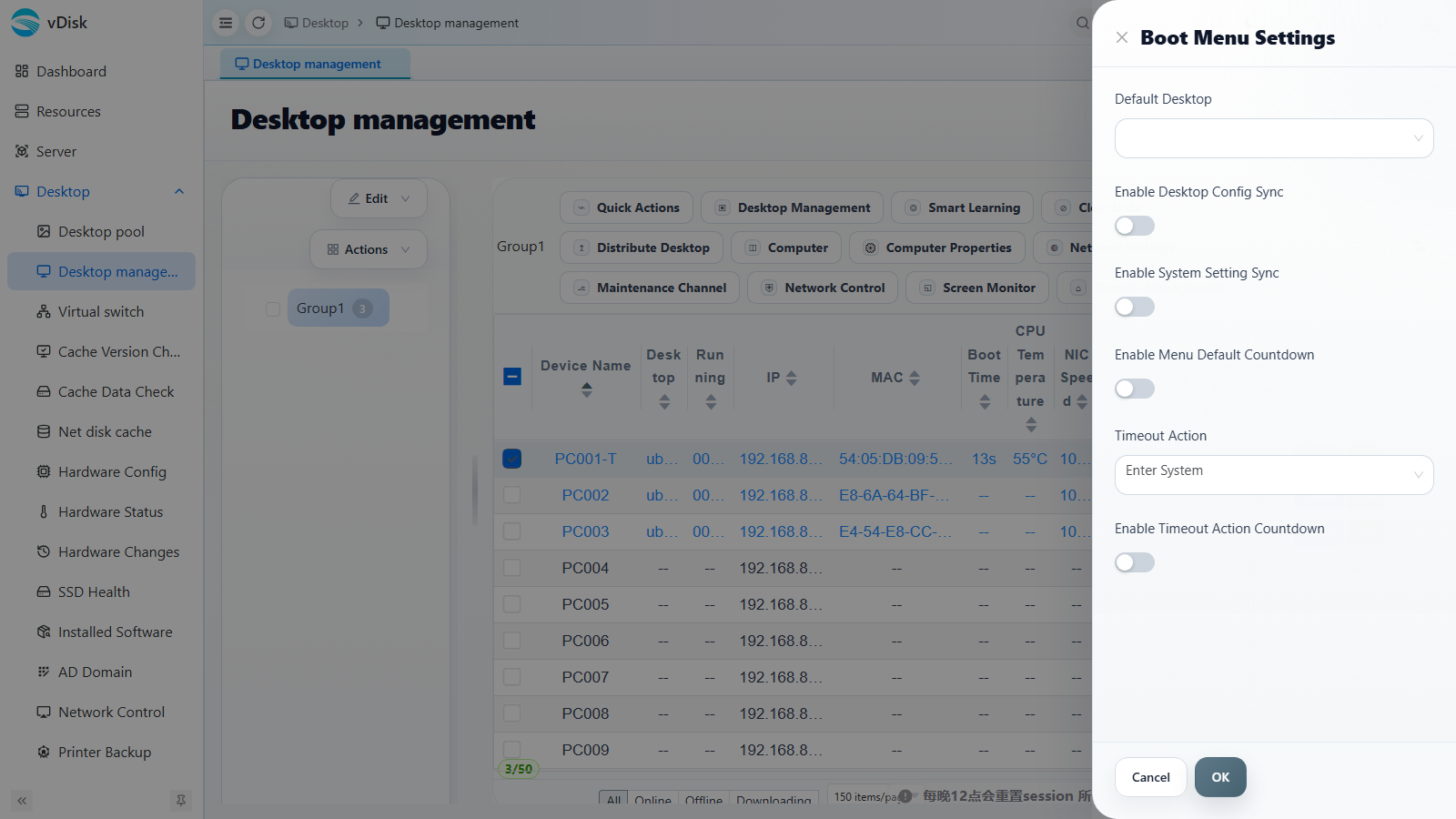
سطح المكتب الافتراضي (Default Desktop): النظام الذي يُدخَل إليه افتراضيًا في قائمة الإقلاع.
تفعيل مزامنة تهيئة سطح المكتب (Enable Desktop Config Sync): الاتصال بالخادم في قائمة الإقلاع ومزامنة التهيئات المتعلقة بسطح المكتب، مثل IP ووضع الوصول وإعدادات الكمبيوتر. .
تفعيل مزامنة إعدادات النظام (Enable System Settings Sync): مزامنة إعدادات مستوى النظام إلى الجهاز الطرفي.
تفعيل العد التنازلي الافتراضي للقائمة (Enable Menu Default Countdown): بعد التفعيل، تظهر القائمة فقط عند إقلاع العميل؛ وبعد الإيقاف يُقلِع مباشرة دون عرض القائمة.
إجراء انتهاء المهلة (Timeout Action): الإجراء الافتراضي بعد انتهاء العد التنازلي، ويمكن ضبطه على الدخول إلى النظام أو الدخول إلى ROM أو الإيقاف وغيرها. عند ضبطه على الإيقاف، يُوقَف الكمبيوتر تلقائيًا بعد إقلاعه إذا لم يختر أحد شيئًا.
تفعيل العد التنازلي لإجراء انتهاء المهلة (Enable Timeout Action Countdown): تفعيل عد تنازلي مستقل لإجراء انتهاء المهلة.
واجهة إقلاع العميل (على الجهاز الطرفي)
بعد تشغيل جهاز طرفي بلا قرص، تظهر واجهة vDisk Bootloader التي تسرد الأنظمة التي يمكن لهذا الكمبيوتر إقلاعها:
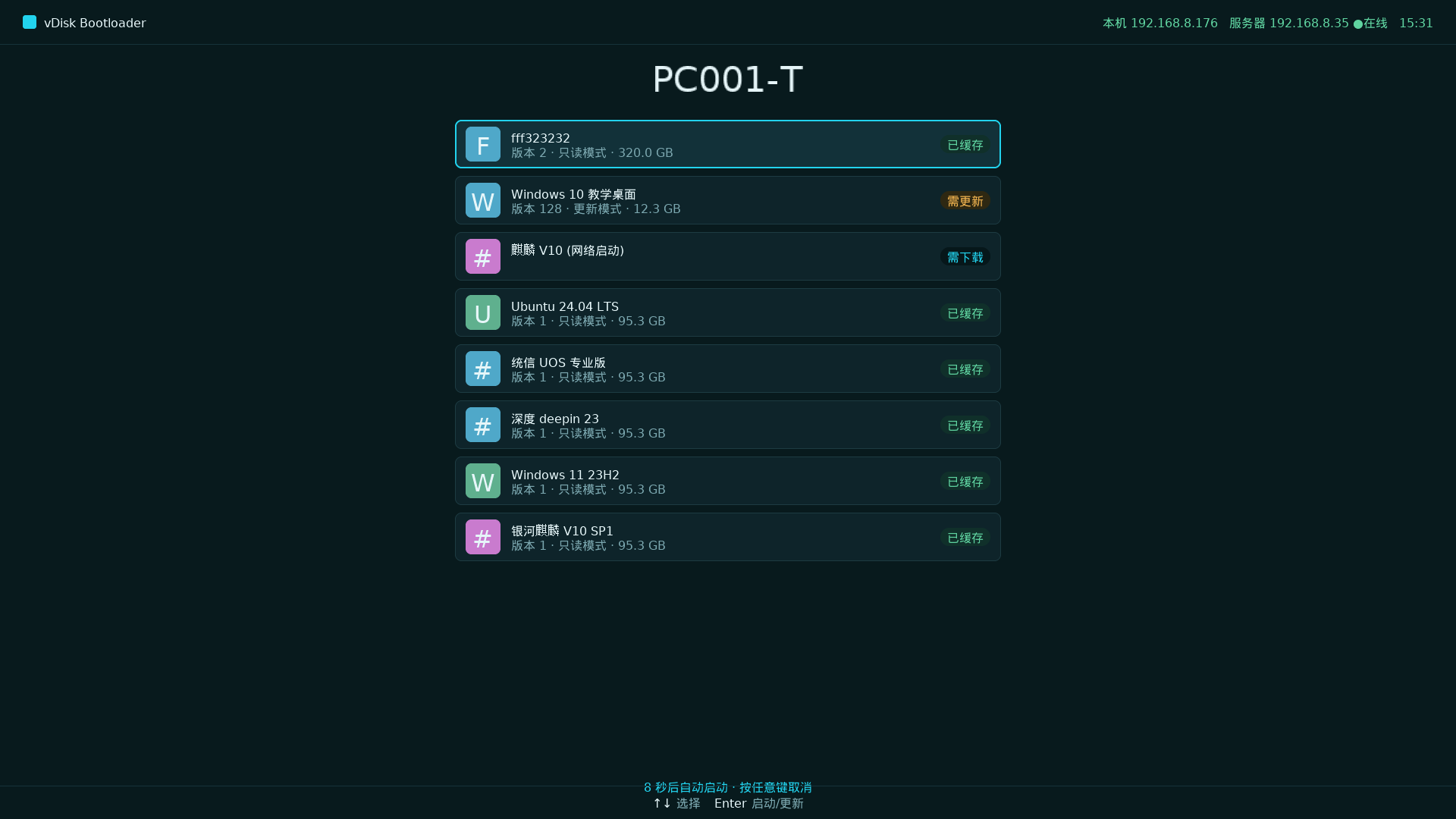
عناصر الواجهة:
- الشريط العلوي: شعار المنتج على اليسار؛ وعلى اليمين عنوان IP المحلي وعنوان IP للخادم وحالة الاتصال (●متصل) والوقت الحالي.
- اسم الكمبيوتر: يُعرض كبيرًا في الوسط.
- بطاقات الأنظمة: بطاقة لكل نظام قابل للإقلاع، تتضمن أيقونة واسم النظام و
الإصدار · وضع الوصول · الحجم، وشارة حالة على اليمين (مُخزَّن مؤقتًا / تحديث / تنزيل). للبطاقة المحددة إطار مميز. - تلميح الأسفل: يسرد المفاتيح المتاحة.
عمليات المفاتيح
| المفتاح | الوظيفة |
|---|---|
| ↑ / ↓ | تحريك التحديد |
| Enter | إقلاع النظام المحدد (يطبّق التحديث إن وُجد) |
| F2 | فتح تهيئة الشبكة (انظر أدناه) |
عند تفعيل العد التنازلي، يظهر في الأسفل «إقلاع تلقائي خلال N ثانية · اضغط أي مفتاح للإلغاء»؛ وعند انتهاء الوقت يُقلِع النظام الافتراضي تلقائيًا؛ اضغط أي مفتاح للإلغاء والاختيار يدويًا.
F2 — تهيئة الشبكة (مهم)
اضغط F2 في واجهة الإقلاع لفتح نموذج تهيئة الشبكة، مما يتيح تغيير إعدادات شبكة هذا الجهاز مباشرةً على الطرفية دون الدخول إلى نظام التشغيل:
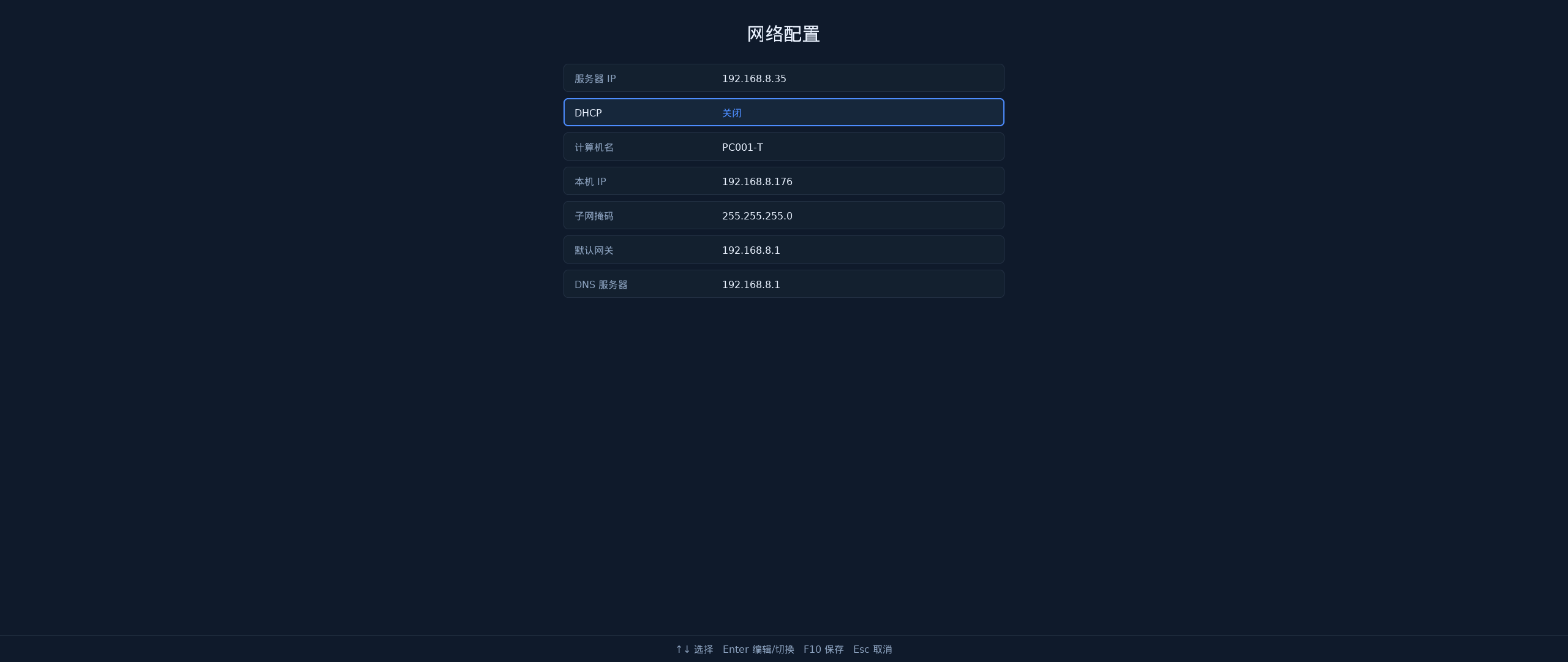
حقول النموذج (عنوان IP للخادم أولًا — وهو الأكثر تعديلًا في الموقع):
- عنوان IP للخادم — عنوان خادم vDisk
- DHCP — عند التفعيل يتم الحصول على عنوان IP المحلي / قناع الشبكة الفرعية / البوابة / DNS تلقائيًا من الخادم (تظهر «تلقائي»، دون إدخال)؛ وعند الإيقاف تُدخَل العناصر أدناه يدويًا
- اسم الكمبيوتر
- عنوان IP المحلي
- قناع الشبكة الفرعية
- البوابة الافتراضية
- خادم DNS
التشغيل:
| المفتاح | الوظيفة |
|---|---|
| ↑ / ↓ | اختيار الحقل المراد تعديله |
| Enter | الدخول / الخروج من تعديل الحقل (المؤشر في النهاية أثناء التعديل) |
| Backspace | حذف حرف |
| F10 | حفظ جميع التغييرات |
| Esc | تجاهل التغييرات والرجوع |
- يُملأ كل حقل تلقائيًا بقيمته الحالية؛ عدّله في مكانه مباشرة.
- إذا كان للكمبيوتر كلمة مرور للمسؤول، يطلبها F2 أولًا؛ ولا يُسمح بالتعديل إلا بعد التحقق.
- تُكتب الإعدادات المحفوظة في وحدة التخزين الدائمة المحلية وتبقى بعد إعادة التشغيل؛ تغيير عنوان IP للخادم / المحلي يتيح للطرفية الوصول إلى الخادم الصحيح.
- F2 اختصار مخفي لا يظهر في شريط التلميح السفلي، لتجنّب الاستخدام العرضي.