كيفية تحسين كفاءة دفع سطح المكتب
داخل المجموعة نفسها، غالبًا ما يكون سبب بطء النقل إحدى الحالات التالية:
| السبب | الشرح | اقتراح المعالجة |
|---|---|---|
| اختلاف سرعات الأجهزة الطرفية | عند نقل المهمة نفسها، إذا وُجدت أجهزة طرفية بسرعة 100M و1000M معًا، فستُقسَّم تلقائيًا إلى مجموعتي نقل. كلما زاد عدد المهام المقسَّمة، انخفضت كفاءة النقل الإجمالية، لأن عرض النطاق من المجموعة إلى الخادم محدود عادةً (عادةً 1G)، وكل مهمة نقل تجري بشكل مستقل وتشغل جزءًا من النطاق. | القيد الافتراضي للبرنامج: تُسمح لكل مجموعة بمهمتين كحد أقصى، وما زاد ينتظر؛ والحد الأقصى العام هو 9، وما تجاوز الحد العام ينتظر أيضًا. |
| عدم إجراء استكشاف الشبكة | عند عدم إجراء استكشاف دقيق للشبكة، قد تتبادل حواسيب المبدّل 1 والمبدّل 2 النقل فيما بينها. إذا كان المبدّلان متصلين تتابعيًا بسرعة 1G فقط، فإن النقل البيني يشغل عرض نطاق التتابع ويخفض السرعة. مثلًا إذا كانت الحواسيب 1~5 تحت المبدّل 1 و6~10 تحت المبدّل 2، فعندما يتصل 1 بـ6 و2 بـ7، يمر كل النقل عبر عرض نطاق التتابع، فتنخفض الكفاءة بطبيعة الحال. | 1. أجرِ استكشاف الشبكة أولًا لاستنتاج البنية الأساسية؛ 2. عدّل نتائج الاستكشاف يدويًا. |
| عدم تطابق مهام العملاء | عند عدم تطابق مهام النقل، يُقسَّم عرض النطاق إلى الخادم بالتساوي. | احرص قدر الإمكان على أن تنفّذ الأجهزة الطرفية في المجموعة نفسها مهامًا متطابقة. |
| تعارض IP | قد يؤدي تعارض IP إلى بقاء سرعة بعض الحواسيب عند 0 دائمًا. | يوجد منطق داخلي يعالج ذلك؛ وعند تعذّر الحل، يجب فحص ومعالجة مصدر تعارض IP. |
أولًا، ضبط إعدادات الإرسال (Distribution Settings)
انتقل إلى Desktop -> Desktop management، وبعد تحديد المجموعة انقر على القائمة المنسدلة Distribute Desktop في شريط الأدوات.
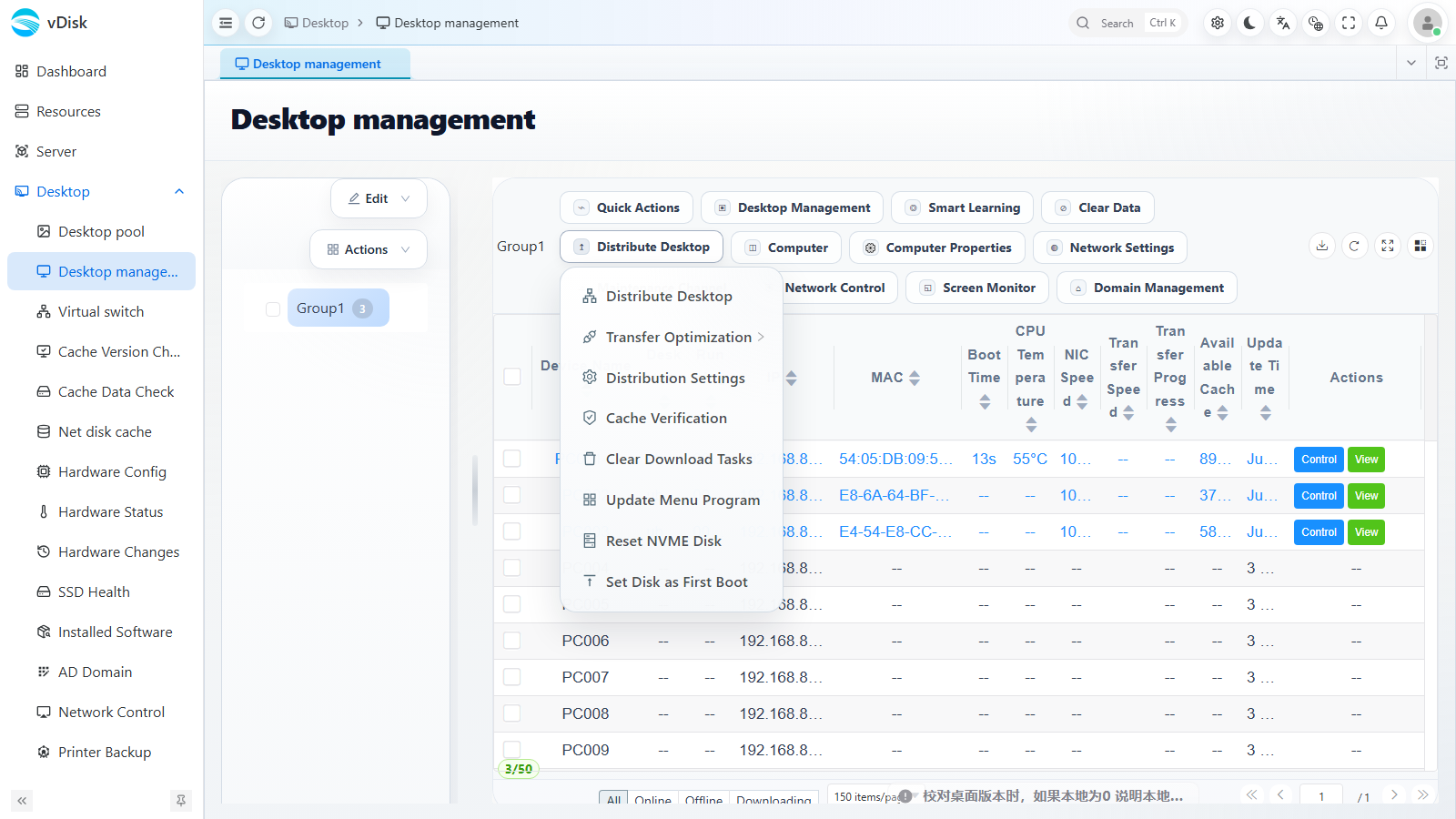
توفّر القائمة عمليات مثل Distribute Desktop وTransfer Optimization وDistribution Settings وCache Optimization وUpdate Menu Program.
انقر على Distribution Settings، حيث يمكنك في الدرج ضبط سلوك التنزيل حسب السيناريو:
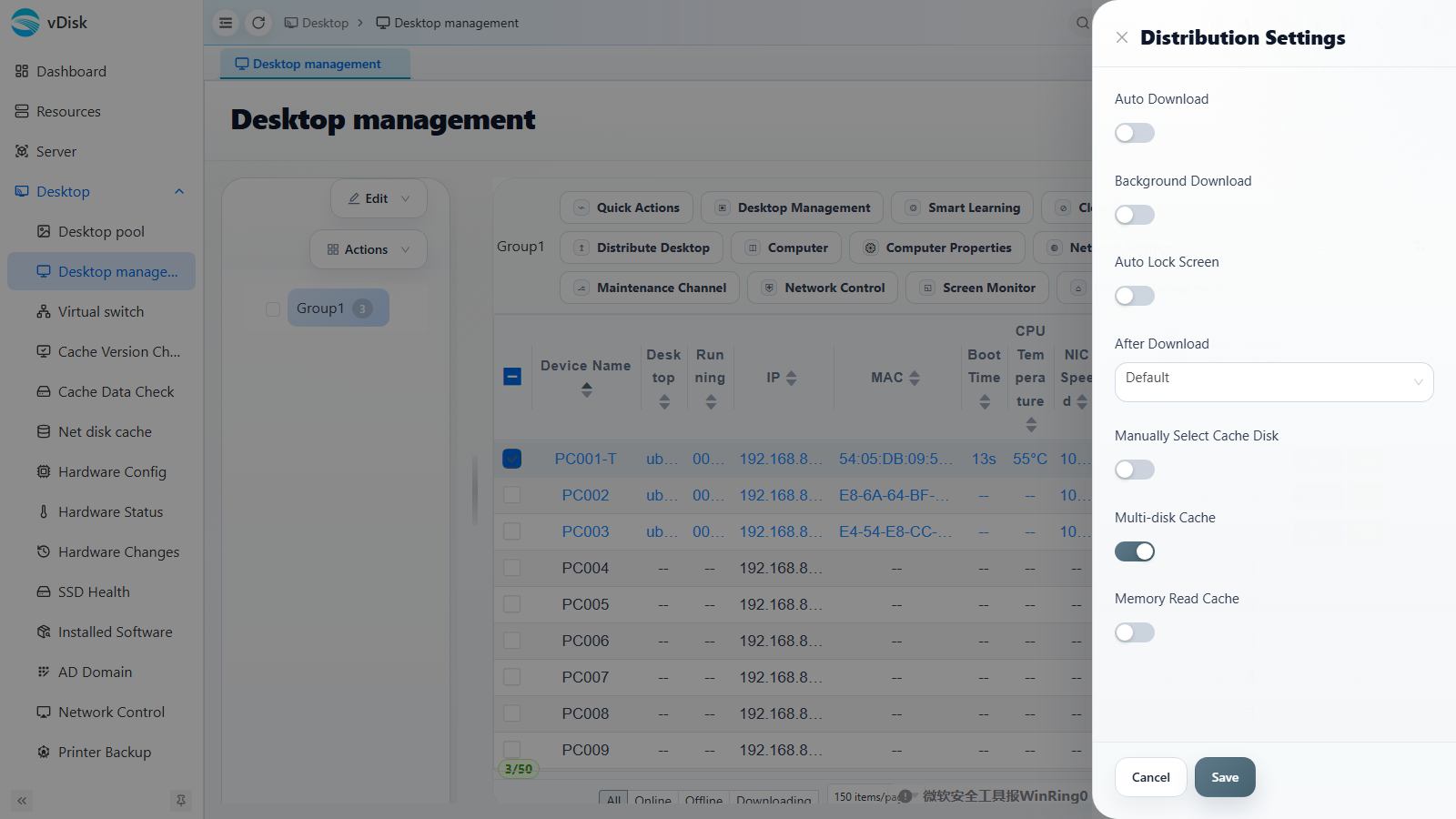
- التنزيل التلقائي (Auto Download): يبدأ الجهاز الطرفي تنزيل سطح المكتب تلقائيًا بعد الاتصال بالشبكة.
- التنزيل في الخلفية (Background Download): تنزيل صامت في الخلفية أثناء استخدام المستخدم، لتقليل الانتظار.
- قفل الشاشة تلقائيًا أثناء التنزيل (Auto Lock Screen): قفل الشاشة أثناء التنزيل لتجنب العمليات الخاطئة.
- الإجراء بعد التنزيل (After Download): الإجراء الافتراضي بعد اكتمال التنزيل.
- الاختيار اليدوي لقرص ذاكرة التخزين المؤقت (Manually Select Cache Disk): تحديد موقع كتابة ذاكرة التخزين المؤقت يدويًا عند وجود عدة أقراص.
- ذاكرة التخزين المؤقت متعددة الأقراص (Multi-disk Cache): السماح باستخدام عدة أقراص لتقاسم ذاكرة التخزين المؤقت ورفع الإنتاجية.
- ذاكرة القراءة المؤقتة في الذاكرة (Memory Read Cache): استخدام الذاكرة لتسريع قراءة البيانات الساخنة.
ثانيًا، تحسين النقل واستكشاف الشبكة
انتقل إلى Desktop -> Virtual switch، أو انقر على Transfer Optimization في قائمة Distribute Desktop أعلاه.
1) استكشاف الشبكة
2) نقل مجموعات المبدّل الافتراضي
- تأكد من أن جميع الحواسيب داخل المجموعة متصلة.
- ميّز أيٌّ منها هو المبدّل الرئيسي (المتصل بوحدة الألياف الصاعدة)، فيما تتصل المبدّلات الأخرى تتابعيًا بهذا المبدّل الرئيسي.
- أوقِف أحد المبدّلات الفرعية، فيصبح جزء من الحواسيب غير متصل — وهذه هي التي على المبدّل المُوقَف، فانقلها إلى مجموعة مبدّل (Distribute Desktop -> Transfer Optimization -> نقل مجموعة المبدّل الافتراضي).
- وفق الخطوة 3، اقسم بقية مجموعات المبدّلات تباعًا.
- أخيرًا عالِج المبدّل الرئيسي: أوقِف جميع المبدّلات عدا الرئيسي، فالحواسيب التي تبقى متصلة هي التي على المبدّل الرئيسي، فانقلها إلى مجموعة واحدة.