الجدولة اليدوية
1 الانتقال إلى وحدة التحكم -> Schedule -> Detailed Schedule
ادخل إلى Schedule -> Detailed Schedule، وبعد اختيار المجموعة والقاعة والفصل الدراسي، ستُعرض شبكة الجدول الأسبوعي لتلك القاعة. يمكنك إضافة حصة يدويًا في خلية الفترة الفارغة.
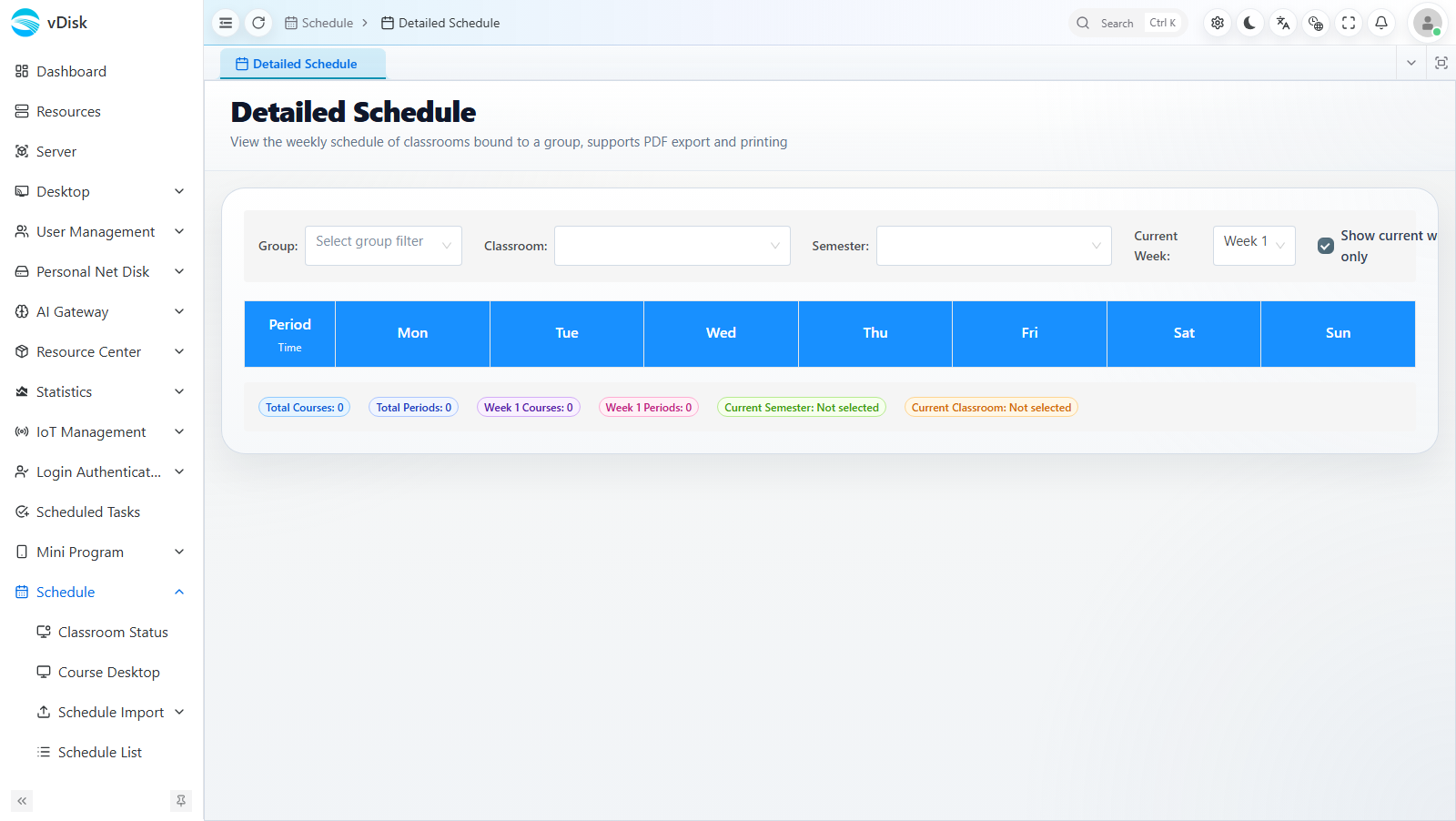
2 تعبئة معلومات المقرر
بعد تشغيل الإضافة في منطقة فارغة، ادخل إلى نموذج Edit Schedule، وبعد تعبئة معلومات المقرر انقر على Save:
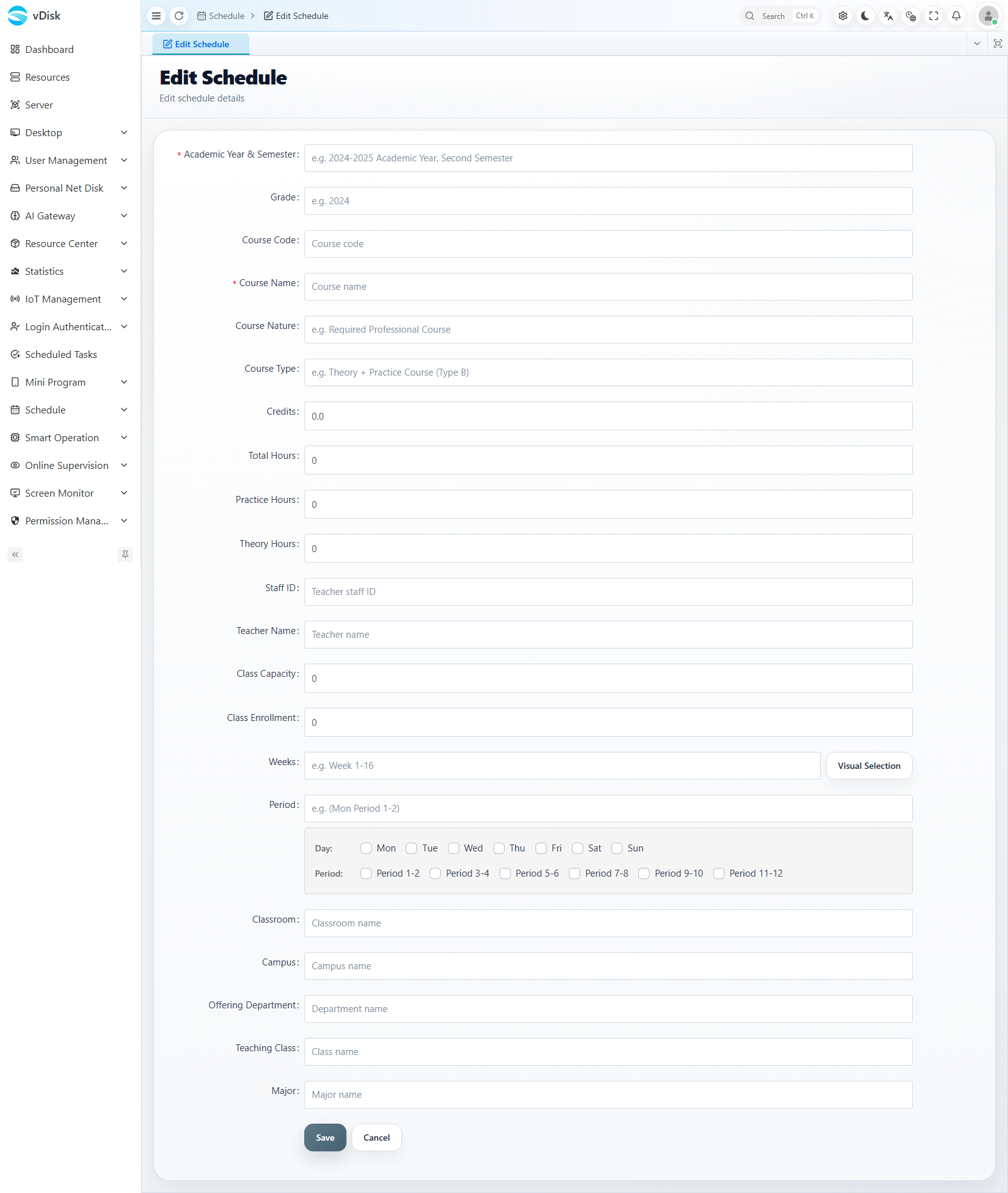
الحقول الرئيسية للنموذج:
| الحقل | الشرح |
|---|---|
| السنة والفصل الدراسي / المرحلة | الفصل الدراسي والمرحلة التي ينتمي إليها المقرر |
| رمز المقرر / اسم المقرر | معرّف المقرر واسمه |
| طبيعة المقرر / النوع | خصائص المقرر مثل إلزامي أو اختياري |
| رقم المعلم / اسم المعلم | معلومات المعلم المُدرِّس |
| الأسابيع (Weeks) | أسابيع الدراسة، ويمكن النقر على Visual Selection لتحديد الأسابيع |
| الحصة (Period) | يوم الأسبوع والحصة الدراسية |
| القاعة / الحرم الجامعي / القسم المُقدِّم / الصف التعليمي | معلومات جدولة أخرى |
1، يمكن إدراج جدول يدويًا في الفراغات بين الجداول المستوردة.
2، لا يُدعم تعديل الجدول الأصلي المستورد من نظام الشؤون التعليمية، بل يمكن فقط إدراج جدول جديد في الفترات الفارغة.
3، يقتصر الحذف أيضًا على الجدول المُضاف يدويًا، ولا يمكن حذف الجدول الأصلي (المستورد).