كيفية عرض وتصدير تهيئة أجهزة الكمبيوتر
نظّمت وحدة التحكم المُعاد بناؤها الوظائف المتعلقة بالأجهزة في القائمة اليسرى: Desktop -> Hardware Config / Hardware Status / Hardware Changes. تُستخدم الصفحات الثلاث على التوالي لعرض معايير أجهزة الجهاز الطرفي، وحالة التشغيل الفورية، وسجل تغييرات الأجهزة، وجميعها يدعم التصدير.
Desktop -> Hardware Config
تعرض بشكل مجمّع معايير أجهزة كل جهاز طرفي داخل المجموعة، وتشمل الأعمدة: الاسم (Name)، عنوان بطاقة الشبكة (MAC)، اللوحة الأم (Mainboard)، CPU، الذاكرة (Memory)، سرعة بطاقة الشبكة (NIC Speed)، بطاقة الرسوميات (GPU)، القرص (Disk)، مدة التشغيل (Power-On Duration)، وقت التحديث (Update time). ويمكن تصدير القائمة عبر زر التصدير في أعلى اليمين.
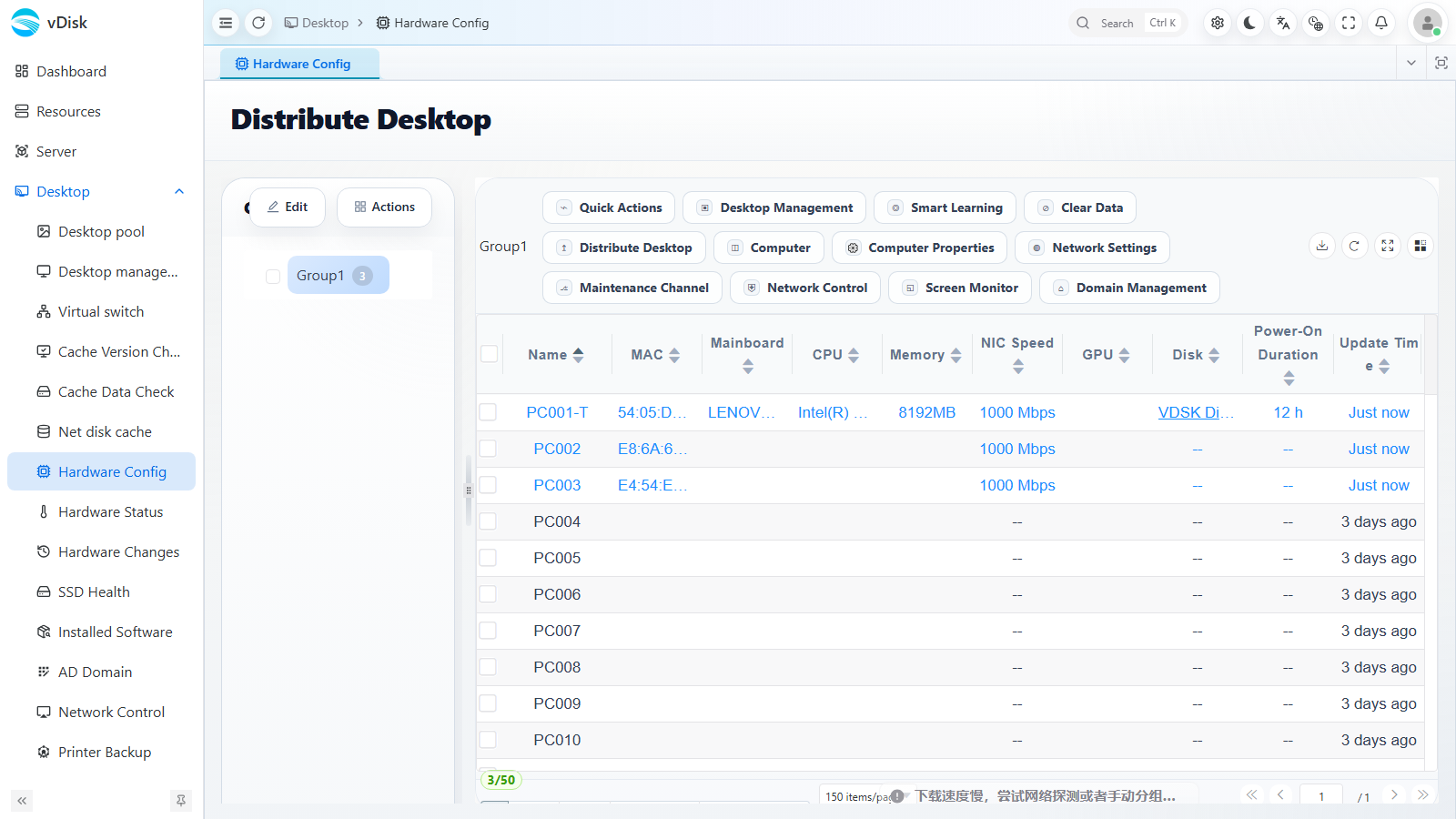
1، يجب أن يثبّت الجهاز الطرفي تعريف بطاقة الرسوميات، وإلا فلن يتمكن من الحصول على طراز بطاقة الرسوميات
2، يدعم تصدير عدة طرازات بطاقات رسوميات، إذا كان الجهاز يحتوي على بطاقة رسوميات منفصلة
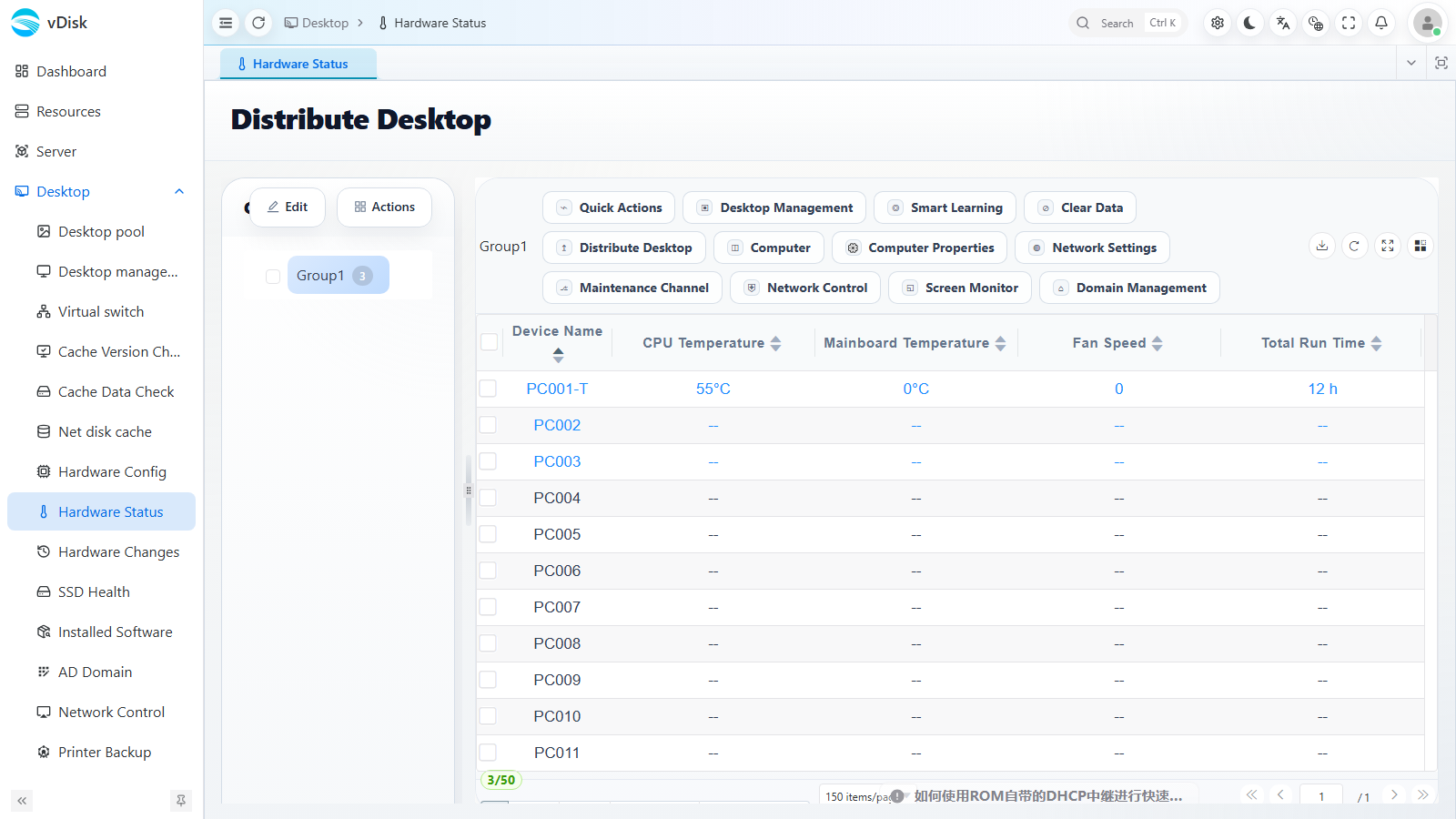
Desktop -> Hardware Status
تعرض حالة تشغيل الجهاز الطرفي بشكل فوري، وتشمل الأعمدة: اسم الجهاز (Device Name)، درجة حرارة المعالج (CPU Temperature)، درجة حرارة اللوحة الأم (Mainboard Temperature)، سرعة المروحة (Fan Speed)، إجمالي مدة التشغيل (Total Run Time) وغيرها. تسهّل تفقّد مؤشرات مثل درجة الحرارة والمروحة، واكتشاف الأجهزة الطرفية ذات خلل التبريد في الوقت المناسب. وتدعم التصدير أيضًا.
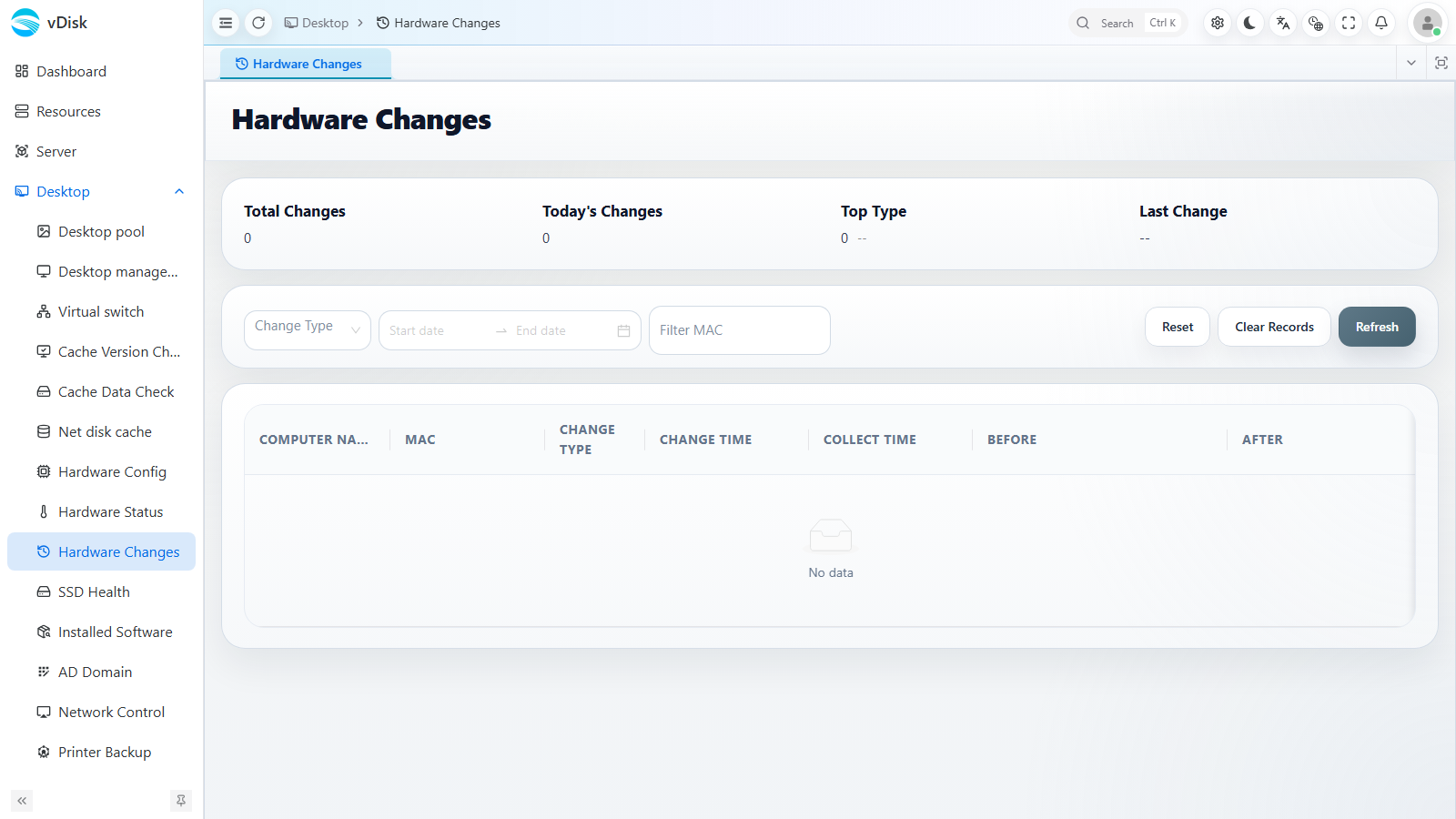
Desktop -> Hardware Changes
تسجّل سجل تغييرات أجهزة الجهاز الطرفي، وتقارن تلقائيًا معلومات الأجهزة المجمَّعة، فتُنشئ سجل تغيير عند استبدال الجهاز الطرفي لللوحة الأم أو بطاقة الشبكة أو الذاكرة أو القرص وغيرها من المكوّنات. يعرض أعلى الصفحة ملخصًا لإجمالي التغييرات (Total Changes)، وتغييرات اليوم (Today's Changes)، ونوع التغيير (Top Type)، وآخر تغيير (Last Change)؛ وتعرض القائمة اسم الكمبيوتر (Computer Name)، MAC، نوع التغيير (Change Type)، وقت التغيير (Change Time)، وقت الجمع (Collect Time)، وقيمة المقارنة قبل (Before)/بعد (After) التغيير. ويمكن التصفية حسب نوع التغيير وغيره، وتدعم التصدير، مما يسهّل تتبّع الأصول وفحص حالات استبدال الأجهزة دون إذن.