كيفية تحديث الصورة مباشرة أثناء الإقلاع الشبكي
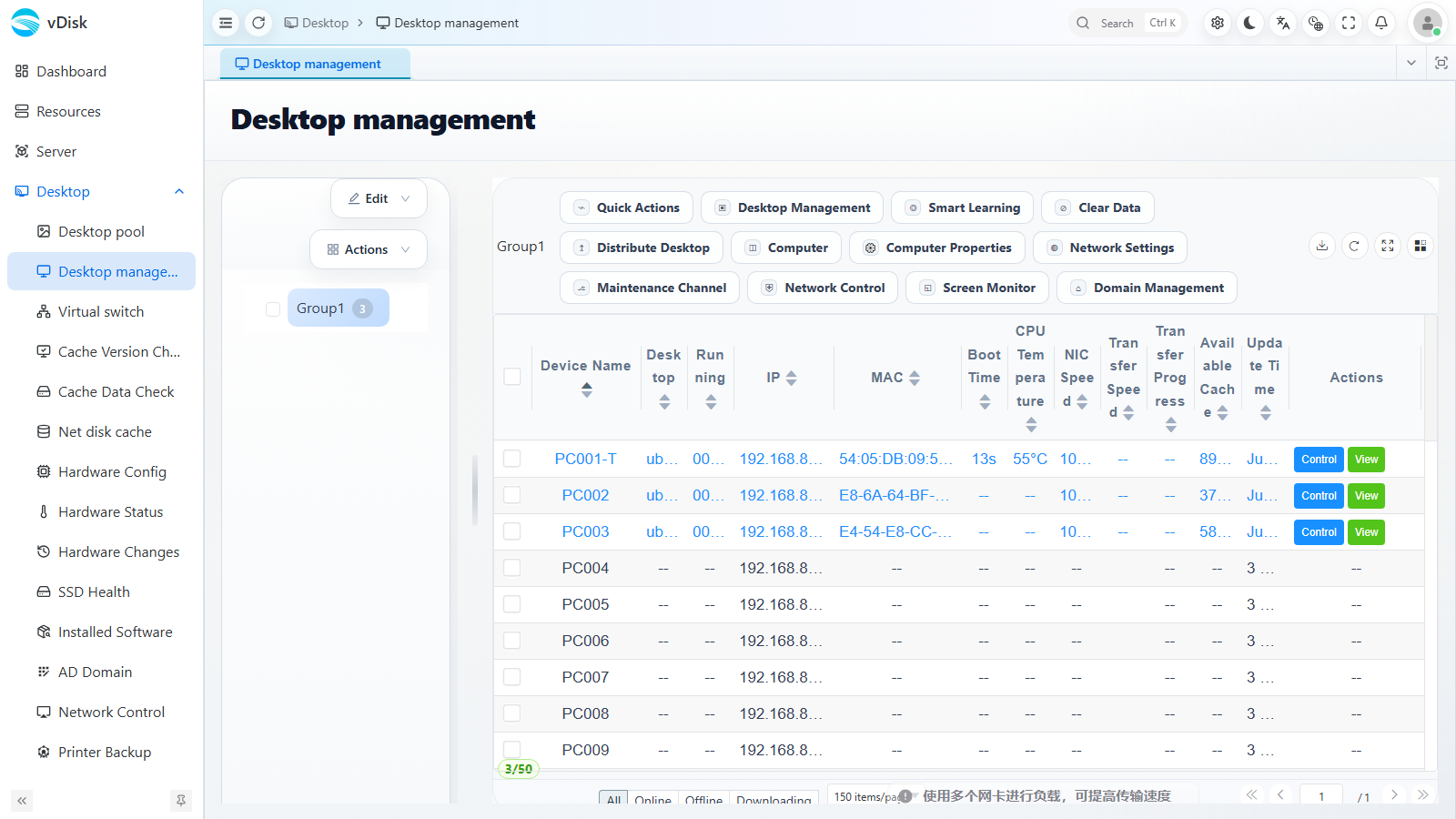
عندما يظهر netboot (الإقلاع الشبكي) في أعلى يمين سطح المكتب، يمكنك الدخول إلى وضع التحديث مباشرة عبر اختصار في قائمة الإقلاع، دون الحاجة إلى إعادة التحزيم والرفع. ويمكن عرض إرسال التحديث وحالته في WEB Console → Desktop → Desktop management.
1. الدخول إلى وضع التحديث
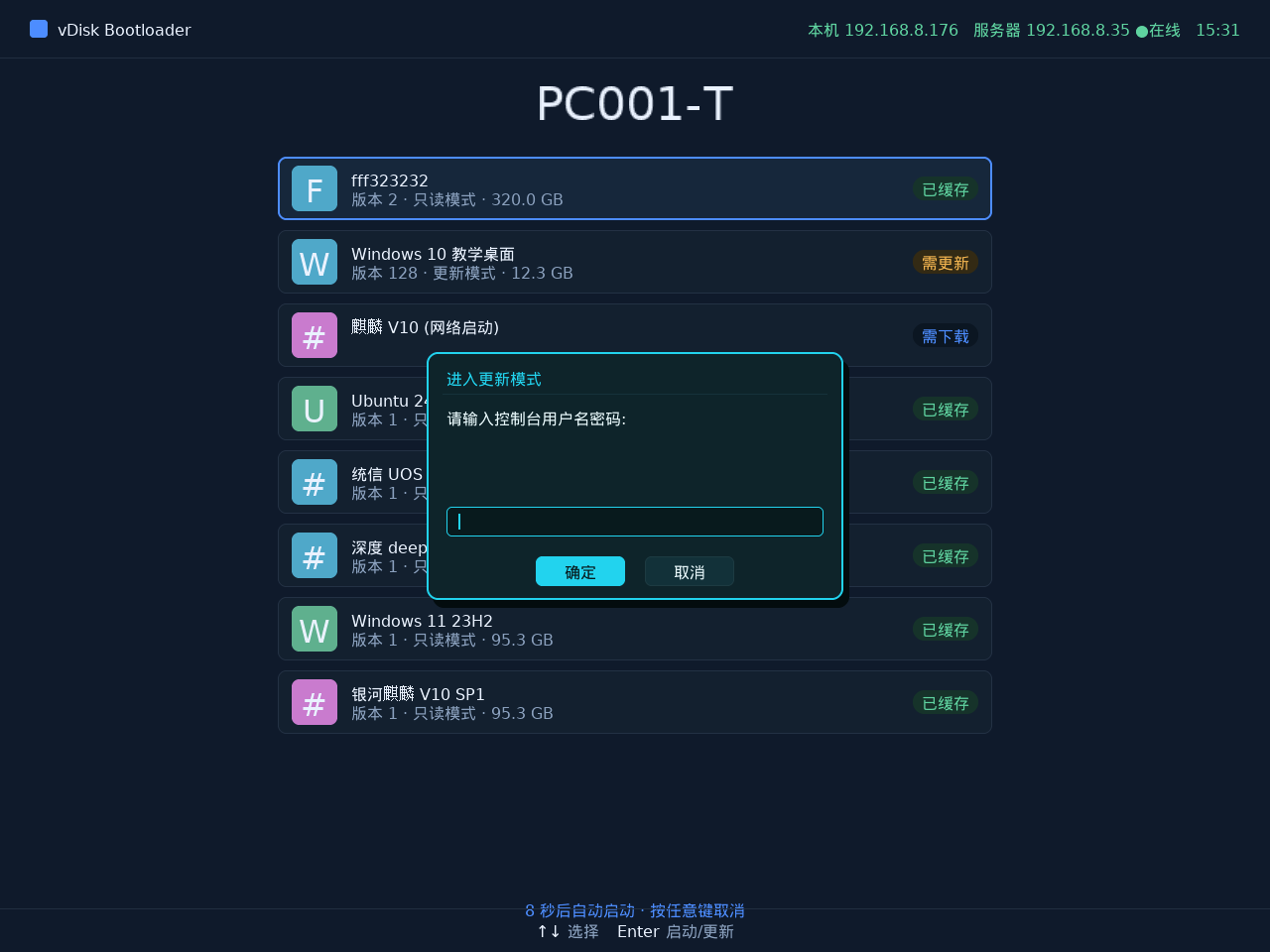
في قائمة الإقلاع، اختر النظام المراد تحديثه (يجب أن يكون عنصر قائمة إقلاع شبكي)، ثم اضغط Ctrl + U للدخول إلى وضع التحديث.
2. تأكيد التحديث
بعد اكتمال التحديث، عُد إلى قائمة الإقلاع، وحدّد النظام السابق نفسه (لا تخطئ في الاختيار)، ثم اضغط Ctrl + P لتأكيد التحديث.
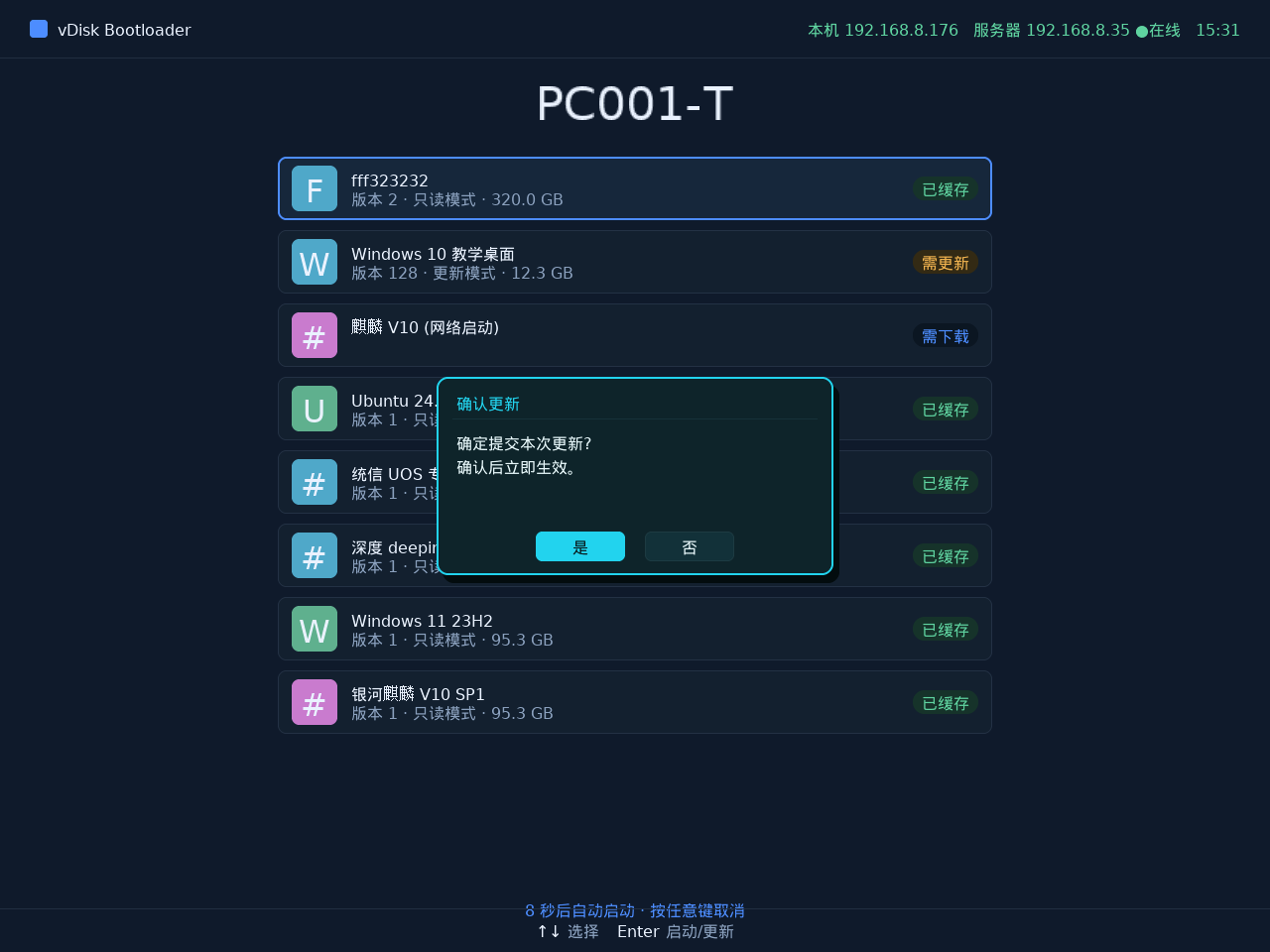
عند التأكيد، عبّئ سجل التحديث وأكّد. بعد التأكيد سيُقلِع النظام في الوضع العادي.
3. إلغاء التحديث
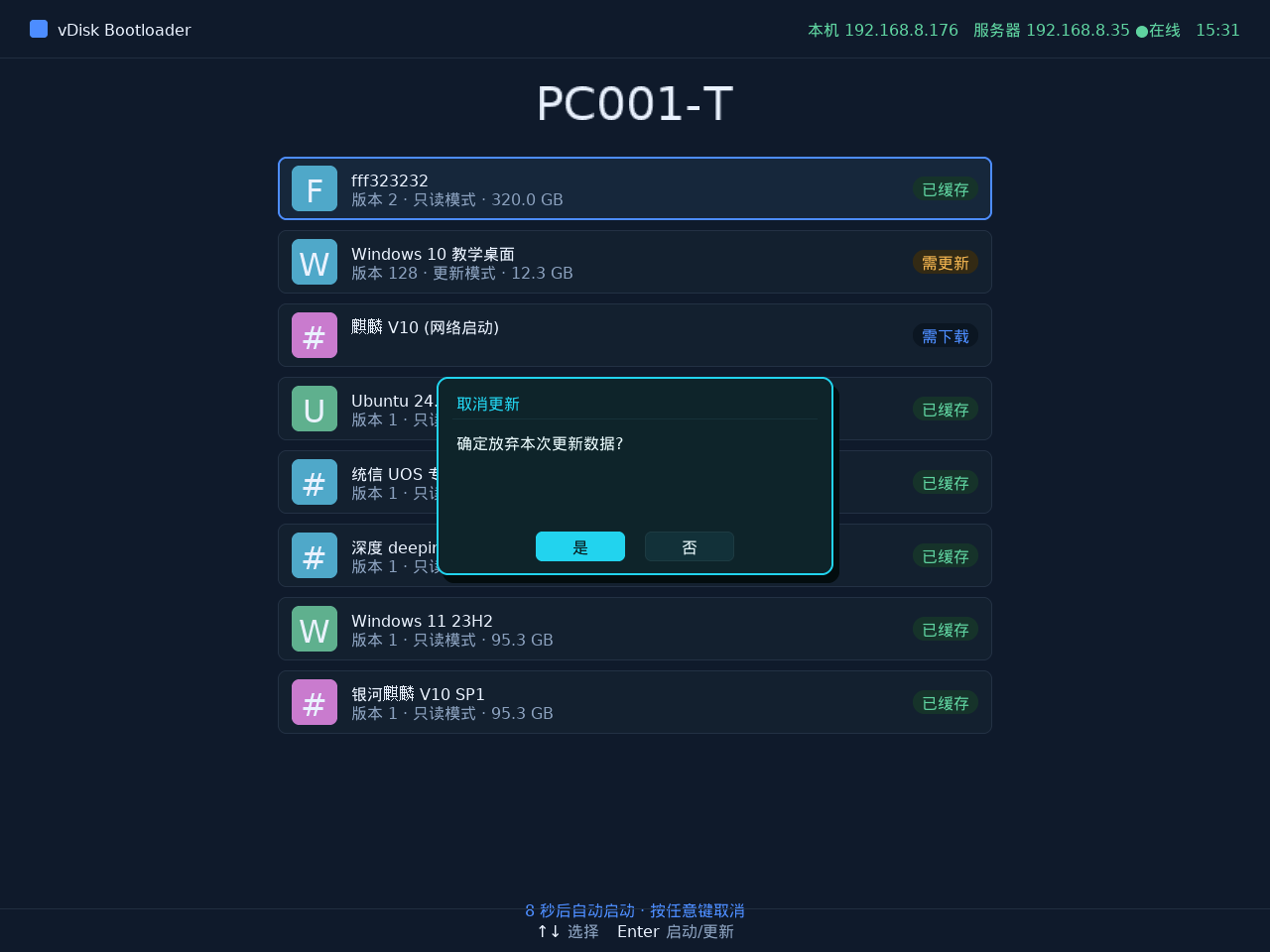
إذا أردت التخلي عن هذا التحديث، فحدّد نظام التحديث الذي فُعِّل للتو، ثم اضغط Ctrl + O لإظهار مربع الإلغاء.
الإرسال والعرض في وحدة التحكم
بعد تأكيد التحديث، يمكنك في Desktop → Desktop management إرسال الإصدار الجديد إلى الحواسيب الأخرى عبر Distribute Desktop، وعرض تقدّم النقل وحالة ذاكرة التخزين المؤقت لكل جهاز في القائمة.
العرض الفوري لتقدّم الإرسال/الإقلاع في طوبولوجيا الشبكة
بعد الإرسال أو الإقلاع الشبكي، يمكنك في Desktop -> Virtual switch -> Network Topology مراقبة تقدّم نقل IO لكل جهاز طرفي بشكل فوري على هيئة رسم طوبولوجي.
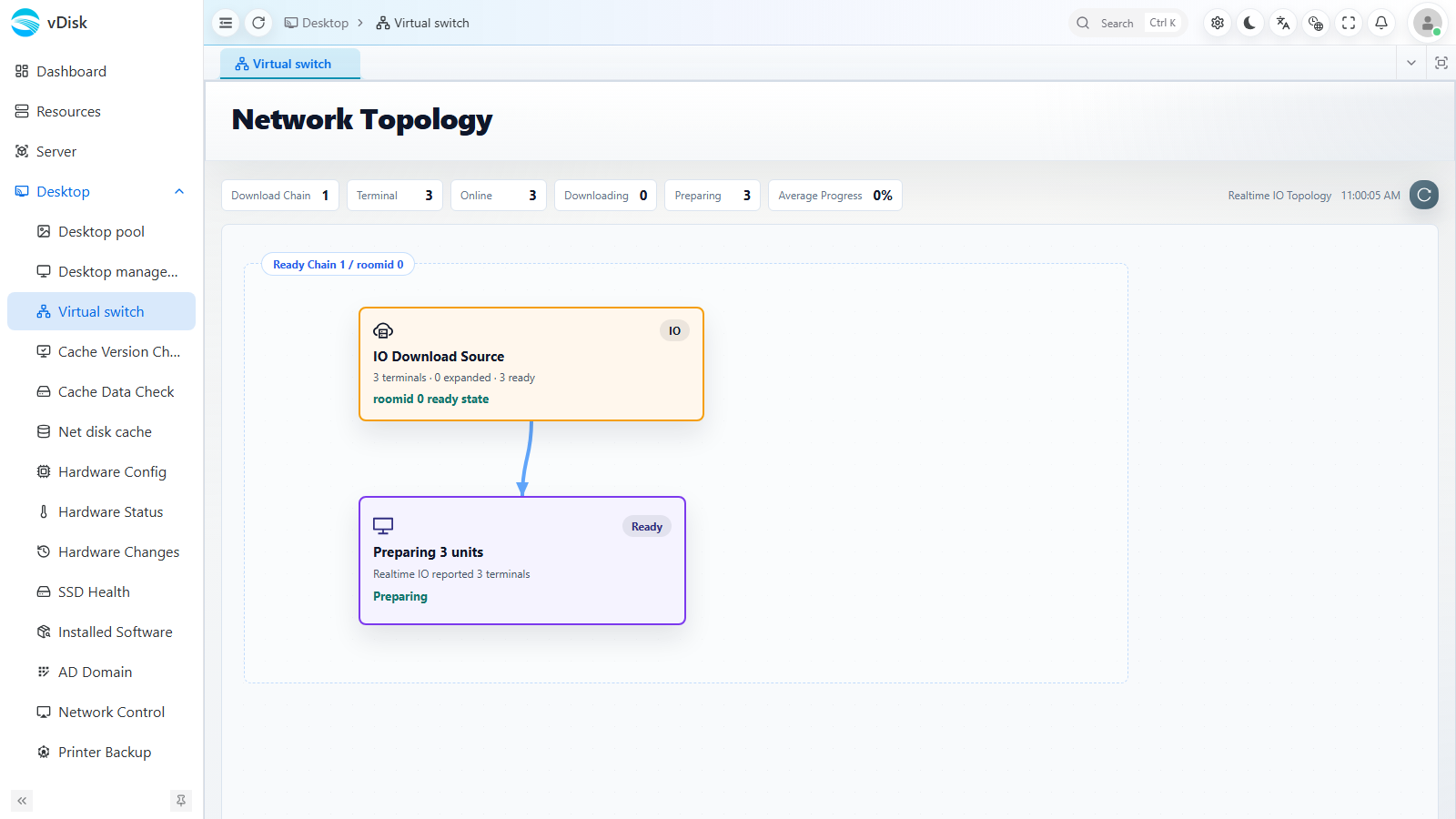
يعرض الرسم الطوبولوجي مسار تدفق البيانات على شكل IO Download Source -> Preparing units / Ready: يدفع مصدر التنزيل العلوي بيانات الصورة إلى الأجهزة الطرفية السفلية، فتدخل الأجهزة الطرفية تباعًا إلى حالة الاستعداد.
تتيح العدّادات في الأعلى الاطلاع السريع على التقدّم الإجمالي:
| العدّاد | الشرح |
|---|---|
| سلسلة التنزيل (Download Chain) | عدد مسارات التنزيل النشطة حاليًا |
| الجهاز الطرفي (Terminal) | إجمالي عدد الأجهزة الطرفية المشاركة في هذا النقل |
| المتصل (Online) | عدد الأجهزة الطرفية المتصلة حاليًا |
| قيد التنزيل (Downloading) | عدد الأجهزة الطرفية التي تنزّل البيانات حاليًا |
| قيد التحضير (Preparing) | عدد الأجهزة الطرفية التي تستعد حاليًا |
| متوسط التقدّم (Average Progress) | النسبة المئوية لمتوسط تقدّم التنزيل/التحضير لجميع الأجهزة الطرفية |
يُحدَّث Realtime IO Topology في أعلى اليمين باستمرار، ويمكن بناءً عليه الحكم على ما إذا كان الإرسال/الإقلاع الشبكي يسير بشكل طبيعي؛ وإذا توقّف أحد المسارات لفترة طويلة، فيمكن المتابعة في تشخيصه عبر تقدّم النقل في Desktop management.