إضافة / إزالة (تركيب) الأسطح المكتبية
يتم تركيب (إضافة) الأسطح المكتبية وإلغاء تركيبها (إزالتها) من موضعين: مجمع الأسطح المكتبية (عمليات دفعية حسب المجموعة، موصى به) وإدارة الأسطح المكتبية (لكل حاسوب على حدة). عند نشر عدد كبير من الأجهزة، أدِر كل شيء من مجمع الأسطح المكتبية.
1. مجمع الأسطح المكتبية: التركيب حسب المجموعة (موصى به)
انتقل إلى وحدة التحكم → سطح المكتب → مجمع الأسطح المكتبية. اللوحة اليسرى هي «قائمة الأقراص الافتراضية»، واليمنى هي «نموذج سطح المكتب».
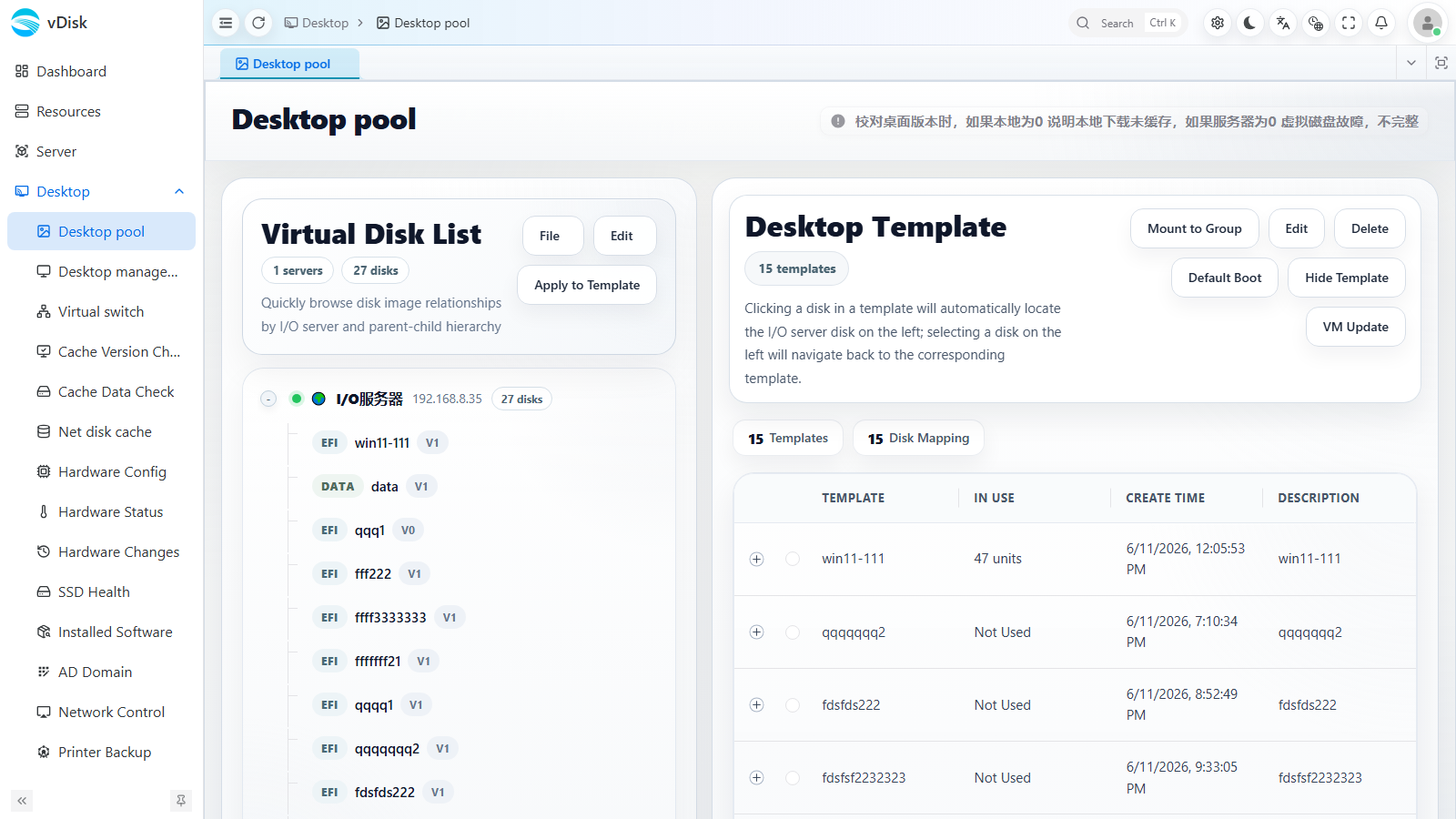
حدِّد نموذجاً في قائمة «نموذج سطح المكتب» على اليمين، ثم استخدم أزرار شريط الأدوات:
| الزر | الوظيفة |
|---|---|
| Apply to Template (تطبيق على النموذج) | يدمج الأقراص الافتراضية المحددة في نموذج سطح مكتب واحد |
| Mount to Group (تركيب على المجموعة) | يركّب النموذج المحدد على مجموعة واحدة أو أكثر، فيضيف/يزيل سطح المكتب على جميع حواسيب المجموعة |
| Default Boot (الإقلاع الافتراضي) | يعيّن النموذج المحدد كسطح المكتب الافتراضي عند إقلاع المجموعة |
| Hide Template (إخفاء النموذج) | يخفي سطح المكتب هذا في قائمة إقلاع العميل |
| Delete (حذف) | يحذف فهرس نموذج سطح المكتب هذا |
2. إدارة الأسطح المكتبية: التركيب لكل حاسوب
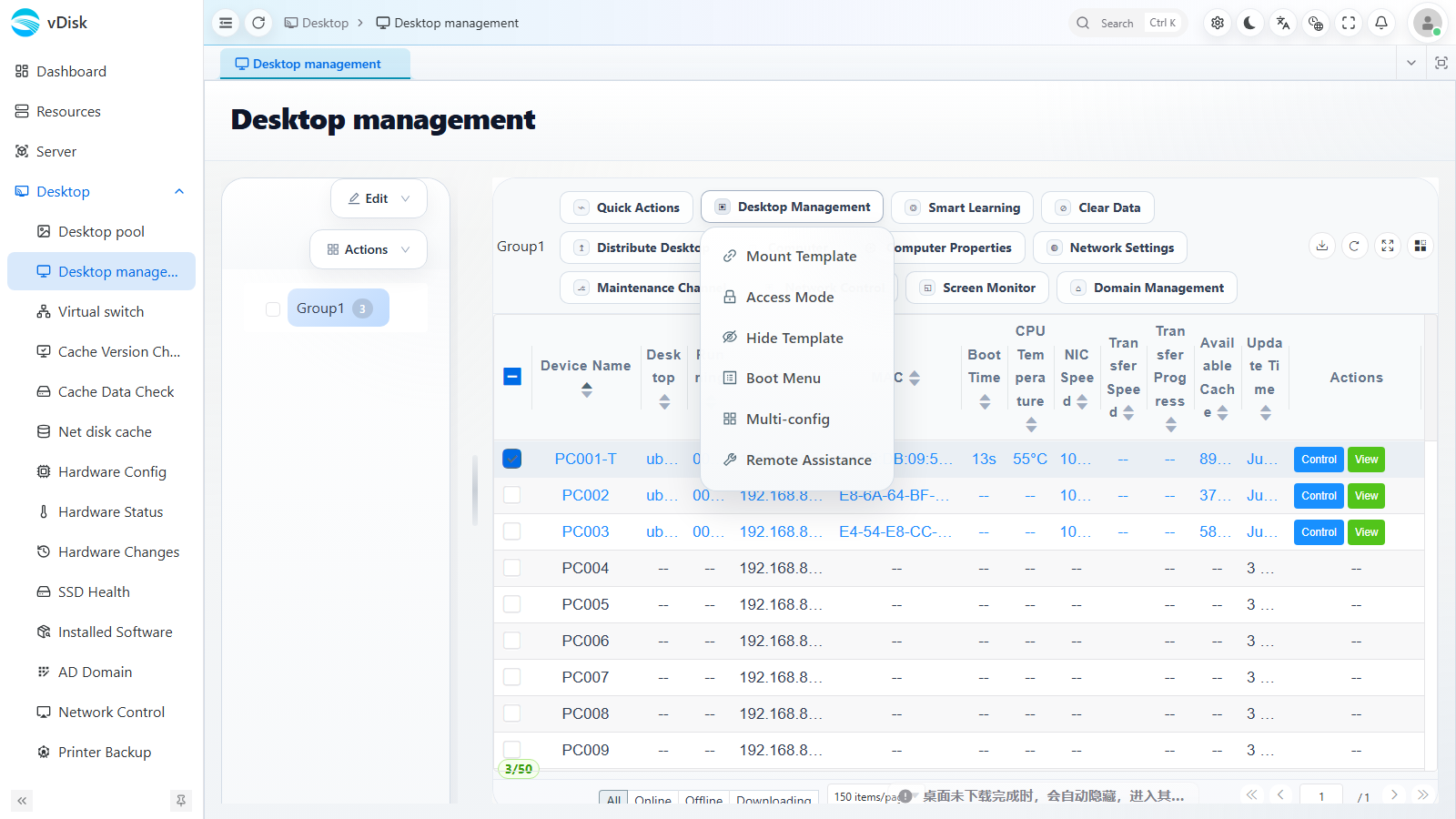
انتقل إلى وحدة التحكم → سطح المكتب → إدارة الأسطح المكتبية، وحدِّد الحاسوب المستهدف في القائمة، ثم انقر على Desktop Management (إدارة الأسطح المكتبية) → Mount Template (تركيب النموذج) في شريط الأدوات.
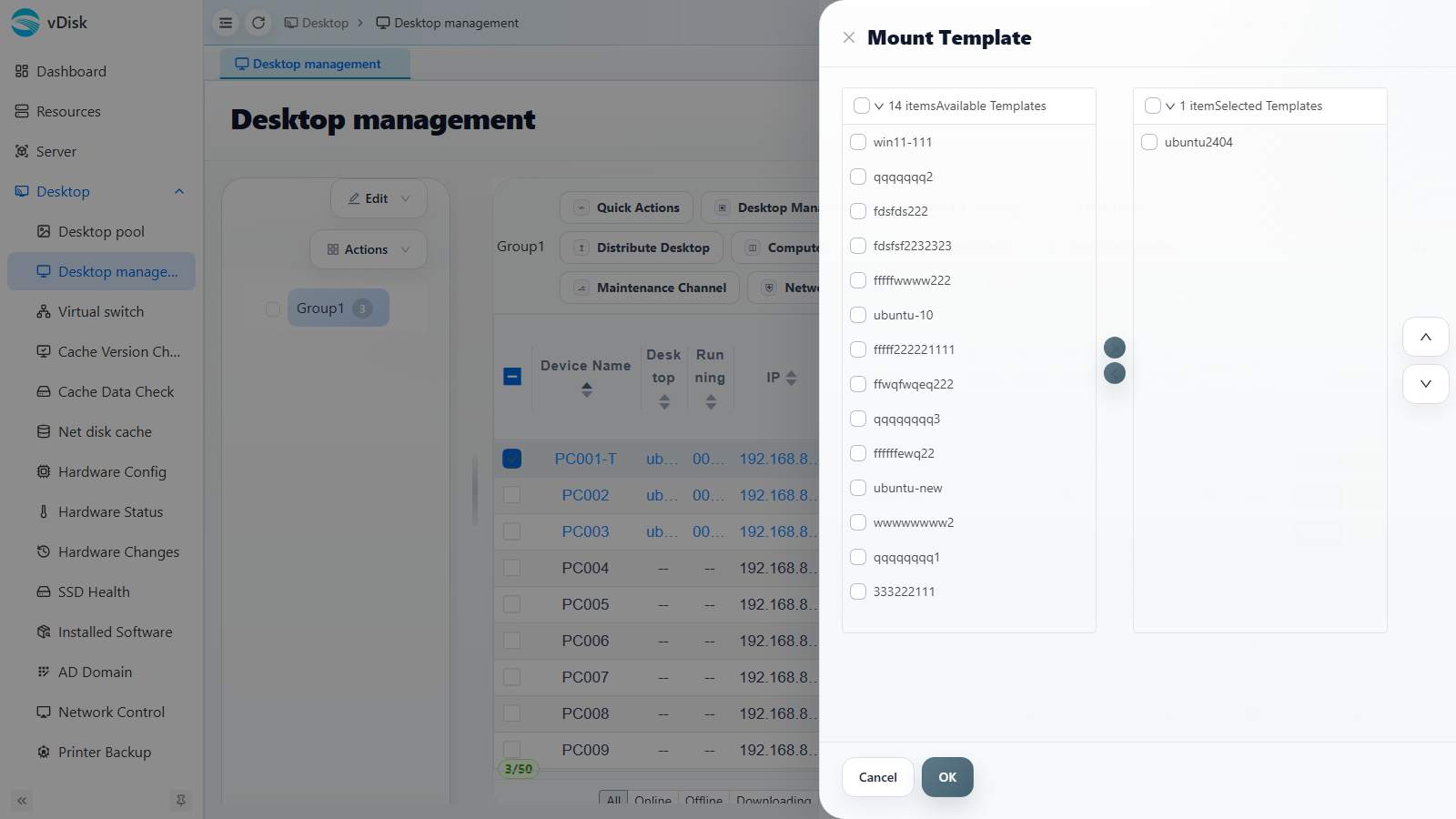
في مربع الحوار «Mount Template»، اختر الأسطح المكتبية المراد توزيعها من «Available Templates» (النماذج المتاحة) على اليسار، وانقلها إلى «Selected Templates» (النماذج المحددة) على اليمين، ثم أكِّد.
3. ملاحظات
يضيف التركيب / إلغاء التركيب أسطحاً مكتبية على الحاسوب أو يزيلها.
بعد إضافة سطح مكتب، يجب أيضاً توزيعه (إدارة الأسطح المكتبية → توزيع سطح المكتب) لدفعه إلى العملاء.
إزالة سطح المكتب تحذف الفهرس فقط؛ أما البيانات فتبقى على القرص المحلي. لحذفها نهائياً، استخدم إدارة الأسطح المكتبية → مسح البيانات → مسح التخزين المؤقت → مطابقة التخزين المؤقت.