SSD 하드디스크가 비싼데 디스크 공간이 부족하면 어떻게 하나
디스크 공간이 부족하면, SSD 가격이 비쌉니다. 반 캐시를 시도해 보세요
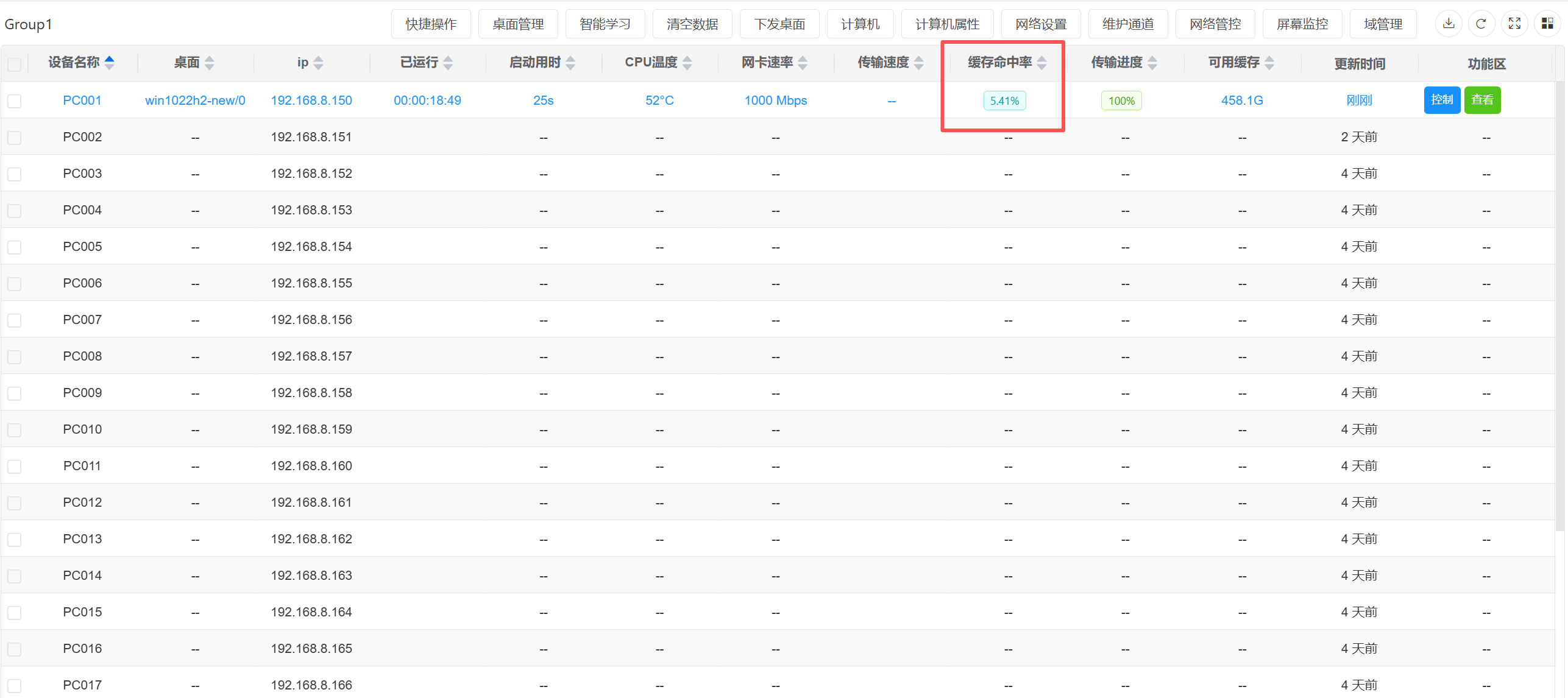
캐시를 활성화한 후, 시스템을 로컬에 완전히 캐시하지 않고 사용하는 만큼만 캐시합니다
이 사용법은 네트워크 부팅의 협조가 필요합니다
만약 로컬 공간이 256G밖에 없다면 이미지 하나를 전체 캐시(오프라인 부팅 가능)하는 것을 고려할 수 있습니다. 그 안에 자주 쓰는 소프트웨어 일부를 설치합니다. 80G로 소프트웨어를 설치합니다. 다른 비주류 소프트웨어는 모두 또 다른 이미지 안에 설치합니다. 이 이미지는 네트워크 부팅을 직접 사용하고, 다운로드를 누르지 말고 사용하는 만큼만 캐시합니다
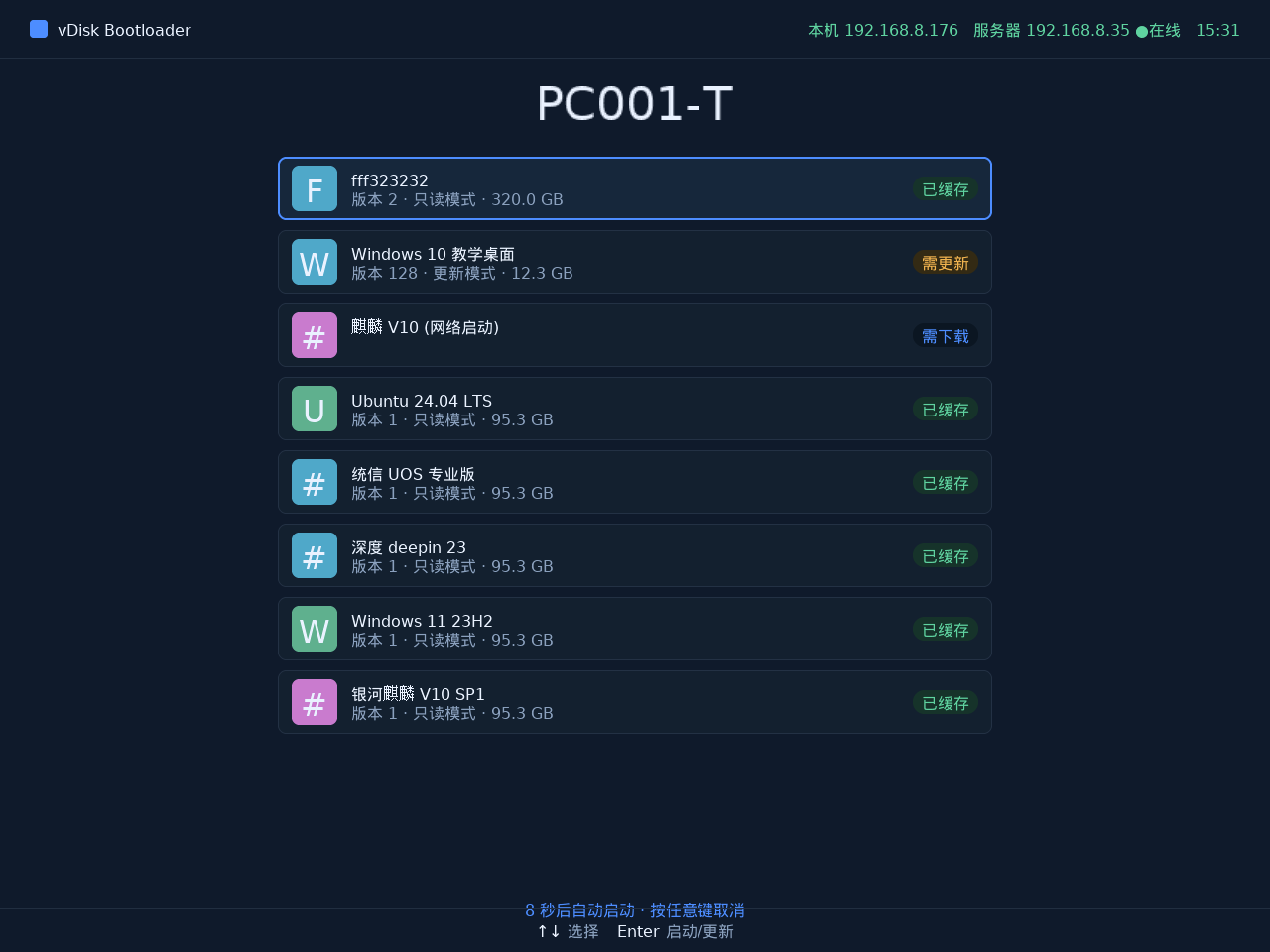
(네트워크 부팅) 이미지가 없으면 전체 캐시 부팅입니다. 네트워크 부팅이 있으면 네트워크 부팅을 시도합니다
캐시 적중 상태 확인
반 캐시를 활성화한 후, Desktop(데스크톱)-> Net disk cache(네트워크 디스크 캐시) 페이지에서 각 단말기의 캐시 운영 상태를 실시간으로 모니터링하여 반 캐시가 정상 작동하는지 확인할 수 있습니다.
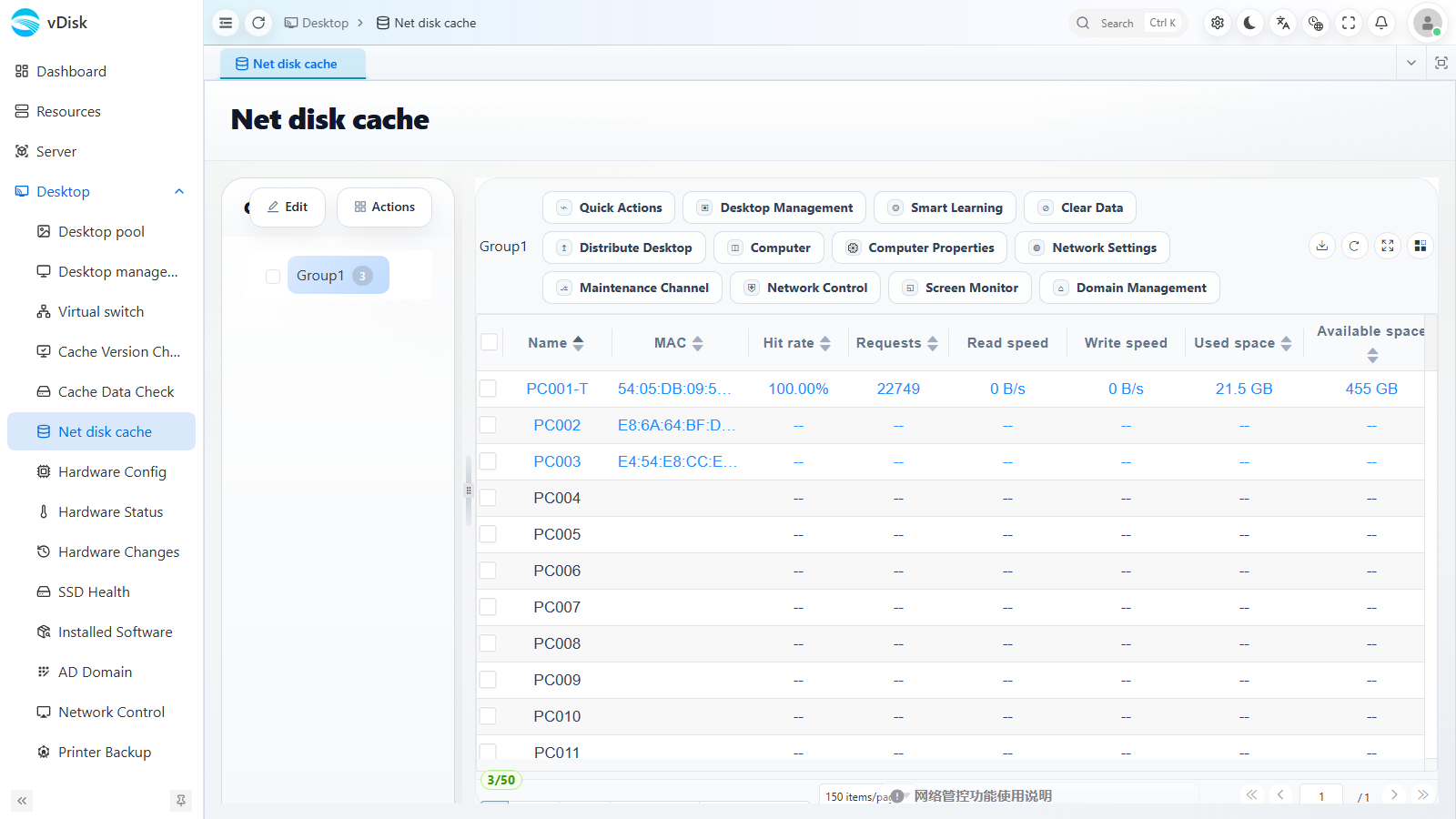
목록에서 컴퓨터 이름(Name) / MAC 주소로 각 단말기의 캐시 지표를 확인할 수 있습니다:
- 적중률(Hit rate): 적중률이 높을수록 로컬 캐시 활용이 충분하고 서버에 요청하는 데이터가 적음을 의미합니다. 적중률이 지속적으로 낮으면 대부분 캐시 상한 설정이 너무 작아 초과 후 빈번하게 회수가 트리거되기 때문이므로, 캐시 상한을 적절히 키울 수 있습니다.
- 요청 수(Requests): 누적된 읽기/쓰기 요청 횟수.
- 읽기 속도(Read speed) / 쓰기 속도(Write speed): 현재 캐시 읽기/쓰기 처리량.
- 사용 공간(Used space) / 사용 가능 공간(Available space): 로컬 캐시의 점유 용량과 잔여 용량으로, 이를 통해 SSD 공간이 충분한지 평가할 수 있습니다.