시간표 가져오기
1 콘솔 -> 시간표 -> 시간표 가져오기 -> 가져오기로 이동
시간표 -> 시간표 가져오기 -> Import(가져오기) 페이지로 진입합니다. 먼저 Download Excel Template(Excel 템플릿 다운로드) 를 클릭하여 템플릿 형식에 따라 시간표 데이터를 입력할 것을 권장합니다. 페이지의 「Excel 형식 설명」에는 모든 필드(학년 학기, 과목 코드, 과목명, 교사, 강의실, 주차, 교시, 캠퍼스 등 총 22개 항목)와 필수 입력 여부가 나열되어 있습니다.
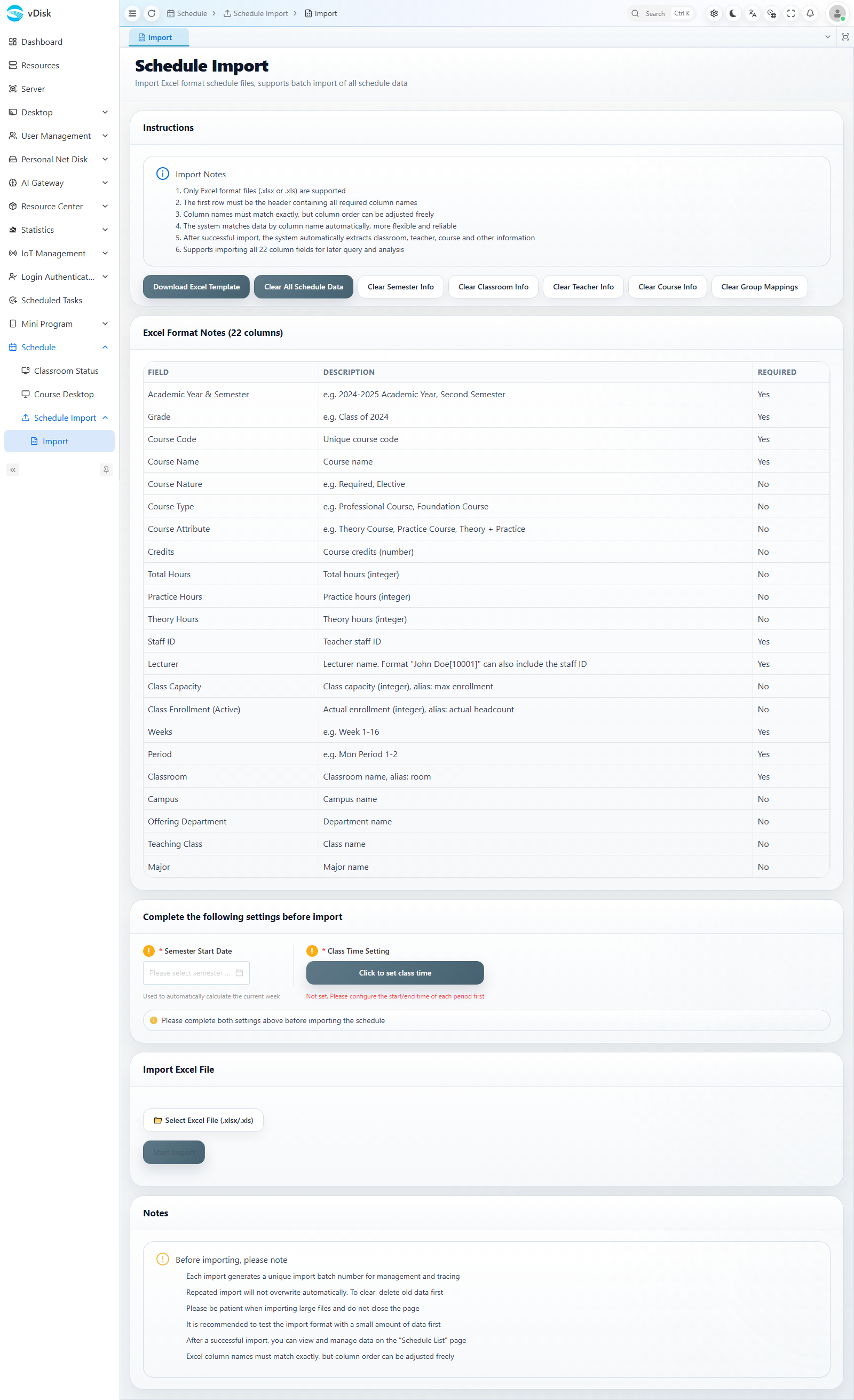
가져오기 전 두 가지 설정을 완료해야 합니다:
1, Semester Start Date(학기 시작일): 시간표에 따라 실행되는 모든 계획은 이 날짜를 기준으로 주차를 산출하므로 반드시 정확하게 입력해야 합니다.
2, Class Time Setting(수업 시간 설정): 「Click to set class time」을 클릭하여 각 교시의 시작/종료 시간을 설정합니다.
이어서 Excel 파일 선택 을 클릭하여 작성한 템플릿 파일을 선택한 후, Start Import(가져오기 시작) 를 클릭하여 가져오기를 완료합니다.
페이지 상단에는 각종 데이터를 비우는 버튼(전체 시간표 / 학기 / 강의실 / 교사 / 과목 정보 / 그룹 대응 비우기)도 제공되어, 다시 가져오기 전 이전 데이터를 정리하기 편리합니다.
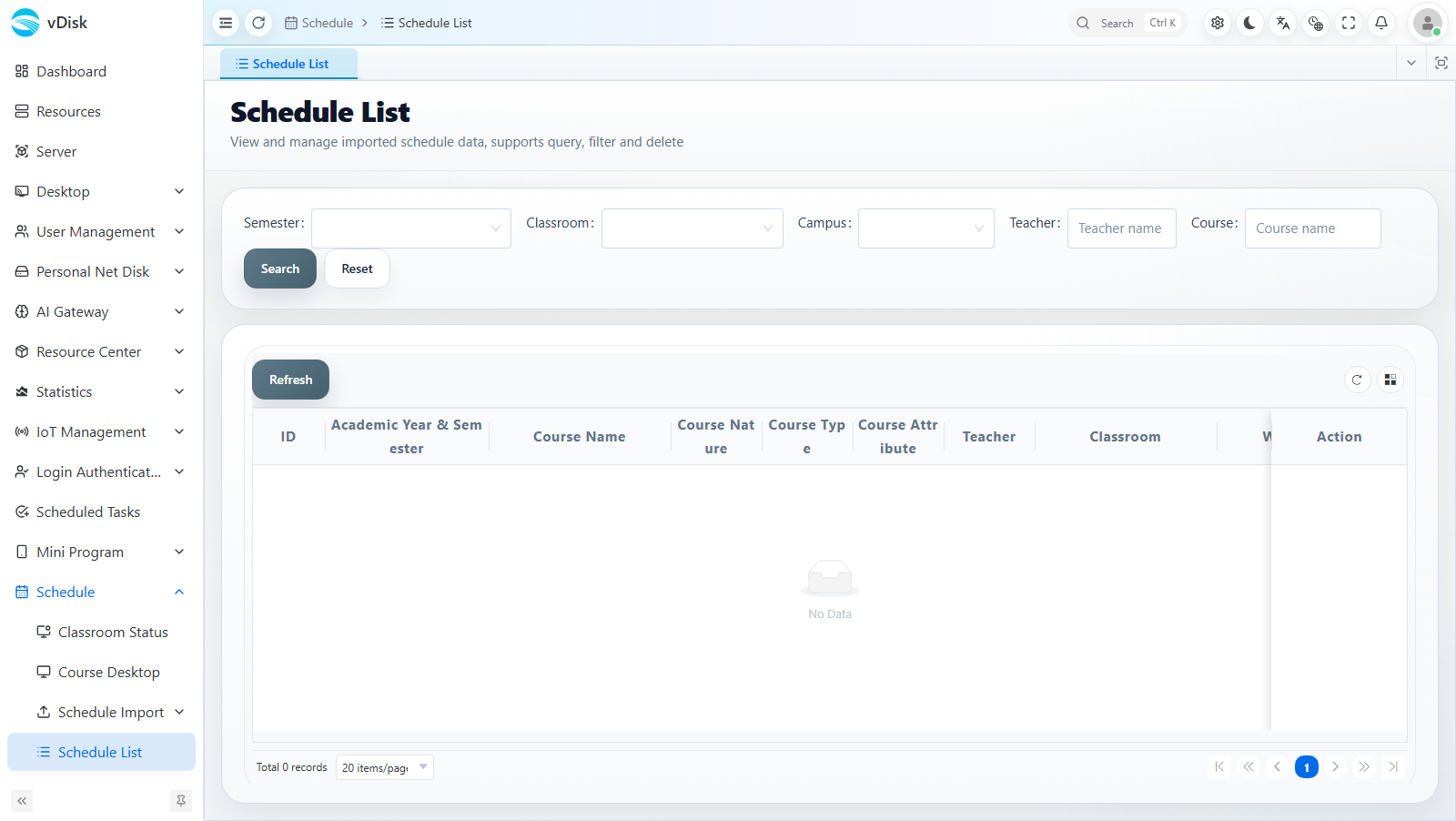
2 가져오기 성공 후 시간표 목록에서 가져온 시간표 조회 가능
시간표 -> Schedule List(시간표 목록) 으로 진입하면 학기, 강의실, 캠퍼스, 교사, 과목 등의 조건으로 가져온 모든 시간표 기록을 조회, 필터링 및 관리할 수 있습니다.
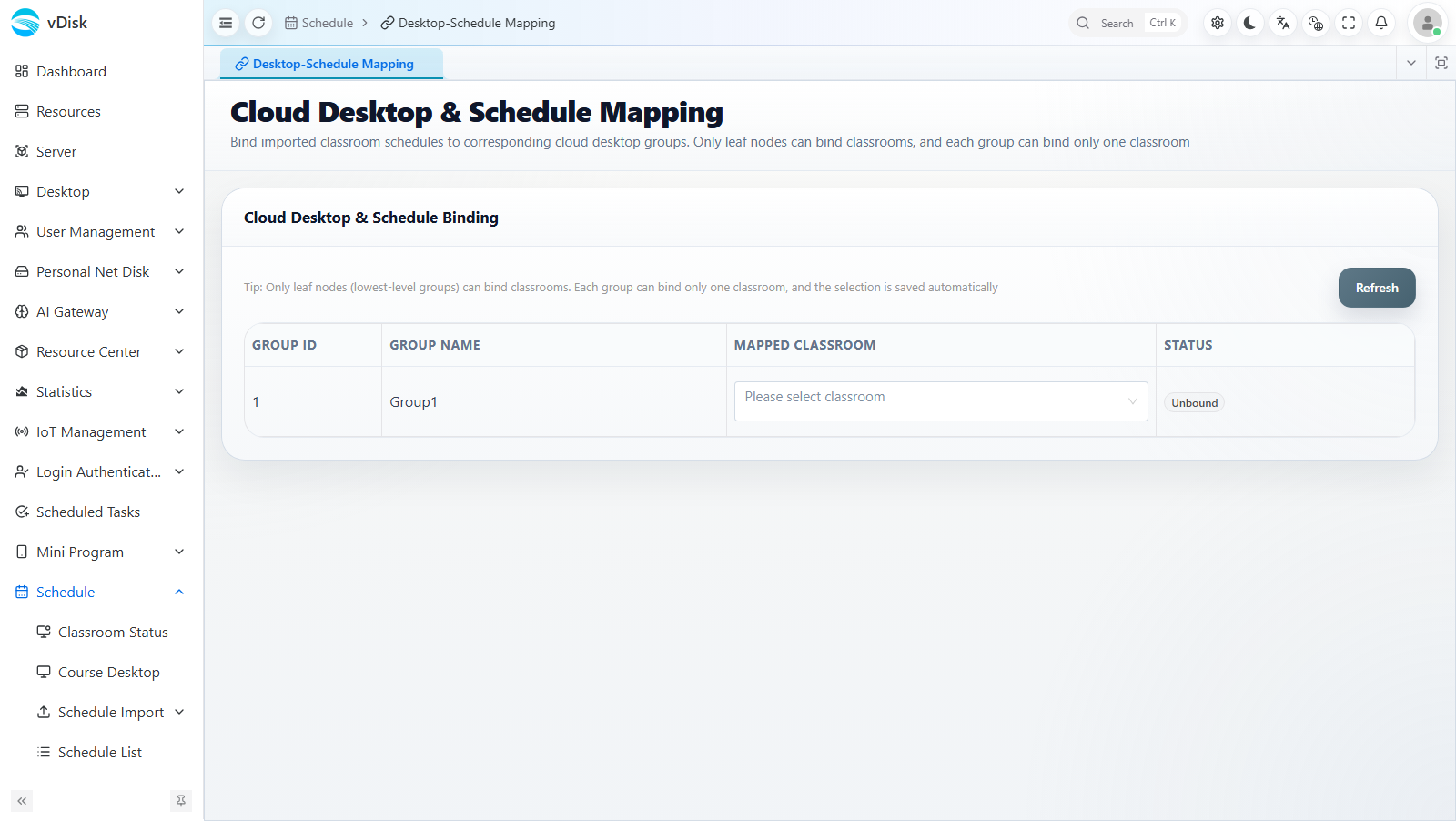
3 클라우드 데스크톱과 교무 시간표의 강의실 대응 관계 설정
시간표 -> Desktop-Schedule Mapping(데스크톱-시간표 대응) 으로 진입하여 각 클라우드 데스크톱 그룹에 대응하는 교무 시간표 강의실을 바인딩합니다. 바인딩을 완료해야만 그룹이 해당 강의실의 시간표에 따라 자동 운영될 수 있습니다.
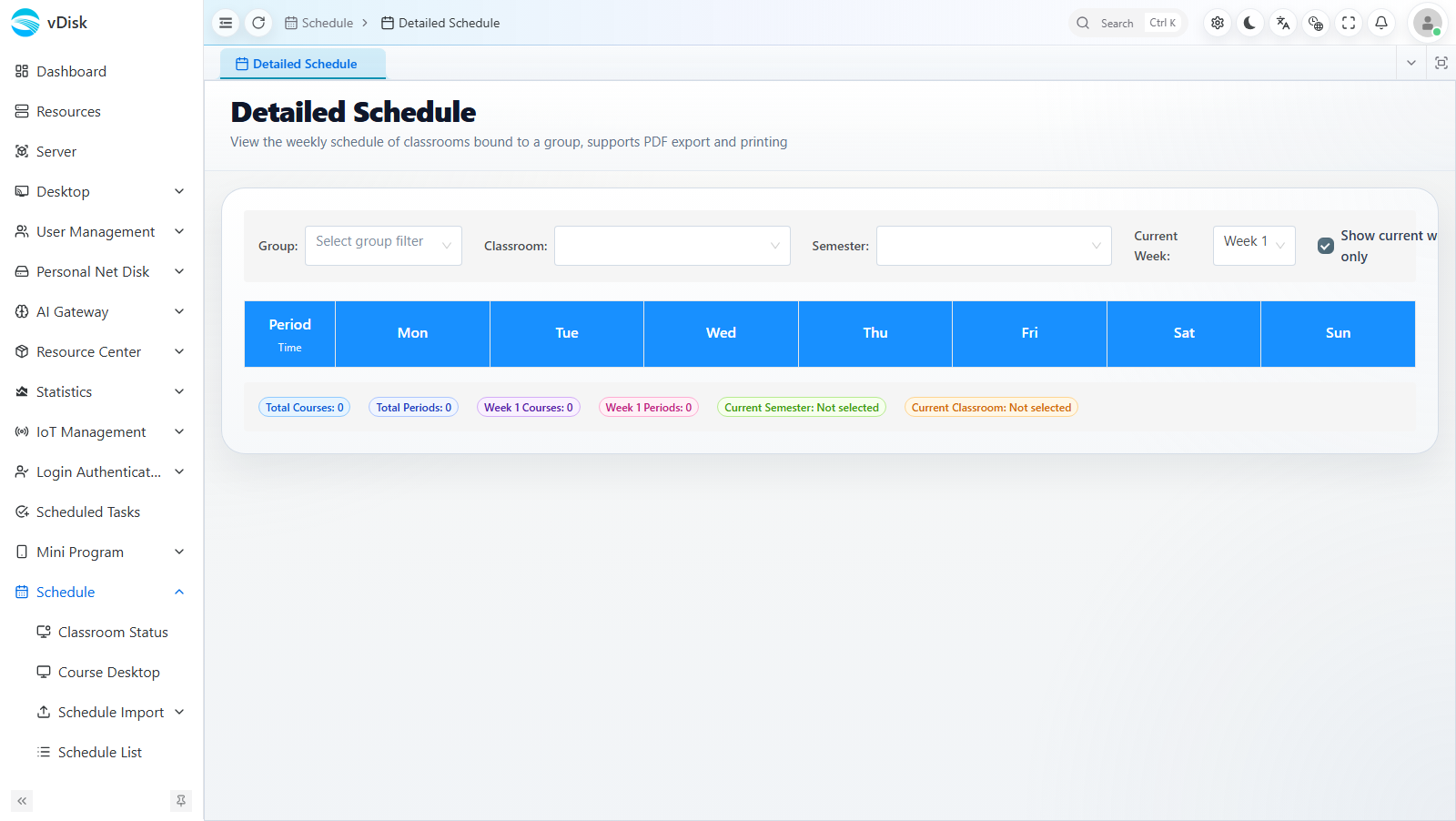
4 강의실 시간표 조회
시간표 -> Detailed Schedule(상세 시간표) 로 진입하여 그룹, 강의실, 학기를 선택하면 주간 보기로 해당 강의실의 전체 시간표를 볼 수 있으며, PDF 내보내기 및 인쇄를 지원합니다.