단말기 비밀번호 설정 방법 및 단말기 비밀번호의 용도
단말기 비밀번호는 단말기 로컬 조작 시 신원 확인에 사용됩니다. 예를 들어 부팅 메뉴에서 Ctrl+D로 강제 재전송, 데이터 비우기 등의 민감한 조작을 하기 전에 단말기 비밀번호를 입력해야 계속할 수 있어, 함부로 조작되는 것을 방지합니다.
Desktop(데스크톱)-> Terminal Password(단말기 비밀번호)로 이동
페이지에 진입하면 비밀번호는 기본적으로 별표(*)로 가려져 표시됩니다. 별표 아래의 "Click to show"(클릭하여 표시) 를 클릭하면 현재 단말기 비밀번호를 확인할 수 있습니다.
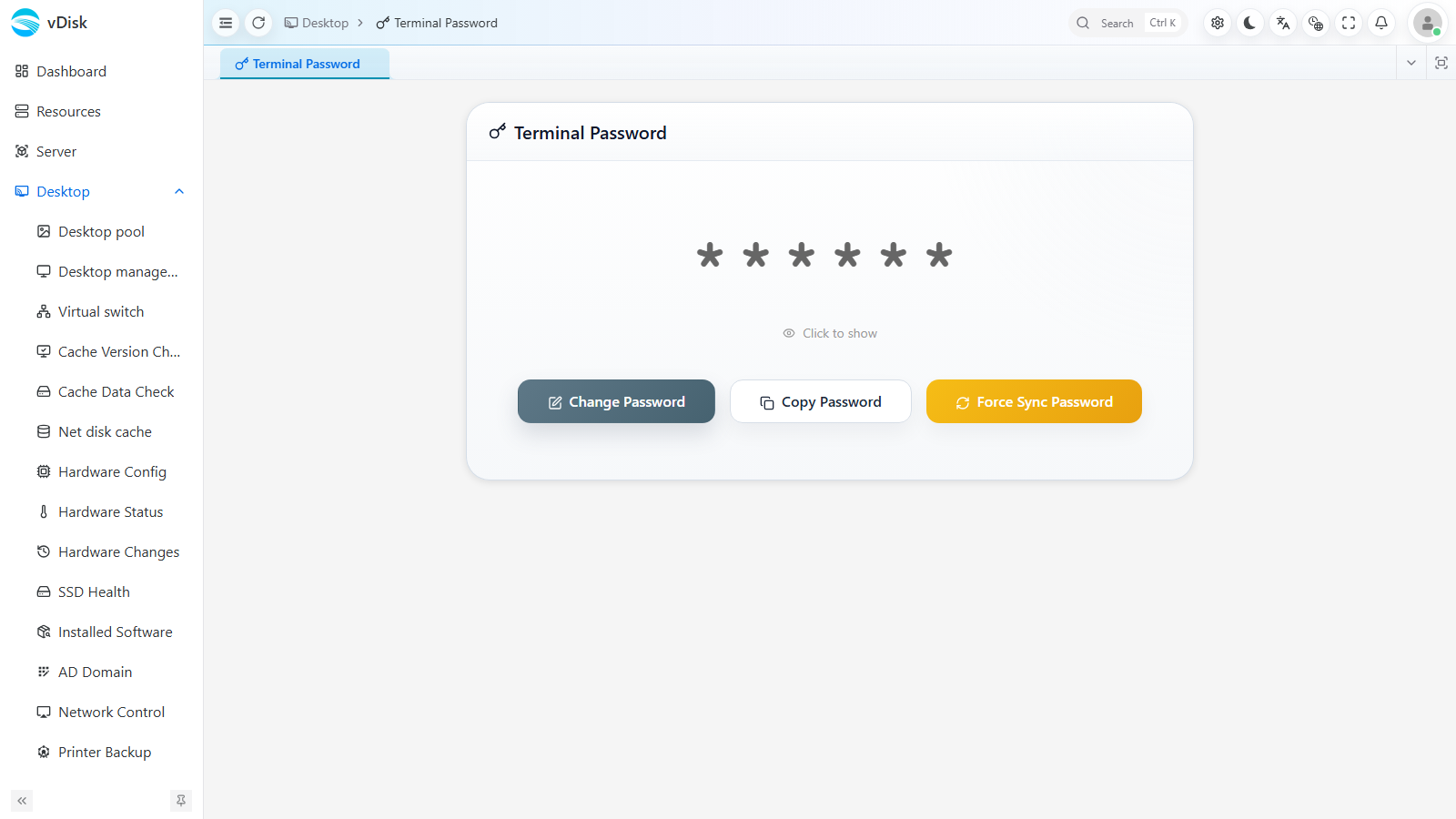
페이지는 세 가지 조작 버튼을 제공합니다:
- Change Password(비밀번호 변경): "Change Terminal Password" 대화 상자를 띄워, 6자리 새 비밀번호(New Password)를 입력하고 다시 확인(Confirm Password)한 후 OK를 클릭하여 저장하며, 단말기 비밀번호를 재설정하는 데 사용합니다.
- Copy Password(비밀번호 복사): 현재 단말기 비밀번호를 클립보드에 복사하여 필요할 때 붙여넣어 사용하기 편리합니다.
- Force Sync Password(비밀번호 강제 동기화): 콘솔의 현재 단말기 비밀번호를 단말기로 강제 배포 동기화하여, 단말기 로컬에 저장된 비밀번호가 콘솔과 일치하도록 보장합니다.
Change Password(비밀번호 변경) 대화 상자
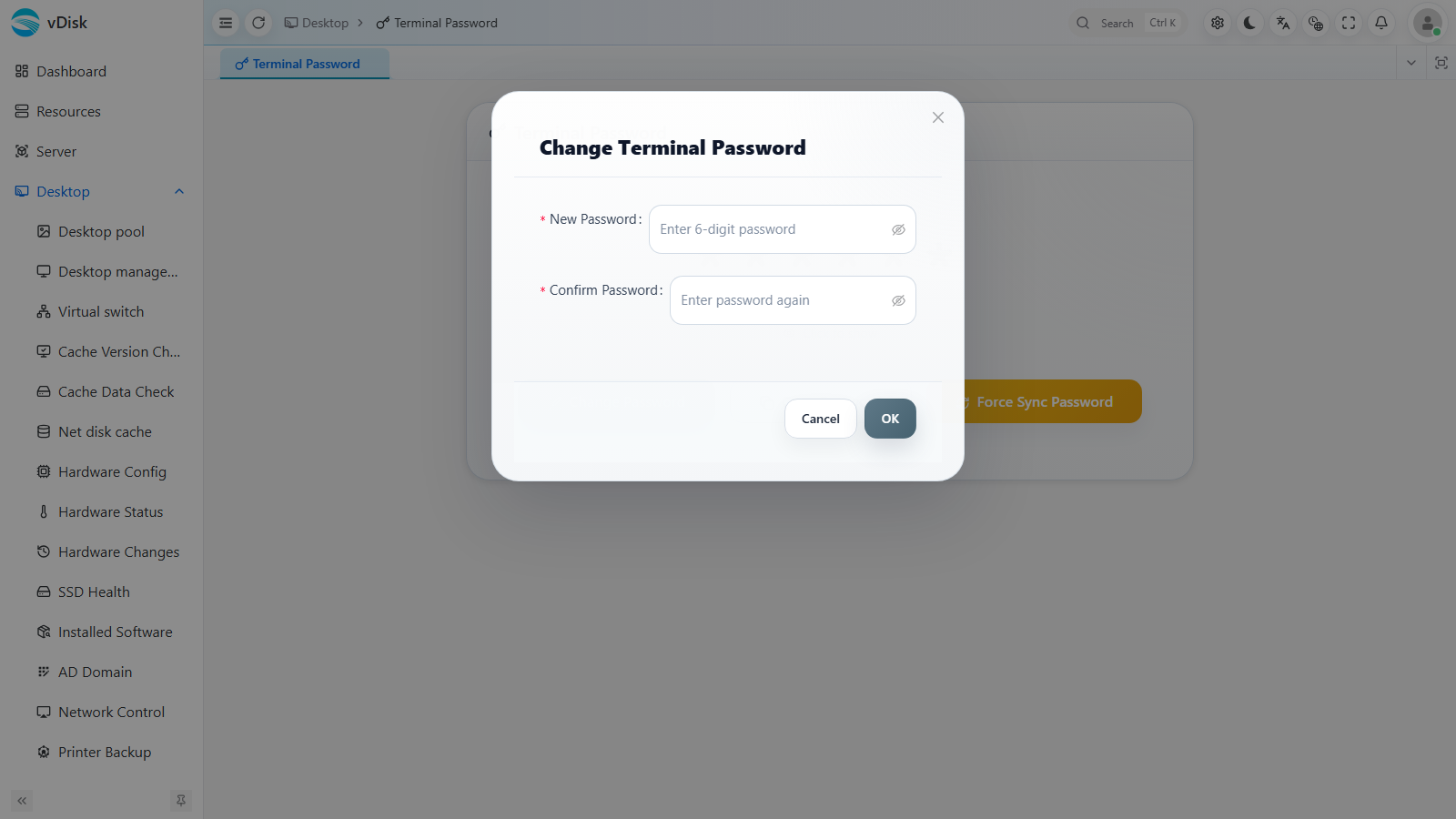
새 비밀번호는 6자리이며, 두 번 입력한 값이 일치해야 하고, OK를 클릭하면 적용됩니다.
미니 프로그램에서 확인
콘솔 외에도 미니 프로그램 -> Terminal Password(단말기 비밀번호) 에서 해당 단말기의 비밀번호를 확인할 수 있어, 현장 운영 담당자가 임시로 가져다 쓰기 편리합니다.