데이터 업데이트 방법: Linux 클라이언트 (신창 포함)
신규 업데이트 방식: 클라이언트 본 머신의 10888 웹 콘솔에서 "업데이트 시작 → 변경 → 업데이트 확인"을 진행합니다. 기존
enterUpdate/leaveupdate명령은 더 이상 사용하지 않습니다. 전 과정이 그래픽 방식이며 변경 로그를 남기고, 신창 클라이언트에서도 동일합니다.
1) 클라이언트 관리 웹 콘솔 열기
클라이언트 머신 본 기기의 브라우저에서 다음을 엽니다:
http://localhost:10888이 콘솔은 루프백 주소(127.0.0.1)에서만 수신합니다. 클라이언트 본 기기에서만 열 수 있고 외부 네트워크에서는 연결할 수 없어 안전합니다.
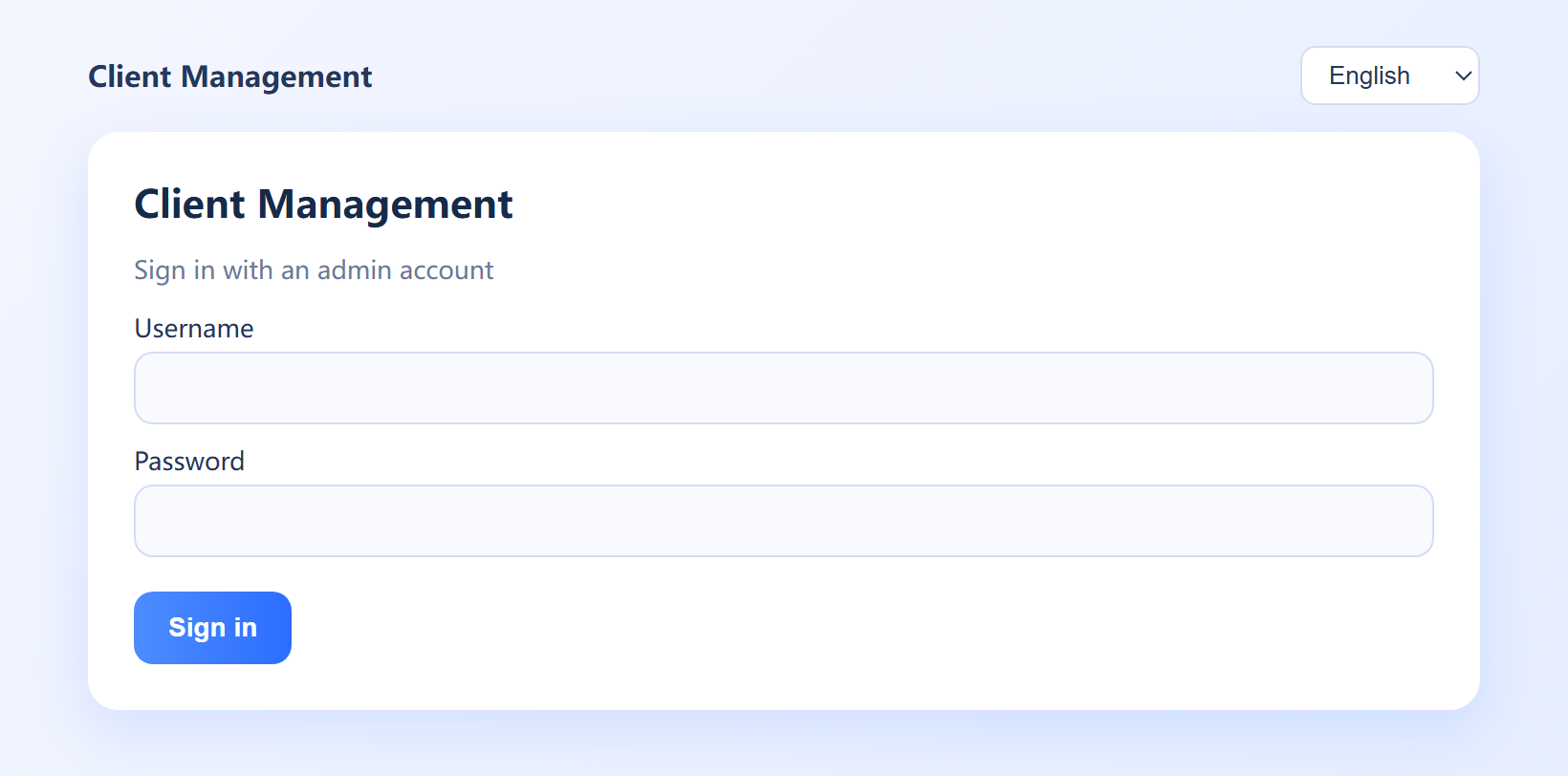
관리자 계정으로 로그인합니다(기본 admin / 123456):
2) 업데이트 시작 (데스크톱 업데이트)
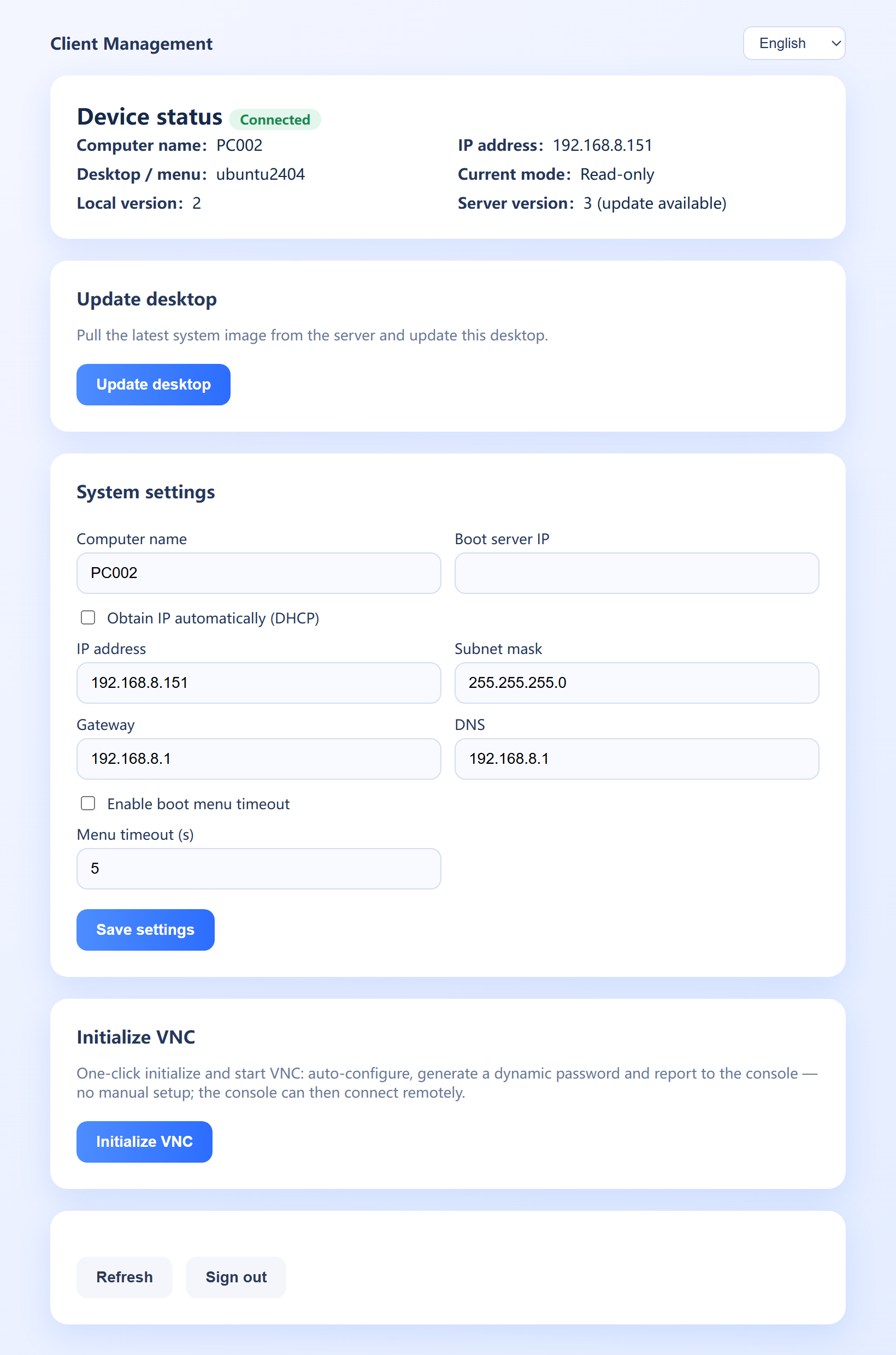
로그인하면 "장치 상태"에 컴퓨터 이름, IP, 현재 모드, 로컬 버전, 서버 버전이 표시됩니다.
**"데스크톱 업데이트 (Update desktop)"**를 클릭하고 확인 창에서 확인하면, 시스템이 업데이트 모드로 진입한 뒤 자동으로 재부팅됩니다(= "업데이트 시작").
3) 업데이트 모드에서 변경 수행
재부팅 후 시스템은 업데이트 모드입니다. 이때 수행한 변경(소프트웨어 설치/제거/업데이트, 설정 변경 등)은 모두 기록됩니다.
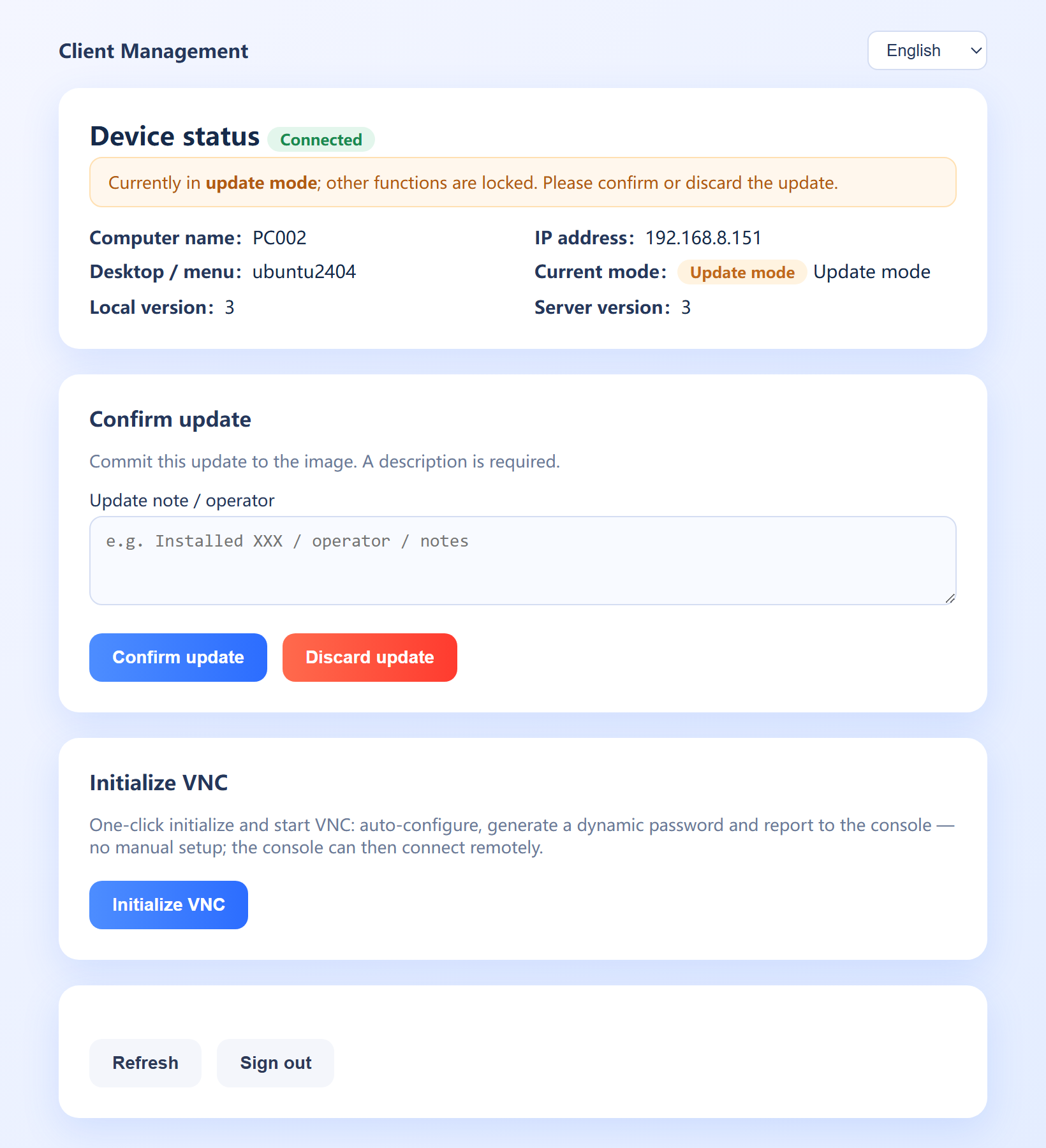
작업을 마치면 http://localhost:10888을 다시 엽니다. 페이지 상단에 업데이트 모드 잠금 안내와 "업데이트 확인 / 업데이트 취소"가 나타납니다:
4) 업데이트 확인 또는 취소
- 업데이트 확인: "업데이트 설명 / 작업자"에 이번 변경 로그(필수)를 입력한 뒤 **"업데이트 확인 (Confirm update)"**을 클릭합니다. 변경 사항이 이미지에 반영되고 자동으로 재부팅되며 업데이트 데이터가 배포됩니다.
- 업데이트 취소: **"업데이트 취소 (Discard update)"**를 클릭하면 이번 변경 사항이 모두 폐기되고 업데이트 전 상태로 자동 재부팅됩니다.
주의 사항
콘솔은 본 기기에서만 접근할 수 있습니다(
http://localhost:10888). 로그인은 서버 관리자 계정입니다(기본 admin / 123456)."업데이트 확인"에는 설명 입력이 필수이며, 이미지 변경 기록으로 남습니다.
확인이든 취소든 시스템은 자동으로 재부팅됩니다. 먼저 작업을 저장하세요. 신창 클라이언트의 업데이트 절차도 동일합니다.