이기종 시스템 배포 방법(BIOS/EFI 및 다중 아키텍처)
이기종 배포란 동일한 이미지 또는 동일 그룹 내에 서로 다른 부팅 펌웨어(BIOS / EFI) 또는 서로 다른 CPU 아키텍처 의 컴퓨터가 혼재하는 것을 말합니다. 새 버전 WEB 콘솔은 펌웨어 유형과 CPU 아키텍처를 컴퓨터 속성으로 다루므로, 더 이상 수동으로 데이터베이스를 변경할 필요가 없습니다.
1. 콘솔에서 컴퓨터에 펌웨어와 아키텍처 지정
Desktop → Desktop management 로 진입하여 Computer(컴퓨터)→ Add(추가) 를 클릭하면, 드로어에서 이름, IP 등 기본 정보 외에 다음을 설정할 수 있습니다:
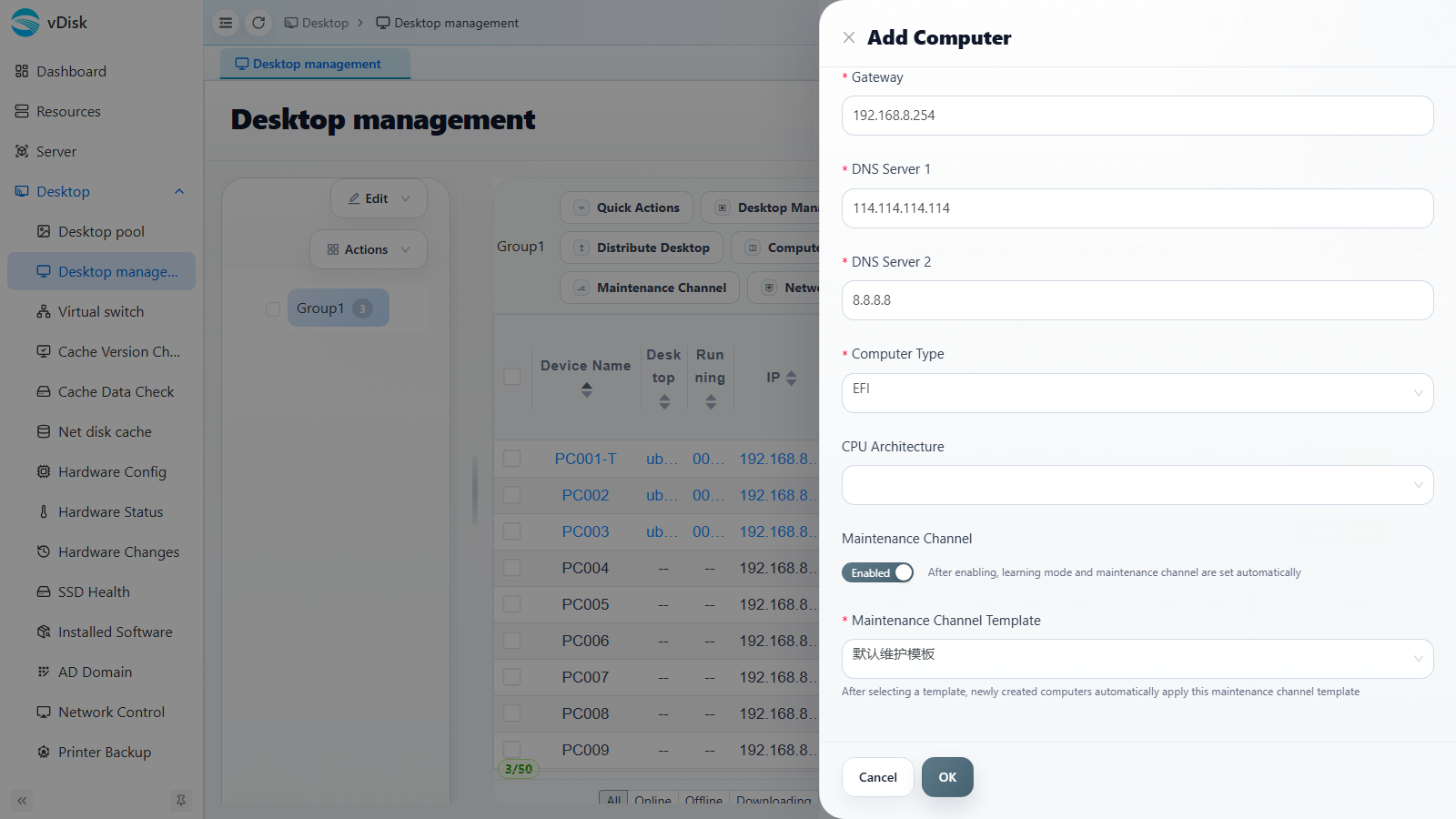
| 필드 | 설명 |
|---|---|
| 컴퓨터 유형(Computer Type) | 부팅 펌웨어 유형이며, EFI 또는 BIOS 중 선택, 해당 컴퓨터의 실제 펌웨어와 일치해야 함 |
| CPU 아키텍처(CPU Architecture) | 대상 컴퓨터의 CPU 아키텍처(x86_64 / arm64 / loongarch64 등 신창 아키텍처) |
콘솔은 컴퓨터별 "컴퓨터 유형 / CPU 아키텍처"에 따라 대응하는 이미지와 부팅 파일을 매칭하므로, 동일 그룹 내에 BIOS와 EFI, 그리고 서로 다른 아키텍처의 컴퓨터를 혼합하여 이기종 배포를 구현할 수 있습니다.
이미 존재하는 컴퓨터의 경우, 목록에서 선택한 후 Computer Properties(컴퓨터 속성) 를 통해 위 필드를 수정할 수 있습니다.
2. EFI/BIOS 듀얼 부팅 호환 이미지 제작(고급, Windows 10 이상만 해당)
동일한 이미지 가 BIOS 컴퓨터와 EFI 컴퓨터 모두에서 부팅되기를 원한다면, 듀얼 부팅 이미지를 제작할 수 있습니다:
1. BIOS 모드로 시스템을 설치하며, 디스크는 BIOS MBR 부팅 모드로 설정
2. 클라이언트를 정상적으로 설치하고 시스템을 서버에 업로드
3. 서버에서 방금 업로드한 VHD 파일을 더블 클릭하여 마운트
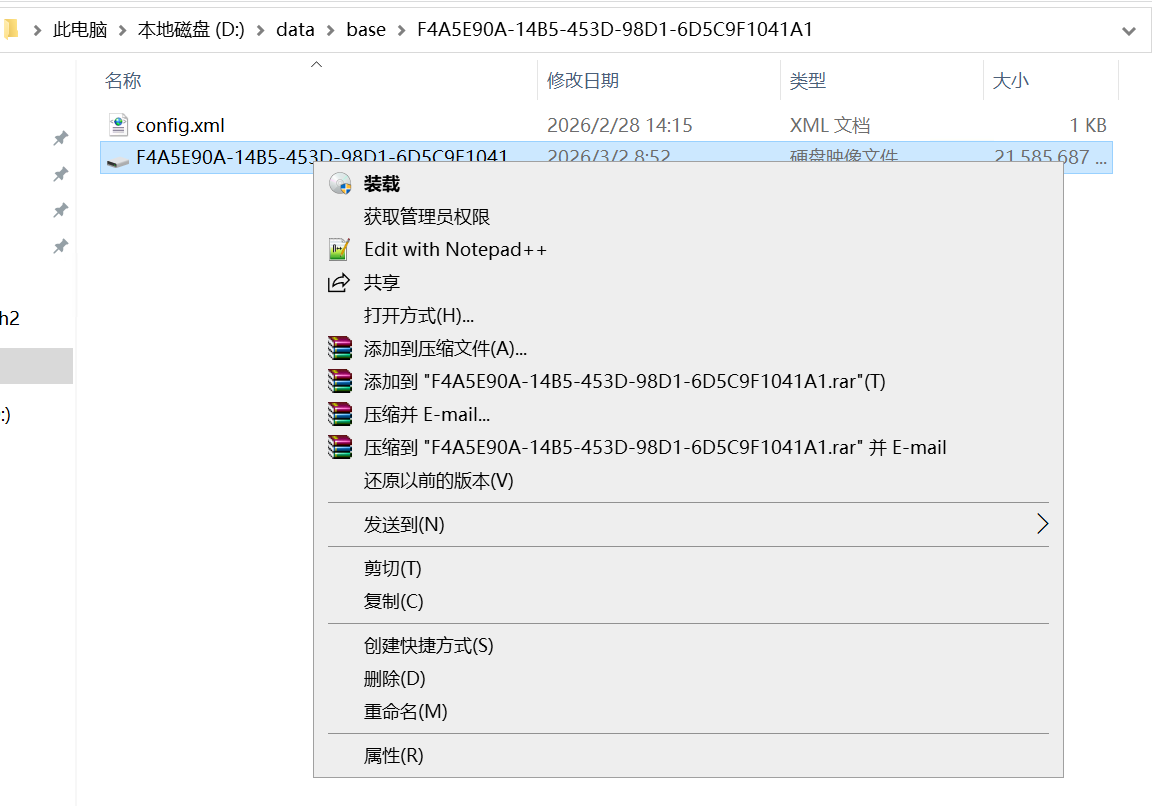
4. 디스크 관리자 diskmgmt.msc 열기
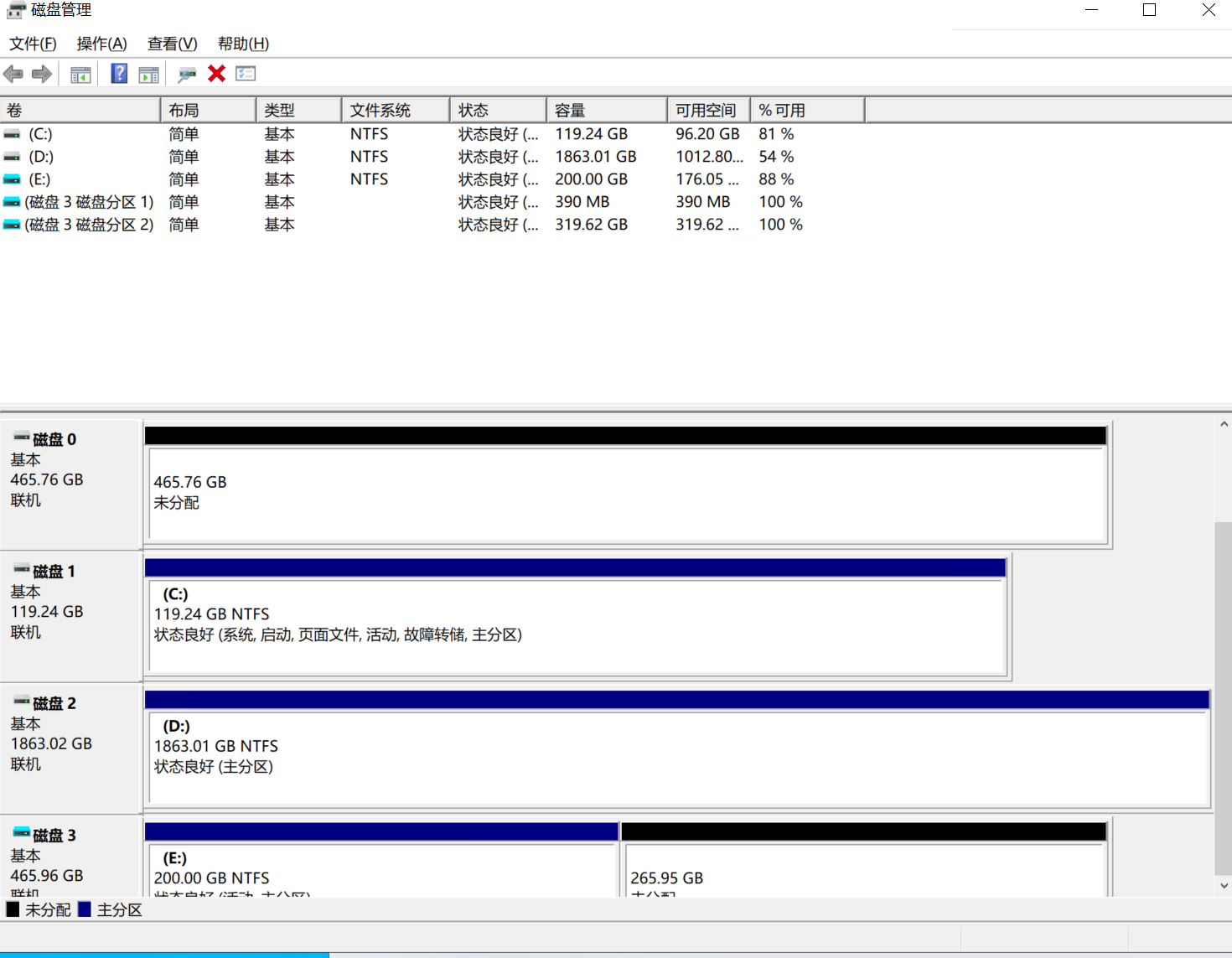
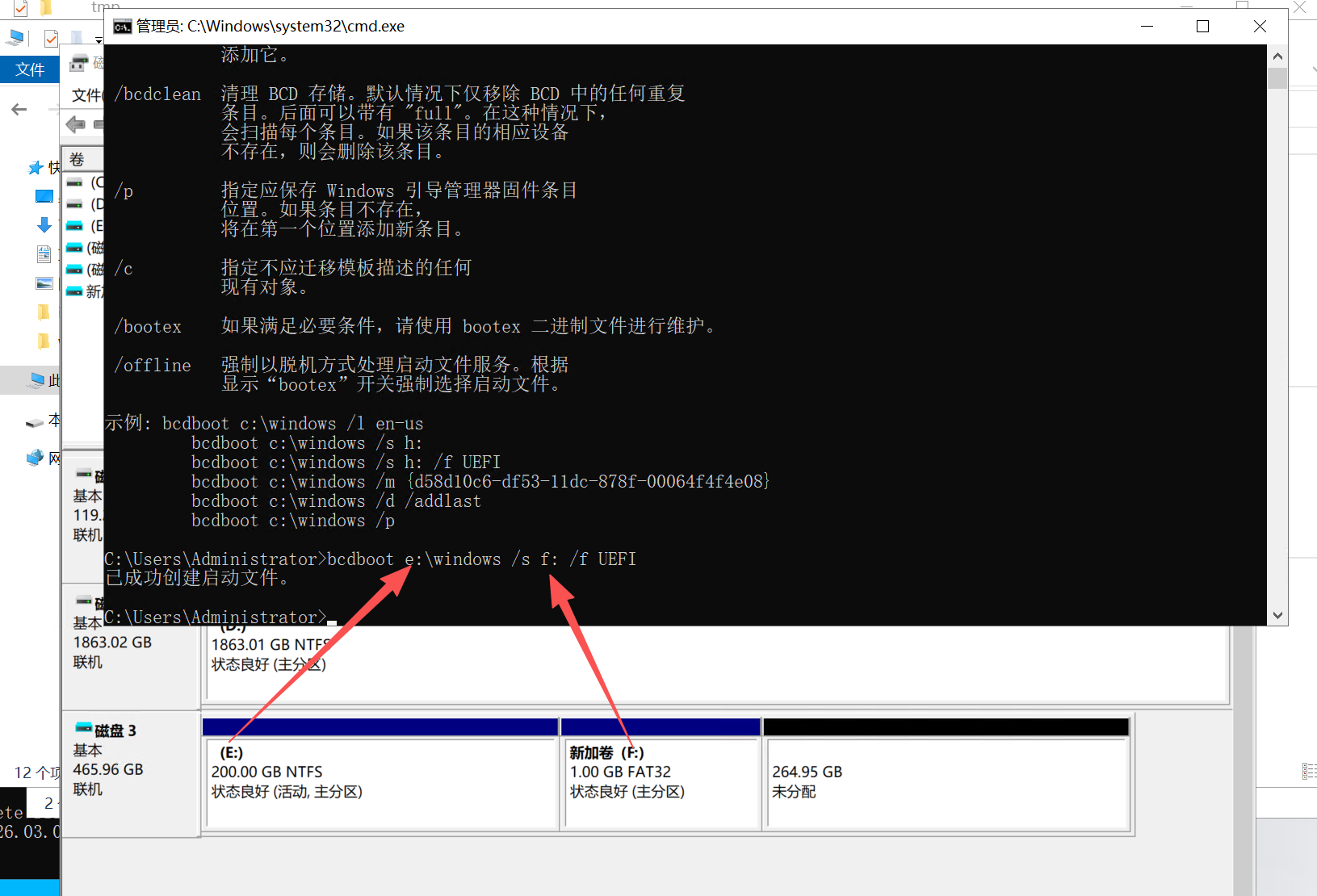
5. 가상 디스크에서 우클릭하여 1G FAT32 파티션 새로 만들기
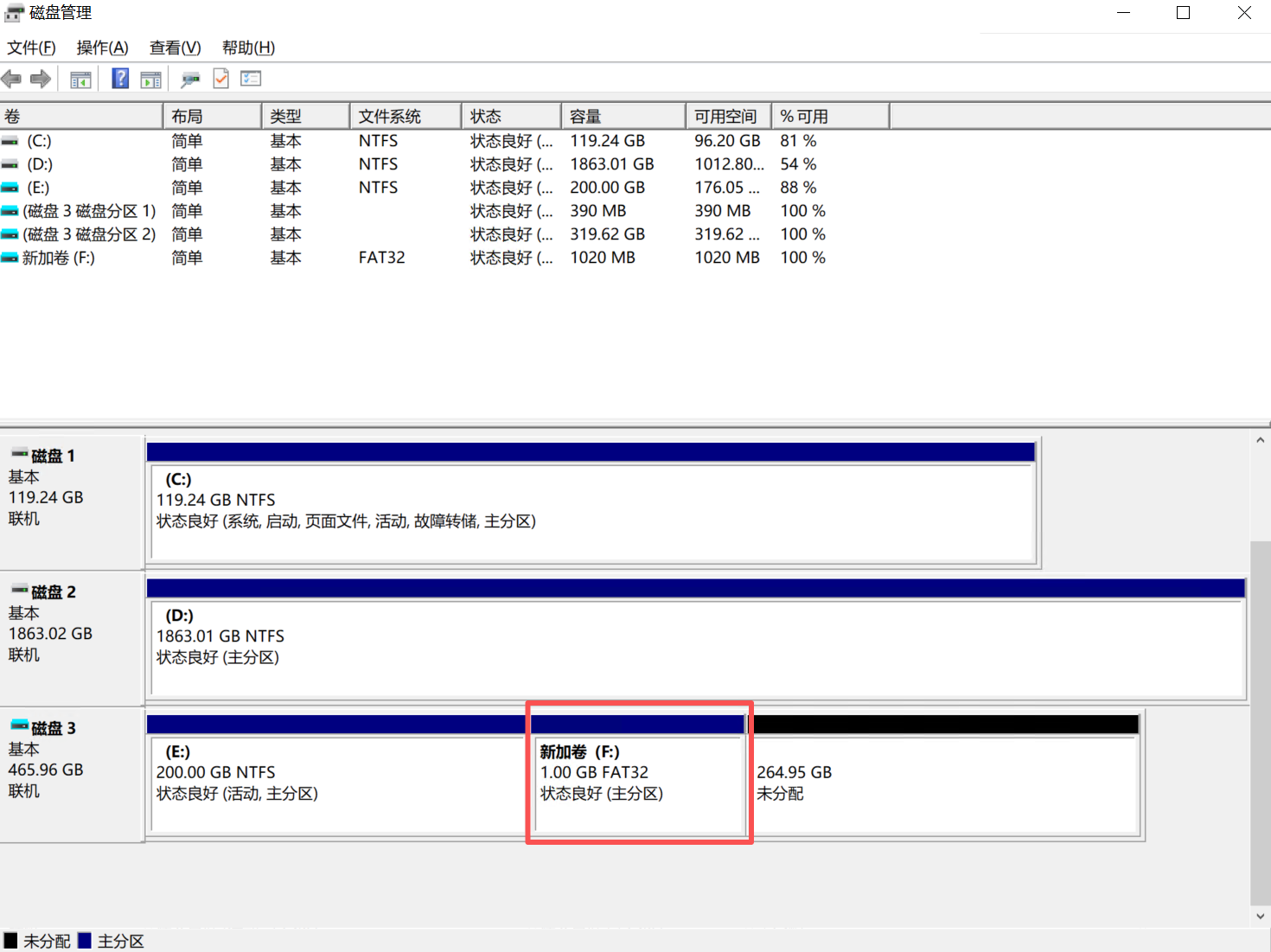
반드시 FAT32 파티션 형식이어야 합니다.
6. 새 파티션에 부팅 파일 작성(bcdboot 명령 사용)
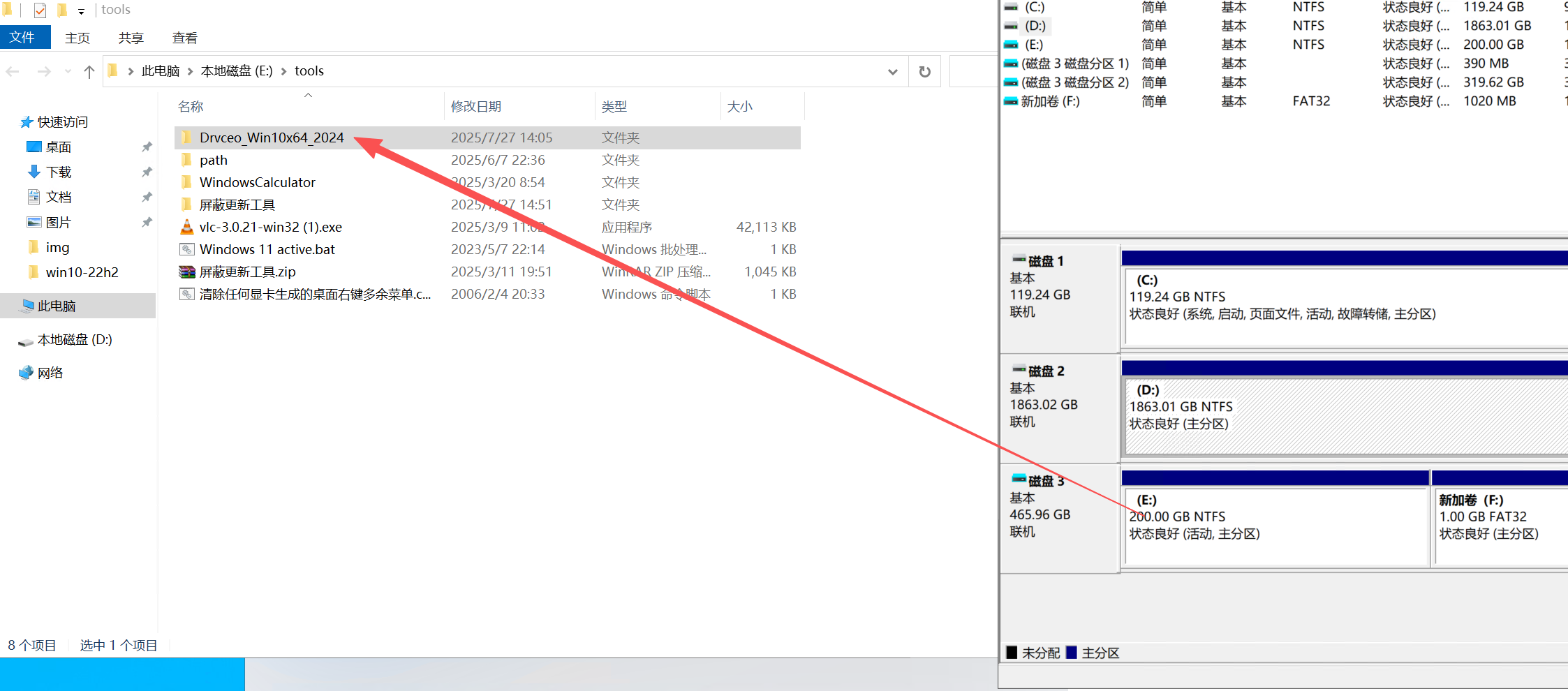
7. 드라이버 파일을 tools 디렉토리에 복사
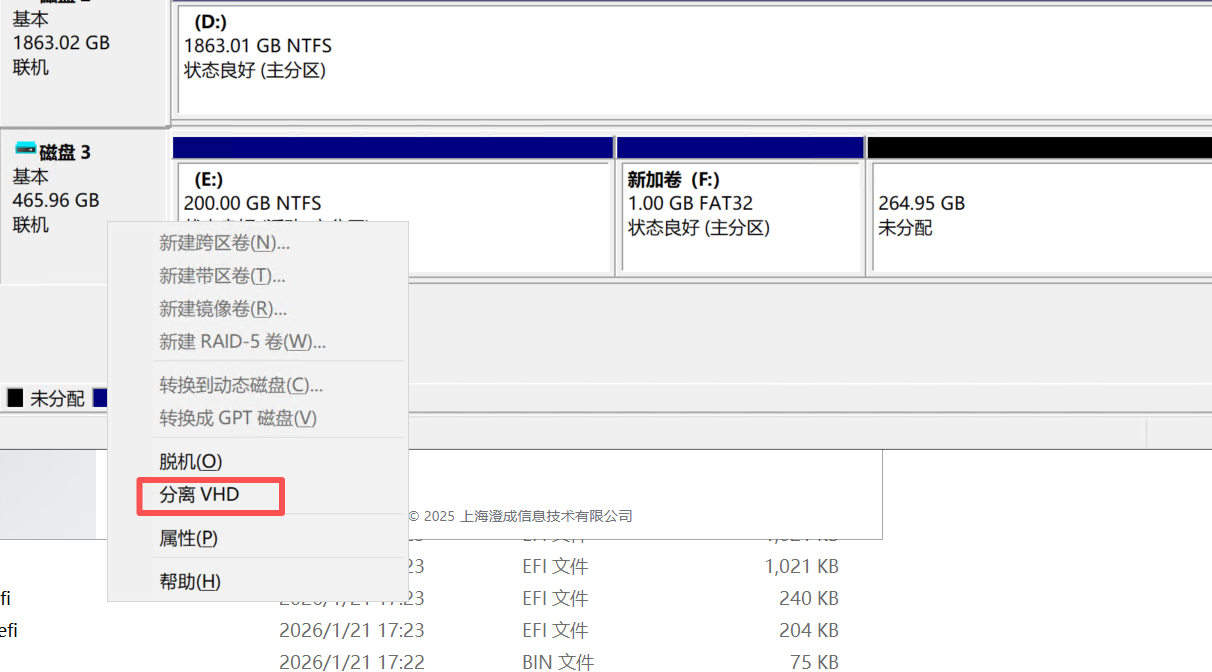
8. 가상 디스크 마운트 해제
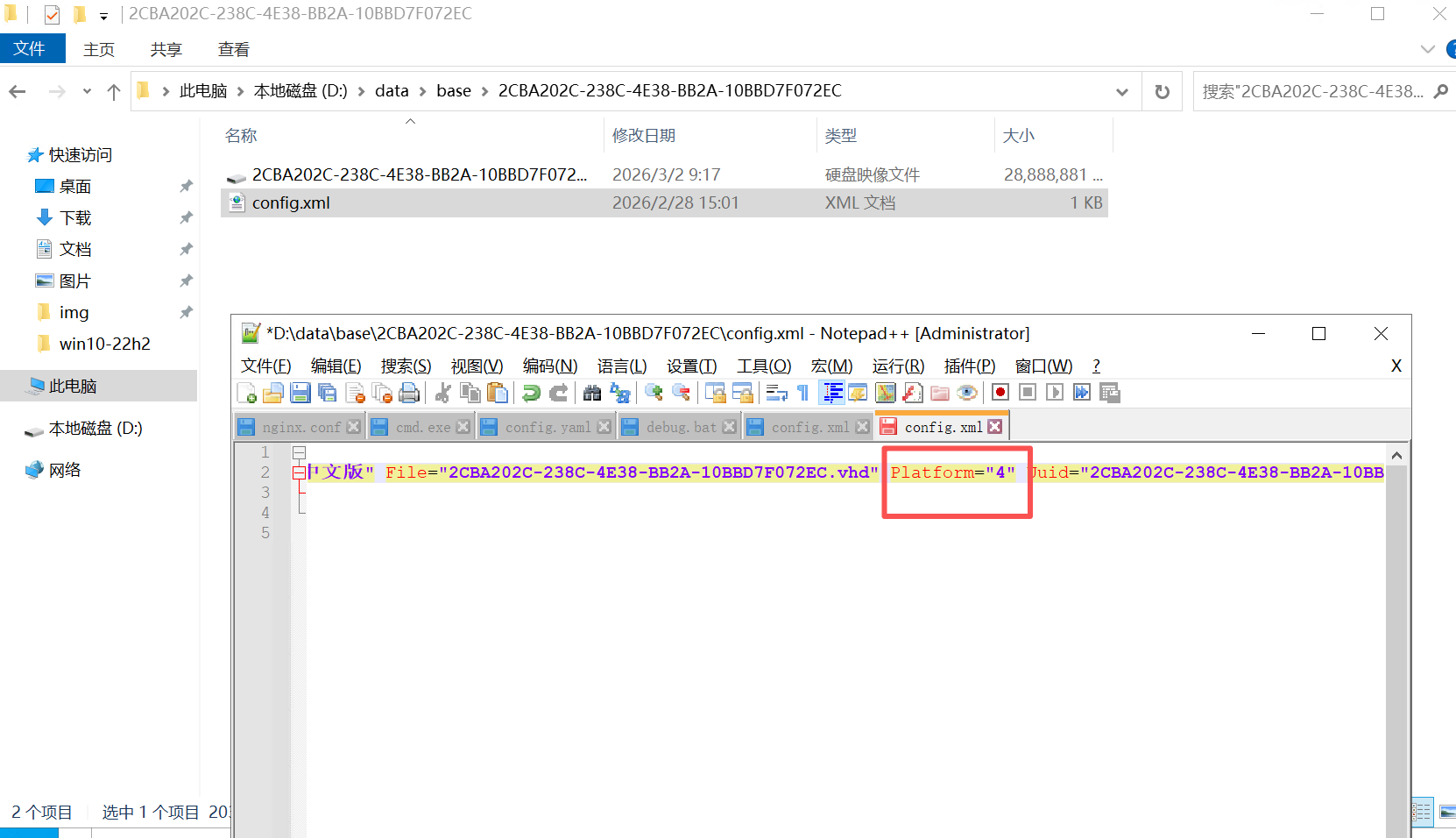
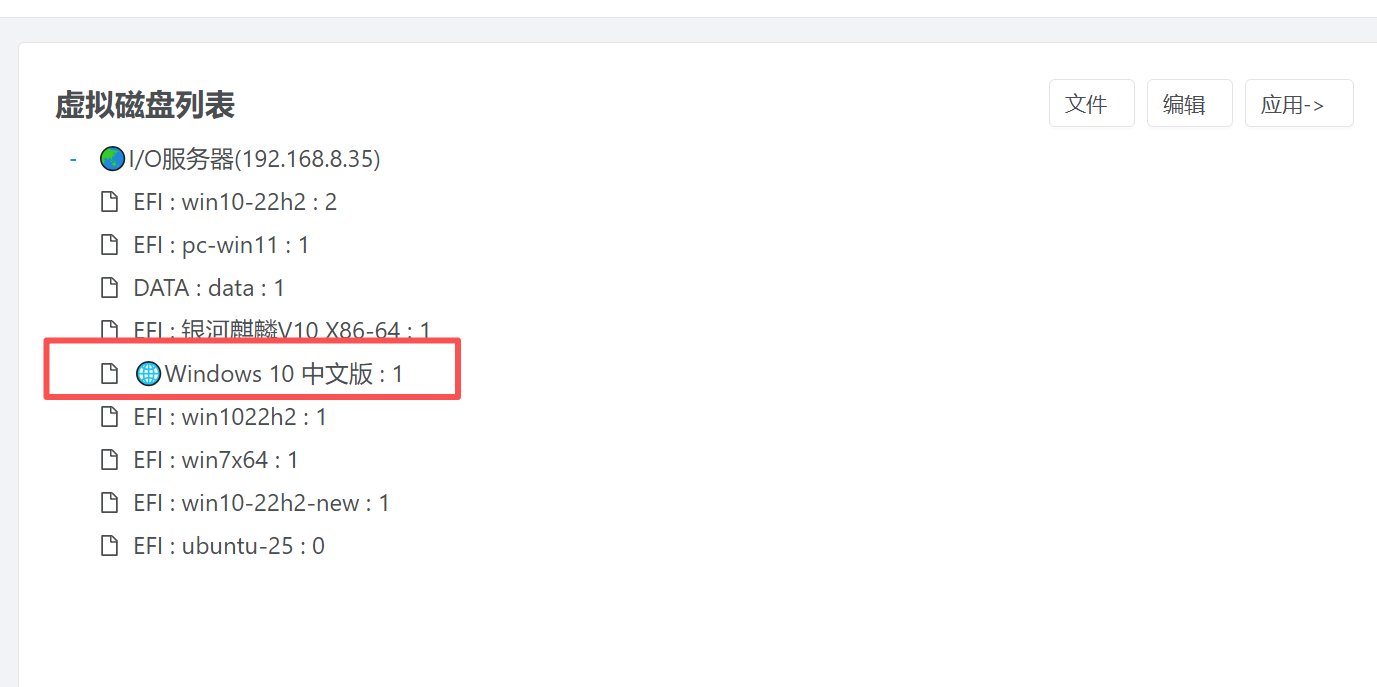
9. 해당 이미지의 플랫폼 유형을 "4 듀얼 부팅 디스크 호환"으로 설정
10. 디스크를 삭제한 후 다시 추가하면 됩니다
대부분의 시나리오에서는 "1. 콘솔에서 컴퓨터에 펌웨어와 아키텍처 지정"만으로 이기종 배포를 완료할 수 있습니다; 위의 듀얼 부팅 이미지 제작은 단일 이미지로 BIOS/EFI를 넘나들 필요가 있을 때만 사용합니다.