1. 환경 요구사항
서버
| 단말 수 | 서버 수 | 포트 수 | 용량 | 부하 유형 | 비고 |
|---|---|---|---|---|---|
| 200-800 | 1 | 2 | 4T | 단일 머신 부하 | 듀얼 NIC 부하 분산 선택 가능 |
| 800-2000 | 2 | 2 | 4T+ | 2대 머신 부하 | 듀얼 서버 부하 분산 권장 |
| 2000+ | 2+ | 2 | 4T+ | 다중 머신 부하 | 다중 서버 부하 분산 권장 |
클라이언트
| 단말 유형 | CPU | 메모리 | 디스크 | 비고 |
|---|---|---|---|---|
| X86/X64 | 2G+ | 1G+ | 32G+ | 단말 메모리가 1G 미만이면 소프트웨어가 정상 동작하지 않을 수 있음 |
| 국산 칩(룽신/페이텅/쿤펑 등) | —— | 2G+ | 32G+ | 시중의 일반적인 국산 칩 완제품과 호환. 자세한 내용은 이미지 제작 Linux/국산 칩 참조 |
2. 소프트웨어 환경
서버측 소프트웨어 환경 요구사항
| 항목 | 요구사항 | 비고 |
|---|---|---|
| 서버 OS | Windows Server 2008R2 이상 / Linux 서버 | 없음 |
| 콘솔 브라우저 | Google Chrome 109 이상(또는 동일 커널 Edge) | 콘솔은 신버전 Web 관리단 |
단말 소프트웨어 환경 요구사항
| 시스템 이름 | 지원 | 비고 |
|---|---|---|
| windows 98/ME | ✗ | 미지원 |
| windows 2000 | ✗ | 미지원 |
| windows XP/2003-X86/X64 | ✗ | 미지원 |
| windows Vista/Server 2008 | ✗ | 지원 종료 |
| windows 7/Server 2008R2 | √ | 없음 |
| windows 8/8.1 / Server 2012(R2) | √ | 없음 |
| windows 10/11+ | √ | 없음 |
| Ubuntu / Debian / Fedora / OpenSUSE | √ | 없음 |
| CentOS / RedHat | √ | 없음 |
| 중표기린 / 은하기린 / 통신 UOS 등 국산 시스템 | √ | 자세한 내용은 이미지 제작 Linux/국산 칩 참조 |
| 기타 Linux | √ | 없음 |
2. 서버측 설치
1) 서버 설치
| 유형 | 설치 방법 | 비고 |
|---|---|---|
| Windows 버전 서버 | 기본값으로 바로 설치, 특별한 구성 불필요 | 없음 |
| Linux 버전 서버 | 설치 파일을 서버의 /switch 디렉터리에 복사하고 chmod 777 /switch 후 install.sh 실행. 설치 시 인터넷 연결 필요 | 없음 |
3. 서버 초기화
1) 콘솔 열기
브라우저를 열고 을 입력하여 콘솔을 열고 서버를 초기화합니다.
콘솔은 기본적으로 다국어 인터페이스이며, 오른쪽 상단에서 중국어/English 등의 언어를 전환할 수 있습니다.
2) 초기화 마법사
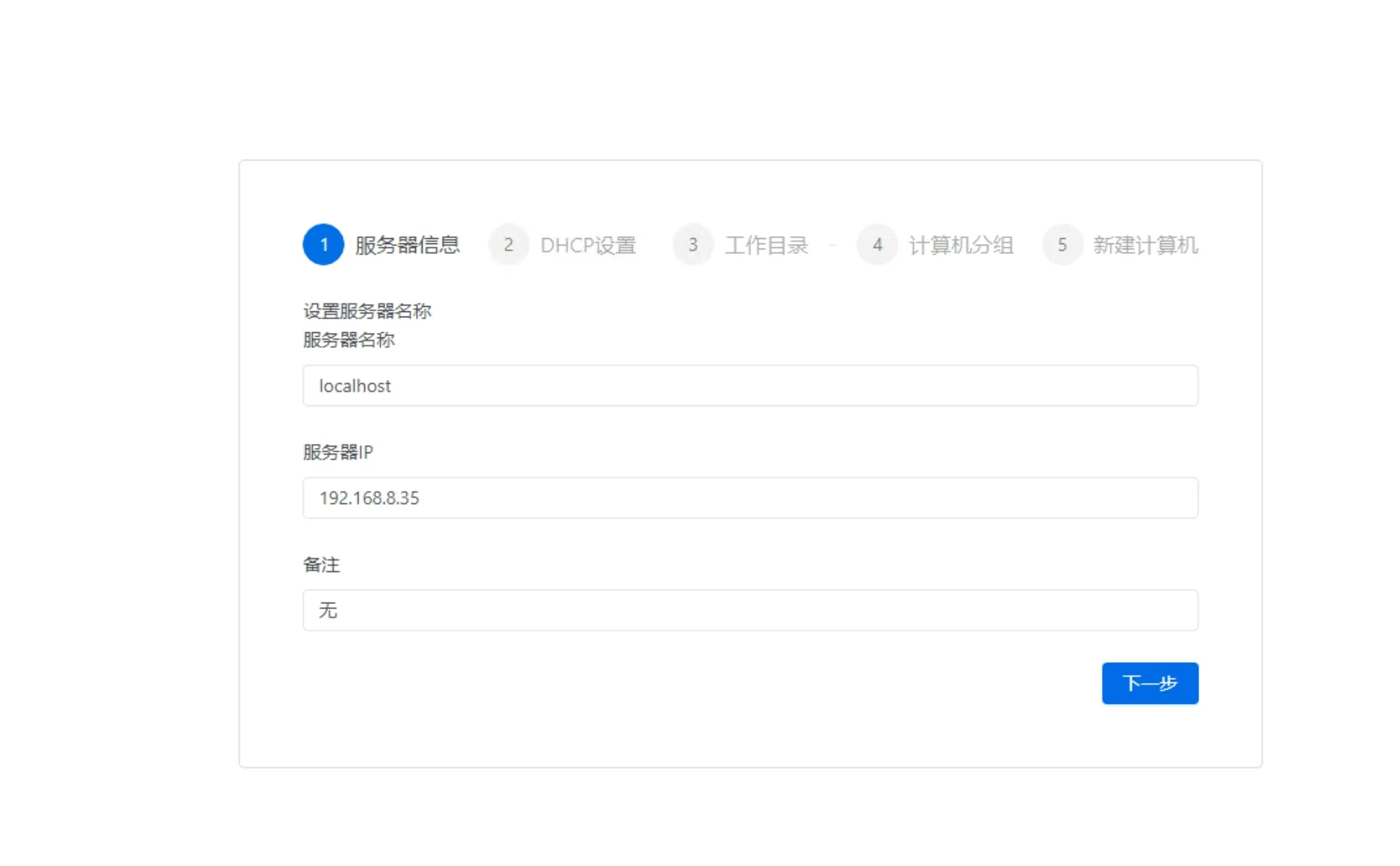
- 서버 이름: 서버를 식별하는 데 사용. 다중 서버 환경에서는 기억하기 쉬운 이름을 지정하세요
- 서버 IP: 자동으로 인식된 서버 IP. 먼저 서버에 정적 IP가 설정되어 있는지 확인하고 서버 실제 구성과 일치시키세요. 인식이 잘못되면 수동으로 수정할 수 있습니다
- 비고: 비고 정보
3) 서비스 DHCP 정보
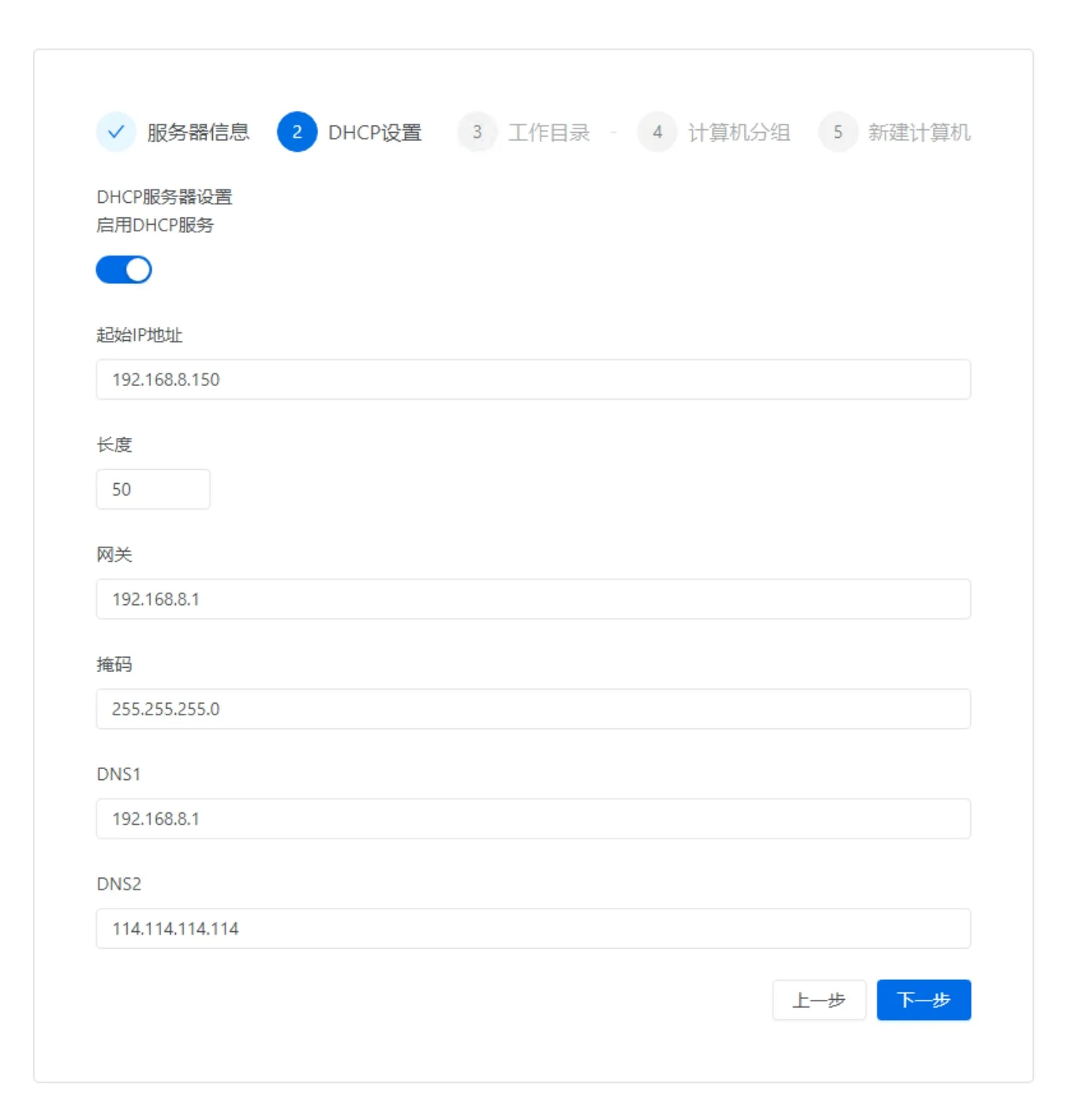
서버와 클라이언트가 동일 LAN에 있을 때 이 설정이 의미가 있습니다. 동일 LAN에 없으면 의미가 없으니 그냥 끄면 됩니다.
4) 작업 디렉터리 설정
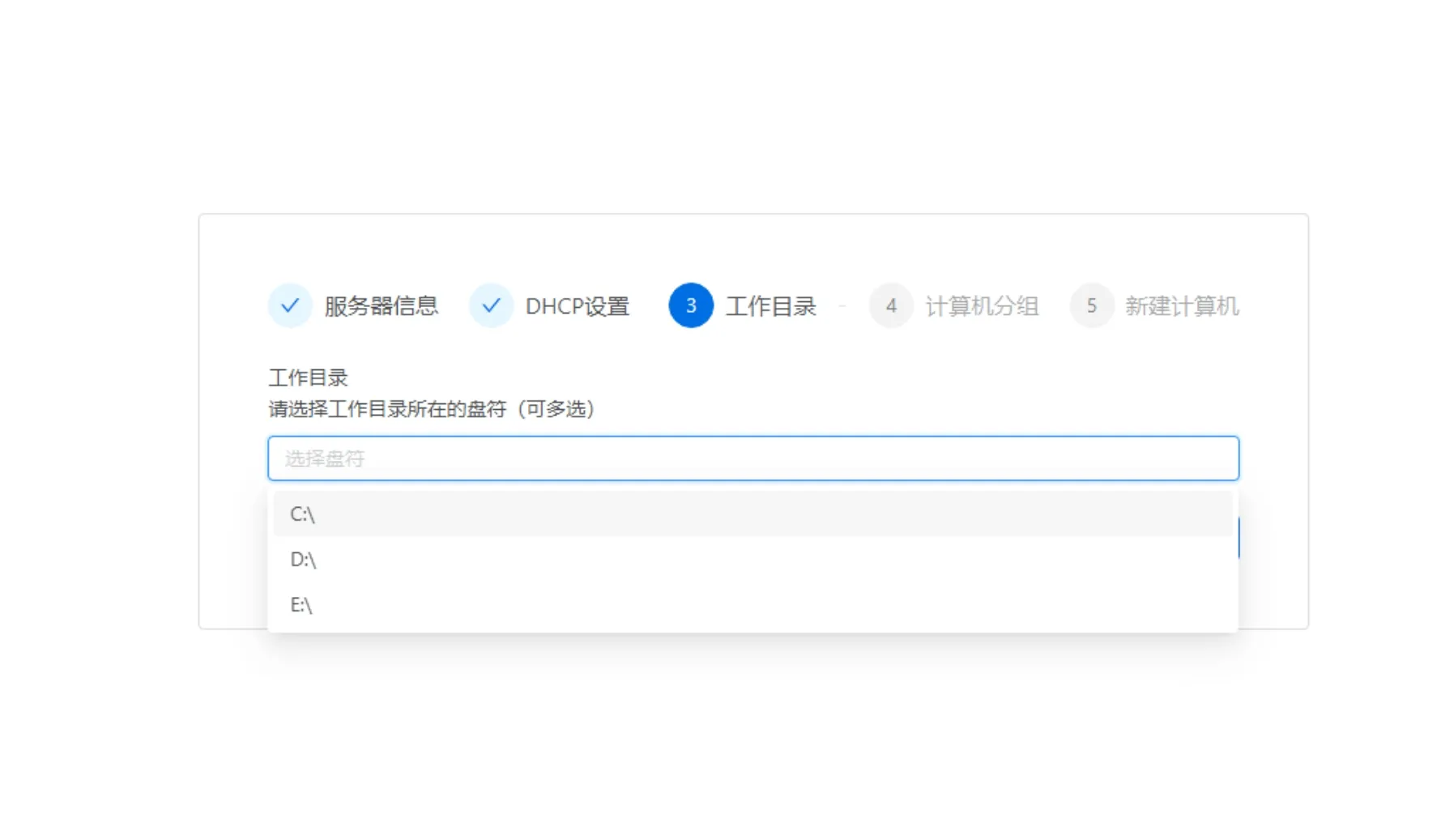
작업 디렉터리는 클라이언트 이미지의 저장 디렉터리입니다. 여러 개를 동시에 선택할 수 있으며, RAID 구성을 권장합니다.
5) 컴퓨터 그룹 설정
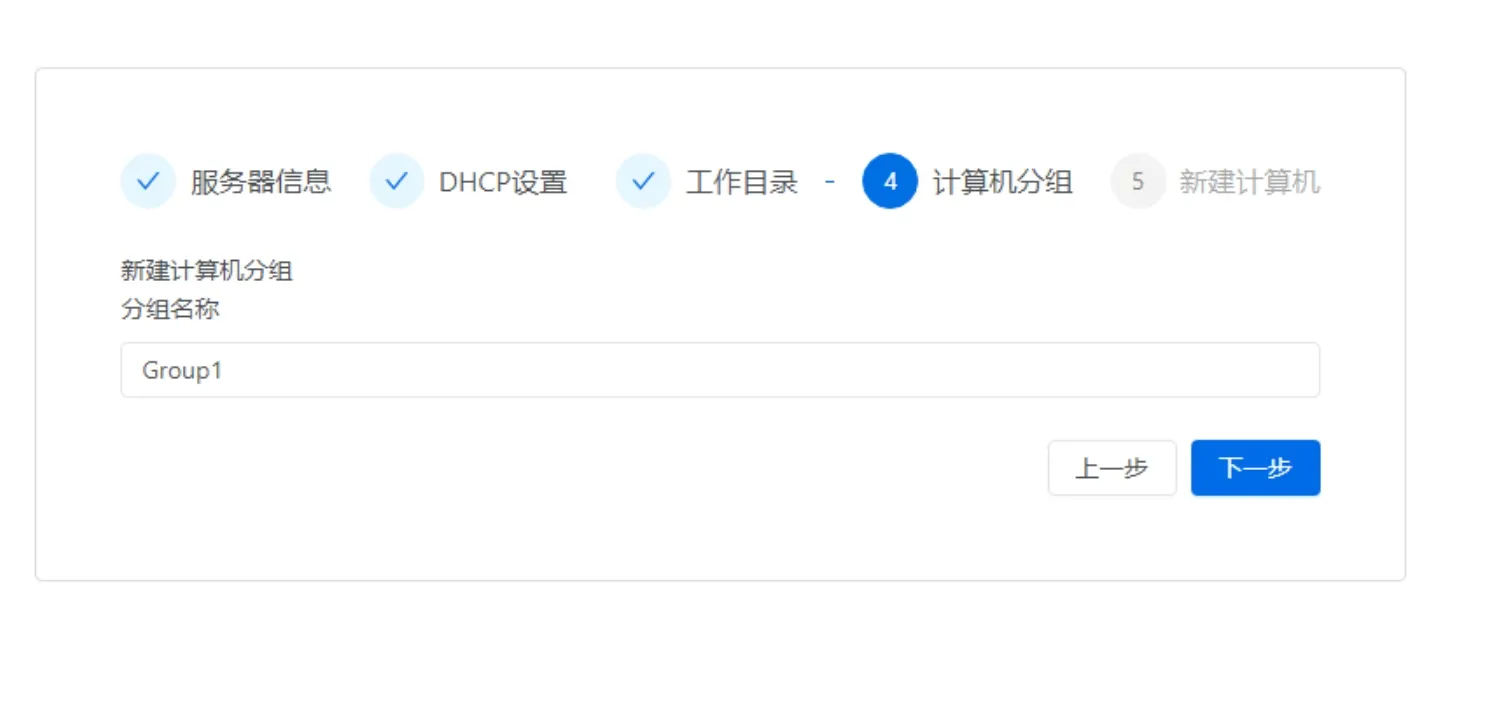
기본 컴퓨터 그룹이며, 첫 번째 컴퓨터 그룹이기도 합니다.
6) 컴퓨터 새로 만들기
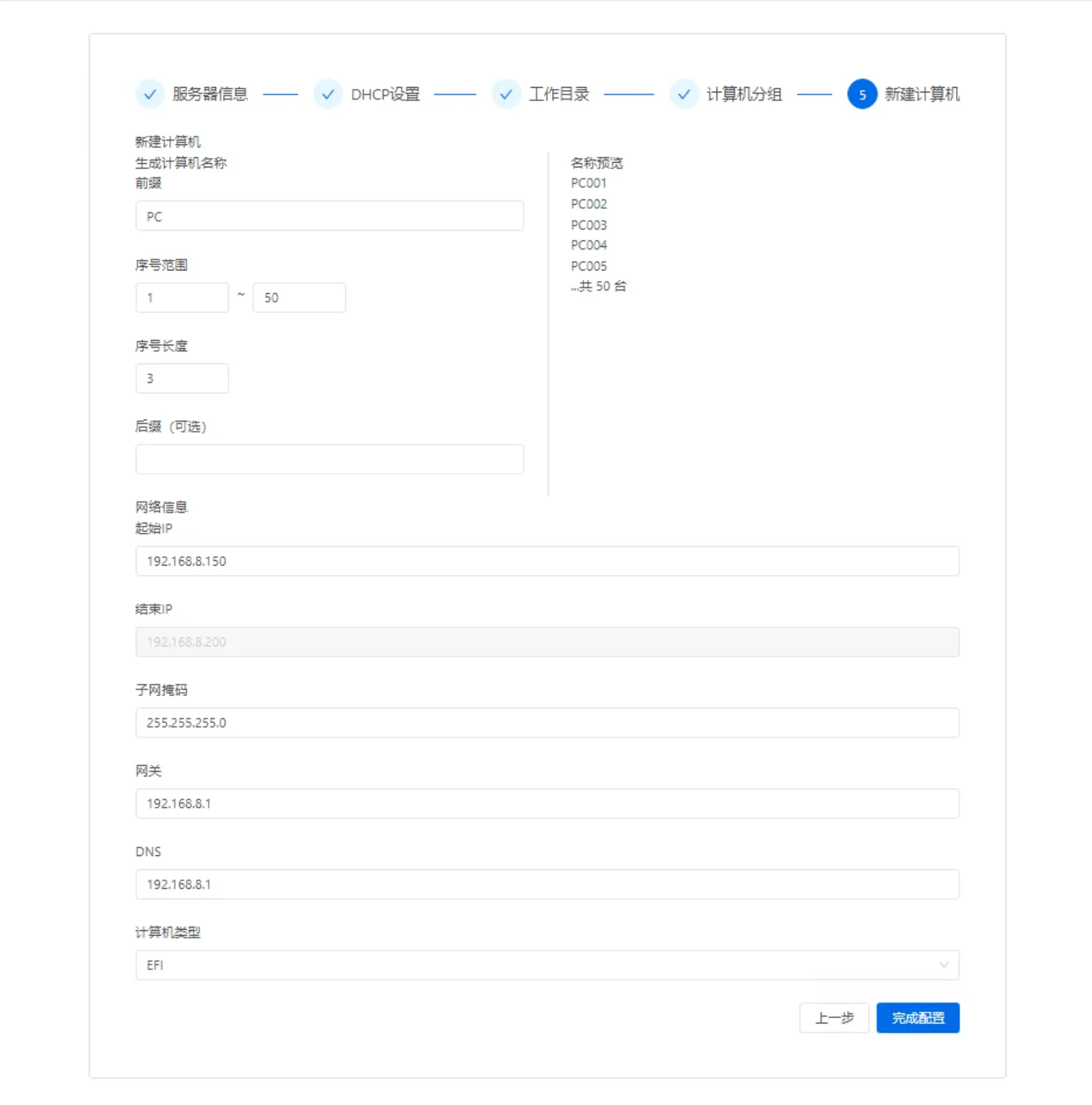
컴퓨터 유형 EFI/BIOS: 너무 오래된 머신은 BIOS를 선택하고, 새 머신은 EFI를 사용하세요.
7) 완료
4. 클라이언트 설치
1) OS가 설치된 템플릿 머신에 클라이언트 설치
| 유형 | 설치 방법 | 비고 |
|---|---|---|
| Windows 클라이언트 | 기본값으로 바로 설치, 특별한 구성 불필요 | 없음 |
| Linux 클라이언트 | 전용 도구로 패키징하여 제작. 자세한 내용은 이미지 제작 Linux/국산 칩 참조 | 없음 |
클라이언트 설치가 시스템에 가하는 최적화 및 변경
| Windows 클라이언트 설치가 시스템에 가하는 변경 | 영향 가능성 | 변경 이유 |
|---|---|---|
| "Windows Update로 시스템 드라이버 업데이트"를 자동으로 비활성화 | Windows Update를 통해 하드웨어 드라이버를 업데이트할 수 없음 | 1. 네트워크 부팅 시 NIC 드라이버 자동 업데이트가 멈춤을 유발할 수 있음; 2. 동작 중 드라이버 업데이트로 인한 각종 장애 방지 |
| NIC 서비스를 start=0으로 변경 | 영향 없음 | 네트워크 부팅 호환: 데스크톱이 미배포 또는 배포 실패 상태에서 수업을 시작해야 할 때, 먼저 네트워크 부팅으로 사용하며 캐시하고 나중에 전체 캐시를 동기화할 수 있음 |
| 서비스 로드 순서 변경 | 영향 없음 | 네트워크 부팅 호환, 이유는 위와 동일 |
| 물리 디스크 읽기 가로채기 | 물리 디스크의 SMART 정보 획득에 영향 | 물리 디스크 SMART가 필요하면 X 드라이브 정보를 직접 확인(X 드라이브가 물리 디스크 SMART를 패스스루). 또한 데스크톱(Desktop) → SSD 건강 상태(SSD Health) 에서 자세한 건강 상태를 확인할 수 있음 |
| 네트워크 검색 비활성화 | 없음 | 하나의 이미지로 여러 머신에 대응하거나 교실 내 IP 변화로 Win10이 네트워크 검색을 팝업하여 오른쪽 영역을 가리는 것을 방지 |
| Linux 클라이언트 설치가 시스템에 가하는 변경 | 영향 가능성 | 비고 |
|---|---|---|
| NetworkManager 완전 비활성화 | 시스템 내에서 네트워크를 구성할 수 없고 관련 네트워크 도구가 열리지 않음 | 사용자의 네트워크 구성으로 인한 IP 설정 혼란 및 연결 중단 방지 |
2) Windows 클라이언트 설치 완료 후 이미지 업로드 도구가 자동으로 열립니다
서버 IP, 사용자명 및 비밀번호를 입력합니다. 기본값 admin / 123456.
- 단일 서버의 경우 서비스 선택은 기본값 유지
- 이미지 이름: 기억하기 쉬운 이름 입력, 예: win1022h2
- 파티션 선택: 기본적으로 C 드라이브 선택. EFI 파티션이 함께 자동 업로드되며 특별한 설정 불필요
업로드 중에는 시스템에 어떠한 작업도 하지 마세요.
업로드 완료 후 "업로드 시작" 버튼이 회색에서 사용 가능으로 바뀝니다. "경고"는 무시해도 됩니다: 업로드 완료 후 네트워크 디스크를 닫는 메시지를 여러 번 보내고, 여러 번 재시도하면 알림이 나타나지만 이때 데이터는 정상이며 사용에 영향이 없습니다.
3) 이미지 적용: 콘솔 → 데스크톱(Desktop) → 데스크톱 풀(Desktop pool)
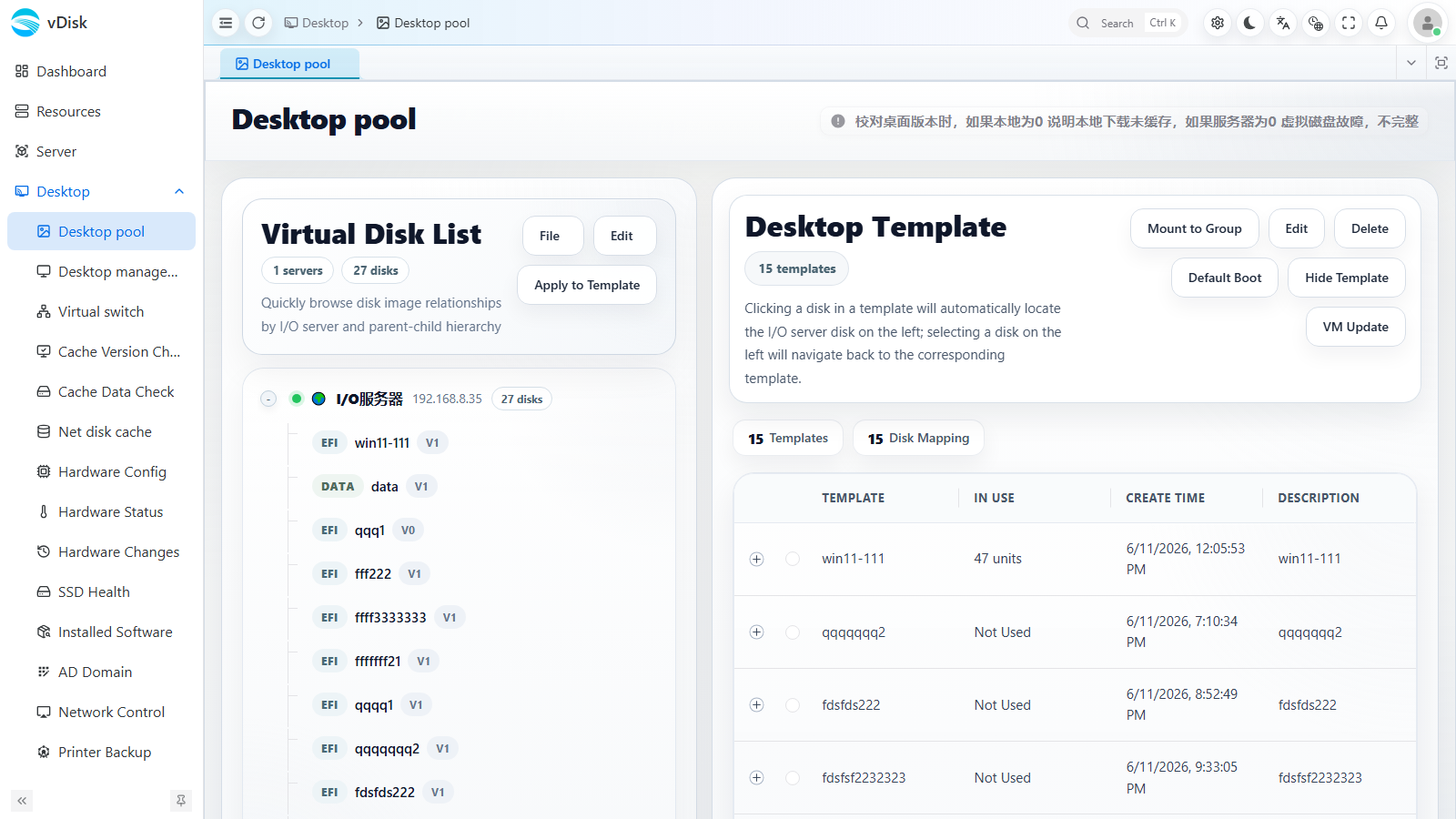
데스크톱(Desktop) → 데스크톱 풀(Desktop pool) 로 들어갑니다. 왼쪽의 "가상 디스크 목록(Virtual Disk List)"은 방금 업로드한 가상 디스크이며, 뒤의 숫자(예: 1)는 데스크톱 버전 번호로 업로드 성공을 나타냅니다.
왼쪽에서 방금 업로드한 가상 디스크를 선택하고 템플릿으로 적용(Apply to Template) 을 클릭한 뒤, 데스크톱 이름과 템플릿 비고를 입력하여 데스크톱 템플릿을 생성합니다. 템플릿은 오른쪽의 "데스크톱 템플릿(Desktop Template)" 목록에 표시됩니다.
4) 데스크톱을 그룹에 마운트
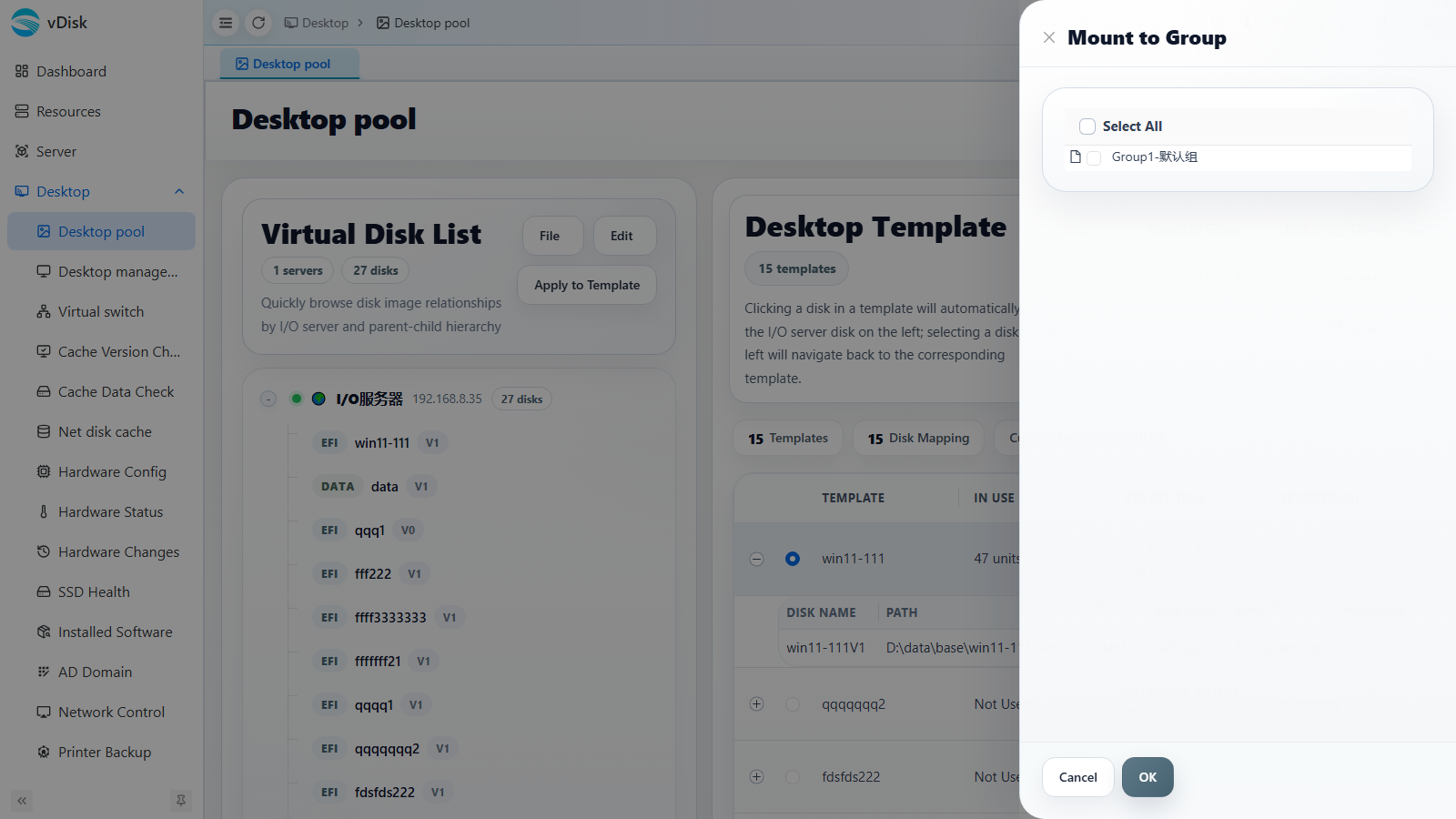
오른쪽 "데스크톱 템플릿" 목록에서 방금 생성한 템플릿을 선택하고 그룹에 마운트(Mount to Group) 를 클릭한 뒤, 마운트할 그룹을 체크하고 OK를 클릭합니다.
5. 컴퓨터 추가
1) 컴퓨터 그룹 새로 만들기
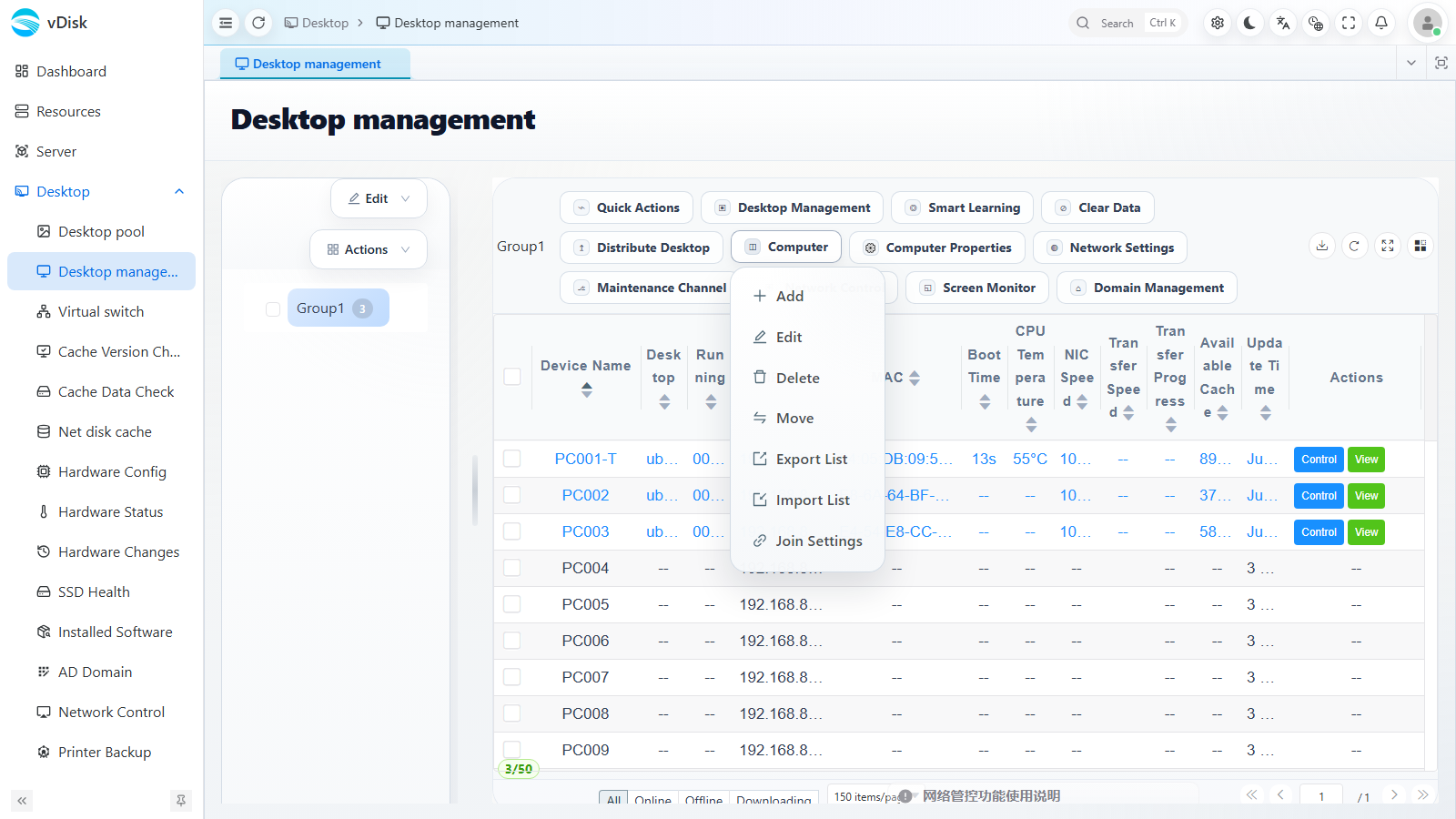
데스크톱(Desktop) → 데스크톱 관리(Desktop management) 로 이동합니다.
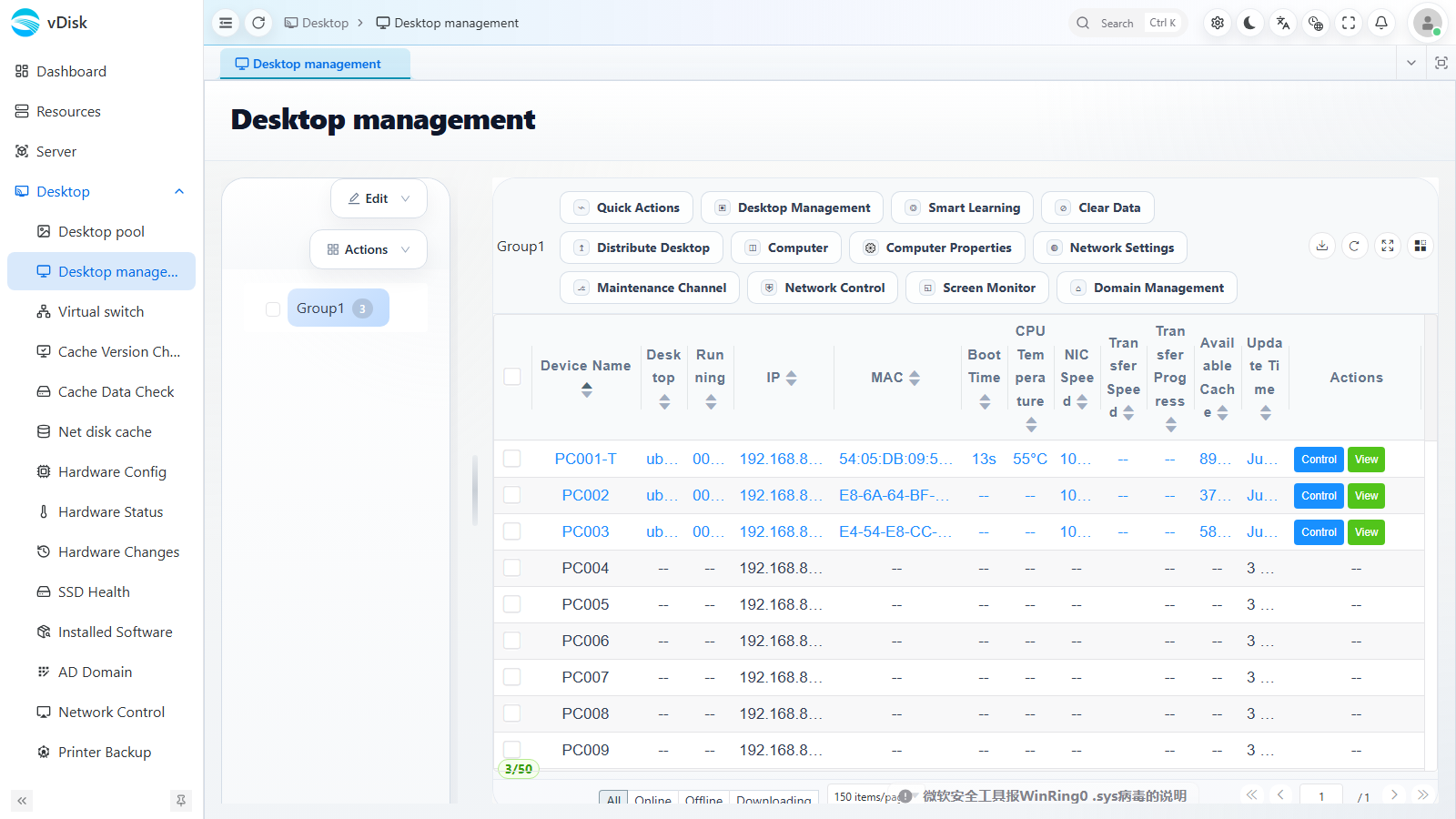
왼쪽 그룹 영역에서 그룹(즉 교실)을 새로 만듭니다.
2) 컴퓨터 새로 만들기
데스크톱 → 데스크톱 관리 → 컴퓨터(Computer) → 추가(Add) 로 이동합니다.
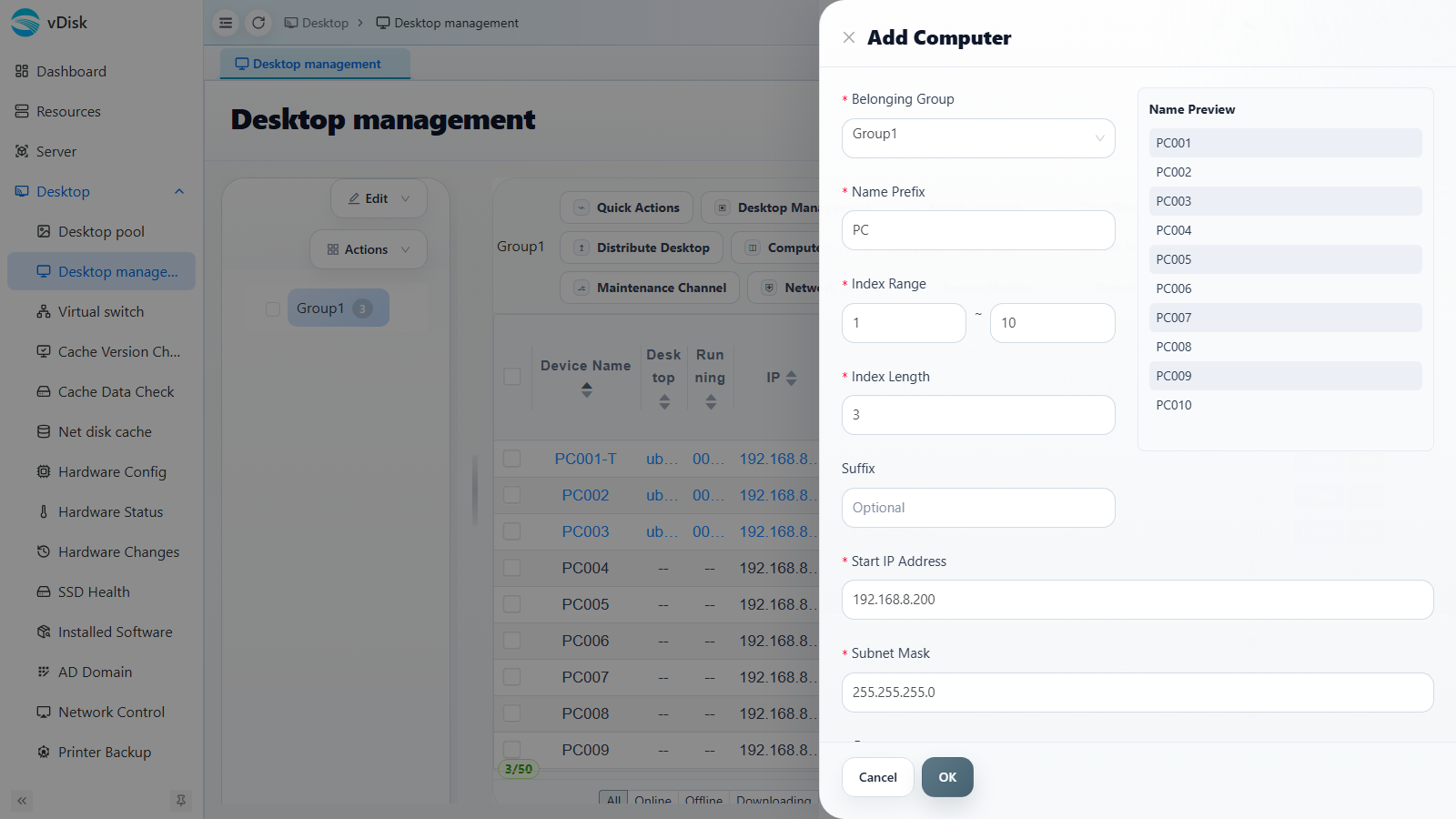
- 소속 그룹: 하위 노드를 선택. 루트 노드나 중간 노드에 컴퓨터를 만들지 마세요
- 이름 접두사: 컴퓨터 이름 접두사. 구분하기 쉽도록 교실 이름을 붙이는 것을 권장, 예:
202-- 시작 IP, 서브넷 마스크, 게이트웨이, DNS: 교실의 실제 정보에 따라 입력
- 컴퓨터 유형: 기본 EFI 부팅. 오래된 머신은 BIOS 선택. CPU 아키텍처는 완제품에 따라 선택(국산 칩 아키텍처 포함)
- 유지보수 채널: 켜두는 것을 권장. 다운로드 완료 후 한 번 자동 유지보수가 트리거되어 시스템을 최적화. 드라이버를 클라이언트의
c:\tools디렉터리에 두면 드라이버 자동 설치를 트리거할 수 있음- 유지보수 채널 템플릿: 선택하면 새로 만든 컴퓨터가 자동으로 이 유지보수 채널 템플릿을 적용
3) 기본 가입 그룹 전환
데스크톱 → 데스크톱 관리 → 컴퓨터(Computer) → 가입 설정(Join Settings) 으로 이동합니다.
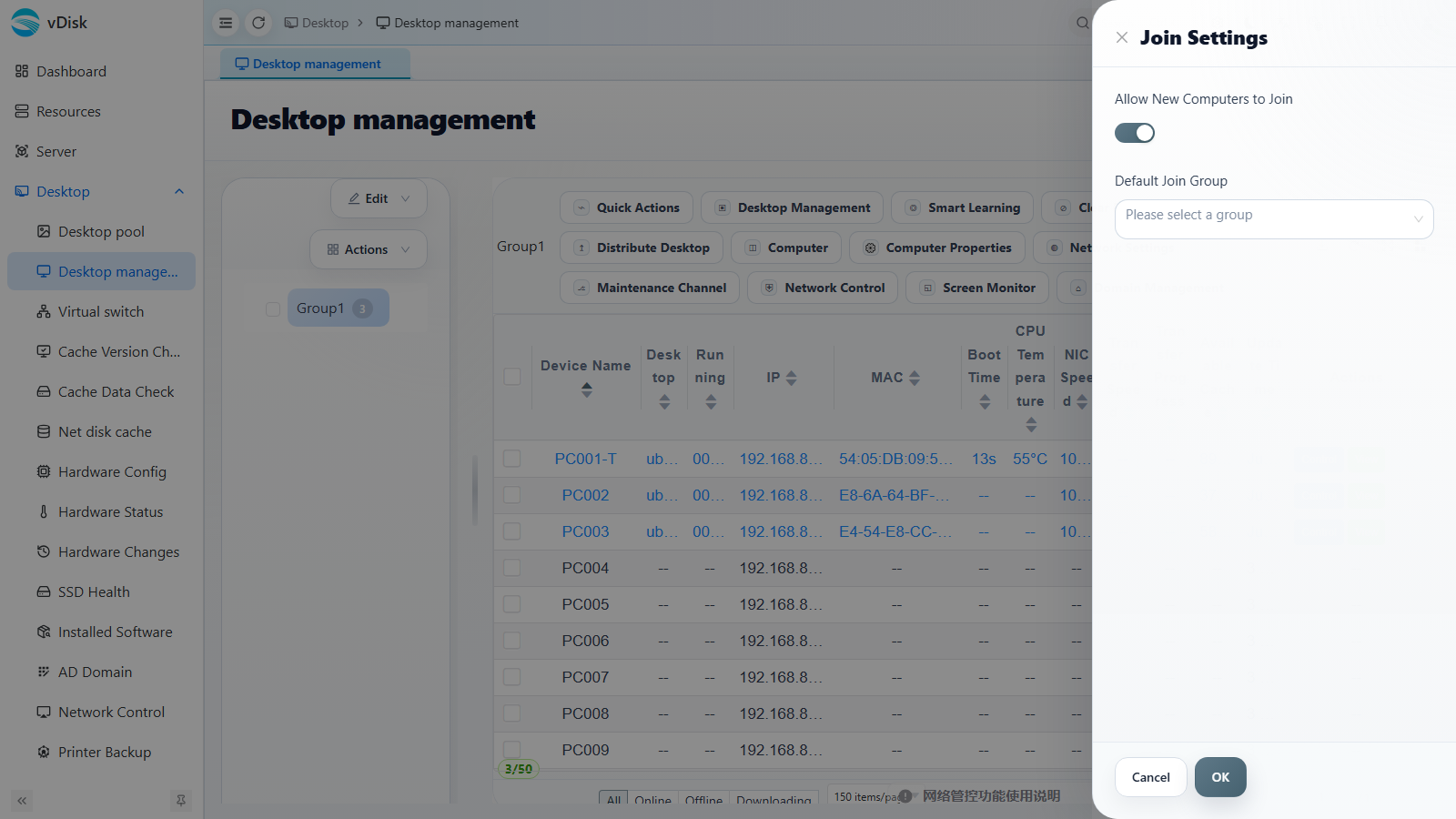
"새 컴퓨터 가입 허용"을 켜고, "기본 가입 그룹"을 방금 새로 만든 그룹으로 선택합니다.
4-1) PXE 부팅(서버와 클라이언트가 동일 LAN에 있는 경우)
주류 컴퓨터 네트워크 부팅의 빠른 호출 방법
| 브랜드/유형 | 키(부팅 시 연속해서 누름) | 비고 |
|---|---|---|
| 联想 (Lenovo) | F12 或 Fn+F12 | 일부 기종은 F12로 부팅 항목 선택 |
| 戴尔 (Dell) | F12 | 부팅 시 Dell 로고가 나타나면 누름 |
| 惠普 (HP) | F12 或 F9 | 상용은 주로 F12, 일부는 F9 |
| 华硕 (ASUS) | F8 或 Esc | Esc로 부팅 메뉴 진입 후 PXE 선택 |
| 宏碁 (Acer) | F12 | 부팅 시 연속해서 누름 |
| 华为 (Huawei) | F12 | 데스크톱/노트북 주로 F12 |
| 小米 (Xiaomi) | F12 | 노트북 주로 F12 |
| 清华同方 | F12 | 일반적으로 F12로 부팅 메뉴 |
| 神州 (Hasee) | F7 或 F12 | 기종에 따라 다름 |
| 英特尔 NUC | F10 | 일부 기종은 F10 |
| 通用/其他 | F12、F11、F8、Esc | 대부분의 메인보드는 F12 또는 Esc |
주류 컴퓨터 시스템 보안 부팅(Secure Boot) 비활성화
| 브랜드/유형 | BIOS 진입 키 | 보안 부팅 비활성화 경로(대략) | 비고 |
|---|---|---|---|
| 联想 (Lenovo) | F1 或 F2 | Security → Secure Boot → Disabled | 일부는 Boot 아래. 먼저 비밀번호 설정 후 변경 가능 |
| 戴尔 (Dell) | F2 | Boot → Secure Boot → Disabled | 또는 Security → Secure Boot Enable 끄기 |
| 惠普 (HP) | F10 或 Esc | System Configuration → Boot Options → Secure Boot → Disabled | 일부는 Security 메뉴 아래 |
| 华硕 (ASUS) | Del 或 F2 | Boot → Secure Boot → OS Type을 Other OS로 변경, 또는 Secure Boot 끄기 | 일부는 Advanced → Boot 아래 필요 |
| 宏碁 (Acer) | F2 | Security → Secure Boot → Disabled | 일부 기종은 Main 또는 Boot 아래 |
| 华为 (Huawei) | F2 或 F12 | Security → Secure Boot → Disabled | 부팅 항목과 같은 화면일 때 Security로 진입 |
| 小米 (Xiaomi) | F2 | Security → Secure Boot → Disabled | 일부는 Boot 옵션 내 |
| 清华同方 | Del 或 F2 | Security / Boot → Secure Boot → Disabled | BIOS 버전에 따라 다름 |
| 神州 (Hasee) | Del 或 F2 | Security → Secure Boot → Disabled | 또는 Boot 메뉴 아래 |
| 英特尔 NUC | F2 | Boot → Secure Boot → Disabled | 일부는 Security 페이지 |
| 通用/其他 | Del、F2、F1、Esc | Security 또는 Boot → Secure Boot → Disabled | 이름이 Secure Boot Enable일 수 있음, 끄기 |
네트워크 부팅으로 전원을 켭니다.
타임아웃 종료 후 자동으로 ROM에 진입합니다. 기다리기 싫으면 F7을 눌러 바로 진입할 수도 있습니다.
바인딩할 컴퓨터를 선택합니다.
- 선택 후 바로 메인 화면에 진입합니다
- 위 단계를 반복하여 교실 전체 컴퓨터를 모두 추가합니다. 추가 시 컴퓨터 좌석 순서에 맞게 올바르게 추가하세요
- 목록 컴퓨터가 너무 많을 때는 먼저 F5로 목록을 새로 고친 후 선택하세요
4-2) USB 드라이브로 부팅하여 ROM 진입(서버와 전산실이 동일 LAN에 없는 경우: VLAN, 캠퍼스, 인터넷을 가로지름)
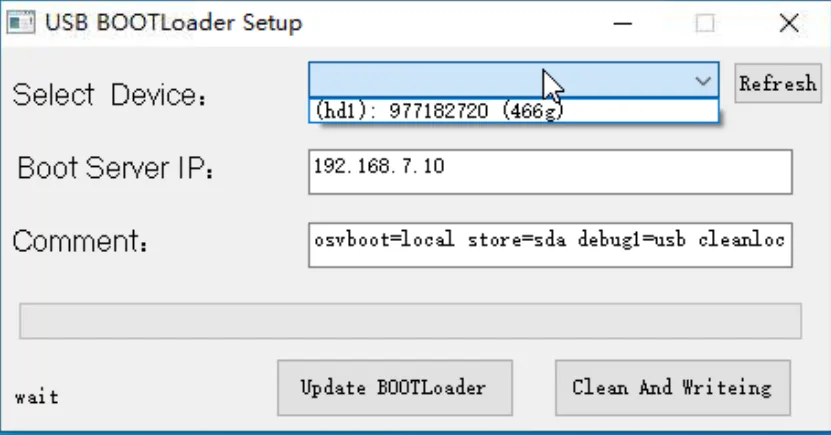
- USB 부팅 제작은 USB 데이터를 지웁니다
- select device 시 선택하는 것이 USB 드라이브인지 확인하세요
- boot server ip에 서버 IP를 입력하세요
4-2-1) USB 드라이브로 첫 번째 컴퓨터 부팅
주류 컴퓨터 부팅 메뉴의 빠른 호출 방법
| 브랜드/유형 | 키(부팅 시 연속해서 누름) | 비고 |
|---|---|---|
| 联想 (Lenovo) | F12 或 Fn+F12 | 일부 기종은 F12로 부팅 항목 선택 후 USB 선택 |
| 戴尔 (Dell) | F12 | Dell 로고가 나타나면 누르고 USB 또는 UEFI USB 선택 |
| 惠普 (HP) | F9 或 F12 | 주로 F9로 부팅 메뉴, 일부는 F12 |
| 华硕 (ASUS) | F8 或 Esc | Esc로 부팅 메뉴 진입 후 USB 드라이브 선택 |
| 宏碁 (Acer) | F12 | 부팅 시 연속해서 누르고 메뉴에서 USB 선택 |
| 华为 (Huawei) | F12 或 F7 | 데스크톱/노트북 주로 F12 |
| 小米 (Xiaomi) | F12 | 부팅 메뉴 진입 후 USB 장치 선택 |
| 清华同方 | F12 | 일반적으로 F12로 부팅 메뉴 호출 |
| 神州 (Hasee) | F7 或 F12 | 기종에 따라 다름. USB 부팅 선택 |
| 英特尔 NUC | F10 | 일부 기종은 F10이 부팅 메뉴 |
| 通用/其他 | F12、F11、F8、Esc | 주로 F12 또는 Esc로 부팅 메뉴 진입 후 USB 드라이브 선택 |
주류 컴퓨터 시스템 보안 부팅(Secure Boot) 비활성화
| 브랜드/유형 | BIOS 진입 키 | 보안 부팅 비활성화 경로(대략) | 비고 |
|---|---|---|---|
| 联想 (Lenovo) | F1 或 F2 | Security → Secure Boot → Disabled | 일부는 Boot 아래. 먼저 비밀번호 설정 후 변경 가능 |
| 戴尔 (Dell) | F2 | Boot → Secure Boot → Disabled | 또는 Security → Secure Boot Enable 끄기 |
| 惠普 (HP) | F10 或 Esc | System Configuration → Boot Options → Secure Boot → Disabled | 일부는 Security 메뉴 아래 |
| 华硕 (ASUS) | Del 或 F2 | Boot → Secure Boot → OS Type을 Other OS로 변경, 또는 Secure Boot 끄기 | 일부는 Advanced → Boot 아래 필요 |
| 宏碁 (Acer) | F2 | Security → Secure Boot → Disabled | 일부 기종은 Main 또는 Boot 아래 |
| 华为 (Huawei) | F2 或 F12 | Security → Secure Boot → Disabled | 부팅 항목과 같은 화면일 때 Security로 진입 |
| 小米 (Xiaomi) | F2 | Security → Secure Boot → Disabled | 일부는 Boot 옵션 내 |
| 清华同方 | Del 或 F2 | Security / Boot → Secure Boot → Disabled | BIOS 버전에 따라 다름 |
| 神州 (Hasee) | Del 或 F2 | Security → Secure Boot → Disabled | 또는 Boot 메뉴 아래 |
| 英特尔 NUC | F2 | Boot → Secure Boot → Disabled | 일부는 Security 페이지 |
| 通用/其他 | Del、F2、F1、Esc | Security 또는 Boot → Secure Boot → Disabled | 이름이 Secure Boot Enable일 수 있음, 끄기 |
- USB 최초 부팅 시 서버 IP, 클라이언트 IP 등의 정보 입력을 요청합니다. 서버에 정상 연결되면 컴퓨터 선택 과정에 진입하고, 선택 후 메인 화면에 진입합니다
- 컴퓨터 선택 시 번호 순서에 주의하세요. 번호는 일상 관리에서 컴퓨터 위치를 표시하는 중요한 참조입니다
- 부팅 실패 시 먼저 이 꺼져 있는지 확인하세요
4-2-2) 첫 번째로 부팅된 컴퓨터를 사용하여 DHCP 릴레이 활성화
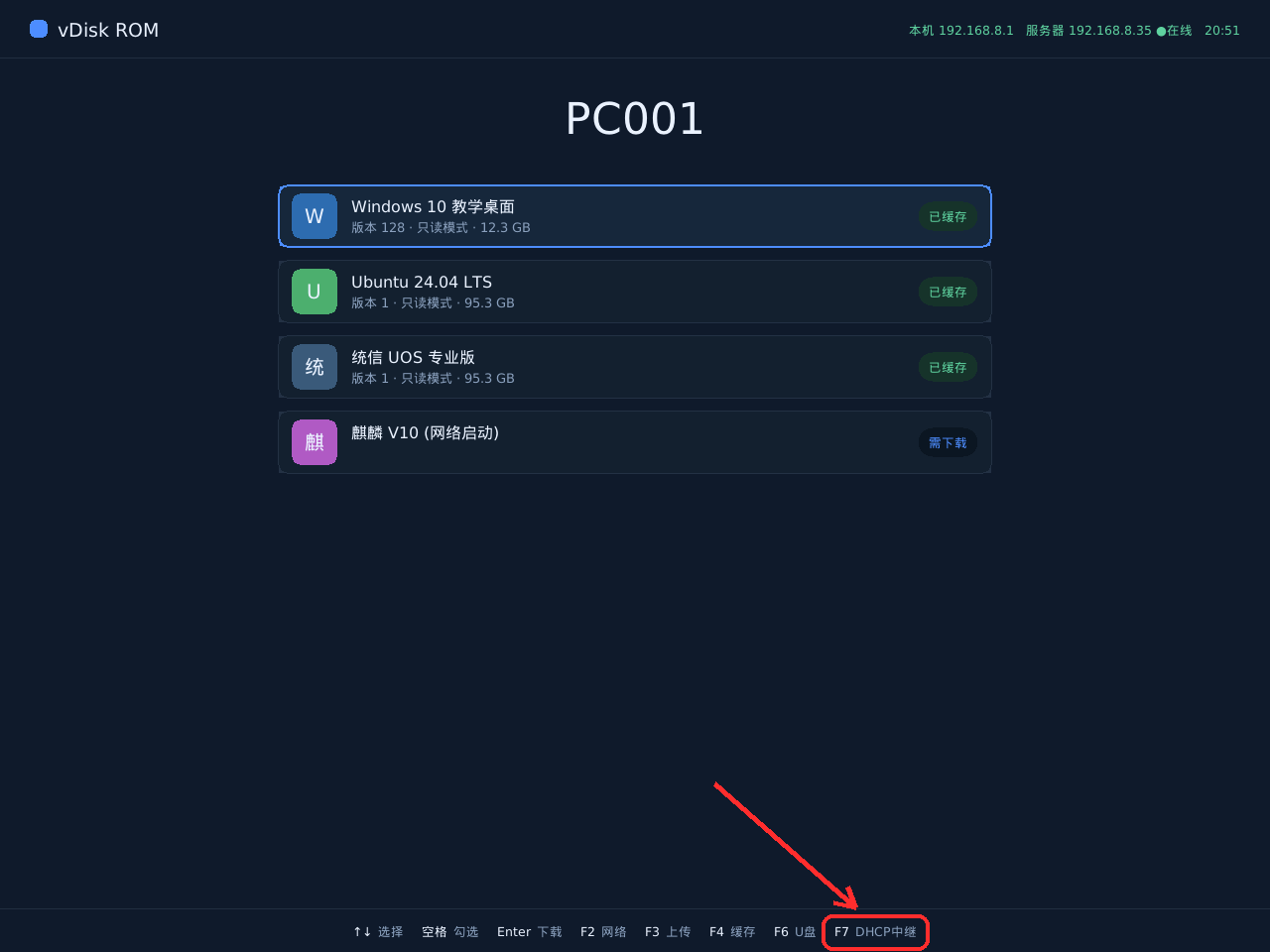
- 최초 진입 시 F2를 눌러 LAN IP 정보와 서버 IP를 설정합니다. 확정 후 서버에 연결되어 컴퓨터 바인딩 페이지에 진입합니다
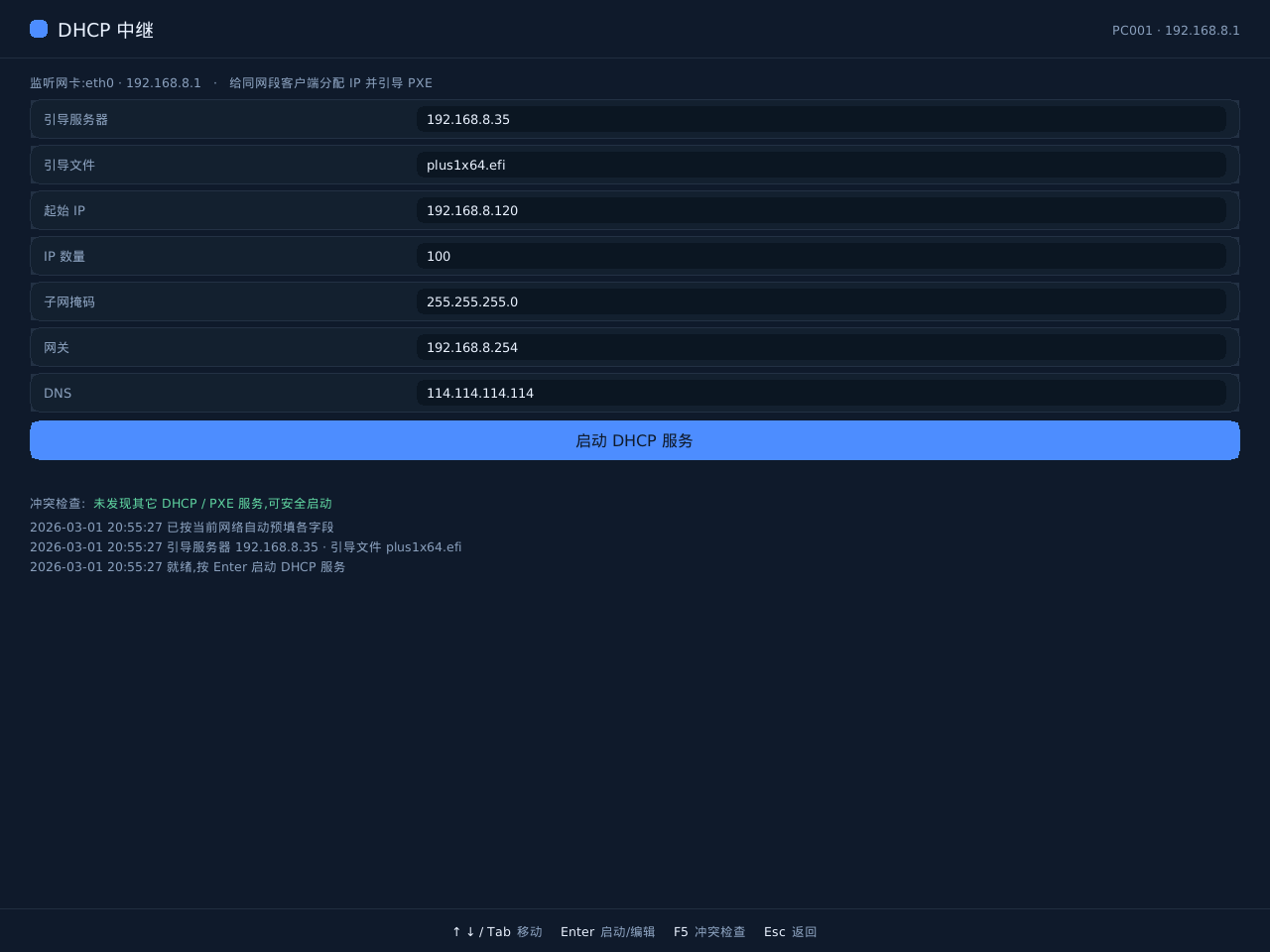
- 바인딩 성공 후 F7을 누르거나 DHCP 릴레이 메뉴를 클릭하세요
- DHCP 릴레이는 현재 네트워크 환경에 따라 관련 정보를 자동으로 채웁니다. 수정이 필요 없으면 바로 릴레이 시작을 클릭하면 됩니다
4-2-3) 다른 컴퓨터는 네트워크 부팅을 선택하여 가입
다른 컴퓨터는 네트워크 부팅으로 ROM에 진입합니다. 방법은 4-1 장을 참조하세요.
6. 데스크톱 다운로드(배포)
데스크톱 → 데스크톱 관리 → 데스크톱 배포(Distribute Desktop) → 데스크톱 배포 로 이동합니다.
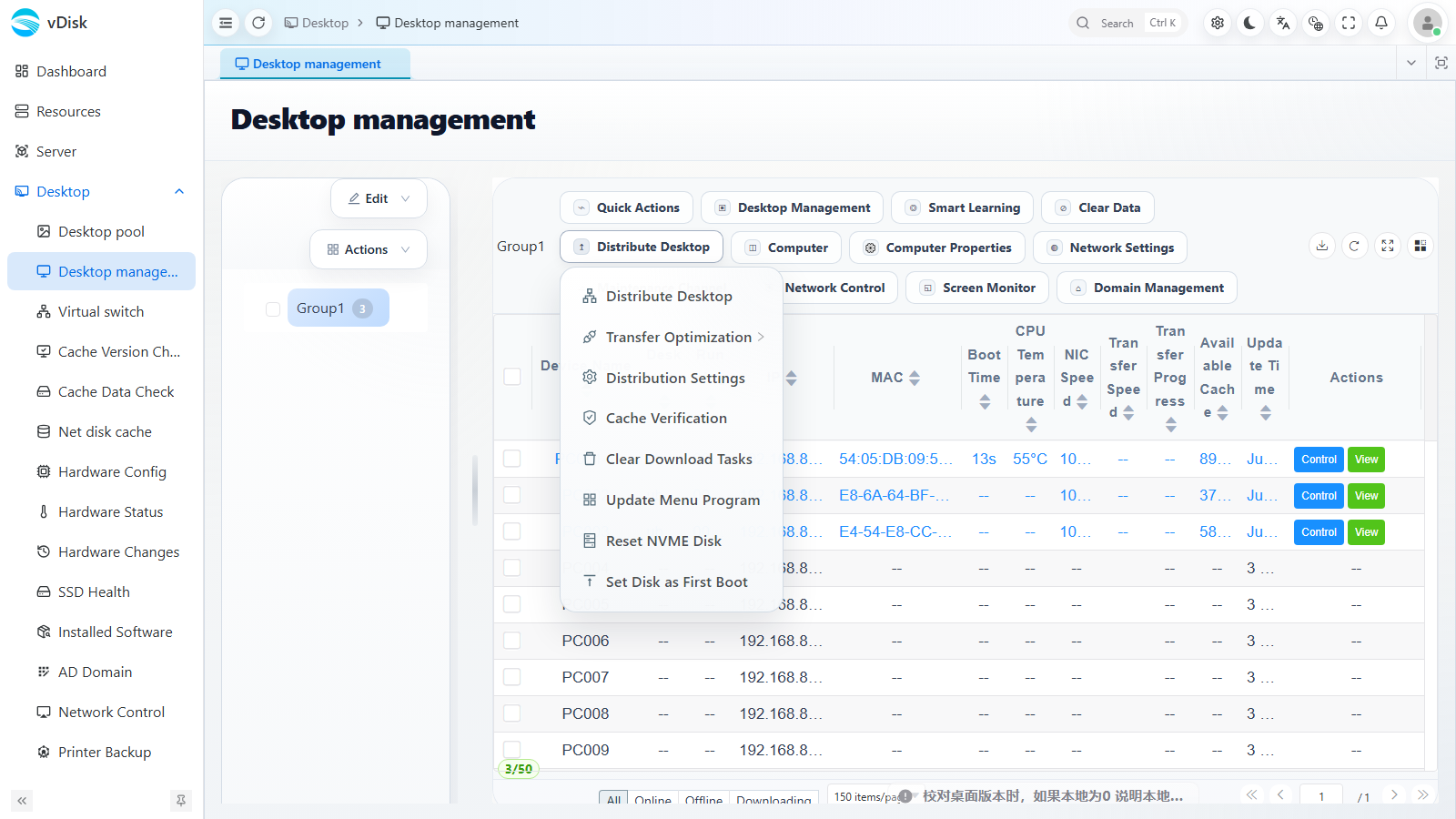
- 배포할 컴퓨터를 체크하고 데스크톱 배포(Distribute Desktop) 를 클릭합니다. 시스템이 네트워크 속도가 다른 컴퓨터를 자동으로 구분하여 체인 배포합니다
- 다운로드할 데이터가 로컬 가용 용량보다 크면 다운로드가 바로 실패합니다
- 다운로드 미완료 시
- 같은 메뉴 아래에는 전송 최적화, 배포 설정, 캐시 검증, 다운로드 작업 비우기 등의 기능도 있습니다
7. 네트워크 부팅(6단계에서 다운로드를 시작하고 속도가 나면 바로 컴퓨터 재부팅)
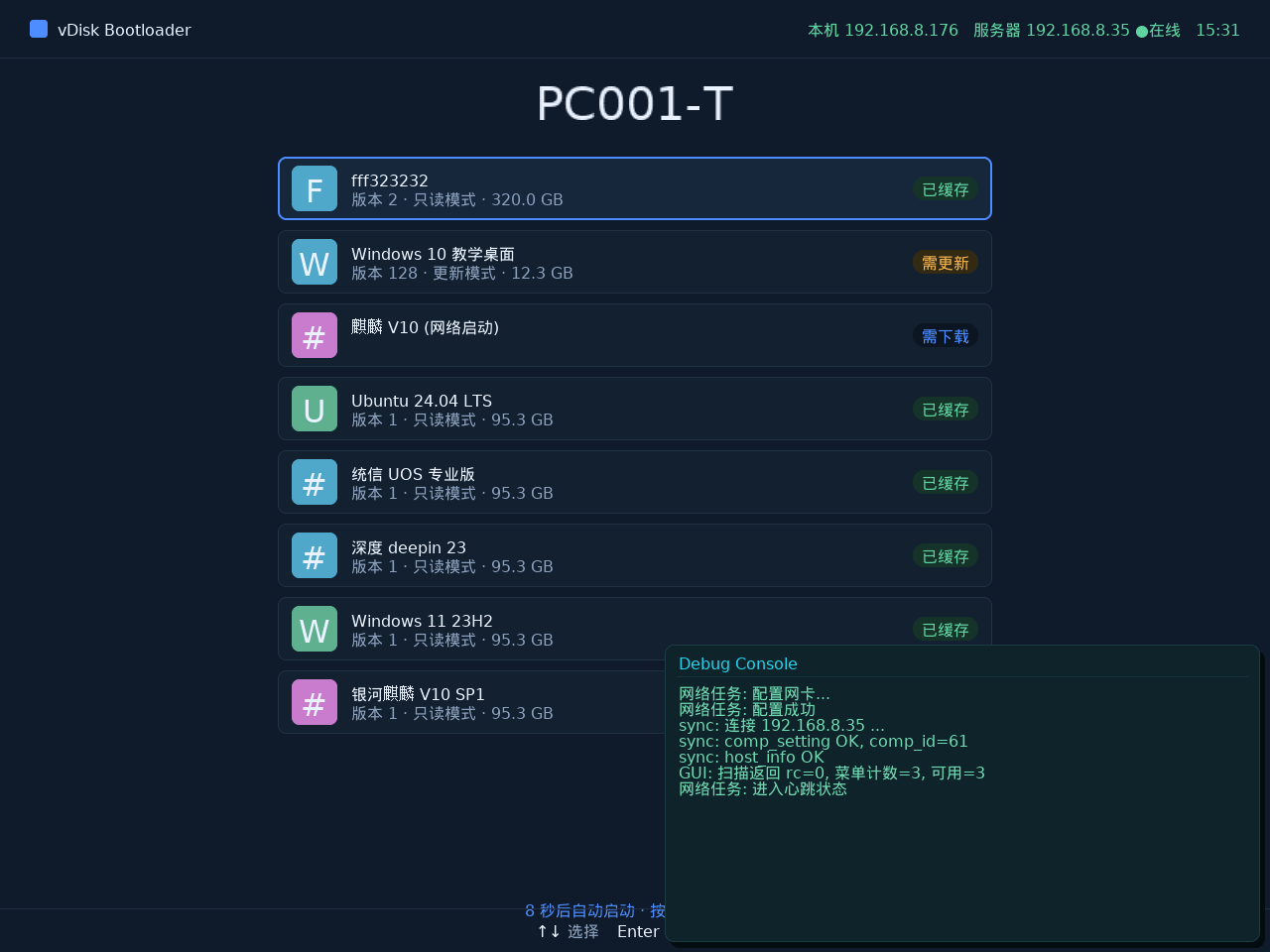
- 네트워크 부팅은 캐시하면서 부팅하고, 다운로드 완료 후 자동으로 로컬 부팅으로 전환됩니다
- 네트워크 부팅은 주로 비상 부팅(데스크톱 다운로드 미완료), 디스크 용량 부족, 보안 특수 상황에서 사용합니다. 오프라인 부팅이 불가능하므로 정상 사용을 위해서는 여전히 다운로드를 수행하세요
- 부팅 시 자동 다운로드가 팝업되면 데스크톱 → 데스크톱 관리 → 데스크톱 배포 → 다운로드 작업 비우기 에서 제거할 수 있습니다. 네트워크 리소스가 제한적일 때 네트워크 부팅과 동시 다운로드는 매우 버벅입니다
- 같은 컴퓨터는 "캐시 부팅 + 네트워크 부팅" 조합을 지원합니다. 장기간 사용하지 않는 데스크톱에는 네트워크 부팅만 정의할 수 있습니다