네트워크 부팅 시 이미지를 직접 업데이트하는 방법
데스크톱 우측 상단에 netboot(네트워크 부팅)가 표시될 때, 시작 메뉴에서 단축키로 바로 업데이트 모드에 진입하여 다시 패키징 업로드하는 수고를 덜 수 있습니다. 업데이트의 배포와 상태는 WEB 콘솔 → Desktop → Desktop management 에서 확인할 수 있습니다.
1. 업데이트 모드 진입
부팅 시작 메뉴에서 업데이트할 시스템(반드시 네트워크 부팅 메뉴 항목이어야 함)을 선택하고 Ctrl + U 를 눌러 업데이트 모드로 진입합니다.
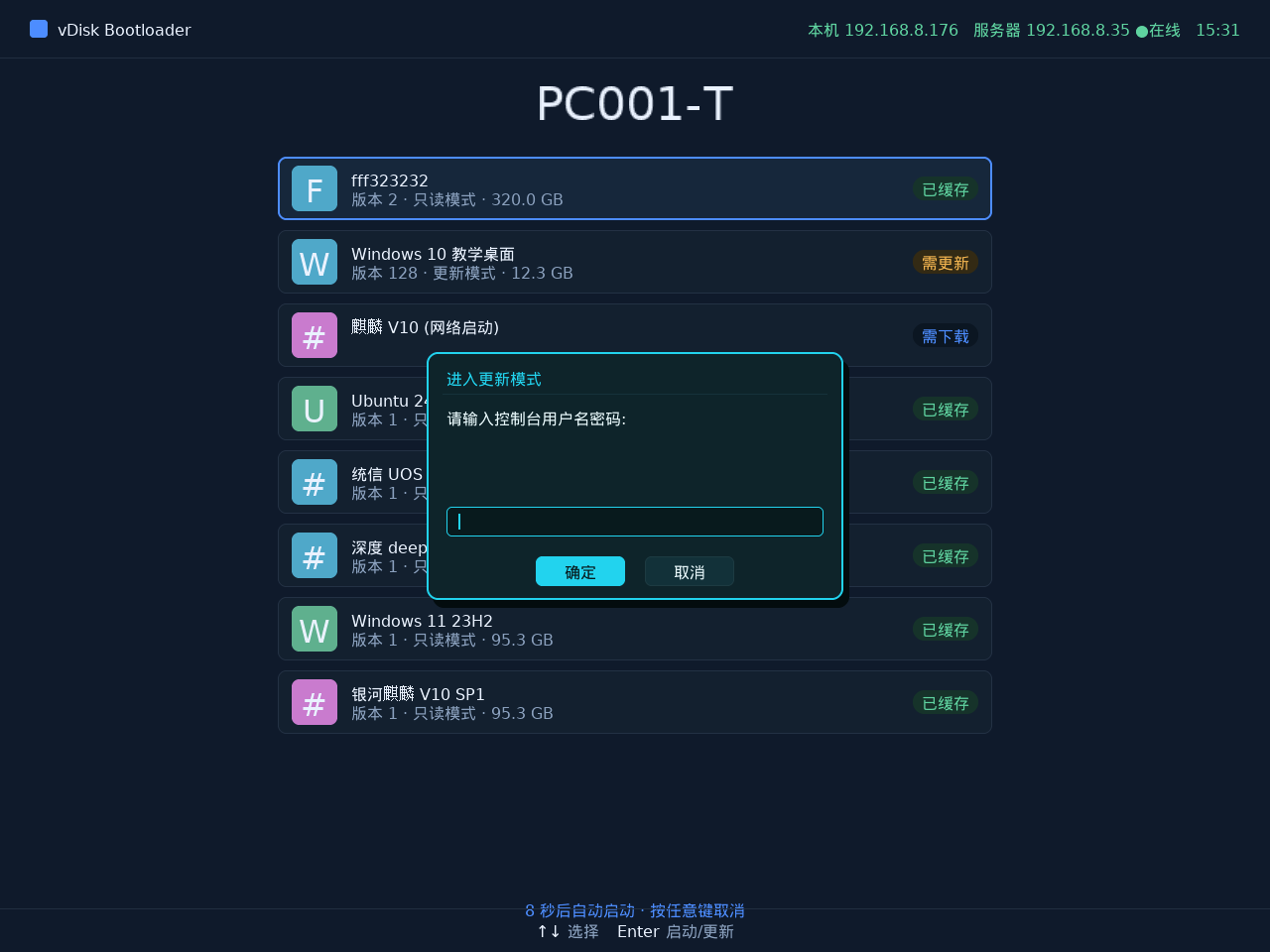
2. 업데이트 제출
업데이트 완료 후 시작 메뉴로 돌아가 방금 그 시스템을 선택하고(잘못 선택하지 않도록 주의) Ctrl + P 를 눌러 업데이트를 확인합니다.
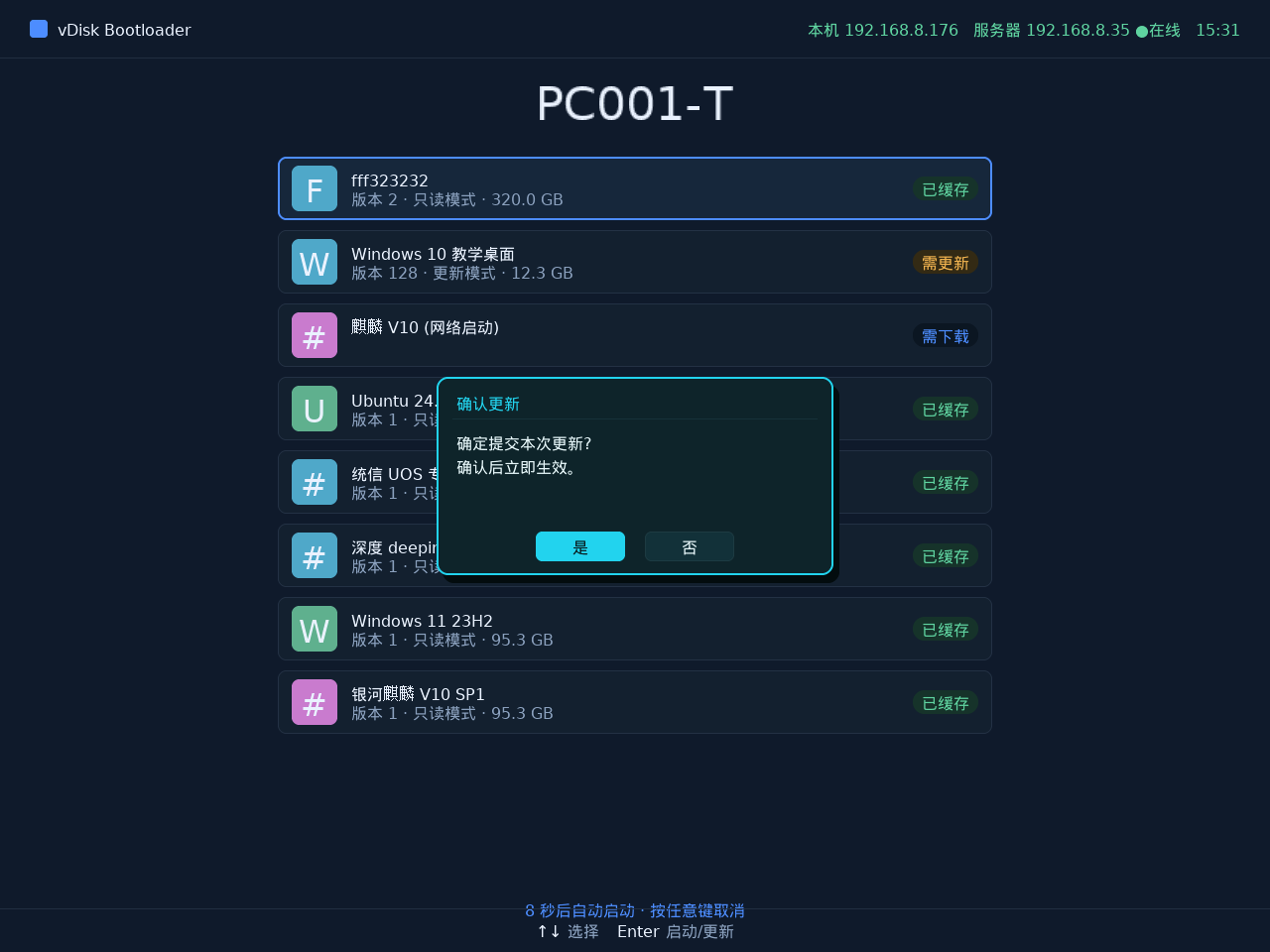
제출 시 업데이트 로그를 입력하고 확인합니다. 확인 후 시스템은 일반 모드로 시작됩니다.
3. 업데이트 취소
이번 업데이트를 포기하려면 방금 활성화한 업데이트 시스템을 선택하고 Ctrl + O 를 눌러 취소 대화 상자를 엽니다.
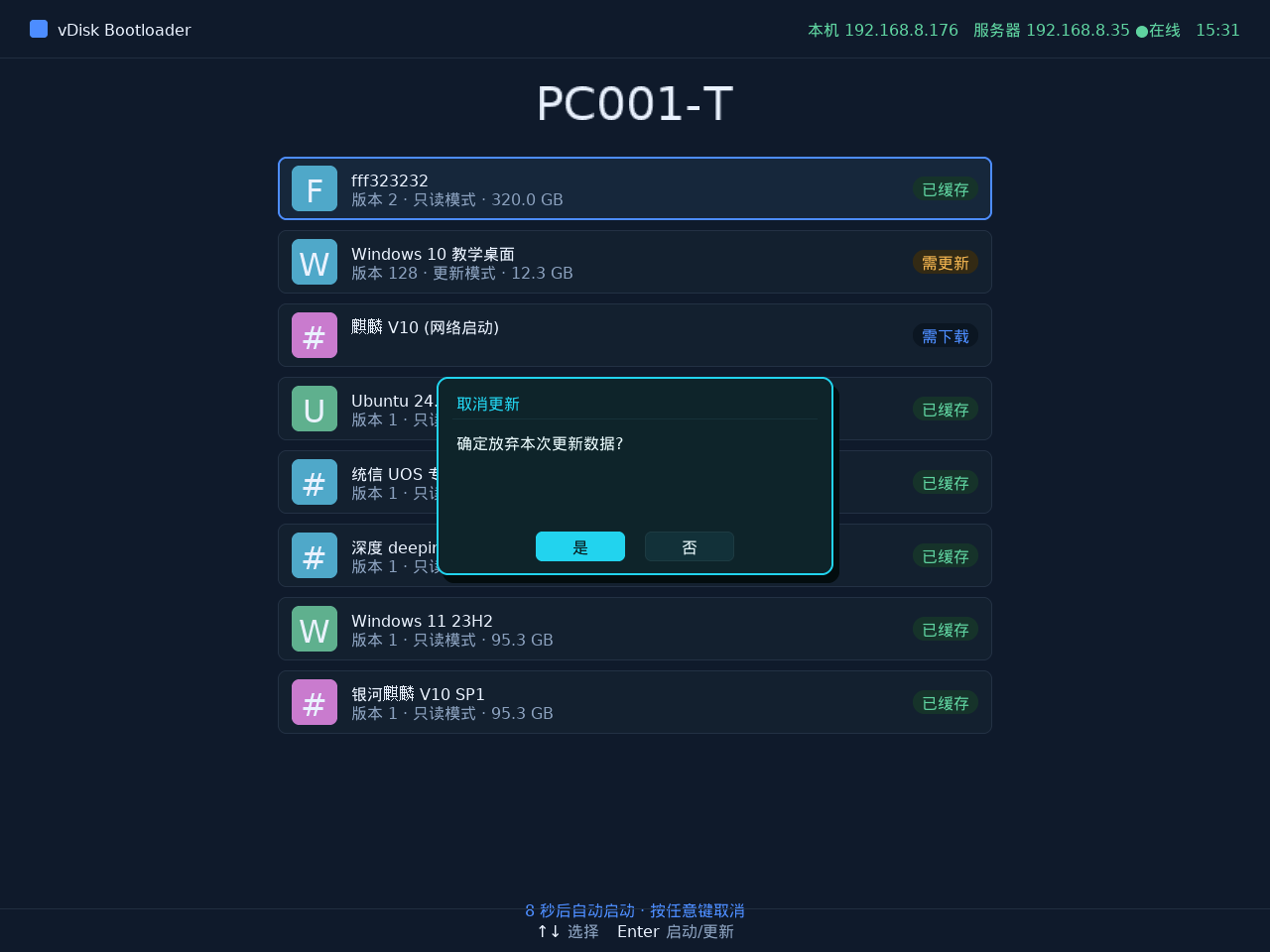
콘솔에서 배포 및 확인
업데이트 제출 후, Desktop → Desktop management 에서 Distribute Desktop(데스크톱 분배) 를 통해 새 버전을 다른 컴퓨터에 배포하고, 목록에서 각 컴퓨터의 전송 진행 상황과 캐시 상태를 확인할 수 있습니다.
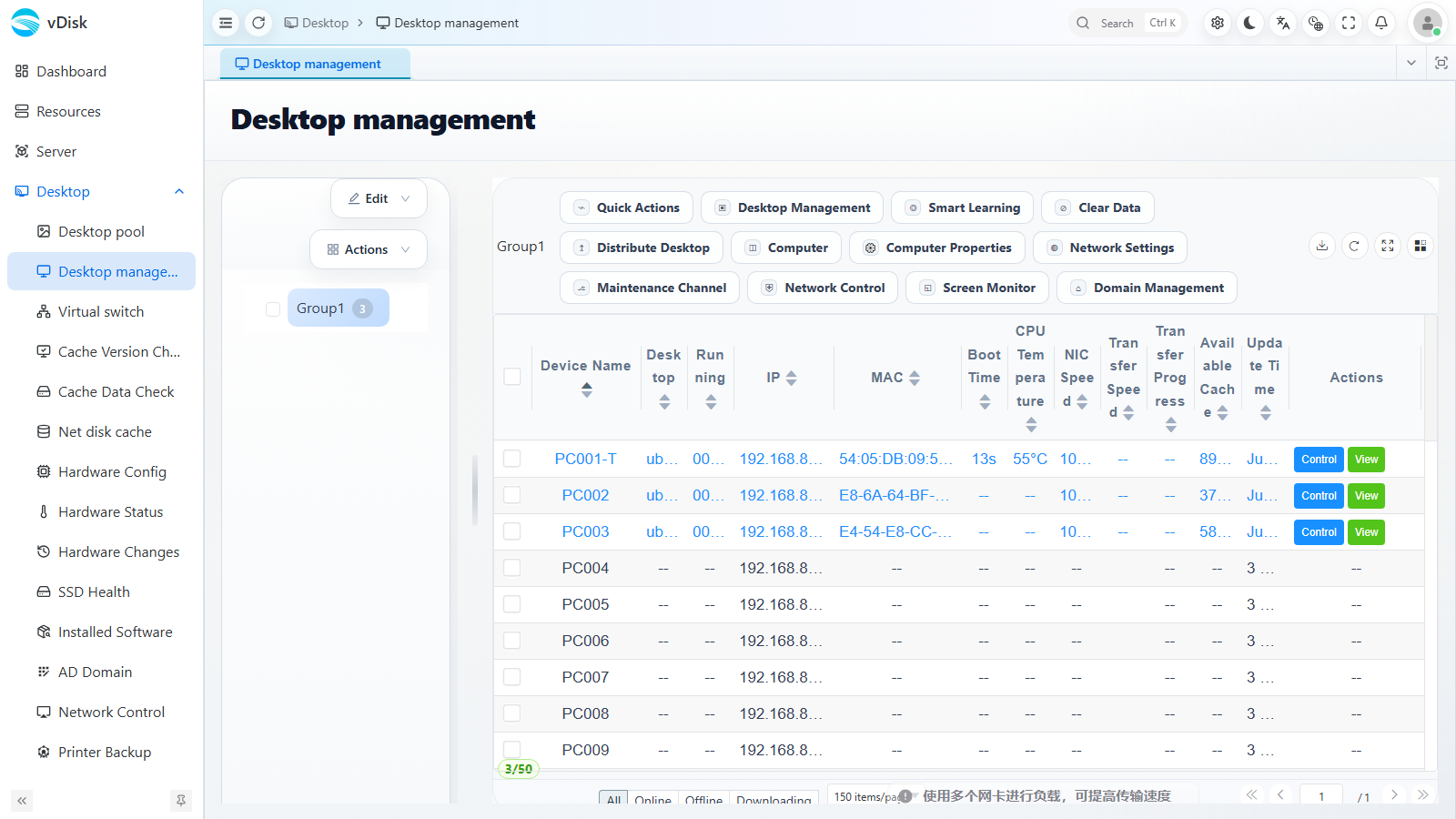
네트워크 토폴로지에서 배포/부팅 진행 상황 실시간 확인
배포 또는 네트워크 부팅 후, Desktop(데스크톱)-> Virtual switch(가상 스위치)-> Network Topology(네트워크 토폴로지) 에서 토폴로지 다이어그램 형태로 각 단말기의 IO 전송 진행 상황을 실시간으로 관찰할 수 있습니다.
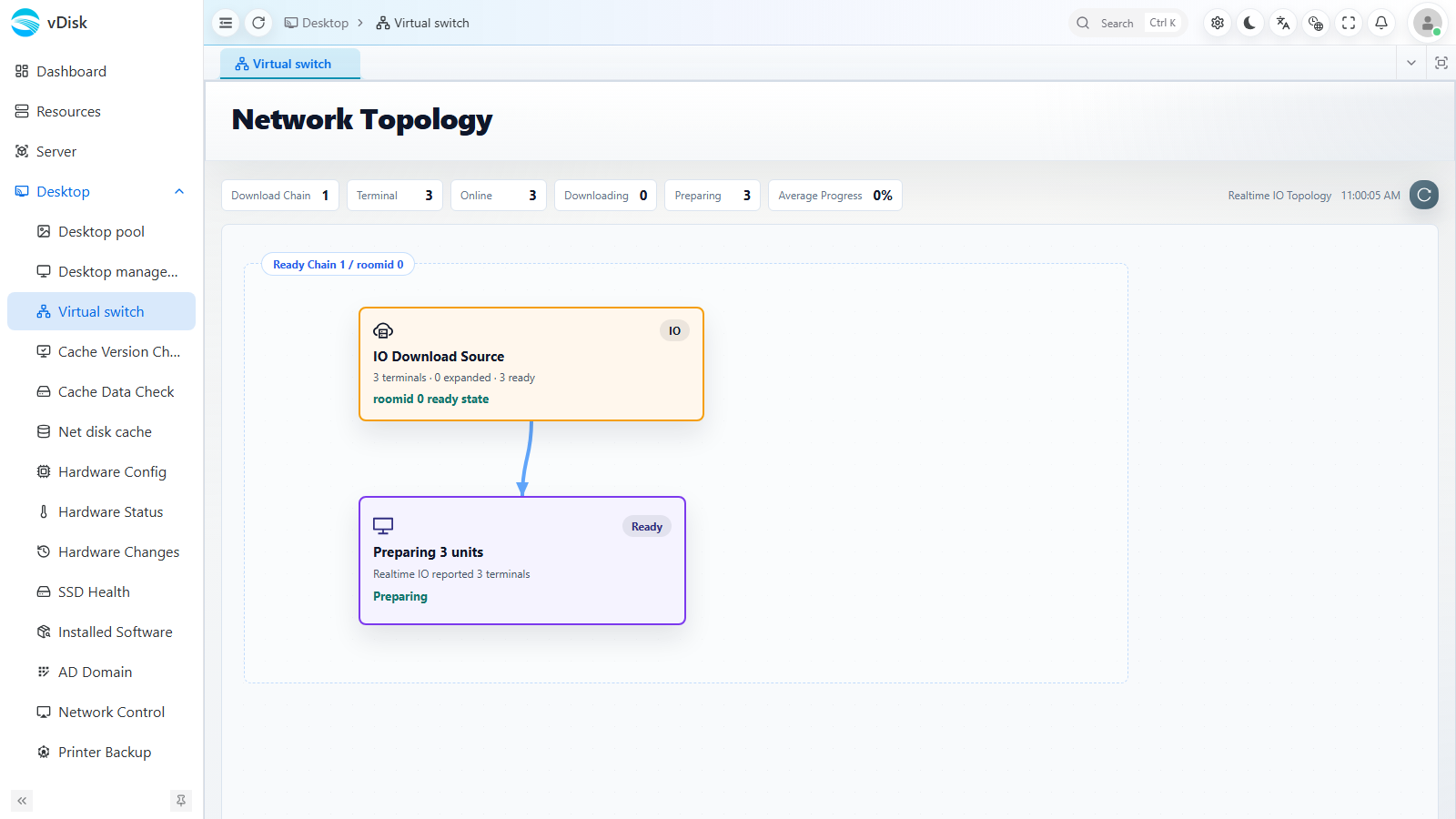
토폴로지 다이어그램은 IO 다운로드 소스(IO Download Source) -> 준비 완료(Preparing units / Ready) 의 링크로 데이터 흐름을 표시합니다: 상류의 다운로드 소스가 하류 단말기로 이미지 데이터를 푸시하고, 단말기가 한 대씩 준비 완료 상태로 진입합니다.
상단의 카운터로 전체 진행 상황을 빠르게 파악할 수 있습니다:
| 카운터 | 설명 |
|---|---|
| 다운로드 체인(Download Chain) | 현재 활성화된 다운로드 링크 수 |
| 단말기(Terminal) | 이번 전송에 참여한 단말기 총수 |
| 온라인(Online) | 현재 온라인 단말기 수 |
| 다운로드 중(Downloading) | 데이터를 다운로드 중인 단말기 수 |
| 준비 중(Preparing) | 준비 완료 중인 단말기 수 |
| 평균 진행률(Average Progress) | 모든 단말기의 평균 다운로드/준비 진행 백분율 |
우측 상단의 실시간 IO 토폴로지(Realtime IO Topology) 는 계속 새로고침되며, 이를 통해 배포/네트워크 부팅이 정상적으로 진행되는지 판단할 수 있습니다; 어떤 링크가 오랫동안 정체되면 Desktop management 의 전송 진행 상황과 결합하여 추가로 점검할 수 있습니다.