부팅 선택 메뉴 사용
Desktop -> Desktop management(데스크톱 관리)-> Distribute Desktop(데스크톱 분배)-> Boot Menu Settings(부팅 메뉴 설정)로 이동
Desktop management 페이지에서 대상 그룹 / 단말기를 선택한 후, 툴바의 Distribute Desktop(데스크톱 분배) 드롭다운 메뉴에서 Boot Menu Settings(부팅 메뉴 설정) 를 클릭하면 오른쪽에 설정 드로어가 표시됩니다.
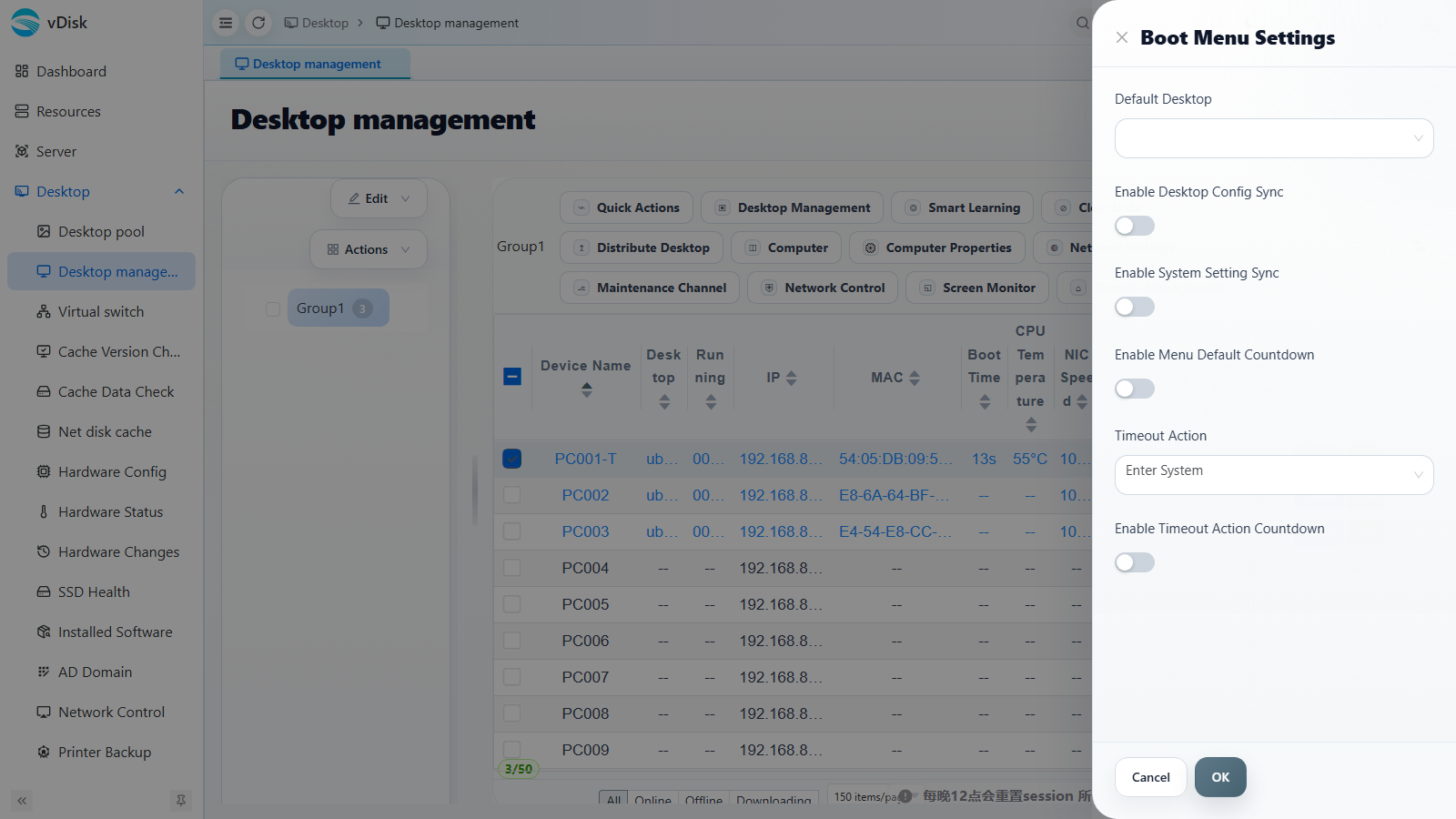
Default Desktop(기본 데스크톱): 부팅 메뉴에서 기본으로 진입하는 시스템.
Enable Desktop Config Sync(데스크톱 구성 동기화 활성화): 부팅 메뉴에서 서버에 연결하고 IP, 접근 모드, 컴퓨터 설정 등 데스크톱 관련 구성을 동기화합니다. .
Enable System Settings Sync(시스템 설정 동기화 활성화): 시스템 수준 설정을 단말기에 동기화합니다.
Enable Menu Default Countdown(메뉴 기본 카운트다운 활성화): 활성화하면 클라이언트 시작 시 메뉴가 표시됩니다; 비활성화하면 바로 시작하며 메뉴를 표시하지 않습니다.
Timeout Action(타임아웃 동작): 카운트다운 종료 후의 기본 동작이며, 시스템 진입, ROM 진입, 종료 등으로 설정할 수 있습니다. 종료로 설정하면 컴퓨터 시작 후 아무도 선택하지 않을 경우 자동으로 종료됩니다.
Enable Timeout Action Countdown(타임아웃 동작 카운트다운 활성화): 타임아웃 동작에 대해 별도로 카운트다운을 활성화합니다.
클라이언트 부팅 화면 (단말 측)
디스크리스 단말의 전원을 켜면 vDisk Bootloader 부팅 화면이 표시되며, 이 컴퓨터에서 부팅할 수 있는 시스템이 나열됩니다:
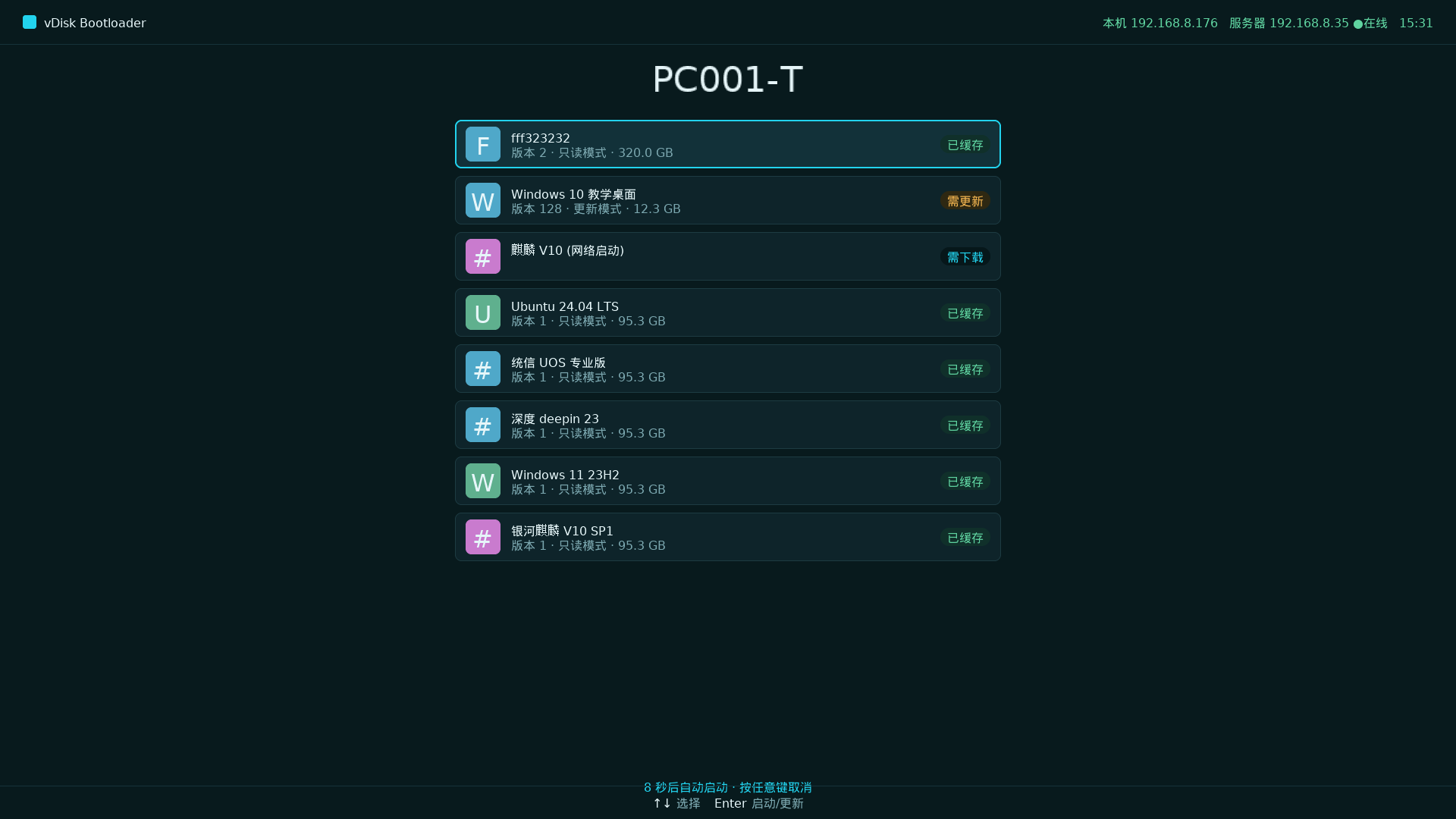
화면 요소:
- 상단 바: 왼쪽에 제품 로고; 오른쪽에 로컬 IP, 서버 IP, 온라인 상태(●온라인), 현재 시각.
- 컴퓨터 이름: 중앙에 크게 표시.
- 시스템 카드: 부팅 가능한 시스템마다 한 장. 아이콘, 시스템 이름,
버전 · 액세스 모드 · 용량, 오른쪽에 상태 배지(캐시됨 / 업데이트 / 다운로드). 선택된 카드는 테두리가 강조됩니다. - 하단 힌트: 사용 가능한 키 표시.
키 조작
| 키 | 기능 |
|---|---|
| ↑ / ↓ | 시스템 선택 |
| Enter | 선택한 시스템 부팅(업데이트가 있으면 업데이트) |
| F2 | 네트워크 설정 열기(아래 참조) |
카운트다운이 활성화되면 하단에 "N초 후 자동 시작 · 아무 키나 누르면 취소"가 표시되고, 시간 초과 시 기본 시스템이 자동 부팅됩니다. 아무 키나 누르면 취소하고 수동으로 선택할 수 있습니다.
F2 — 네트워크 설정 (중요)
부팅 화면에서 F2를 누르면 네트워크 설정 폼이 열리며, OS에 들어가지 않고 단말에서 본 기기의 네트워크 설정을 직접 변경할 수 있습니다:
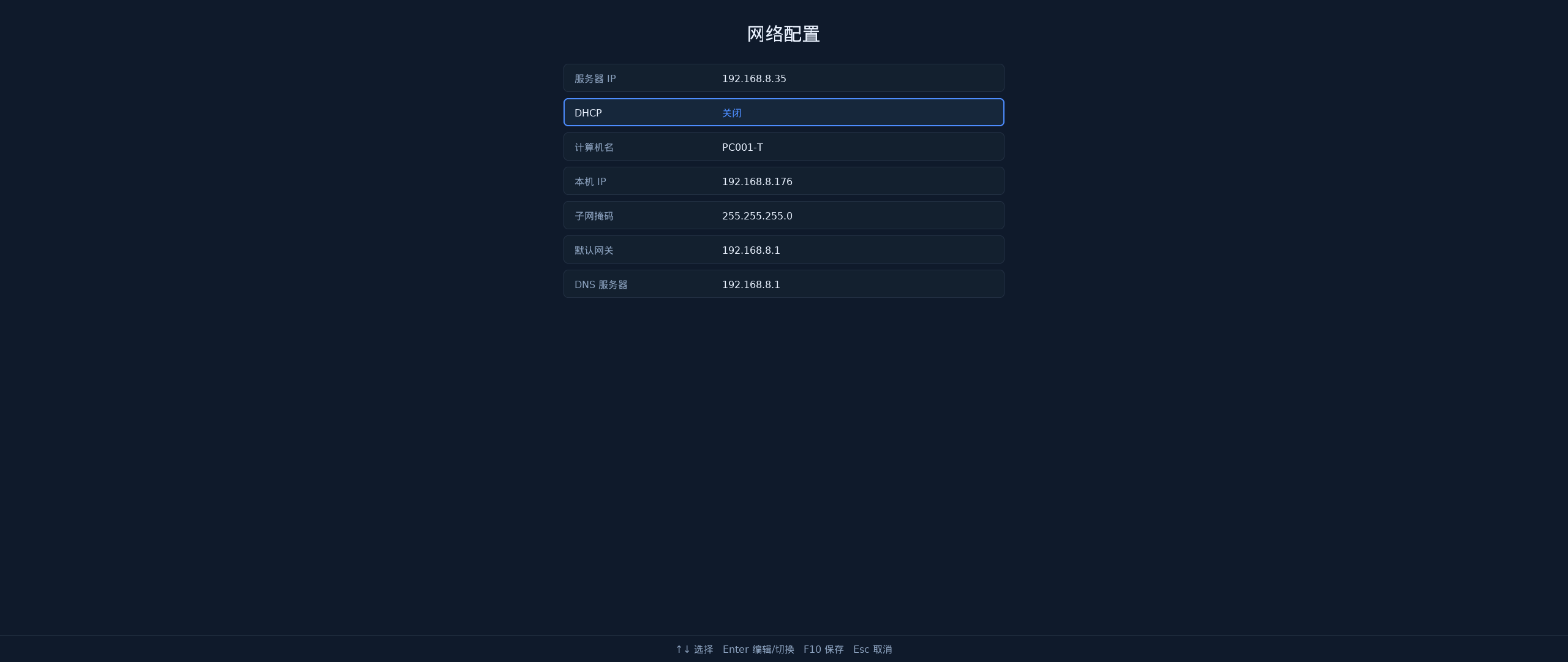
폼 항목(서버 IP가 첫 번째 — 현장에서 가장 자주 조정하는 항목):
- 서버 IP —— vDisk 서버 주소
- DHCP —— 켜면 로컬 IP / 서브넷 마스크 / 게이트웨이 / DNS 가 서버에서 자동 할당되어("자동 할당"으로 표시, 입력 불필요), 끄면 아래 항목을 수동 입력합니다
- 컴퓨터 이름
- 로컬 IP
- 서브넷 마스크
- 기본 게이트웨이
- DNS 서버
조작:
| 키 | 기능 |
|---|---|
| ↑ / ↓ | 편집할 항목 선택 |
| Enter | 항목 편집 시작 / 종료(편집 중 끝에 커서) |
| Backspace | 문자 삭제 |
| F10 | 모든 변경 저장 |
| Esc | 변경 취소하고 돌아가기 |
- 각 항목은 현재 값이 미리 입력됩니다. 그대로 편집하면 됩니다.
- 컴퓨터에 관리 비밀번호가 설정된 경우 F2는 먼저 비밀번호를 요구하며, 인증 후에만 편집할 수 있습니다.
- 저장된 설정은 본 기기의 영구 저장소에 기록되어 재부팅 후에도 유지됩니다. 서버 IP / 로컬 IP를 변경하면 단말이 올바른 서버에 연결됩니다.
- F2는 숨겨진 단축키로 하단 힌트 바에 표시되지 않습니다(오작동 방지).