시작 메뉴 사용 설명
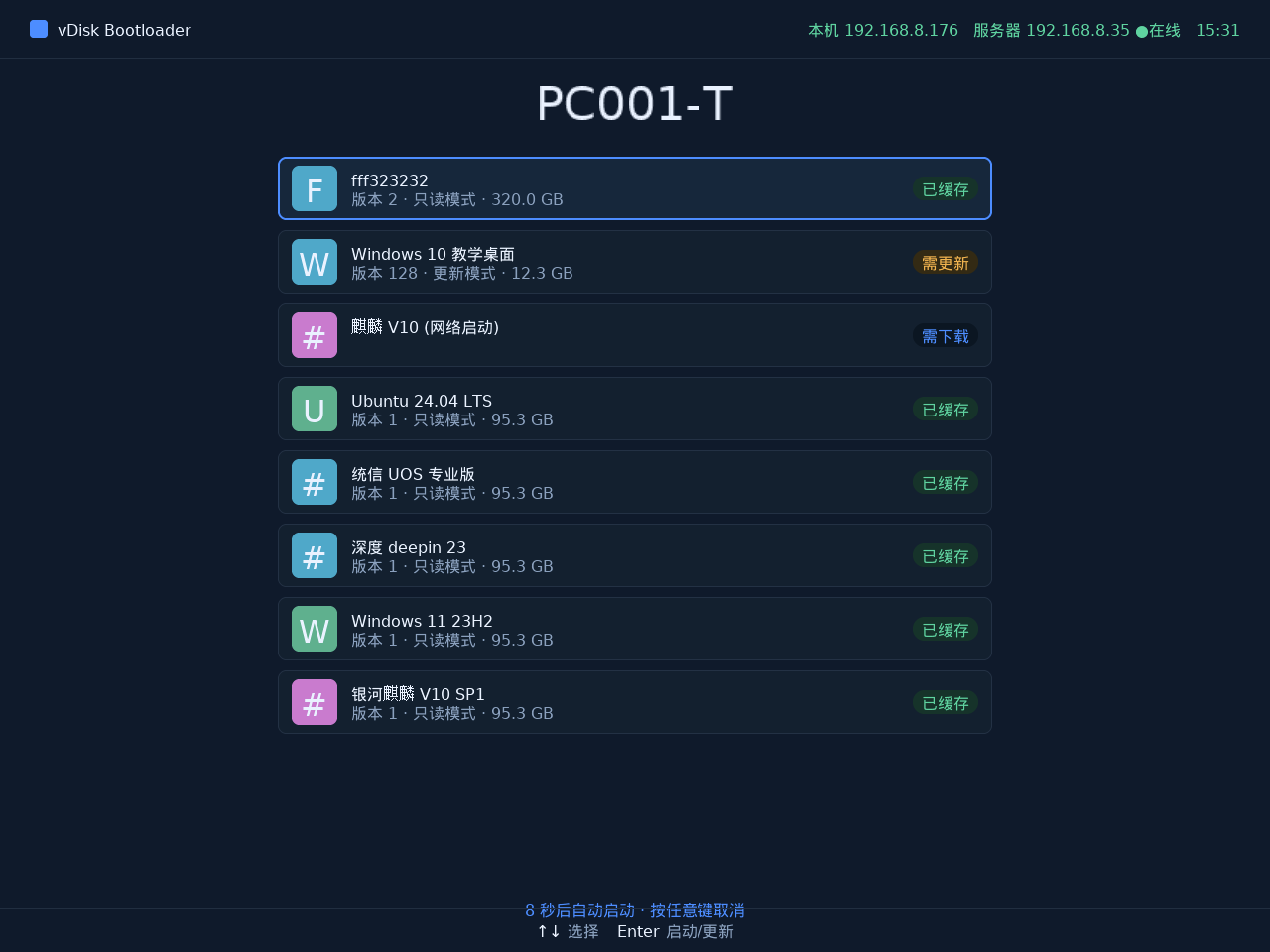
1. 조작 단축키
| 단축키 | 설명 |
|---|---|
| Ctrl+H | 로그 출력을 위한 고급 콘솔 보기 |
| Ctrl+D | 로컬 캐시 삭제 후 네트워크 부팅 시도(이미지가 네트워크 부팅을 지원해야 함) |
| Ctrl+R | 선택한 데스크탑의 쓰기 데이터 삭제 후 시작(단말기 비밀번호 필요) |
| Ctrl+L | 선택한 데스크탑의 학습 데이터 삭제 후 재설정, 성공하면 자동으로 시작(단말기 비밀번호 필요) |
| Ctrl+N | 로컬 캐시 비활성화 후 직접 네트워크 부팅 시도 |
| Ctrl+U | 네트워크 부팅 시 업데이트 모드로 진입(콘솔 사용자 이름 비밀번호 필요) |
| Ctrl+P | 네트워크 부팅 시 현재 업데이트 데이터 확정, 확정 후 바로 적용됩니다. |
| Ctrl+O | 네트워크 부팅 시 업데이트를 강제 취소하는 방법 |
| F7 | ROM 진입 단축키. 로컬에 없으면 강제로 네트워크 ROM으로 부팅 |
| Ctrl+X | 업데이트 모드 강제 취소. 누르면 접근 모드를 복원 모드로 변경하고, 업데이트 데이터와 환경을 정리하며, 서버에 업데이트 취소를 트리거합니다. 완료 후 업데이트 진입 시 디스크 잠금 실패가 표시되면 콘솔->데스크탑 풀->업데이트 중인 이미지 선택->강제 잠금 해제에서 강제 잠금 해제를 진행하세요. 업데이트 확인을 클릭했는지 여부에 관계없이 이 방법으로 단말기 상태를 복구할 수 있습니다. |
2. 기능 특성
모든 데스크탑의 접근 모드 동기화
- 현재 시스템이 복원 모드이고 서버가 읽기/쓰기 모드로 설정된 경우 자동으로 데스크탑을 읽기/쓰기 모드로 설정합니다. 목록에서 대상 데스크탑/시스템을 선택하세요.
- 기타 모드 전환은 모두 건너뜁니다.
데스크탑 없음/모두 숨겨짐/데스크탑이 하나만 있지만 정상적으로 다운로드되지 않은 경우
- 자동으로 ROM에 진입: 카운트다운이 끝나면 자동으로 ROM에 진입하려고 시도합니다.
컴퓨터 미가입/첫 번째 시작
- 자동으로 ROM에 진입: 카운트다운이 끝나면 자동으로 ROM에 진입하려고 시도합니다.
로컬 ROM 없음
- 자동으로 네트워크 ROM 진입 시도
로드 방법
- PXE/디스크 부팅
QR 코드
- 서버의 특정 웹 페이지를 열며, 연결 방식은 앞에 서버 http://ip:7080/h5/를 사용합니다. H5 모바일 데스크탑 이미지 소개 또는 포털을 넣을 수 있습니다.
메뉴 이름 뒤에 (네트워크 부팅)이 표시되는 경우
- 로컬에 캐시가 없으며, 서버 설정에 따라 네트워크 부팅으로 실행됩니다.