예약 작업으로 클라우드 데스크톱 컴퓨터를 정기 관리하는 방법
콘솔 -> 예약 작업
왼쪽 메뉴 Scheduled Tasks(예약 작업) 로 진입하면 생성된 예약 작업 목록을 볼 수 있습니다. 각 그룹의 컴퓨터에 대해 정기 재부팅, 종료, 메시지 전송, 기본 데스크톱 전환 등의 운영 작업을 수행할 수 있습니다.
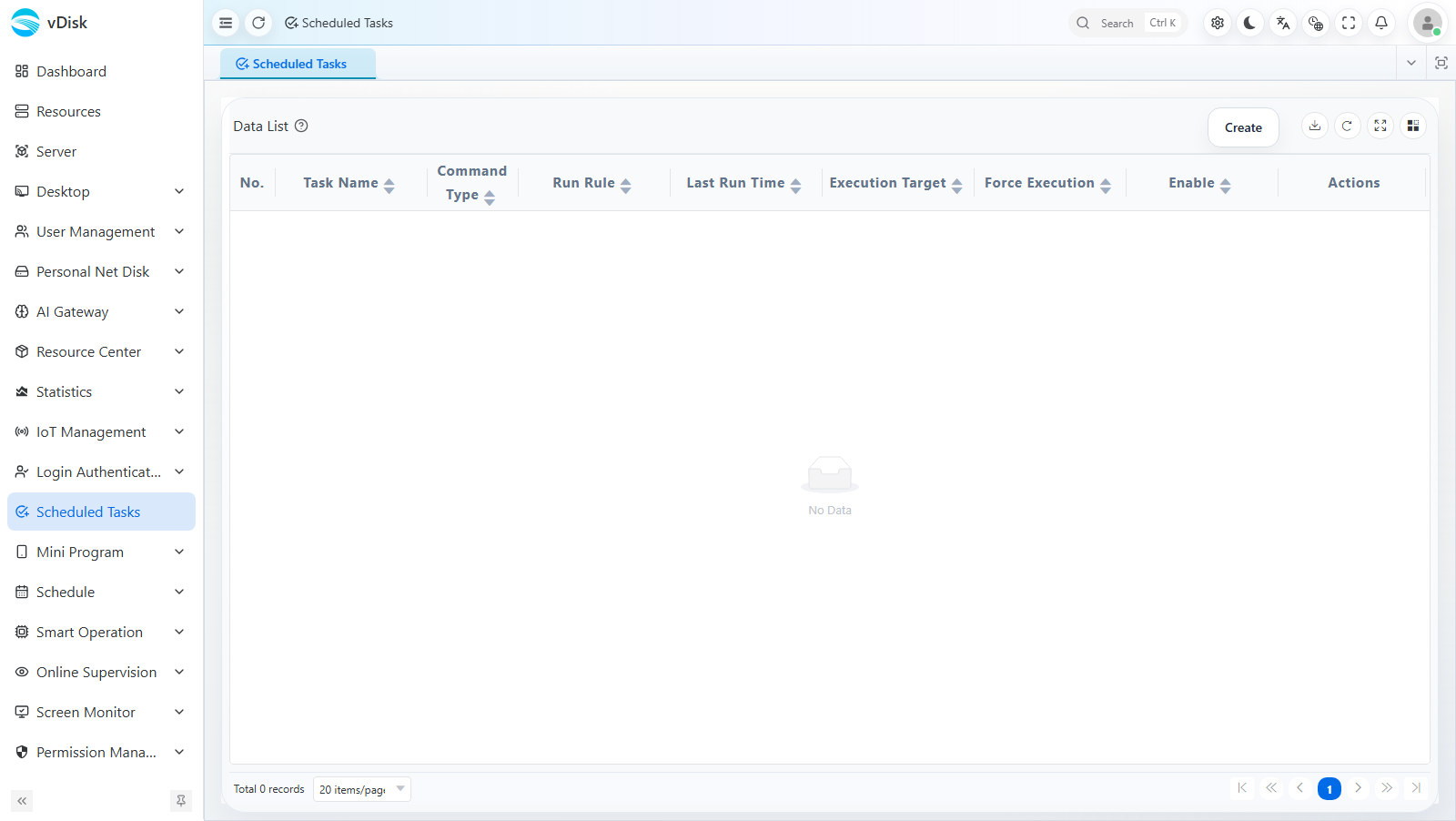
목록 필드 설명:
| 열 | 설명 |
|---|---|
| 작업 이름(Task Name) | 해당 예약 작업을 식별하는 이름 |
| 명령 유형(Command Type) | 작업이 실행하는 명령, 예: 재부팅, 종료, 메시지 전송 등 |
| 실행 규칙(Run Rule) | 작업의 트리거 규칙(실행 주기에서 변환된 cron 규칙) |
| 마지막 실행 시간(Last Run Time) | 직전에 성공적으로 실행된 시간 |
| 실행 대상(Execution Target) | 작업이 적용되는 그룹 |
| 강제 실행(Force Execution) | 현재 상태를 무시하고 강제 실행할지 여부 |
| 활성화(Enable) | 작업의 활성화 / 비활성화 스위치 |
| 작업(Actions) | 편집, 삭제 등 작업 진입점 |
예약 작업 새로 만들기
우측 상단의 Create(생성) 를 클릭하고, 팝업되는 「예약 작업 새로 만들기」 패널에서 입력합니다:
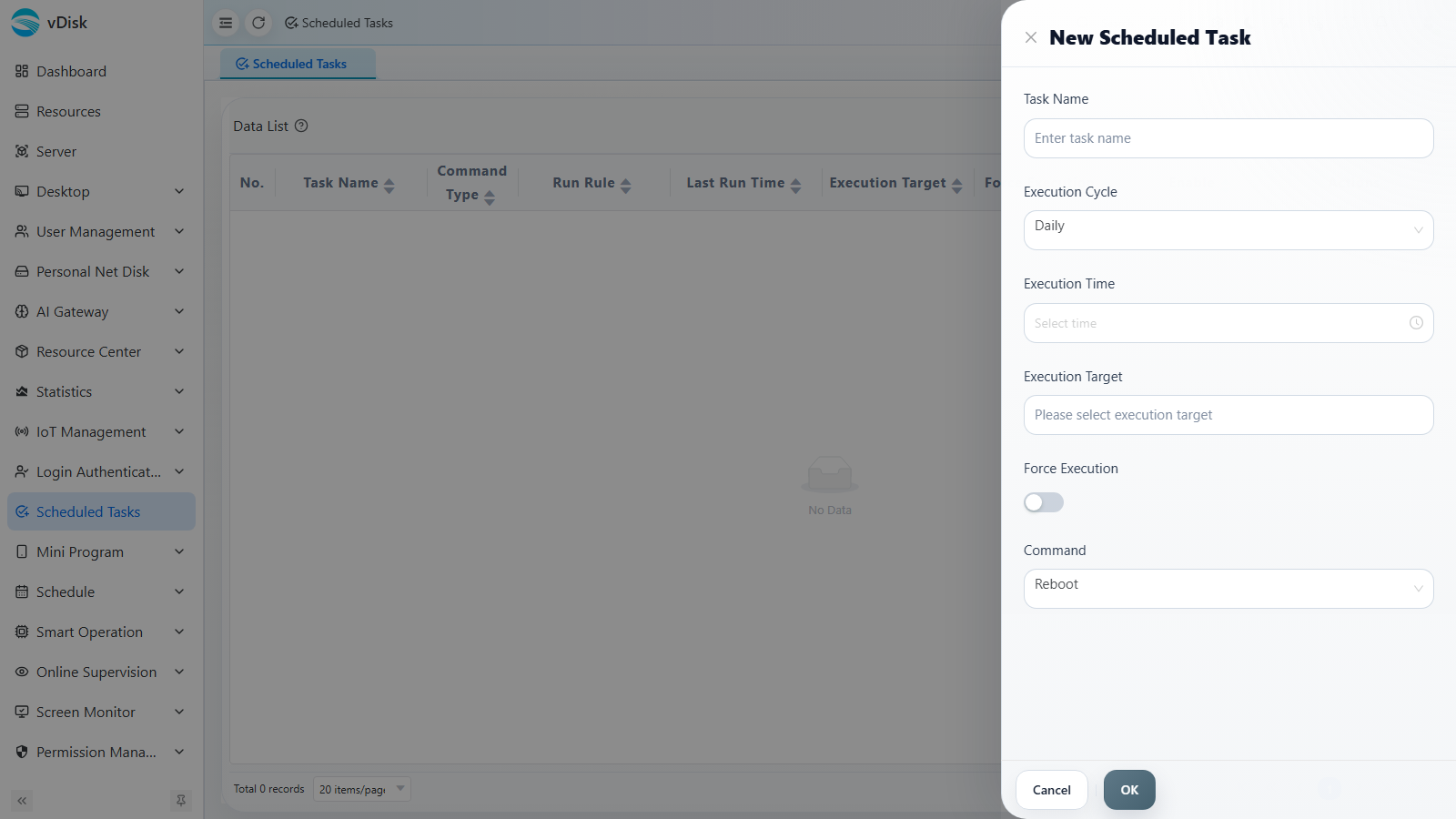
1, 작업 이름(Task Name): 해당 예약 작업을 식별하는 이름.
2, 실행 주기(Execution Cycle): 매일 / 매주 등 선택 가능; 저장 후 편집 시 cron 표현식으로 변환되어 설정이 더 유연합니다.
3, 실행 시간(Execution Time): 작업이 트리거되는 구체적인 시점.
4, 실행 대상(Execution Target): 관리할 그룹을 일괄 선택.
5, 강제 실행(Force Execution): 꺼져 있을 때, 그룹 내에 학습 모드, 업데이트 모드, 읽기/쓰기 모드가 있거나 다운로드 중인 컴퓨터가 있으면 실행을 건너뜁니다; 켜져 있으면 이러한 판단을 생략하고 강제로 명령을 내립니다.
6, 명령(Command): 재부팅, 종료, 메시지 전송 등.
편집 시 cron 규칙 사용으로 유연성 향상
새로 만든 후 작업을 편집할 때 자동으로 cron 규칙으로 설정되며, 이 방식은 유연성이 더 높습니다.
Cron 설명과 사용
Cron 표현식은 5개(또는 6개) 필드로 구성되며, 순서대로 분, 시, 일, 월, 요일(및 선택적 초)을 나타냅니다. 각 자리의 의미와 값은 다음과 같습니다:
| 위치 | 필드명 | 값 범위 | 허용 특수문자 | 설명 및 예시 |
|---|---|---|---|---|
| 1번째 | 분 (minute) | 0–59 | * , - / | 매시간 내 몇 분에 실행. 예: 30 은 매시 30분 |
| 2번째 | 시 (hour) | 0–23 | * , - / | 하루 중 몇 시에 실행. 예: 14 는 오후 2시 |
| 3번째 | 일 (day of month) | 1–31 | * , - / ? L W | 그 달의 며칠. 예: 1 매월 1일; 1-5 매월 1~5일 |
| 4번째 | 월 (month) | 1–12 또는 JAN–DEC | * , - / | 몇 월. 예: * 매월; 1,6 1월과 6월만 |
| 5번째 | 요일 (day of week) | 0–7(0과 7 모두 일요일) 또는 SUN–SAT | * , - / ? L # | 무슨 요일에 실행. 예: 1-5 월~금; 0 또는 7 일요일 |
자주 쓰는 특수문자:
| 문자 | 의미 | 예시 |
|---|---|---|
* | 임의/매 | 분 자리 * 는 매분 |
, | 열거 | 1,15,30 은 1, 15, 30 |
- | 범위 | 1-5 는 1부터 5 |
/ | 스텝 | */5 는 5단위마다; 0/15 는 0부터 15단위마다 |
? | 미지정(일/주만) | 일과 주는 보통 하나만 지정하고 다른 하나는 ? 사용 |
사용 예시:
| Cron 표현식 | 의미 |
|---|---|
0 9 * * * | 매일 9:00 실행 |
0 18 * * 1-5 | 매주 월~금 18:00 실행 |
30 8 1 * * | 매월 1일 8:30 실행 |
0 */2 * * * | 2시간마다 정시 실행 |
0 0 * * 0 | 매주 일요일 0:00 실행 |
실행이 성공하면 마지막 실행 시간이 기록됩니다.
종료를 실행하기 전(예: 22:00), 21:55에 메시지 전송 작업을 하나 더 예약하여 곧 모든 컴퓨터가 종료되니 개인 자료를 잘 저장하라고 알릴 수 있습니다.