감시 장치 추가
콘솔 -> IoT Management(사물인터넷 관리)-> Surveillance(감시 관리)
「IoT Management(사물인터넷 관리)」->「Surveillance(감시 관리)」로 진입하면 이미 관리 중인 감시 카메라 목록을 확인할 수 있으며, RTSP 프로토콜 기반의 비디오 스트림 재생 및 재생 다시보기를 지원합니다.
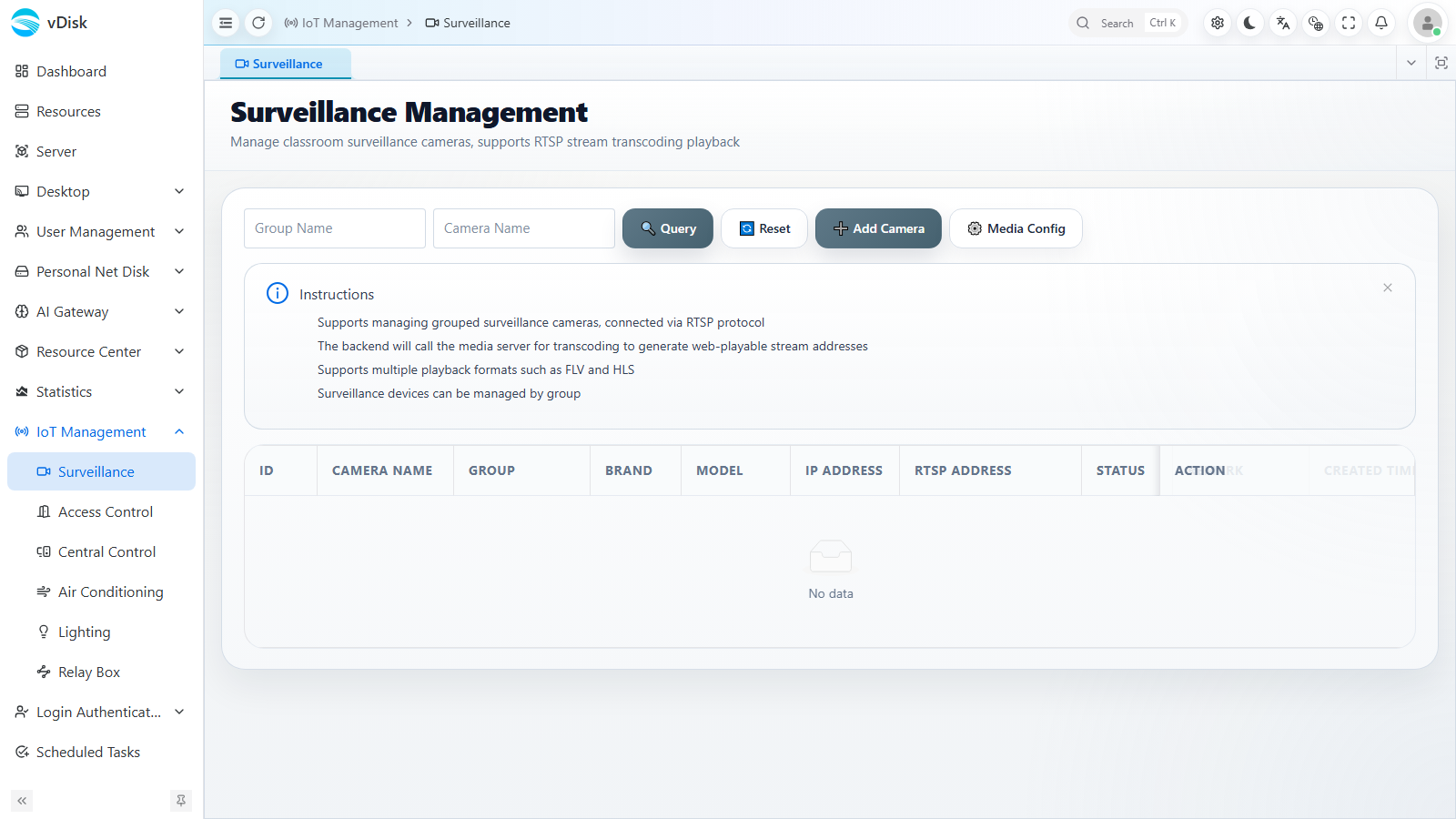
감시 추가(Add Camera)
목록 우측 상단의 「Add Camera(카메라 추가)」 버튼을 클릭하고, 팝업되는 대화 상자에서 카메라 정보를 입력합니다.
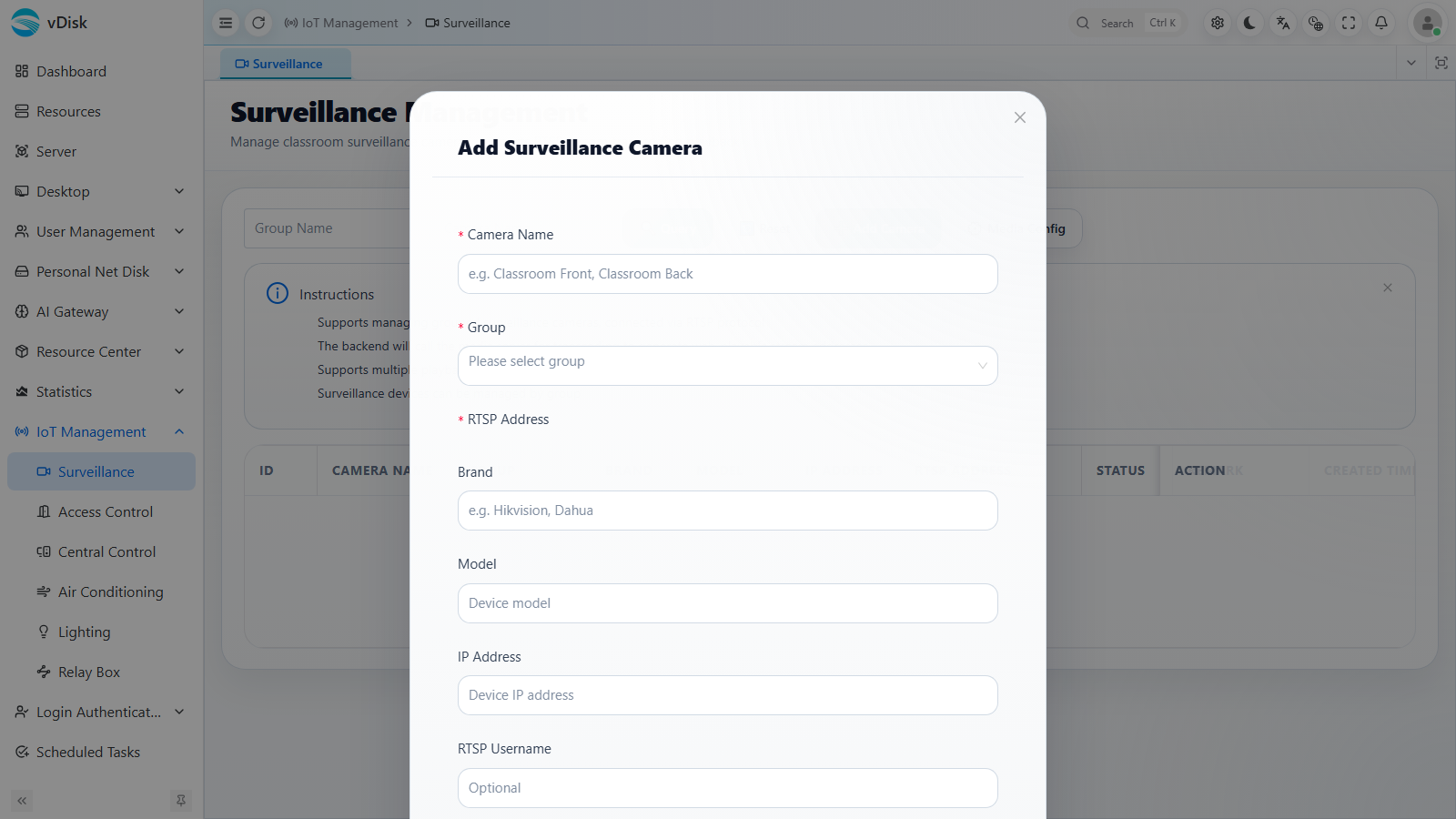
Camera Name(카메라 이름): 식별용 감시 이름
RTSP Address(RTSP 주소): 아래 표를 참조하여 일반적인 감시의 RTSP 주소를 입력하세요. 비트레이트가 너무 높으면(예: 4K 이상) 소 비트레이트 채널을 사용하세요. 비트레이트가 높으면 서버 디코딩 부하가 커져 데스크톱 사용에 영향을 주며, AI 감지 부하도 배로 증가합니다.
Group(소속 그룹): 감시가 속한 그룹으로, 클라우드 데스크톱과 같은 그룹이어야 합니다. 주 노드를 선택하지 말고 자식 노드를 선택하세요. 미니 프로그램은 주 노드를 사용하여 그룹을 필터링합니다.
Brand(브랜드)/ Model(모델)/ IP Address(카메라 IP)/ RTSP Username(RTSP 사용자명) 등은 선택 항목입니다
일반적인 감시 RTSP 주소
| 브랜드/유형 | RTSP 주소 형식 예시 | 설명 |
|---|---|---|
| 하이크비전 (Hikvision) | rtsp://사용자명:비밀번호@IP:554/Streaming/Channels/101 | 주 스트림 101, 서브 스트림 102; 201, 202 등 다른 채널로 변경 가능 |
| 다화 (Dahua) | rtsp://사용자명:비밀번호@IP:554/cam/realmonitor?channel=1&subtype=0 | subtype=0 주 스트림, subtype=1 서브 스트림; channel은 채널 번호 |
| 유니뷰 (Uniview) | rtsp://사용자명:비밀번호@IP:554/video1 | video1은 채널 1, video2는 채널 2 |
| 화웨이 (Huawei) | rtsp://사용자명:비밀번호@IP:554/Streaming/Channels/101 | 하이크비전과 유사, 채널 번호 101, 102… |
| 이즈비즈 (EZVIZ) | rtsp://사용자명:비밀번호@IP:554/h264/ch1/main/av_stream | ch1은 채널 1, 서브 스트림은 주로 sub/av_stream |
| 범용/ONVIF | rtsp://사용자명:비밀번호@IP:554/stream1 또는 rtsp://IP:554/Streaming/Channels/101 | 모델마다 다르므로 장비 설명서 또는 ONVIF 탐지 필요 |
표의 IP, 사용자명, 비밀번호는 실제 장비 주소와 로그인 정보로 교체해야 합니다; 554는 RTSP 기본 포트이며, 장비 포트가 변경된 경우 함께 수정해야 합니다.
먼저 VLC media player 도구를 사용하여 주소를 테스트할 수 있습니다. VLC media player에서 네트워크 스트림 열기 기능을 사용하여 먼저 테스트하고, 테스트 완료 후 올바른 URL을 콘솔에 입력하세요. 작업 완료 후 테스트를 클릭하여 결과를 확인하세요.
VLC media player 다운로드
링크: https://pan.baidu.com/s/1bnDhiyUN24HDZfYXgKin1w 추출 코드: j7bb