Windows 이미지 제작 및 업로드
Windows 이미지의 수집과 업로드는 클라이언트 패키징 도구(disk2image) 에서 수행합니다. 업로드한 이미지는 웹 콘솔의 데스크톱 → 데스크톱 풀 에서 확인·적용하고 컴퓨터에 배포합니다.
1) 클라이언트 설치
OS가 이미 설치된 Windows 물리 머신 또는 가상 머신에 클라이언트를 설치합니다. 설치 옵션은 기본값을 유지하면 됩니다.
클라이언트는 고객 지원에 문의하여 받으십시오.
2) 설치 완료 후 이미지 제작 도구가 자동으로 실행됨
설치가 끝나면 이미지 제작 도구가 자동으로 열립니다. 서버 연결 정보를 입력합니다.
vDisk 부팅 서버의 IP, 사용자 이름, 비밀번호를 입력합니다. 기본 계정은
admin/123456입니다.
| 항목 | 설명 |
|---|---|
| 서비스 | 단일 서버 구성에서는 기본값 유지 |
| 이미지 이름 | 기억하기 쉬운 이름 입력, 예: win1022h2 |
| 파티션 | 기본적으로 C 드라이브 선택. EFI 파티션도 자동으로 업로드되며 추가 설정 불필요 |
3) 이미지 업로드
설정을 확인한 후 업로드를 시작합니다.
업로드 중에는 시스템을 조작하지 마십시오.
업로드가 완료되면 "업로드 시작" 버튼이 회색에서 선택 가능 상태로 바뀝니다. 끝부분의 경고는 무시해도 됩니다. 완료 시 시스템이 네트워크 디스크를 닫는 메시지를 여러 번 보내고 재시도 안내가 나타날 수 있으나, 데이터는 정상이며 사용에 영향을 주지 않습니다.
4) 데스크톱 풀에서 이미지 확인 및 적용
업로드 후 웹 콘솔에 로그인하여 데스크톱 → 데스크톱 풀 로 이동합니다. 왼쪽의 가상 디스크 목록 에 방금 업로드한 이미지가 표시되고, 오른쪽의 데스크톱 템플릿 패널에 템플릿과 이미지의 대응 관계가 표시됩니다.
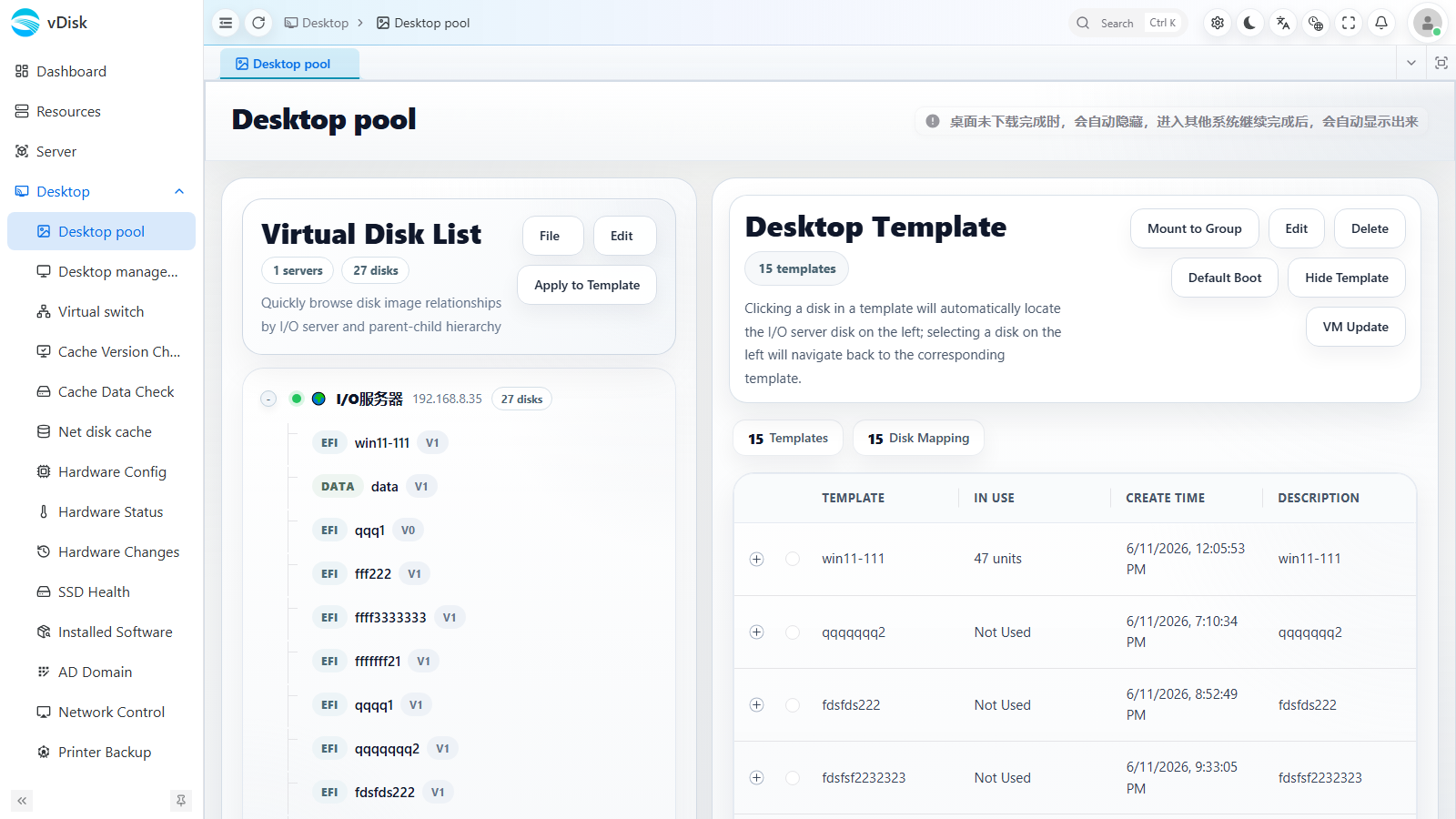
단계:
- 왼쪽에서 방금 업로드한 이미지를 선택하고 템플릿에 적용(Apply to Template) 을 클릭하여 데스크톱 템플릿을 생성합니다.
- 오른쪽에서 해당 템플릿을 선택하고 그룹에 마운트(Mount to Group) 를 클릭하여 대상 컴퓨터 그룹에 마운트합니다.
- 부팅 기본값으로 설정하려면 템플릿을 선택하고 기본 부팅(Default Boot) 을 클릭합니다.
5) 컴퓨터로 데스크톱 배포
데스크톱 → 데스크톱 관리 로 이동하여 대상 컴퓨터를 선택하고 데스크톱 배포(Distribute Desktop) 로 체인 배포를 수행합니다. 다운로드가 완료되면 컴퓨터를 재부팅하여 사용합니다.
6) 네트워크 부팅 (긴급 부팅)
다운로드 완료 전에 즉시 사용하려면 배포를 시작하고 다운로드 속도가 나오면 컴퓨터를 바로 재부팅하여 네트워크 부팅합니다.
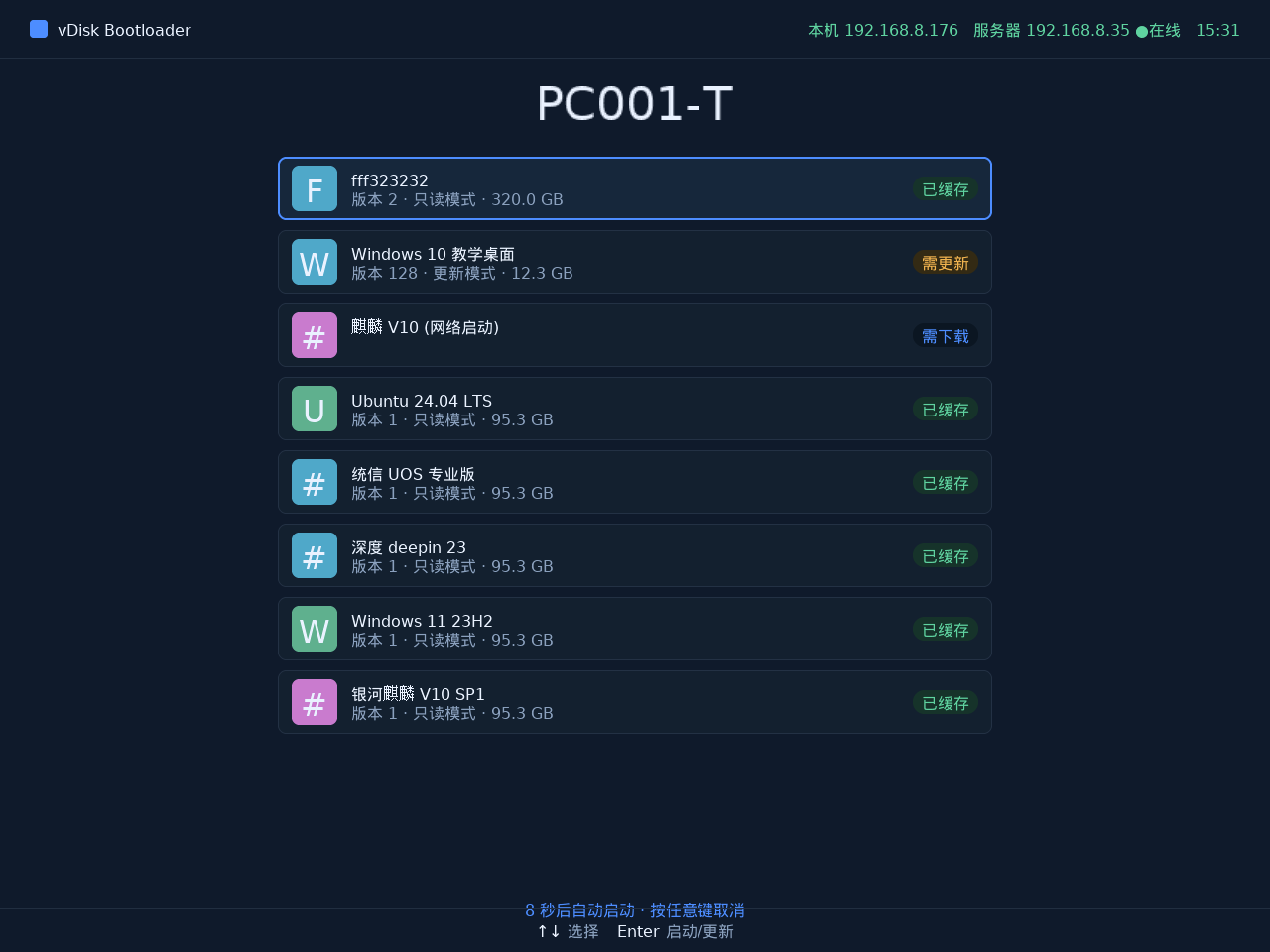
- 네트워크 부팅은 캐싱과 부팅을 동시에 진행하며, 다운로드 완료 후 자동으로 로컬 부팅으로 전환됩니다.
- 네트워크 부팅은 주로 긴급 상황(데스크톱 미다운로드), 디스크 용량 부족, 보안 등 특수 시나리오에 사용합니다. 오프라인 부팅은 불가능하므로 정상 사용 시에는 다운로드를 완료하십시오.
- 시작 시 자동 다운로드가 나타나면 콘솔 → 데스크톱 → 데스크톱 관리 → 데이터 지우기 에서 제거합니다. 네트워크 자원이 제한적일 때 네트워크 부팅 중 데스크톱을 다운로드하면 작동이 느려집니다.
- 한 대의 컴퓨터에서 "캐시 부팅 + 네트워크 부팅" 조합을 지원합니다. 장기간 사용하지 않는 데스크톱은 네트워크 부팅만으로 정의할 수 있습니다.
서버가 아직 설치되지 않은 경우, 전체 절차가 포함된 《빠른 설치》를 참조하십시오.