데스크톱 푸시 효율 최적화 방법
동일 그룹 내에서 전송이 느려지는 원인은 일반적으로 다음과 같습니다:
| 원인 | 설명 | 처리 권장 사항 |
|---|---|---|
| 단말기 속도 불일치 | 동일 작업을 전송할 때 100M와 1000M 단말기가 동시에 존재하면 자동으로 두 그룹으로 나뉘어 전송됩니다. 나뉜 작업이 많을수록 종합 전송 효율이 낮아지는데, 그룹에서 서버까지의 대역폭은 보통 제한되어 있으며(일반적으로 1G), 각 전송 작업은 독립적으로 진행되며 일정 대역폭을 차지하기 때문입니다. | 소프트웨어 기본 제한: 각 그룹은 최대 두 개의 작업만 허용하며, 초과 시 대기합니다; 전체 최대는 9개이며, 전체 상한을 초과해도 대기합니다. |
| 네트워크 탐지 미실시 | 세밀한 네트워크 탐지를 하지 않으면 스위치 1과 스위치 2 아래의 컴퓨터가 서로 연결되어 전송될 수 있습니다. 두 스위치가 1G 캐스케이드로만 연결되어 있으면 상호 전송이 캐스케이드 대역폭을 차지하여 속도가 낮아집니다. 예를 들어 스위치 1 아래에 1~5, 스위치 2 아래에 6~10이 있을 때, 1이 6에, 2가 7에 연결되면 전송이 모두 캐스케이드 대역폭을 거치므로 효율이 자연히 낮아집니다. | 1. 먼저 네트워크 탐지를 하여 기본 구조를 파악합니다; 2. 탐지 결과를 수동으로 조정합니다. |
| 클라이언트 작업 불일치 | 전송 작업이 일치하지 않으면 서버까지의 대역폭이 균등하게 나뉩니다. | 같은 그룹의 단말기가 일치하는 작업을 실행하도록 합니다. |
| IP 충돌 | IP 충돌로 인해 일부 컴퓨터의 속도가 계속 0이 될 수 있습니다. | 내부 로직이 처리하지만, 해결되지 않을 경우 IP 충돌의 근본 원인을 점검하고 해결해야 합니다. |
1. 배포 설정 조정(Distribution Settings)
Desktop -> Desktop management(데스크톱 관리) 로 이동하여 그룹을 선택한 후 툴바의 Distribute Desktop(데스크톱 분배) 드롭다운 메뉴를 클릭합니다.
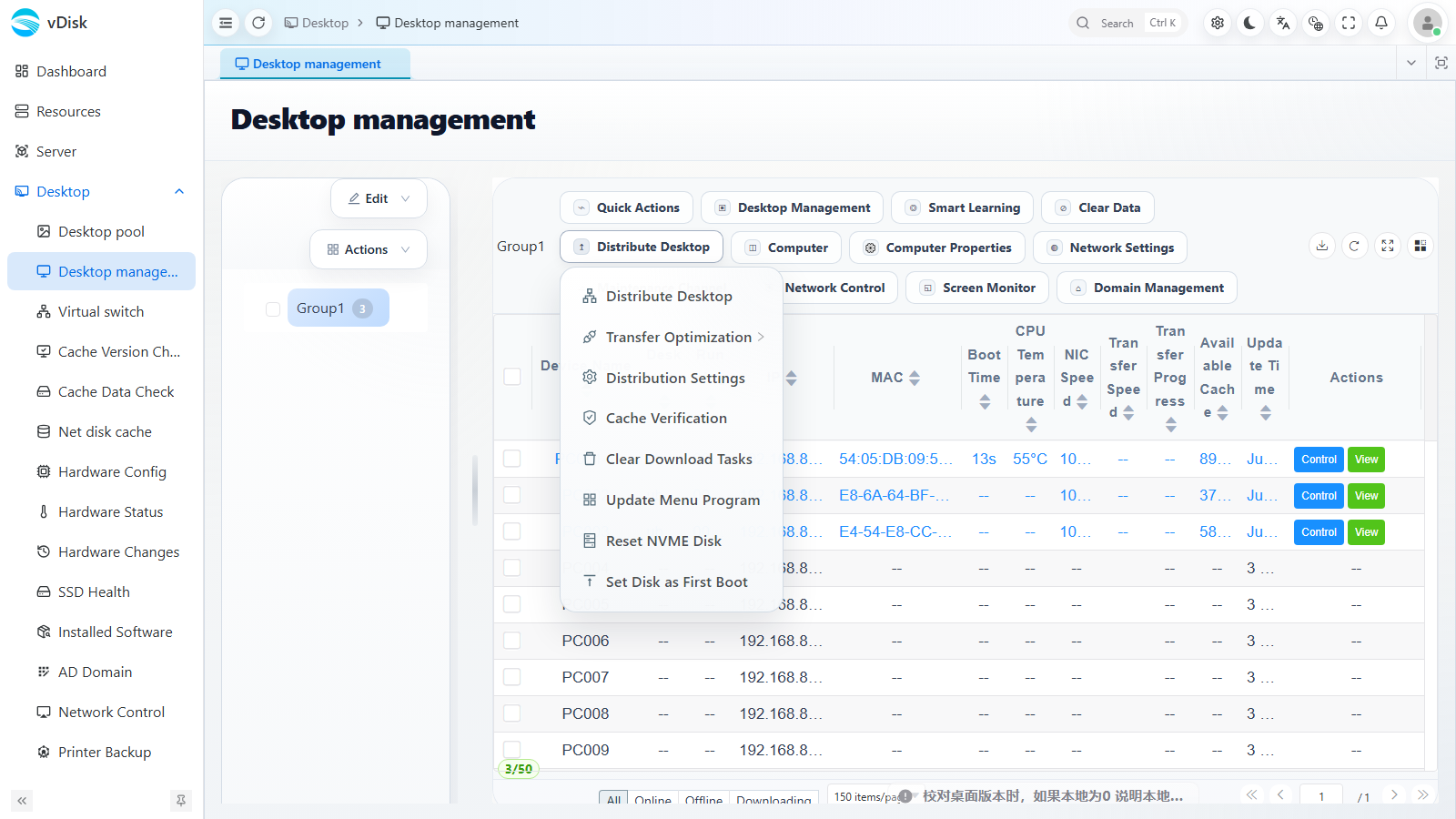
메뉴에는 Distribute Desktop(데스크톱 분배), Transfer Optimization(전송 최적화), Distribution Settings(배포 설정), Cache Optimization(캐시 최적화), Update Menu Program(선택 메뉴 프로그램 업데이트) 등의 작업이 제공됩니다.
Distribution Settings(배포 설정) 를 클릭하면 드로어에서 시나리오에 따라 다운로드 동작을 조정할 수 있습니다:
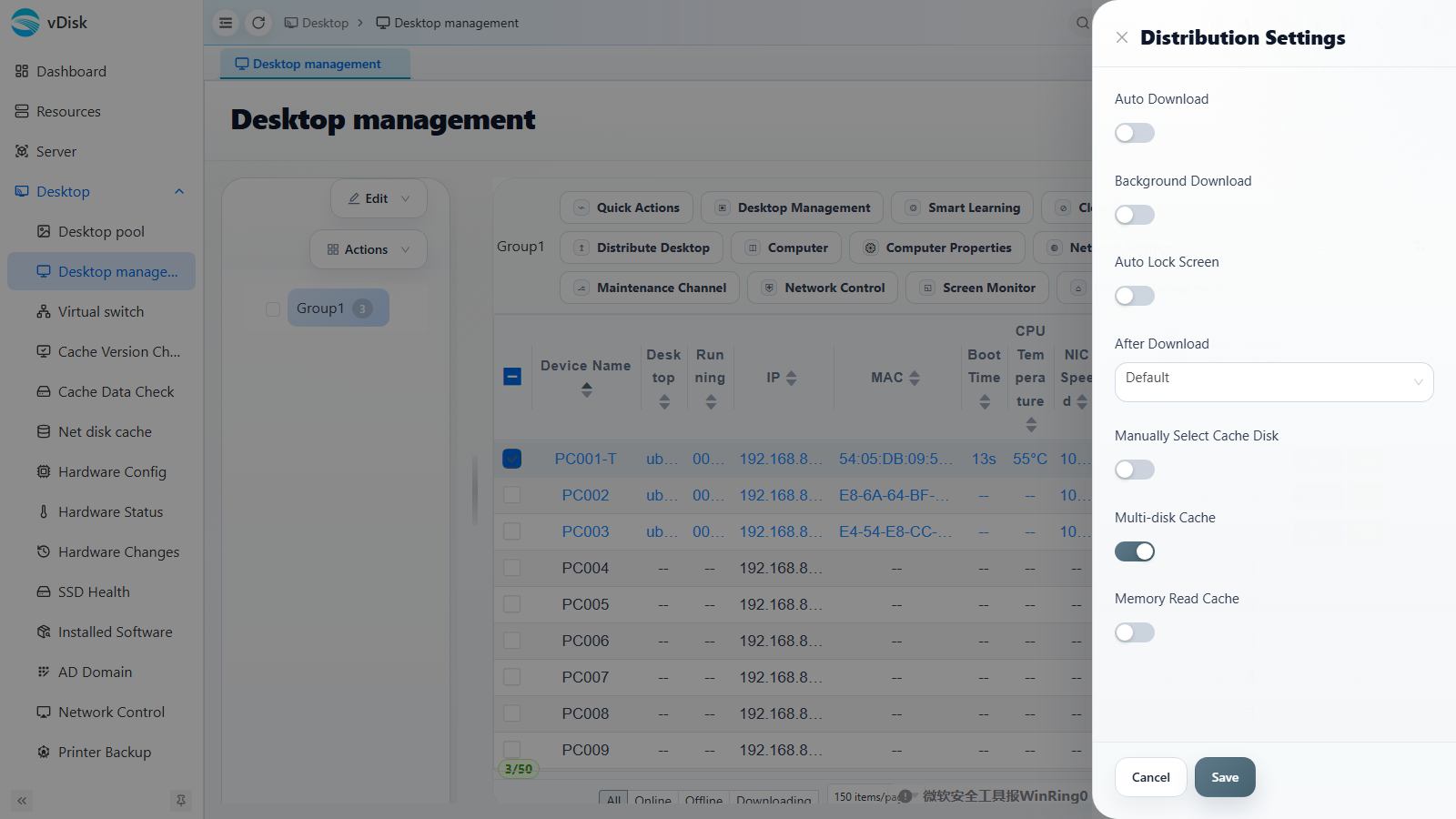
- Auto Download(자동 다운로드): 단말기가 네트워크에 연결되면 자동으로 데스크톱 다운로드를 시작합니다.
- Background Download(백그라운드 다운로드): 사용자가 사용하는 동안 백그라운드에서 조용히 다운로드하여 대기를 줄입니다.
- Auto Lock Screen(다운로드 시 자동 화면 잠금): 다운로드 기간 동안 화면을 잠가 오작동을 방지합니다.
- After Download(다운로드 완료 동작): 다운로드 완료 후의 기본 동작.
- Manually Select Cache Disk(캐시 디스크 수동 선택): 디스크가 여러 개일 때 캐시 저장 위치를 수동으로 지정합니다.
- Multi-disk Cache(다중 디스크 캐시): 여러 디스크가 캐시를 분담하도록 허용하여 처리량을 높입니다.
- Memory Read Cache(메모리 읽기 캐시): 메모리로 핫 데이터 읽기를 가속화합니다.
2. 전송 최적화와 네트워크 탐지
Desktop -> Virtual switch(가상 스위치) 로 이동하거나, 위의 Distribute Desktop 메뉴에서 Transfer Optimization(전송 최적화) 를 클릭합니다.
1) 네트워크 탐지
2) 가상 스위치 그룹 이동
- 그룹 내 모든 컴퓨터가 온라인 상태인지 확인합니다.
- 어떤 스위치가 주 스위치(업링크 광 모듈에 연결됨)인지 구분하며, 다른 스위치들은 이 주 스위치에 캐스케이드 연결됩니다.
- 서브 스위치 하나를 끄면 일부 컴퓨터가 오프라인이 됩니다——이 컴퓨터들이 꺼진 스위치에 있는 것이므로, 이들을 하나의 스위치 그룹으로 이동합니다(데스크톱 분배 -> 전송 최적화 -> 가상 스위치 그룹 이동).
- 3단계에 따라 다른 스위치 그룹을 순서대로 구분합니다.
- 마지막으로 주 스위치를 처리합니다: 주 스위치를 제외한 모든 스위치를 끄면 여전히 온라인인 것이 주 스위치의 컴퓨터이므로, 이들을 하나의 그룹으로 이동하면 됩니다.