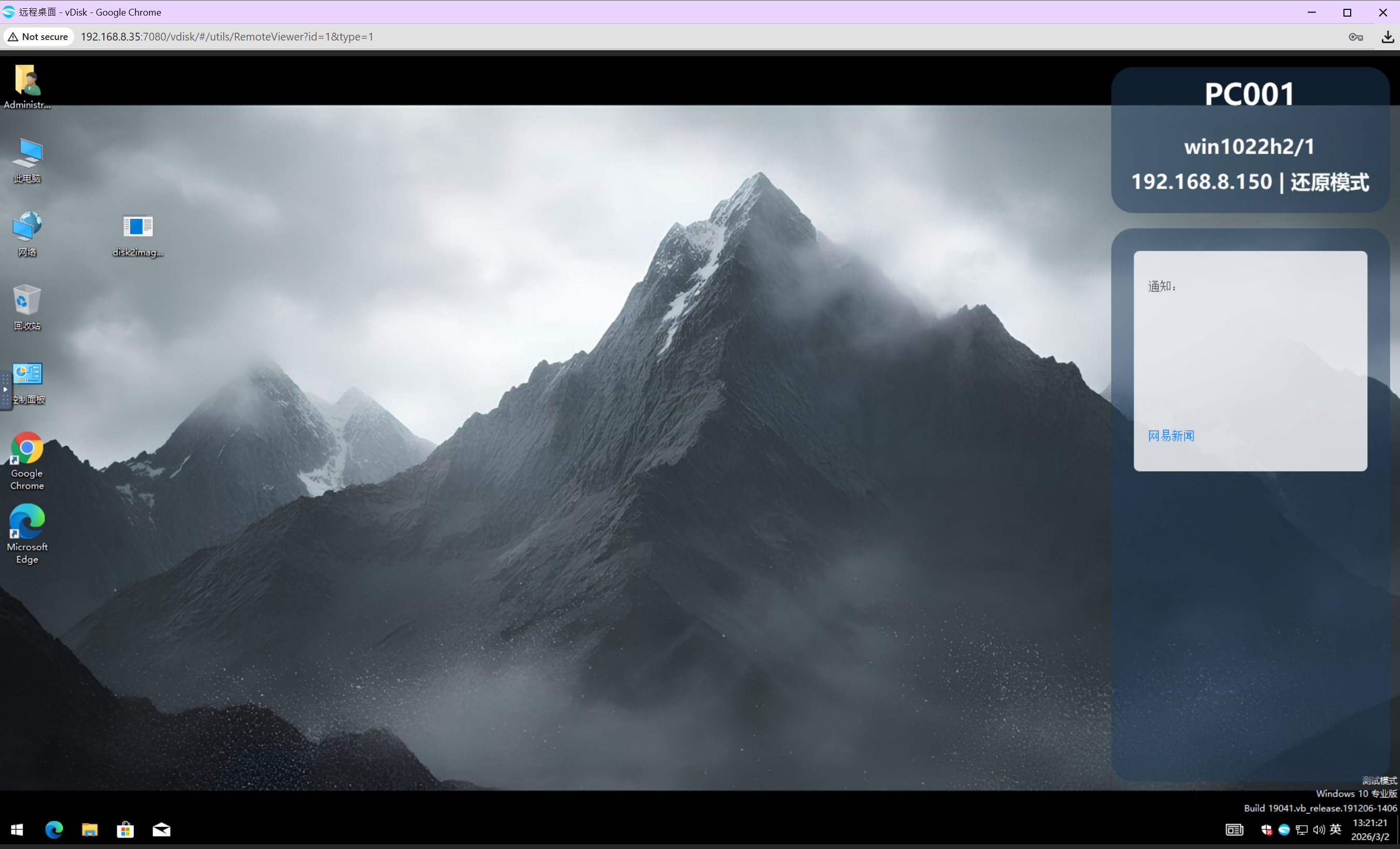
데스크톱 배경화면 일괄 설정 방법
1, Desktop -> Wallpaper(배경화면)로 이동
왼쪽 메뉴 Desktop(데스크톱) 아래에서 Wallpaper(배경화면) 를 선택하여 배경화면 템플릿 목록으로 진입합니다. 목록에는 각 템플릿의 미리보기 이미지, 해상도, 적용 그룹, 표시 모드와 상태가 표시됩니다.
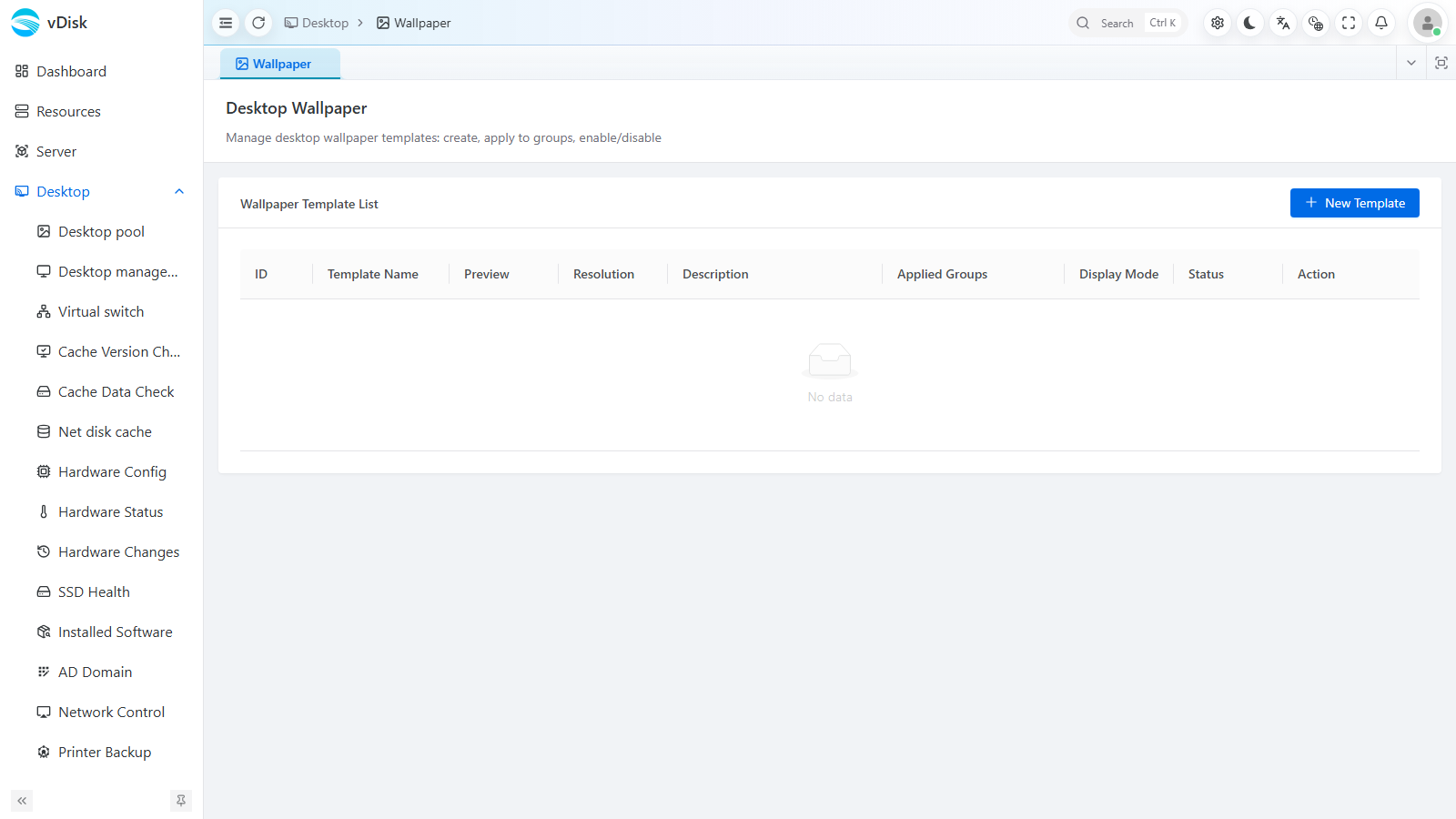
2, New Template(새 템플릿)
우측 상단의 New Template(새 템플릿) 를 클릭하고, 팝업되는 대화 상자에서 템플릿 정보를 입력합니다.
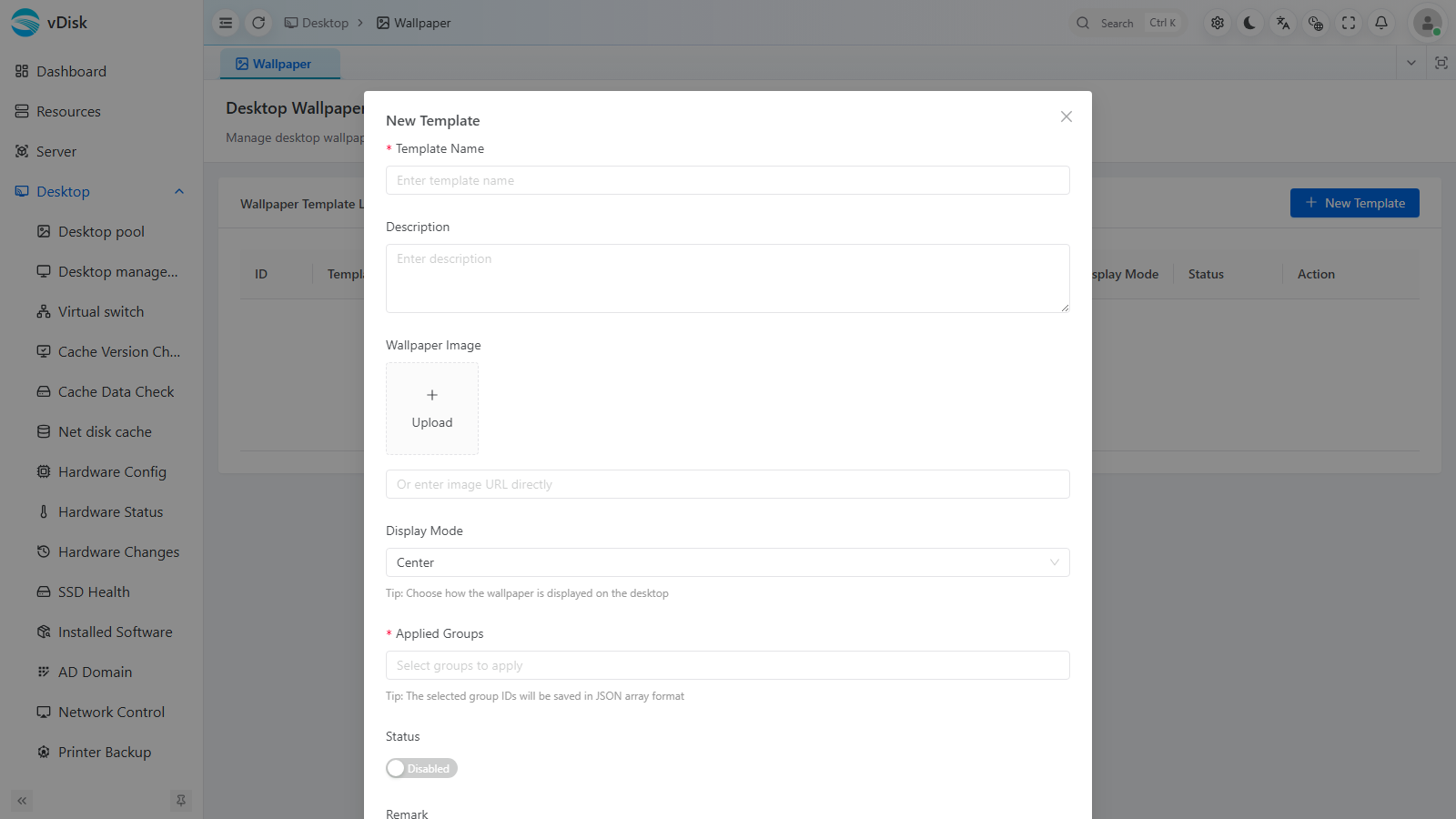
1, Template Name(템플릿 이름): 식별용이며, 여러 개를 만들 수 있습니다. 예를 들어 "국경절"처럼 만들어 두면 나중에 바로 적용하기 편리합니다.
2, Description(설명): 메모 용도일 뿐이며, 입력하지 않아도 됩니다.
3, Wallpaper Image(배경화면 이미지): 이미지 업로드 또는 이미지 URL 직접 입력을 지원합니다. 너무 작은 이미지는 권장하지 않으며, 1920×1080을 추천합니다.
4, Display Mode(표시 모드): 너무 큰 이미지는 가운데(Center)를, 너무 작은 이미지는 늘이기를 선택할 수 있습니다.
5, Applied Groups(적용 그룹): 어떤 그룹에 적용할지 선택합니다.
6, Status(상태): 한 그룹에는 하나의 활성 템플릿만 적용할 수 있습니다.
3, 새로 만든 후 컴퓨터를 바로 재부팅하면 재부팅 후 효과를 볼 수 있습니다