如何使用计划任务,定时管理云桌面的计算机
控制台 -> 计划任务
进入左侧菜单 计划任务(Scheduled Tasks),即可看到已创建的定时任务列表。可对每台分组的计算机进行定时重启、关机、发送消息、切换默认桌面等运维操作。
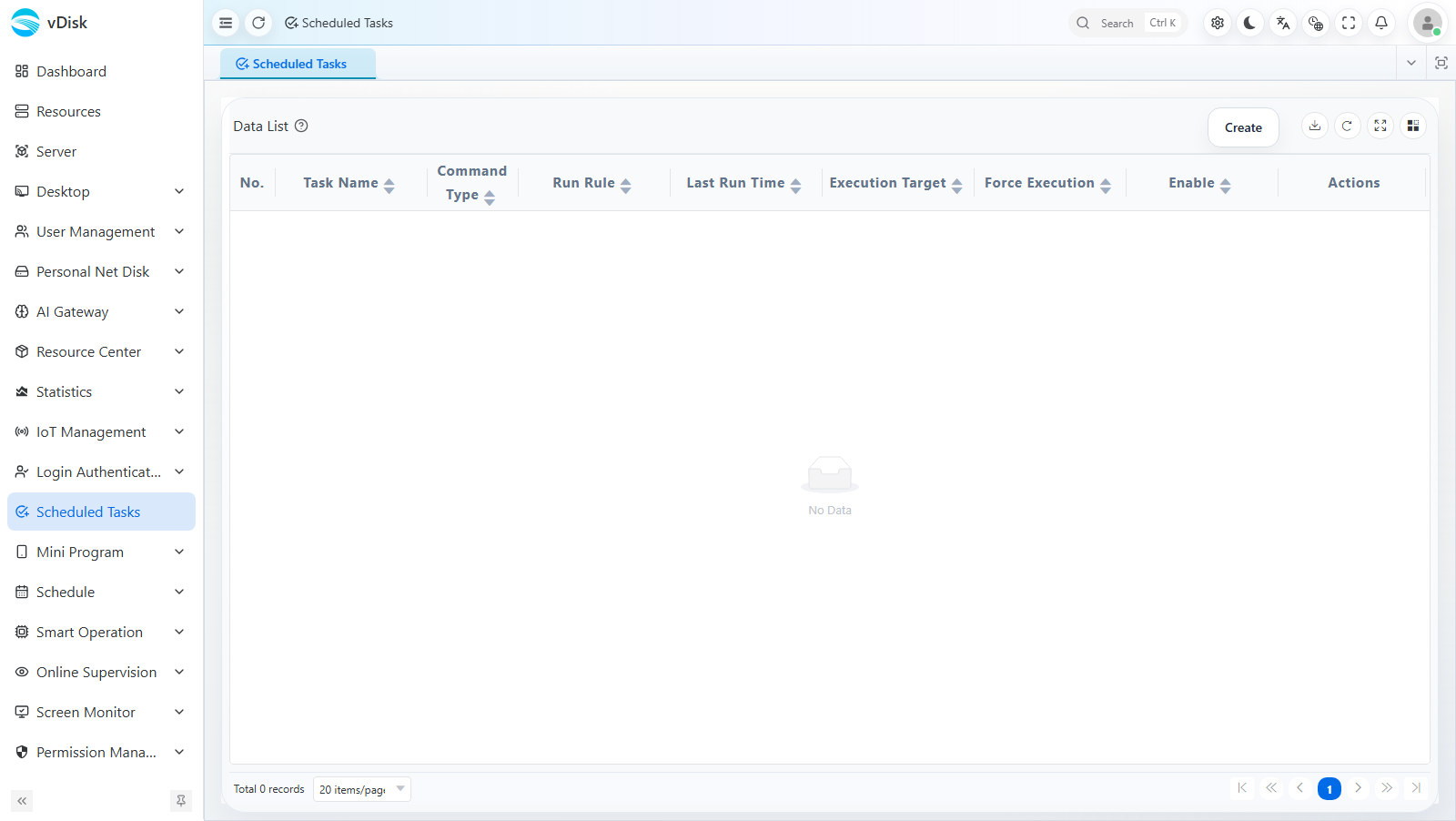
列表字段说明:
| 列 | 说明 |
|---|---|
| 任务名称(Task Name) | 标识该计划任务的名称 |
| 命令类型(Command Type) | 任务执行的命令,如重启、关机、发送消息等 |
| 执行规则(Run Rule) | 任务的触发规则(由执行周期转换而来的 cron 规则) |
| 最后执行时间(Last Run Time) | 上一次成功执行的时间 |
| 执行对象(Execution Target) | 任务作用的分组 |
| 强制执行(Force Execution) | 是否忽略当前状态强制执行 |
| 启用(Enable) | 任务的启用 / 停用开关 |
| 操作(Actions) | 编辑、删除等操作入口 |
新建计划任务
点击右上角 创建(Create),在弹出的「新建计划任务」面板中填写:
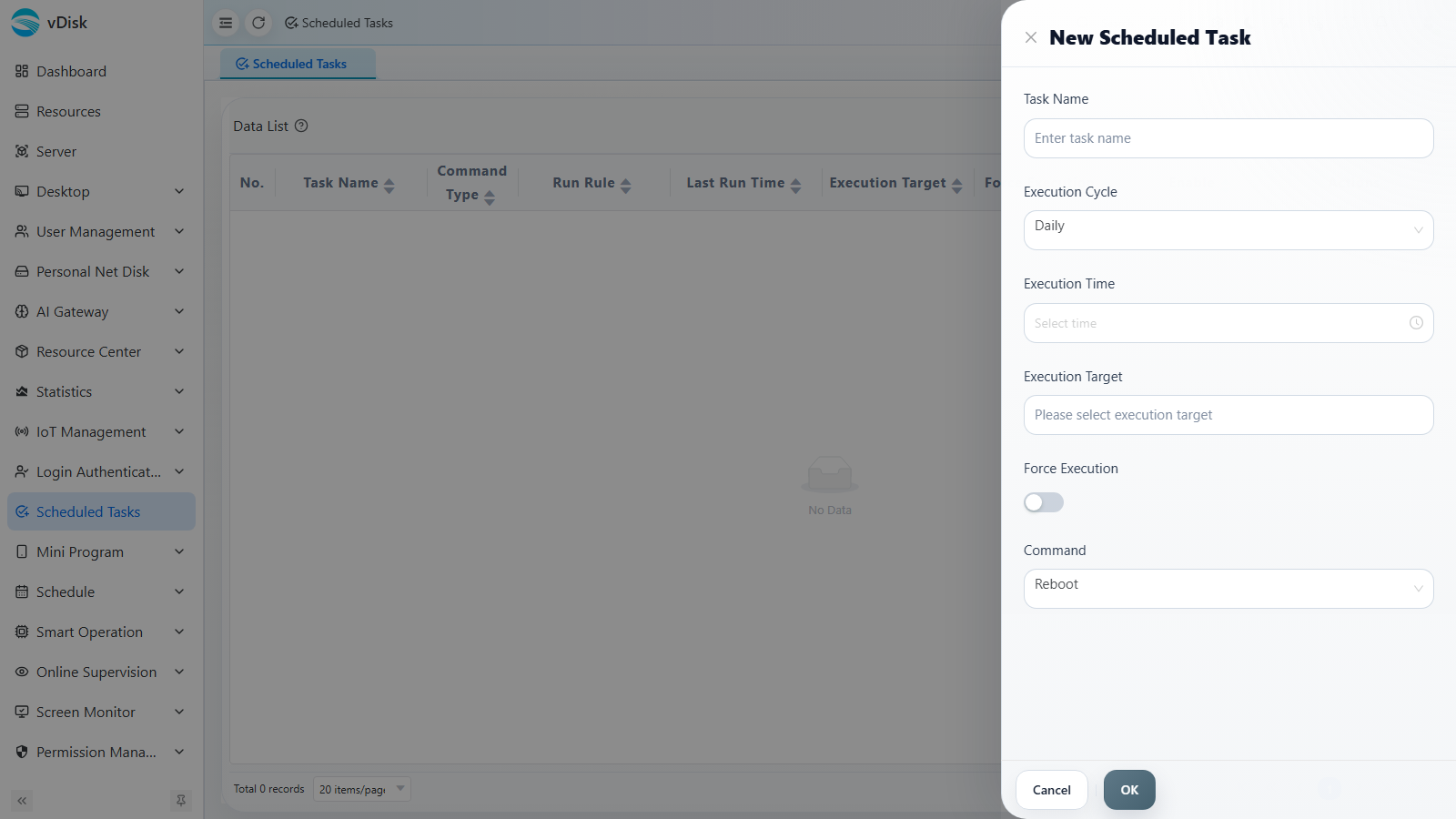
1,任务名称(Task Name):标识该计划任务的名称。
2,执行周期(Execution Cycle):可选每天 / 每周 / 每月;保存后在编辑时会转换为 cron 表达式,配置更灵活。
3,执行时间(Execution Time):任务触发的具体时间点。
4,执行对象(Execution Target):批量选择要管理的分组。
5,强制执行(Force Execution):关闭时,分组内若有学习模式、更新模式、读写模式,或有计算机正在下载,则跳过执行;开启时将略过这些判断,强制下发命令。
6,命令(Command):见下表。
可选的命令类型:
| 命令 | 说明 |
|---|---|
| 开机唤醒 / 重启 / 关机 | 电源类。定时唤醒走的是服务器直接广播,跨网段现场请先读 如何唤醒计算机 |
| 发送消息 | 向分组内终端弹一条提示 |
| 下发模版 | 到点自动把指定模板下发给该分组 |
| 还原系统盘 | 到点把系统盘还原到干净状态 |
| 还原数据盘 | 到点把数据盘还原到干净状态 |
还原类任务会丢掉盘上的改动
「还原系统盘 / 还原数据盘」是把该盘丢回干净状态,用在教学机房夜间统一复位很合适,但盘上的临时数据会一并没有。排给存了资料的机器之前请先确认。
编辑时使用 cron 规则,灵活度更高
新建完成后,在编辑任务时会自动以 cron 规则进行配置,这种方式灵活度更高。
Cron 解释与使用
Cron 表达式由 5 个(或 6 个)字段组成,按顺序分别表示:分、时、日、月、周几(以及可选的秒)。每一位的含义与取值如下:
| 位置 | 字段名 | 取值范围 | 允许特殊字符 | 说明与示例 |
|---|---|---|---|---|
| 第 1 位 | 分钟 (minute) | 0–59 | * , - / | 每小时内的第几分钟执行。例:30 表示每小时的 30 分 |
| 第 2 位 | 小时 (hour) | 0–23 | * , - / | 一天内的第几小时执行。例:14 表示下午 2 点 |
| 第 3 位 | 日 (day of month) | 1–31 | * , - / ? L W | 当月第几天。例:1 每月 1 号;1-5 每月 1 到 5 号 |
| 第 4 位 | 月 (month) | 1–12 或 JAN–DEC | * , - / | 第几月。例:* 每月;1,6 仅 1 月和 6 月 |
| 第 5 位 | 周几 (day of week) | 0–7(0 和 7 均为周日)或 SUN–SAT | * , - / ? L # | 星期几执行。例:1-5 周一至周五;0 或 7 周日 |
常用特殊字符:
| 字符 | 含义 | 示例 |
|---|---|---|
* | 任意/每 | 分钟位 * 表示每分钟 |
, | 列举 | 1,15,30 表示 1、15、30 |
- | 范围 | 1-5 表示 1 到 5 |
/ | 步长 | */5 表示每 5 单位;0/15 表示从 0 起每 15 单位 |
? | 不指定(仅日/周) | 日与周通常只指定其一,另一用 ? |
使用示例:
| Cron 表达式 | 含义 |
|---|---|
0 9 * * * | 每天 9:00 执行 |
0 18 * * 1-5 | 每周一至五 18:00 执行 |
30 8 1 * * | 每月 1 号 8:30 执行 |
0 */2 * * * | 每 2 小时整点执行一次 |
0 0 * * 0 | 每周日 0:00 执行 |
执行成功后,会记录最后执行的时间。
在执行关机前(比如 22:00),可以在 21:55 再安排一个发送消息的任务,提醒即将关闭所有计算机,请保存好个人资料。
另一种到点关机:使用时段限制
计划任务是到点由服务器对分组下一条命令:要求 Boot 与终端当时在线,错过这一刻就错过了。如果要管的是「这台机器每周只允许在哪些时段使用」——比如机房 08:00 到 22:00 开放,其余时间谁开机都自动关掉——用使用时段限制更合适:策略下发到终端本地,由终端自己判断并执行,不再依赖当时服务器有没有下命令。
入口:控制台 → 桌面(Desktop)→ 桌面管理,在终端列表里勾选机器,点工具栏 计算机属性(Computer Properties),在菜单里选 使用时段限制,从右侧抽屉配置。
怎么配
1,先在终端列表里勾选要限制的机器(没勾会提示先选终端),再打开抽屉。
2,抽屉打开时会回显所选终端里已有的那份策略;一台都没配过时给出默认初值:周一至周五 08:00–22:00、周末不勾。
3,打开「启用使用时段限制」开关。
4,设「关机前提醒时间(秒)」。
5,逐个星期勾选,并填该天允许使用的开始 / 结束时间(时间选择器按 15 分钟一档)。
6,点「下发并保存」,成功后提示「已下发到 N 台终端」。
| 配置项 | 默认值 | 取值范围与说明 |
|---|---|---|
| 启用使用时段限制 | 关 | 关=完全不限制。关掉之后要再下发一次才在终端上解除 |
| 关机前提醒时间(秒) | 300(5 分钟) | 60~3600,按 30 秒一档调 |
| 每周允许使用时段 | 周一至周五 08:00–22:00(仅新配时的初值) | 周日至周六各一段,勾选的那天才受控;没勾的那天=全天不允许使用 |
保存前有三条校验:启用后至少要配一天;勾了的星期必须填开始和结束时间;同一天的开始与结束时间不能相同。
结束时间早于开始时间=跨零点。 填 22:00–06:00 表示当天 22 点到次日 6 点这一整段允许使用。
终端上会发生什么
1,终端每 30 秒拿本机时间对一次策略。
2,落在允许时段内:什么都不做,与没配一样。
3,不在允许时段:先弹一条提示,随后拉起关机倒计时(长度=上面设的关机前提醒时间),倒计时结束强制关机。
4,同一段不允许使用的时间里只触发一次,不会反复弹窗;策略被重新下发、或进入下一个允许时段后重新计数。
这是强制关机
到点还在用机器的人会被倒计时打断,没保存的资料会丢。把「关机前提醒时间」留够(默认 5 分钟),并把允许时段按实际开放时间配准。
边界与坑
策略存在终端本地,断网照样执行。 终端把收到的策略落盘,重启后接着按它执行,不必等管理台再下发一次。反过来说,要解除限制只能再下发一次:把启用开关关掉后点「下发并保存」;单纯把服务器停掉并不解除。
离线的机器这次收不到。 下发走终端在线通道。服务器上也会留一份,但那一份主要供下次打开抽屉时回显,不会等终端上线后自动补发。当时关机 / 离线的机器,等它开机后重新勾选、再下发一次。
按终端生效,不是按分组。 后来加进分组的新机器不会自动继承已配好的时段,要单独勾选下发。
一天只能配一段。 界面上每个星期只有一组开始 / 结束时间,「上午一段、下午一段」这种排法目前配不出来。
判断用的是终端本地时间。 终端时钟不准,触发时刻就会偏——与其它终端本地定时行为的限制一致。
与计划任务互不替代。 两者可以同时用:计划任务管统一开机 / 关机 / 下发模版,使用时段限制兜住「非开放时间有人开机」这种情况。
配套阅读
- 如何唤醒计算机(WOL) —— 定时唤醒跨网段时的注意事项
- 定时合并(到点自动换版本) —— 另一条到点由终端自己执行的机制
- 课表联动 —— 按课表自动开关机与教室物联动作