Cómo usar tareas programadas para gestionar de forma temporizada los equipos del escritorio en la nube
Consola -> Scheduled Tasks (Tareas programadas)
Entre en el menú izquierdo Scheduled Tasks (Tareas programadas) y verá la lista de tareas temporizadas ya creadas. Puede realizar operaciones de mantenimiento sobre los equipos de cada grupo de forma temporizada, como reiniciar, apagar, enviar mensajes o cambiar el escritorio predeterminado.
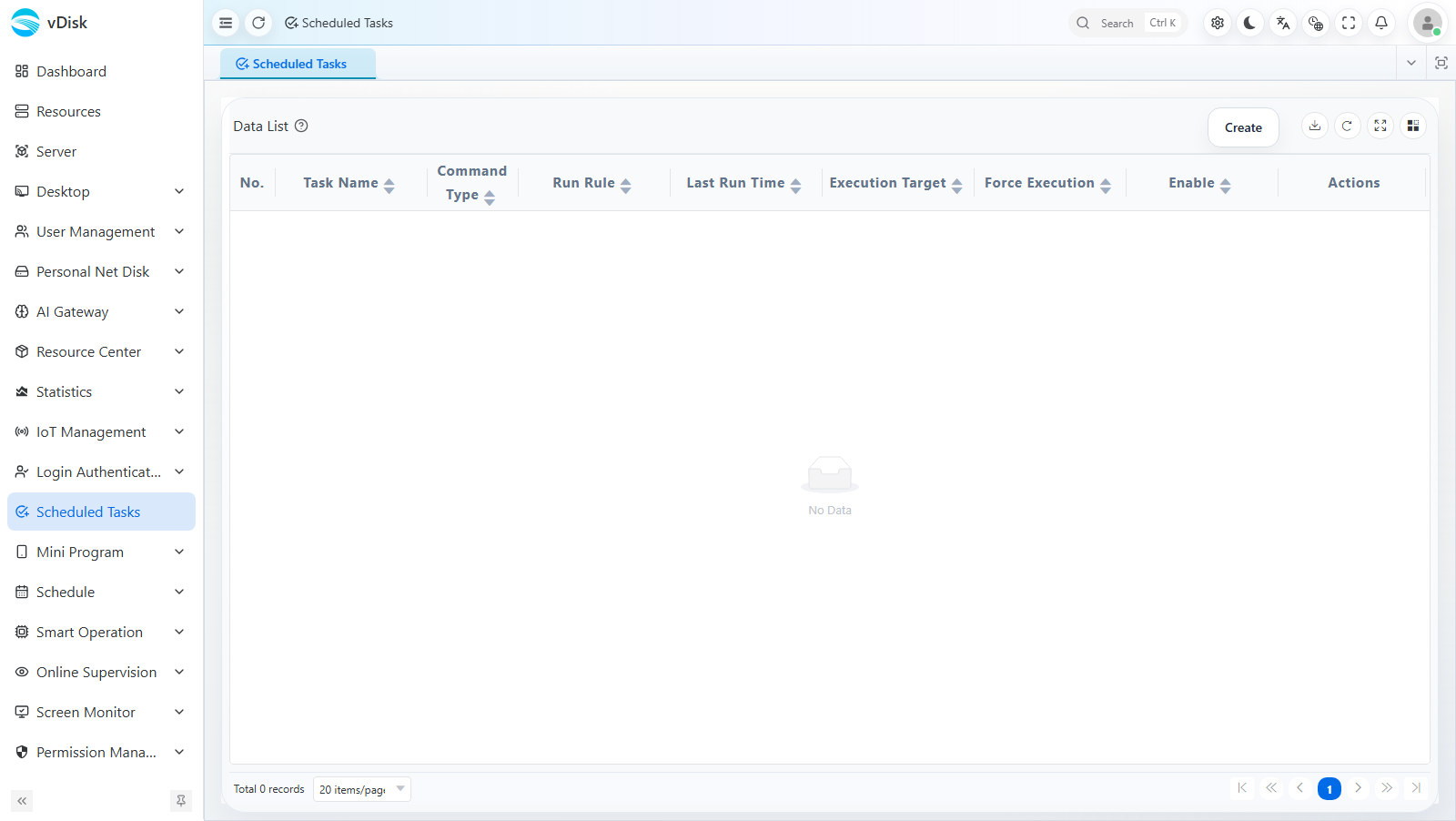
Descripción de los campos de la lista:
| Columna | Descripción |
|---|---|
| Task Name (Nombre de la tarea) | Nombre que identifica la tarea programada |
| Command Type (Tipo de comando) | Comando que ejecuta la tarea, como reiniciar, apagar, enviar mensaje, etc. |
| Run Rule (Regla de ejecución) | Regla de activación de la tarea (regla cron convertida a partir del ciclo de ejecución) |
| Last Run Time (Última ejecución) | Hora de la última ejecución correcta |
| Execution Target (Objetivo de ejecución) | Grupo sobre el que actúa la tarea |
| Force Execution (Ejecución forzada) | Si se ejecuta de forma forzada ignorando el estado actual |
| Enable (Habilitar) | Interruptor de activación / desactivación de la tarea |
| Actions (Acciones) | Acceso a operaciones como editar, eliminar, etc. |
Crear una nueva tarea programada
Haga clic en Create (Crear) en la esquina superior derecha y, en el panel «Nueva tarea programada» que aparece, rellene:
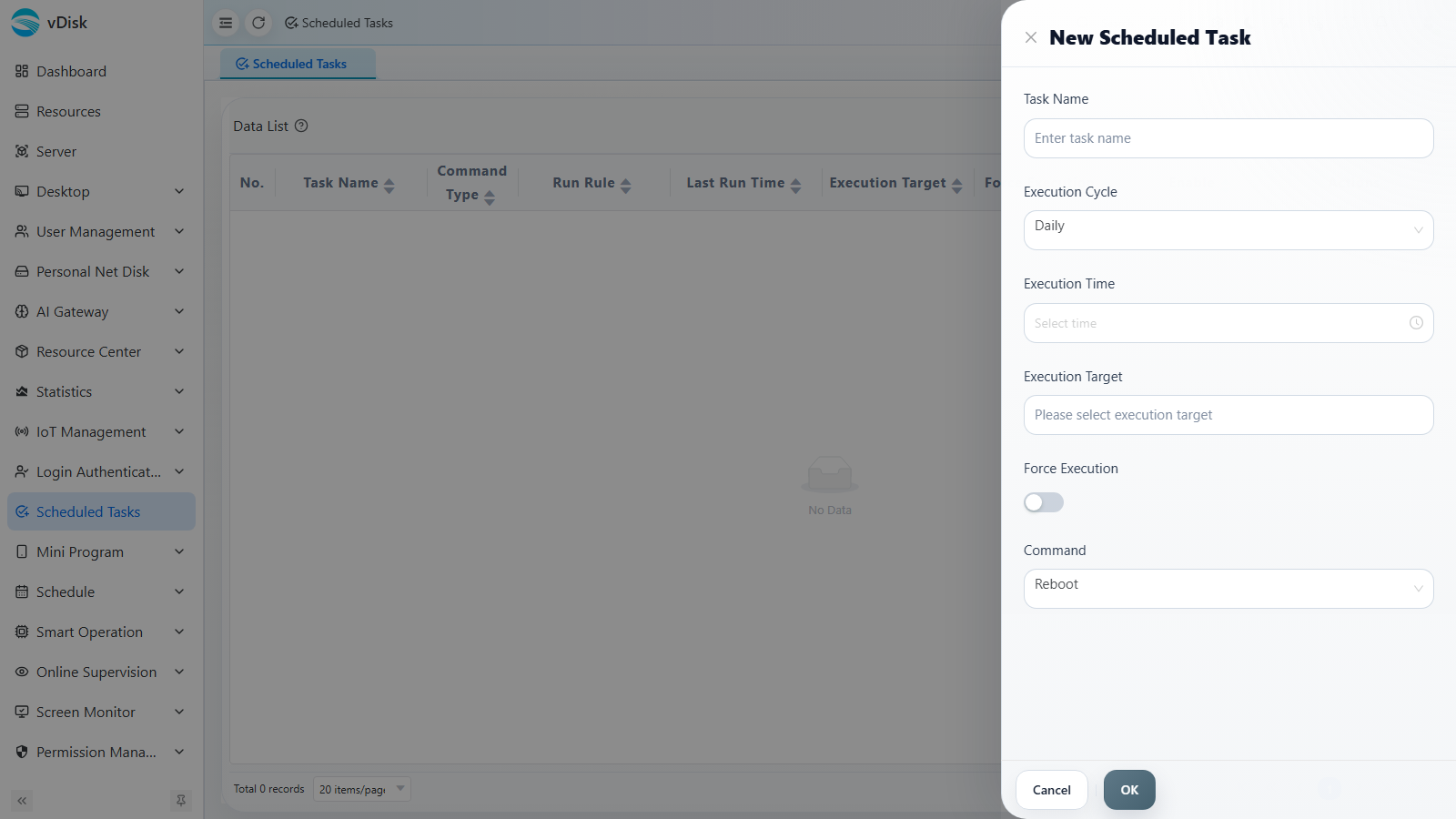
1, Task Name (Nombre de la tarea): nombre que identifica la tarea programada.
2, Execution Cycle (Ciclo de ejecución): puede elegir diario / semanal, etc.; tras guardar, al editar se convierte en una expresión cron, lo que aporta una configuración más flexible.
3, Execution Time (Hora de ejecución): el momento concreto en que se activa la tarea.
4, Execution Target (Objetivo de ejecución): seleccione de forma masiva los grupos que desea gestionar.
5, Force Execution (Ejecución forzada): cuando está desactivada, si en el grupo hay modo de aprendizaje, modo de actualización, modo de lectura/escritura, o algún equipo está descargando, se omite la ejecución; cuando está activada, se ignoran estas comprobaciones y se fuerza el envío del comando.
6, Command (Comando): reiniciar, apagar, enviar mensaje, etc.
Al editar se utilizan reglas cron, con mayor flexibilidad
Tras crearla, al editar la tarea se configura automáticamente mediante reglas cron, lo que aporta una mayor flexibilidad.
Explicación y uso de cron
Una expresión cron se compone de 5 (o 6) campos que, en orden, representan: minuto, hora, día, mes, día de la semana (y, opcionalmente, segundos). El significado y los valores de cada posición son los siguientes:
| Posición | Nombre del campo | Rango de valores | Caracteres especiales permitidos | Descripción y ejemplo |
|---|---|---|---|---|
| Posición 1 | minuto (minute) | 0–59 | * , - / | En qué minuto de la hora se ejecuta. Ej.: 30 significa el minuto 30 de cada hora |
| Posición 2 | hora (hour) | 0–23 | * , - / | En qué hora del día se ejecuta. Ej.: 14 significa las 2 de la tarde |
| Posición 3 | día (day of month) | 1–31 | * , - / ? L W | Qué día del mes. Ej.: 1 el día 1 de cada mes; 1-5 del 1 al 5 de cada mes |
| Posición 4 | mes (month) | 1–12 o JAN–DEC | * , - / | Qué mes. Ej.: * cada mes; 1,6 solo enero y junio |
| Posición 5 | día de la semana (day of week) | 0–7 (0 y 7 son domingo) o SUN–SAT | * , - / ? L # | Qué día de la semana se ejecuta. Ej.: 1-5 de lunes a viernes; 0 o 7 domingo |
Caracteres especiales habituales:
| Carácter | Significado | Ejemplo |
|---|---|---|
* | cualquiera / cada | * en la posición de minuto significa cada minuto |
, | enumeración | 1,15,30 significa 1, 15, 30 |
- | rango | 1-5 significa del 1 al 5 |
/ | incremento | */5 significa cada 5 unidades; 0/15 significa cada 15 unidades a partir de 0 |
? | sin especificar (solo día/semana) | El día y la semana suelen especificar solo uno; el otro usa ? |
Ejemplos de uso:
| Expresión cron | Significado |
|---|---|
0 9 * * * | Se ejecuta cada día a las 9:00 |
0 18 * * 1-5 | Se ejecuta de lunes a viernes a las 18:00 |
30 8 1 * * | Se ejecuta el día 1 de cada mes a las 8:30 |
0 */2 * * * | Se ejecuta cada 2 horas en punto |
0 0 * * 0 | Se ejecuta cada domingo a las 0:00 |
Tras una ejecución correcta, se registra la hora de la última ejecución.
Antes de un apagado (por ejemplo, a las 22:00), puede programar a las 21:55 otra tarea de envío de mensaje que avise de que todos los equipos están a punto de apagarse y de que se guarden los datos personales.