Comment utiliser les tâches planifiées pour gérer automatiquement les ordinateurs du bureau cloud
Console -> Scheduled Tasks (Tâches planifiées)
Accédez au menu de gauche Scheduled Tasks (Tâches planifiées) pour voir la liste des tâches planifiées déjà créées. Vous pouvez effectuer, pour chaque ordinateur d'un groupe, des opérations de maintenance planifiées : redémarrage, arrêt, envoi de messages, changement de bureau par défaut, etc.
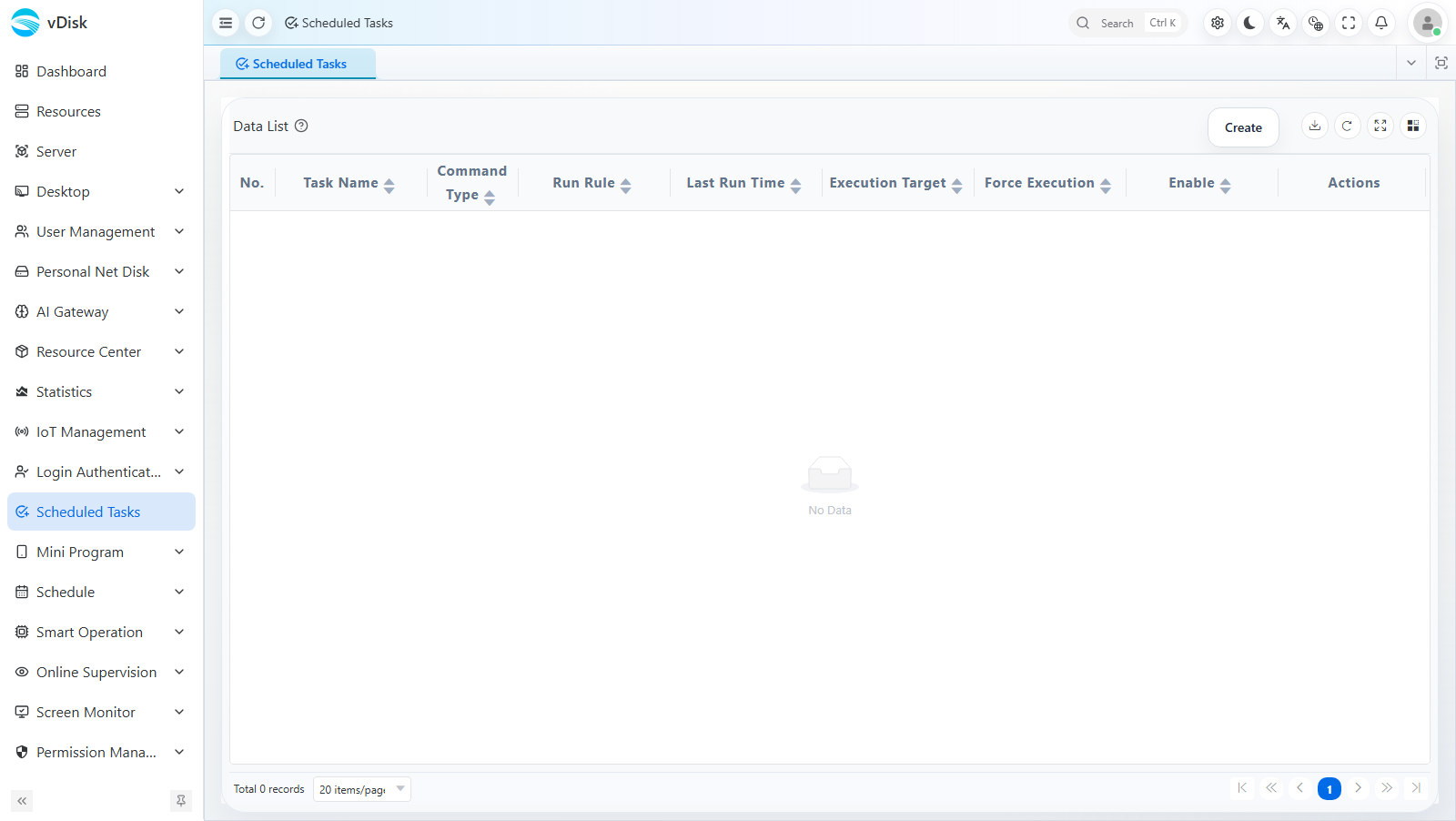
Description des champs de la liste :
| Colonne | Description |
|---|---|
| Task Name (Nom de la tâche) | Nom identifiant cette tâche planifiée |
| Command Type (Type de commande) | Commande exécutée par la tâche, par ex. redémarrer, arrêter, envoyer un message, etc. |
| Run Rule (Règle d'exécution) | Règle de déclenchement de la tâche (règle cron convertie depuis le cycle d'exécution) |
| Last Run Time (Dernière exécution) | Heure de la dernière exécution réussie |
| Execution Target (Cible d'exécution) | Groupe sur lequel agit la tâche |
| Force Execution (Exécution forcée) | Indique s'il faut ignorer l'état actuel et forcer l'exécution |
| Enable (Activation) | Interrupteur d'activation / désactivation de la tâche |
| Actions | Accès aux opérations comme l'édition, la suppression, etc. |
Créer une tâche planifiée
Cliquez sur Create (Créer) en haut à droite, puis remplissez les champs dans le panneau « Nouvelle tâche planifiée » qui s'affiche :
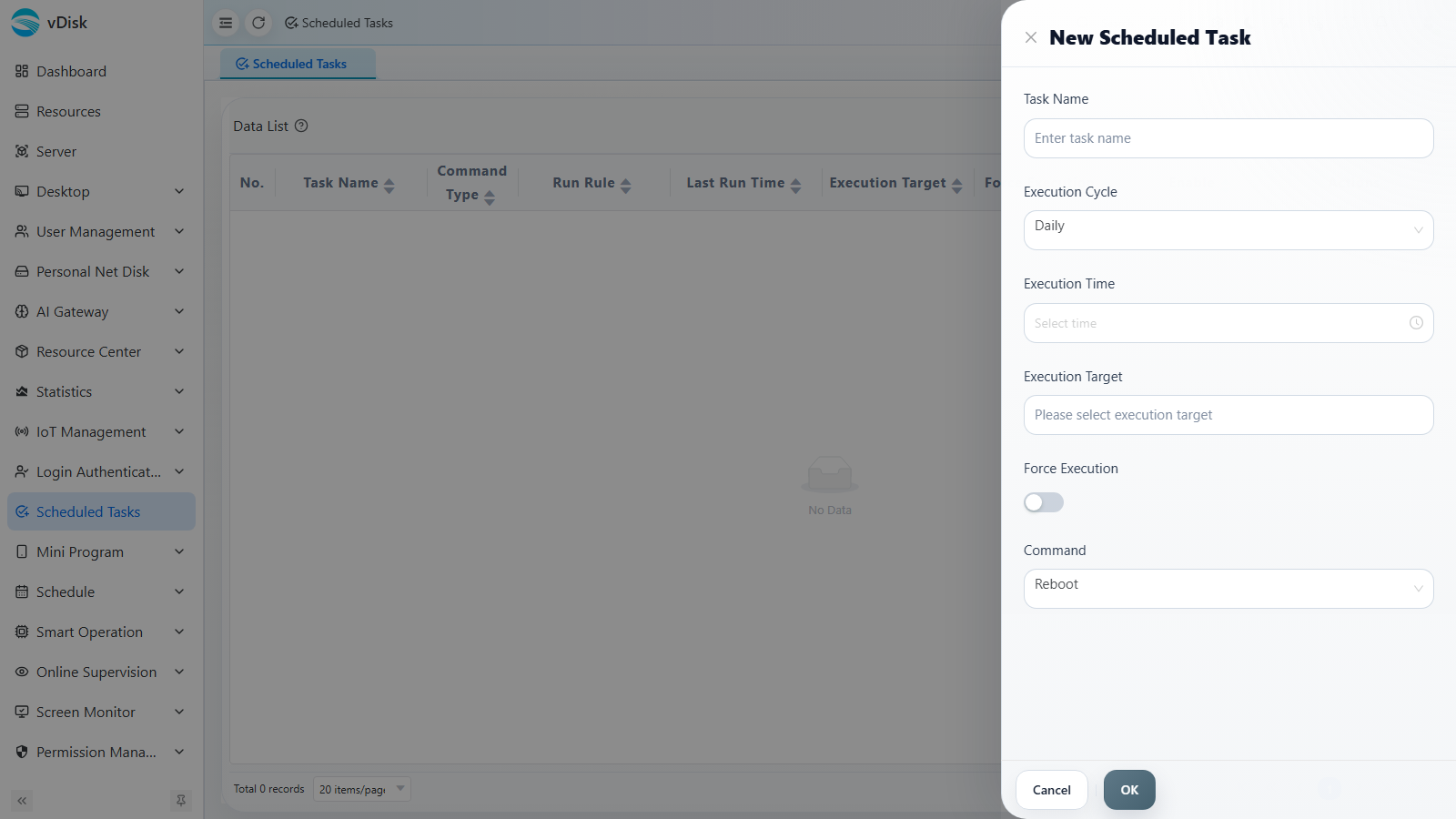
Task Name (Nom de la tâche) : nom identifiant cette tâche planifiée.
Execution Cycle (Cycle d'exécution) : au choix quotidien / hebdomadaire, etc. ; après enregistrement, l'édition le convertit en expression cron, pour une configuration plus souple.
Execution Time (Heure d'exécution) : moment précis de déclenchement de la tâche.
Execution Target (Cible d'exécution) : sélection en masse des groupes à gérer.
Force Execution (Exécution forcée) : lorsqu'elle est désactivée, si le groupe contient un mode apprentissage, un mode mise à jour, un mode lecture/écriture, ou si un ordinateur est en cours de téléchargement, l'exécution est ignorée ; lorsqu'elle est activée, ces vérifications sont contournées et la commande est forcée.
Command (Commande) : redémarrer, arrêter, envoyer un message, etc.
En édition, l'utilisation des règles cron offre plus de souplesse
Une fois la tâche créée, son édition se configure automatiquement avec des règles cron, ce qui offre une plus grande souplesse.
Explication et utilisation de Cron
Une expression cron est composée de 5 (ou 6) champs, qui représentent dans l'ordre : minute, heure, jour, mois, jour de la semaine (et éventuellement seconde). La signification et les valeurs de chaque position sont les suivantes :
| Position | Nom du champ | Plage de valeurs | Caractères spéciaux autorisés | Description et exemple |
|---|---|---|---|---|
| 1re position | Minute (minute) | 0–59 | * , - / | Minute d'exécution dans l'heure. Ex. : 30 signifie à la 30e minute de chaque heure |
| 2e position | Heure (hour) | 0–23 | * , - / | Heure d'exécution dans la journée. Ex. : 14 signifie 14 h |
| 3e position | Jour (day of month) | 1–31 | * , - / ? L W | Jour du mois. Ex. : 1 le 1er de chaque mois ; 1-5 du 1er au 5 de chaque mois |
| 4e position | Mois (month) | 1–12 ou JAN–DEC | * , - / | Mois. Ex. : * chaque mois ; 1,6 uniquement janvier et juin |
| 5e position | Jour de la semaine (day of week) | 0–7 (0 et 7 = dimanche) ou SUN–SAT | * , - / ? L # | Jour de la semaine d'exécution. Ex. : 1-5 du lundi au vendredi ; 0 ou 7 dimanche |
Caractères spéciaux courants :
| Caractère | Signification | Exemple |
|---|---|---|
* | Tout / chaque | * en position minute signifie chaque minute |
, | Énumération | 1,15,30 signifie 1, 15, 30 |
- | Plage | 1-5 signifie de 1 à 5 |
/ | Pas | */5 signifie toutes les 5 unités ; 0/15 signifie toutes les 15 unités à partir de 0 |
? | Non spécifié (jour/semaine uniquement) | On ne précise généralement que l'un des deux, l'autre est ? |
Exemples d'utilisation :
| Expression cron | Signification |
|---|---|
0 9 * * * | Exécution tous les jours à 9:00 |
0 18 * * 1-5 | Exécution du lundi au vendredi à 18:00 |
30 8 1 * * | Exécution le 1er de chaque mois à 8:30 |
0 */2 * * * | Exécution toutes les 2 heures à l'heure pile |
0 0 * * 0 | Exécution chaque dimanche à 0:00 |
Après une exécution réussie, l'heure de la dernière exécution est enregistrée.
Avant un arrêt (par exemple à 22:00), vous pouvez programmer à 21:55 une tâche d'envoi de message pour avertir que tous les ordinateurs vont s'éteindre et inviter à sauvegarder ses données personnelles.