一、環境要件
サーバ
| 端末数 | サーバ数 | ポート数 | 容量 | 負荷タイプ | 備考 |
|---|---|---|---|---|---|
| 200-800 | 1 | 2 | 4T | 単機負荷 | デュアル NIC 負荷分散をオプション選択可 |
| 800-2000 | 2 | 2 | 4T+ | 2 機負荷 | デュアルサーバ負荷分散を推奨 |
| 2000+ | 2+ | 2 | 4T+ | 多機負荷 | マルチサーバ負荷分散を推奨 |
クライアント
| 端末タイプ | CPU | メモリ | ディスク | 備考 |
|---|---|---|---|---|
| X86/X64 | 2G+ | 1G+ | 32G+ | 端末メモリが 1G 未満の場合、ソフトが正常に動作しないことがあります |
| 国産チップ(龍芯/飛騰/鯤鵬など) | —— | 2G+ | 32G+ | 市場で一般的な国産チップ整機に対応。詳細はイメージ作成 Linux/国産チップを参照 |
2. ソフトウェア環境
サーバ側ソフトウェア環境要件
| 項目 | 要件 | 備考 |
|---|---|---|
| サーバ OS | Windows Server 2008R2 以上 / Linux サーバ | なし |
| コンソールブラウザ | Google Chrome 109 以上(または同カーネルの Edge) | コンソールは新版 Web 管理端 |
端末ソフトウェア環境要件
| システム名 | 対応 | 備考 |
|---|---|---|
| windows 98/ME | ✗ | 非対応 |
| windows 2000 | ✗ | 非対応 |
| windows XP/2003-X86/X64 | ✗ | 非対応 |
| windows Vista/Server 2008 | ✗ | 対応終了 |
| windows 7/Server 2008R2 | √ | なし |
| windows 8/8.1 / Server 2012(R2) | √ | なし |
| windows 10/11+ | √ | なし |
| Ubuntu / Debian / Fedora / OpenSUSE | √ | なし |
| CentOS / RedHat | √ | なし |
| 中標麒麟 / 銀河麒麟 / 統信 UOS などの国産システム | √ | 詳細はイメージ作成 Linux/国産チップを参照 |
| その他 Linux | √ | なし |
二、サーバ側のインストール
1) サーバをインストール
| タイプ | インストール方法 | 備考 |
|---|---|---|
| Windows 版サーバ | そのままデフォルトでインストール、特別な設定は不要 | なし |
| Linux 版サーバ | インストールファイルをサーバの /switch ディレクトリにコピーし、chmod 777 /switch 後に install.sh を実行。インストールにはインターネット接続が必要 | なし |
三、サーバの初期化
1) コンソールを開く
ブラウザを開き、 を入力してコンソールを開き、サーバを初期化します。
コンソールはデフォルトで多言語対応です。右上で中国語/English などの言語を切り替えられます。
2) 初期化ウィザード
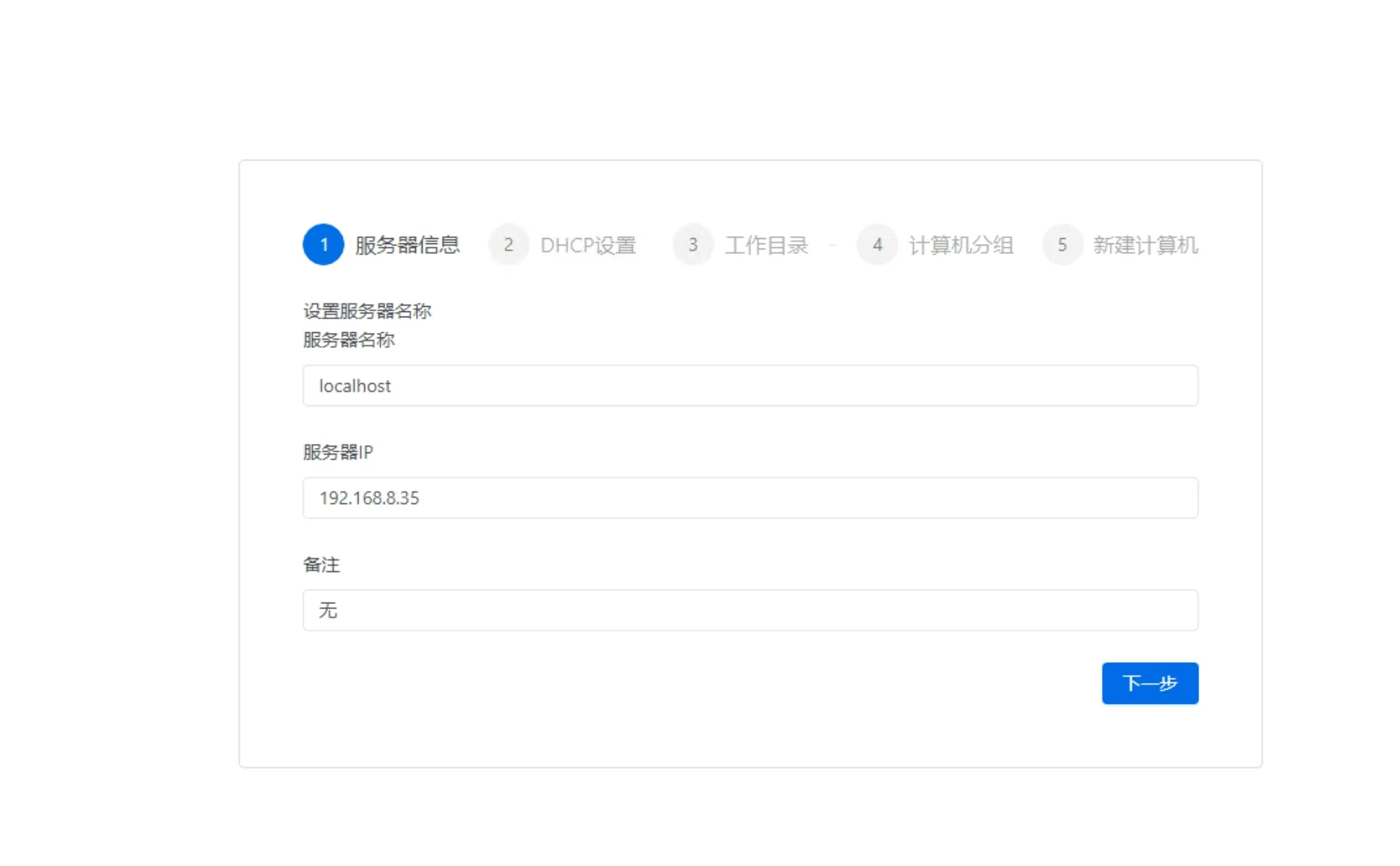
- サーバ名:サーバを識別するための名前。マルチサーバ環境では覚えやすい名前を付けてください
- サーバ IP:自動検出されたサーバ IP。先にサーバが静的 IP に設定されていることを確認し、実際の構成と一致させてください。検出が誤っている場合は手動で修正できます
- 備考:備考情報
3) サービス DHCP 情報
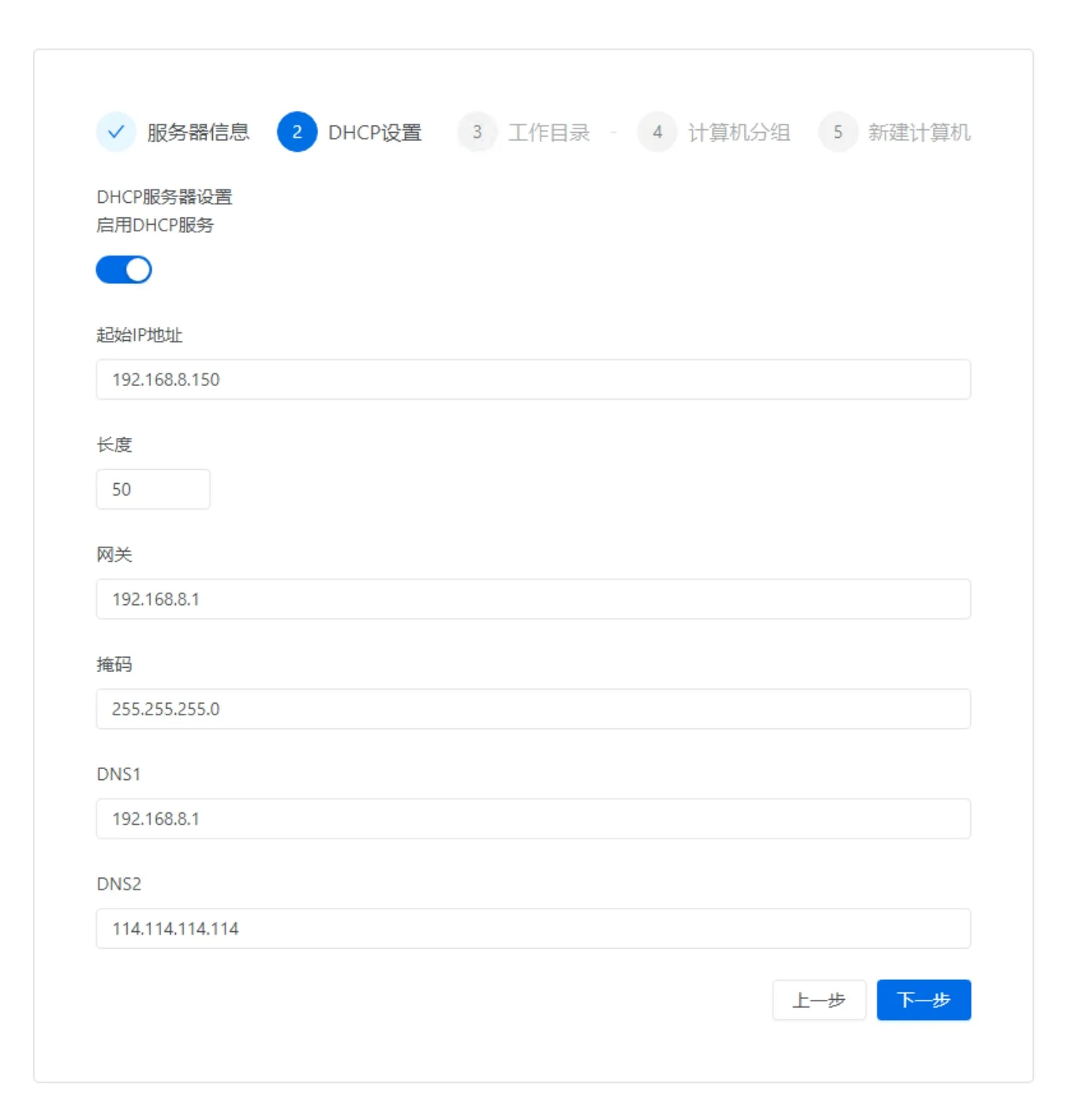
サーバとクライアントが同一 LAN にある場合にこの設定は意味があります。同一 LAN にない場合は意味がないので、そのままオフにしてください。
4) 作業ディレクトリの設定
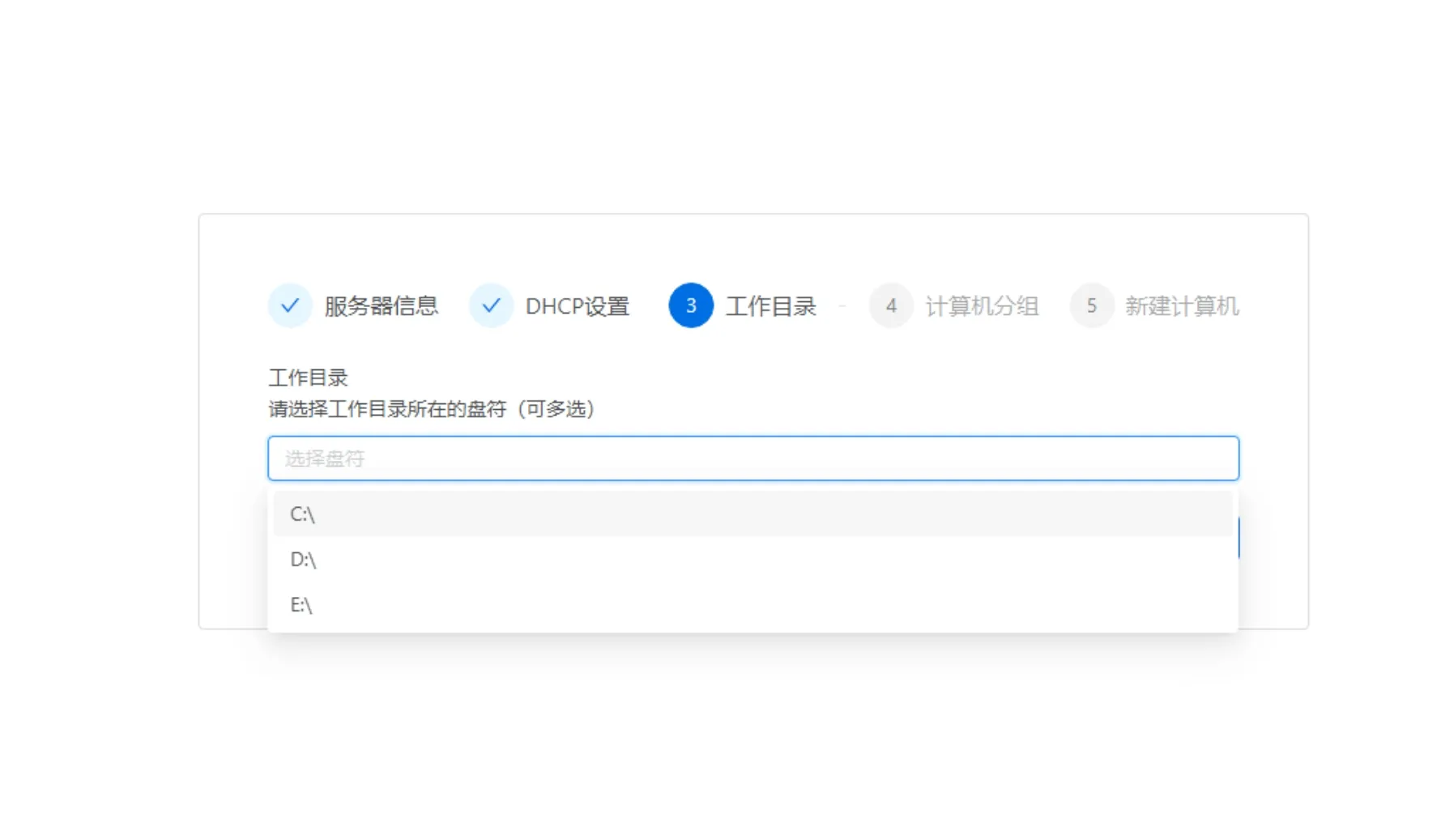
作業ディレクトリはクライアントイメージの保存ディレクトリです。複数を同時に選択でき、RAID の構築を推奨します。
5) コンピュータグループの設定
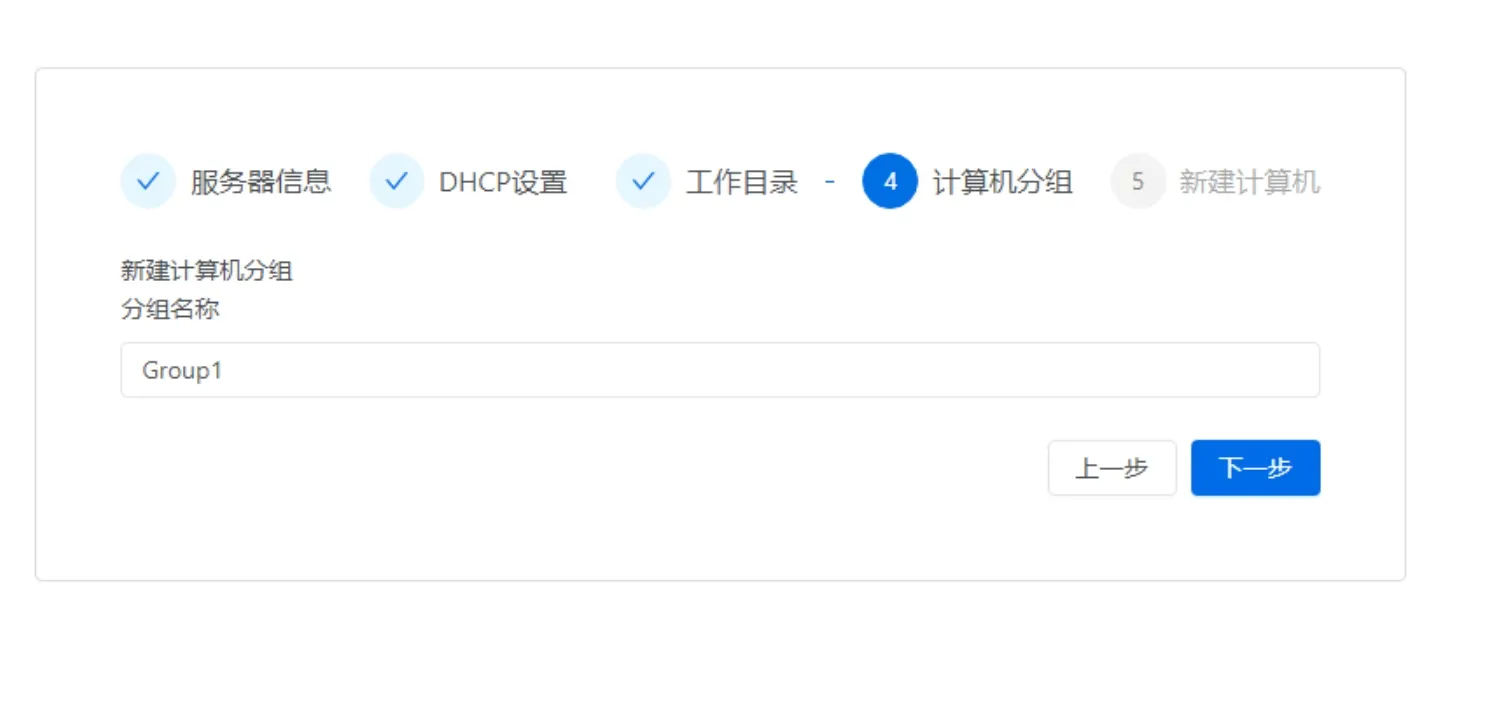
デフォルトのコンピュータグループで、最初のコンピュータグループでもあります。
6) コンピュータの新規作成
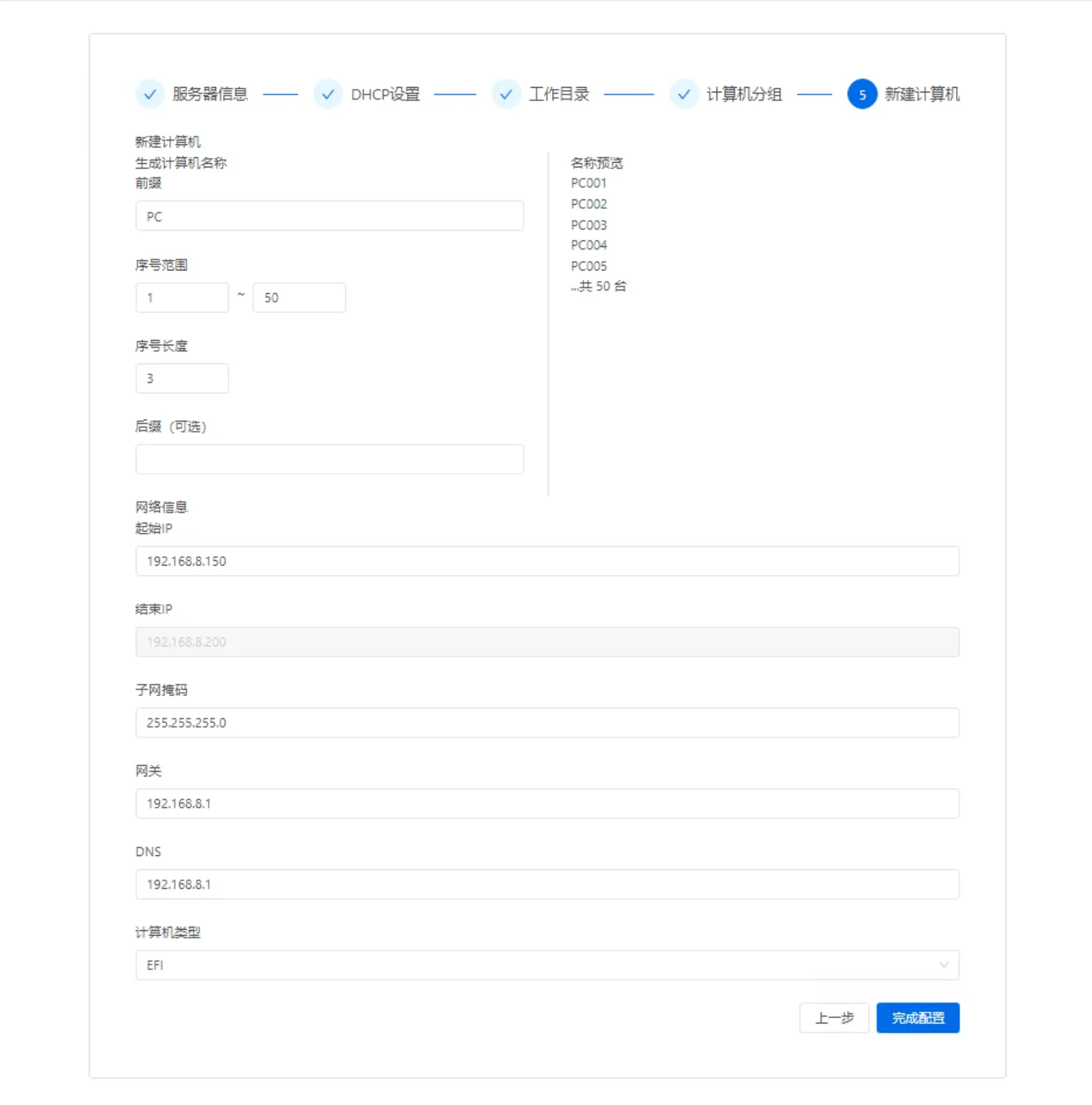
コンピュータタイプ EFI/BIOS:古すぎるマシンは BIOS を、新しいマシンは EFI を使用してください。
7) 完了
四、クライアントのインストール
1) OS をインストール済みのテンプレートマシンにクライアントをインストール
| タイプ | インストール方法 | 備考 |
|---|---|---|
| Windows クライアント | そのままデフォルトでインストール、特別な設定は不要 | なし |
| Linux クライアント | 専用ツールでパッケージ化して作成。詳細はイメージ作成 Linux/国産チップを参照 | なし |
クライアントインストールによるシステムの最適化と変更
| Windows クライアントインストールによるシステムの変更 | 影響の可能性 | 変更理由 |
|---|---|---|
| 「Windows Update でシステムドライバを更新」を自動的に無効化 | Windows Update 経由でハードウェアドライバを更新できなくなる | 1. ネットワーク起動時に NIC ドライバを自動更新すると固まる恐れがある;2. 動作中のドライバ更新による各種障害を防ぐ |
| NIC サービスを start=0 に変更 | 影響なし | ネットワーク起動に対応:デスクトップが未下発または下発失敗で授業を始める場合、まずネットワーク起動で使いながらキャッシュし、後で完全キャッシュを同期できる |
| サービスのロード順を変更 | 影響なし | ネットワーク起動に対応、理由は上記と同じ |
| 物理ディスク読み取りを傍受 | 物理ディスクの SMART 情報取得に影響 | 物理ディスクの SMART が必要な場合は X ドライブ情報を直接確認(X ドライブが物理ディスク SMART をパススルー)。また デスクトップ(Desktop)→ SSD 健康状態(SSD Health) で詳細な健康状態を確認できる |
| ネットワーク探索を無効化 | なし | 1 つのイメージで複数機に対応する場合や教室内の IP 変化により Win10 がネットワーク探索をポップアップして右側領域を塞ぐのを防ぐ |
| Linux クライアントインストールによるシステムの変更 | 影響の可能性 | 備考 |
|---|---|---|
| NetworkManager を完全に無効化 | システム内でネットワークを構成できず、関連ネットワークツールが開けない | ユーザーの配網による IP 設定の混乱・接続中断を防ぐ |
2) Windows クライアントのインストール完了後、自動的にイメージアップロードツールが開きます
サーバ IP、ユーザー名、パスワードを入力。デフォルトは admin / 123456。
- 単一サーバの場合、サービス選択はデフォルトのまま
- イメージ名:覚えやすい名前を入力(例:win1022h2)
- パーティション選択:デフォルトで C ドライブを選択。EFI パーティションも一緒に自動アップロードされ、特別な設定は不要
アップロード中はシステムに対していかなる操作も行わないでください。
アップロード完了後、「アップロード開始」ボタンがグレーから使用可能に変わります。「警告」は無視して構いません:アップロード完了後にネットワークディスクを閉じるメッセージを複数回送り、複数回のリトライで表示が出ますが、この時点でデータは正常で、使用に影響しません。
3)イメージを適用:コンソール → デスクトップ(Desktop)→ デスクトッププール(Desktop pool)
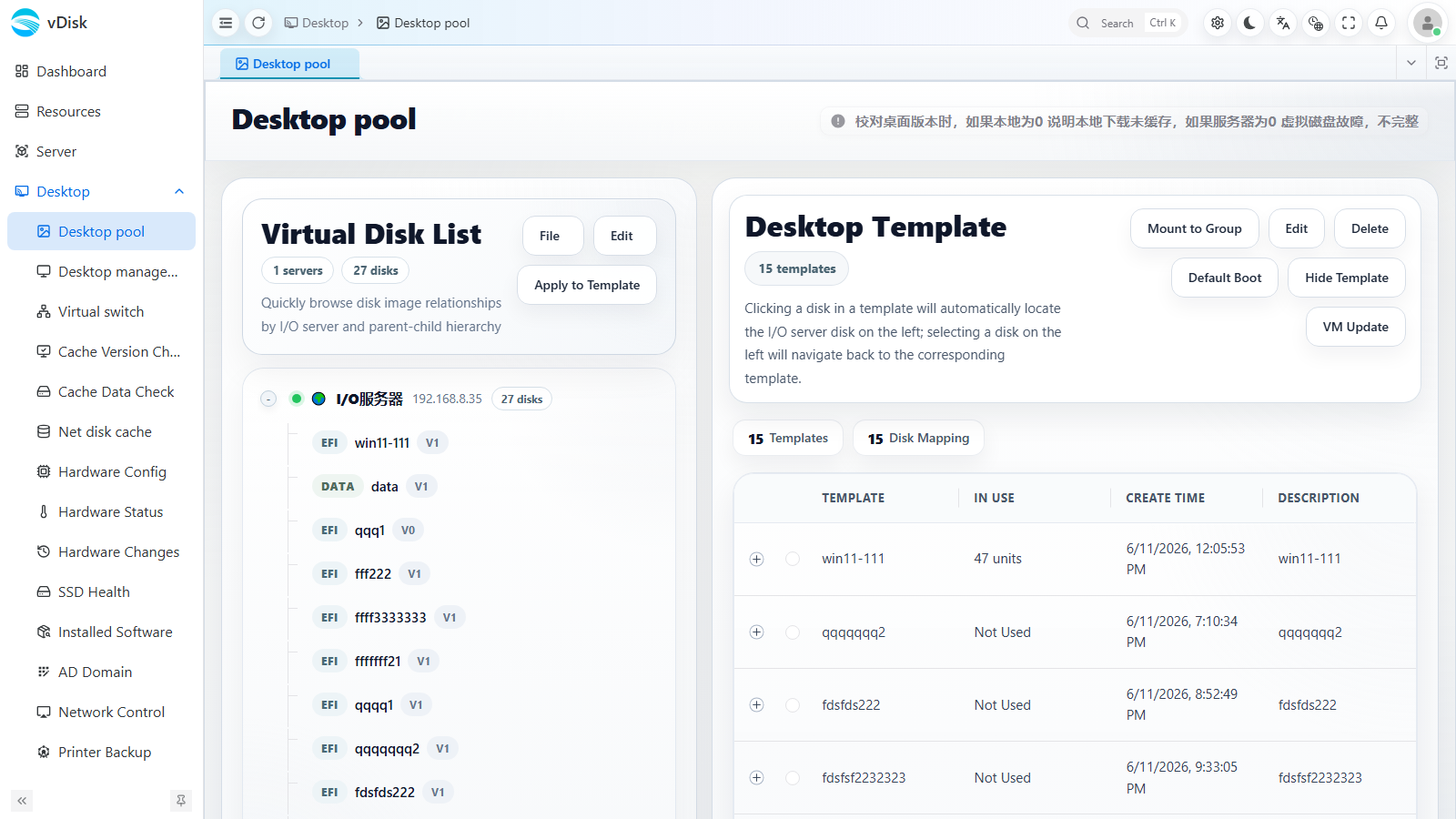
デスクトップ(Desktop)→ デスクトッププール(Desktop pool) に入ります。左側の「仮想ディスクリスト(Virtual Disk List)」は先ほどアップロードした仮想ディスクで、その後ろの数字(例:1)はデスクトップのバージョン番号で、アップロード成功を示します。
左側で先ほどアップロードした仮想ディスクを選択し、テンプレートとして適用(Apply to Template) をクリック、デスクトップ名とテンプレート備考を入力してデスクトップテンプレートを生成します。テンプレートは右側の「デスクトップテンプレート(Desktop Template)」リストに表示されます。
4)デスクトップをグループにマウント
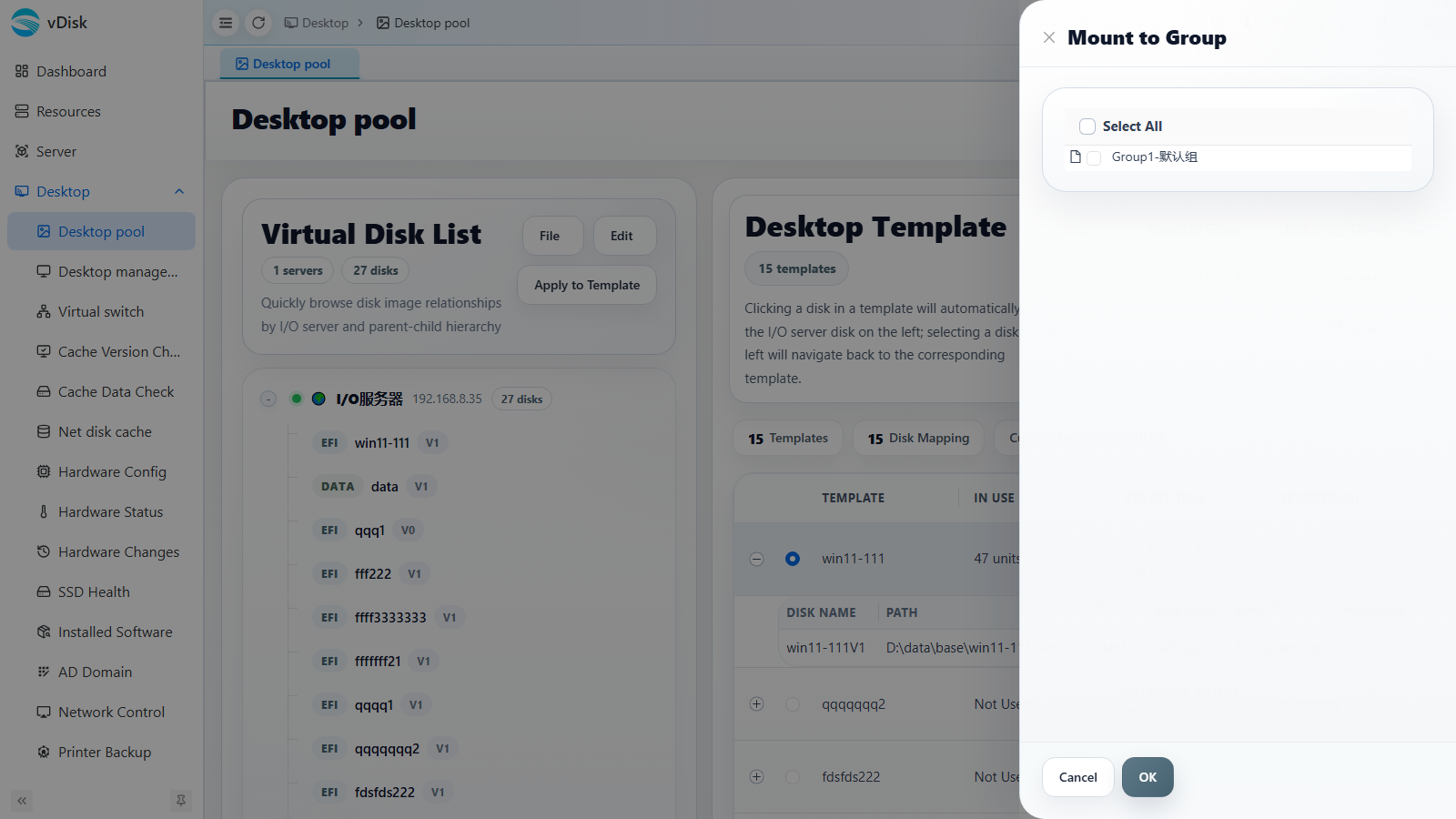
右側の「デスクトップテンプレート」リストで先ほど生成したテンプレートを選択し、グループにマウント(Mount to Group) をクリック、マウントするグループをチェックして OK をクリックします。
五、コンピュータの追加
1)コンピュータグループの新規作成
デスクトップ(Desktop)→ デスクトップ管理(Desktop management) に移動します。
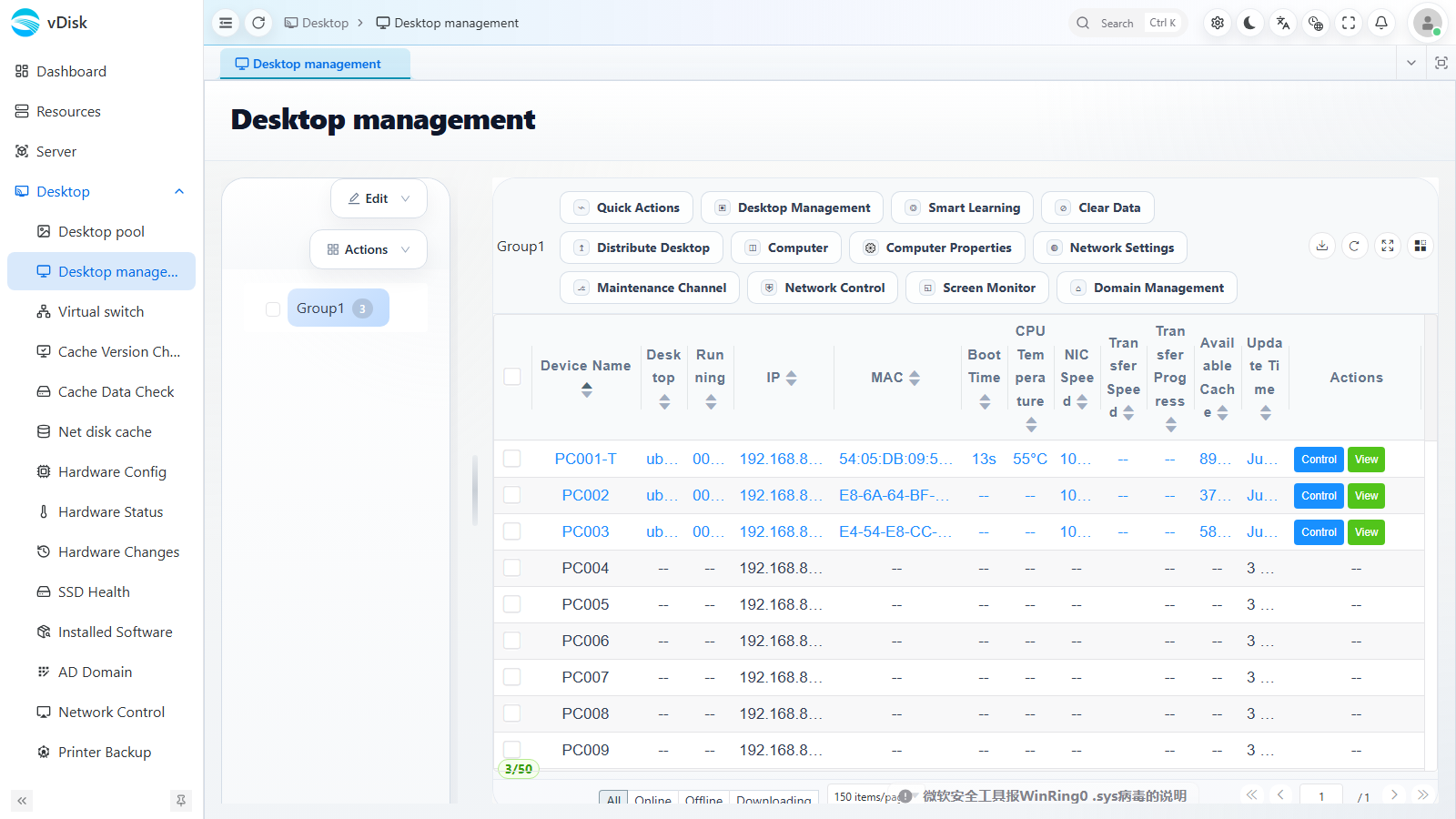
左側のグループ領域でグループ(つまり教室)を新規作成します。
2)コンピュータの新規作成
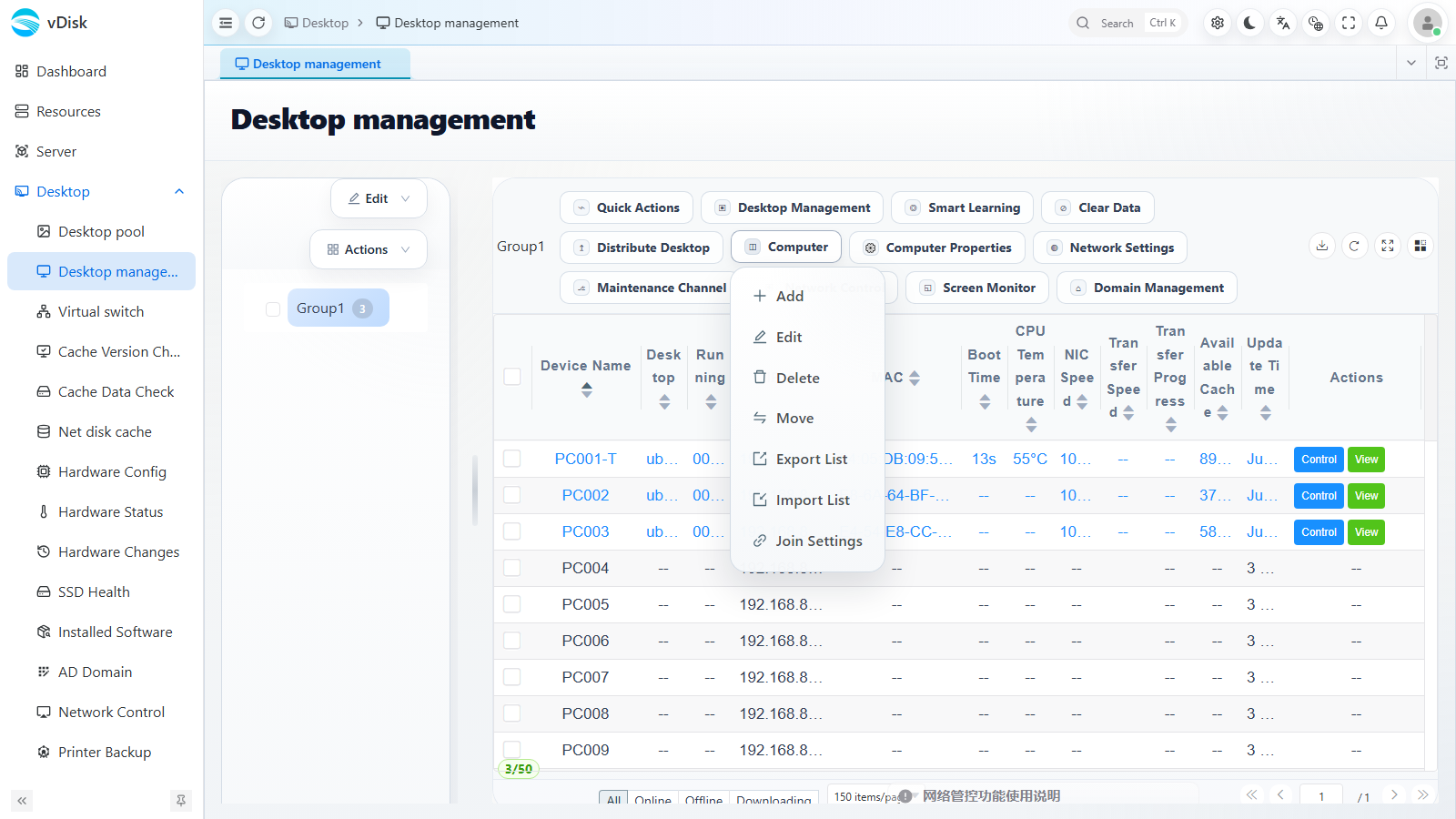
デスクトップ → デスクトップ管理 → コンピュータ(Computer)→ 追加(Add) に移動します。
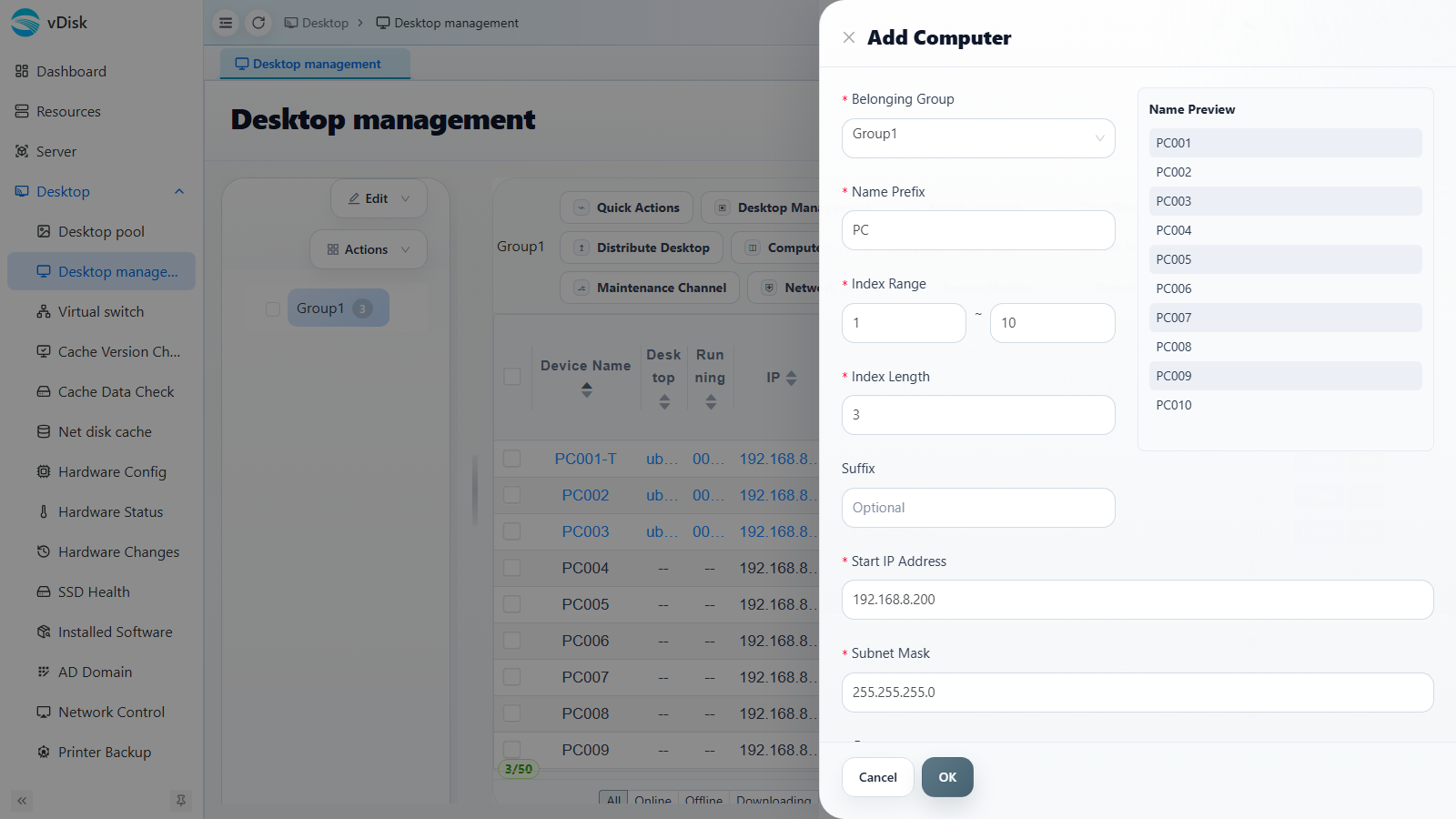
- 所属グループ:子ノードを選択。ルートノードや中間ノードにコンピュータを作成しないでください
- 名前プレフィックス:コンピュータ名のプレフィックス。区別しやすいよう教室名を付けることを推奨(例:
202-)- 開始 IP、サブネットマスク、ゲートウェイ、DNS:教室の実際の情報に従って入力
- コンピュータタイプ:デフォルトは EFI 起動。古いマシンは BIOS を選択。CPU アーキテクチャは整機に従って選択(国産チップアーキテクチャを含む)
- メンテナンスチャネル:オンのままを推奨。ダウンロード完了後に一度自動メンテナンスがトリガーされシステムを最適化。ドライバをクライアントの
c:\toolsディレクトリに置くとドライバの自動インストールをトリガーできる- メンテナンスチャネルテンプレート:選択すると、新規作成したコンピュータが自動的にこのメンテナンスチャネルテンプレートを適用
3)デフォルト加入グループの切り替え
デスクトップ → デスクトップ管理 → コンピュータ(Computer)→ 加入設定(Join Settings) に移動します。
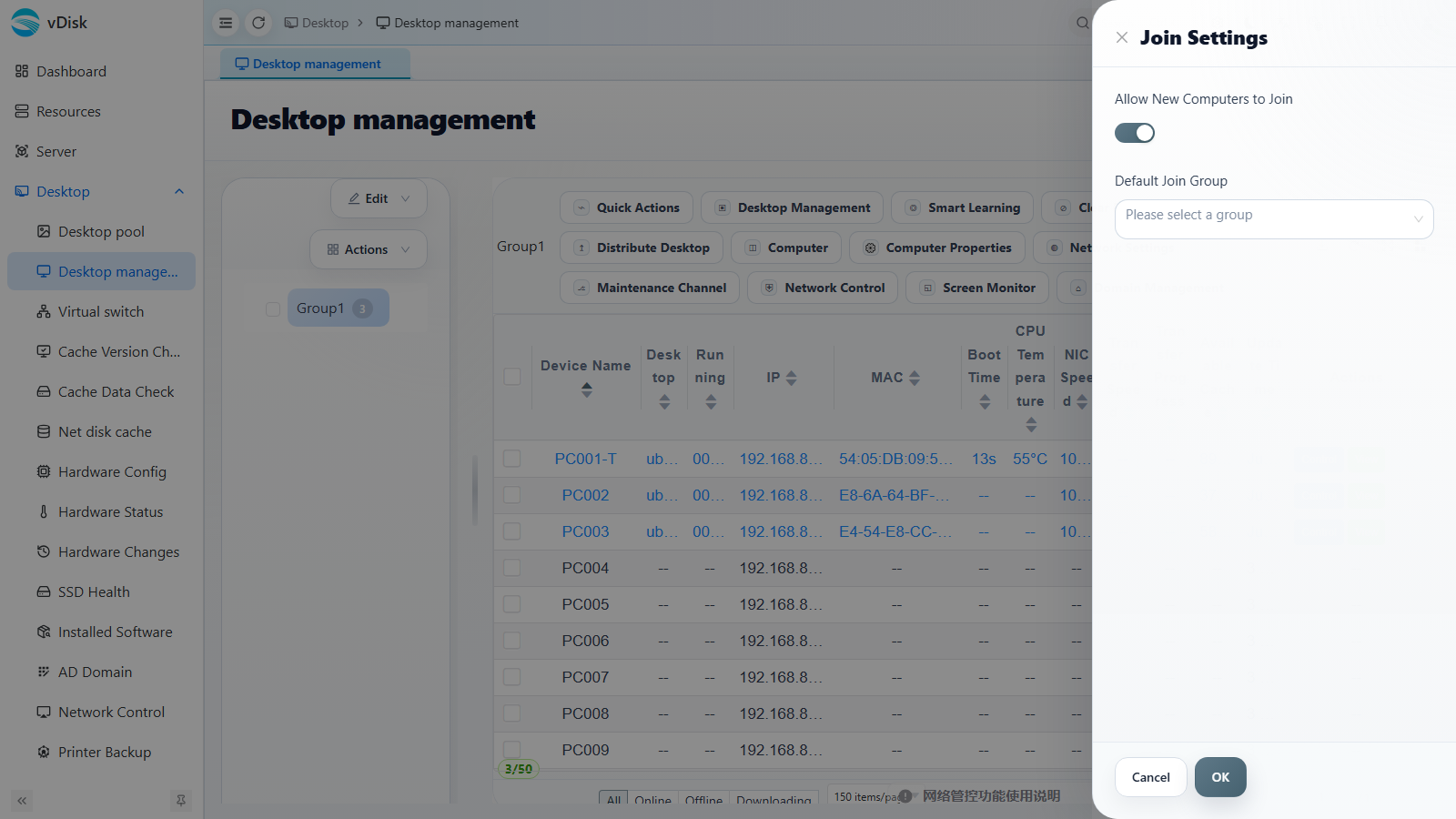
「新しいコンピュータの加入を許可」をオンにし、「デフォルト加入グループ」を先ほど新規作成したグループに選択します。
4-1)PXE 起動(サーバとクライアントが同一 LAN にある場合)
主流コンピュータ ネットワーク起動のクイック呼び出し方法
| ブランド/タイプ | キー(起動時に連続して押す) | 備考 |
|---|---|---|
| 联想 (Lenovo) | F12 或 Fn+F12 | 一部機種は F12 で起動項目を選択 |
| 戴尔 (Dell) | F12 | 起動時に Dell ロゴが出たら押す |
| 惠普 (HP) | F12 或 F9 | 商用は多く F12、一部は F9 |
| 华硕 (ASUS) | F8 或 Esc | Esc で起動メニューに入り PXE を選択 |
| 宏碁 (Acer) | F12 | 起動時に連続して押す |
| 华为 (Huawei) | F12 | デスクトップ/ノートは多く F12 |
| 小米 (Xiaomi) | F12 | ノートは多く F12 |
| 清华同方 | F12 | 一般的に F12 で起動メニュー |
| 神州 (Hasee) | F7 或 F12 | 機種による |
| 英特尔 NUC | F10 | 一部機種は F10 |
| 通用/其他 | F12、F11、F8、Esc | 多くのマザーボードは F12 または Esc |
主流コンピュータ システムのセキュアブート(Secure Boot)の無効化
| ブランド/タイプ | BIOS に入るキー | セキュアブート無効化パス(おおよそ) | 備考 |
|---|---|---|---|
| 联想 (Lenovo) | F1 或 F2 | Security → Secure Boot → Disabled | 一部は Boot 下。先にパスワード設定が必要 |
| 戴尔 (Dell) | F2 | Boot → Secure Boot → Disabled | または Security → Secure Boot Enable をオフ |
| 惠普 (HP) | F10 或 Esc | System Configuration → Boot Options → Secure Boot → Disabled | 一部は Security メニュー下 |
| 华硕 (ASUS) | Del 或 F2 | Boot → Secure Boot → OS Type を Other OS に変更、または Secure Boot をオフ | 一部は Advanced → Boot 下 |
| 宏碁 (Acer) | F2 | Security → Secure Boot → Disabled | 一部機種は Main または Boot 下 |
| 华为 (Huawei) | F2 或 F12 | Security → Secure Boot → Disabled | 起動項目と同じ画面の場合は Security から入る |
| 小米 (Xiaomi) | F2 | Security → Secure Boot → Disabled | 一部は Boot オプション内 |
| 清华同方 | Del 或 F2 | Security / Boot → Secure Boot → Disabled | BIOS バージョンによる |
| 神州 (Hasee) | Del 或 F2 | Security → Secure Boot → Disabled | または Boot メニュー下 |
| 英特尔 NUC | F2 | Boot → Secure Boot → Disabled | 一部は Security ページ |
| 通用/其他 | Del、F2、F1、Esc | Security または Boot → Secure Boot → Disabled | 名称が Secure Boot Enable の場合あり、オフにする |
ネットワーク起動で電源を入れます。
タイムアウト終了後に自動的に ROM に入ります。待ちたくない場合は F7 を押せば直接入れます。
バインドするコンピュータを選択します。
- 選択後、直接メイン画面に入ります
- 上記の手順を繰り返して教室全体のコンピュータをすべて追加します。追加時はコンピュータの座席順に正しく追加してください
- リストのコンピュータが多すぎる場合は、先に F5 でリストを更新してから選択してください
4-2)USB ドライブで起動して ROM に入る(サーバとマシン室が同一 LAN にない場合:VLAN・校区・インターネットをまたぐ)
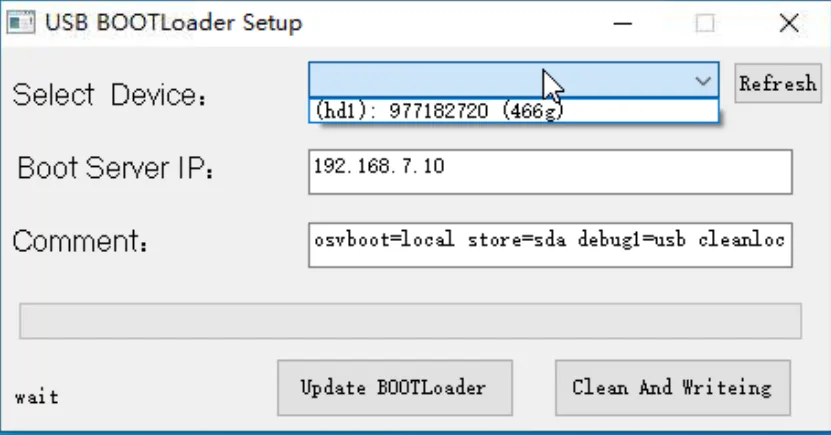
- USB 起動の作成は USB のデータを消去します
- select device 時に選択するのが USB ドライブであることを確認してください
- boot server ip にサーバ IP を入力してください
4-2-1)USB ドライブで最初のコンピュータを起動
主流コンピュータ 起動メニューのクイック呼び出し方法
| ブランド/タイプ | キー(起動時に連続して押す) | 備考 |
|---|---|---|
| 联想 (Lenovo) | F12 或 Fn+F12 | 一部機種は F12 で起動項目を選択後、USB を選択 |
| 戴尔 (Dell) | F12 | Dell ロゴが出たら押し、USB または UEFI USB を選択 |
| 惠普 (HP) | F9 或 F12 | 多くは F9 で起動メニュー、一部は F12 |
| 华硕 (ASUS) | F8 或 Esc | Esc で起動メニューに入り USB ドライブを選択 |
| 宏碁 (Acer) | F12 | 起動時に連続して押し、メニューで USB を選択 |
| 华为 (Huawei) | F12 或 F7 | デスクトップ/ノートは多く F12 |
| 小米 (Xiaomi) | F12 | 起動メニューに入り USB デバイスを選択 |
| 清华同方 | F12 | 一般的に F12 で起動メニューを呼び出す |
| 神州 (Hasee) | F7 或 F12 | 機種による。USB 起動を選択 |
| 英特尔 NUC | F10 | 一部機種は F10 が起動メニュー |
| 通用/其他 | F12、F11、F8、Esc | 多くは F12 または Esc で起動メニューに入り USB ドライブを選択 |
主流コンピュータ システムのセキュアブート(Secure Boot)の無効化
| ブランド/タイプ | BIOS に入るキー | セキュアブート無効化パス(おおよそ) | 備考 |
|---|---|---|---|
| 联想 (Lenovo) | F1 或 F2 | Security → Secure Boot → Disabled | 一部は Boot 下。先にパスワード設定が必要 |
| 戴尔 (Dell) | F2 | Boot → Secure Boot → Disabled | または Security → Secure Boot Enable をオフ |
| 惠普 (HP) | F10 或 Esc | System Configuration → Boot Options → Secure Boot → Disabled | 一部は Security メニュー下 |
| 华硕 (ASUS) | Del 或 F2 | Boot → Secure Boot → OS Type を Other OS に変更、または Secure Boot をオフ | 一部は Advanced → Boot 下 |
| 宏碁 (Acer) | F2 | Security → Secure Boot → Disabled | 一部機種は Main または Boot 下 |
| 华为 (Huawei) | F2 或 F12 | Security → Secure Boot → Disabled | 起動項目と同じ画面の場合は Security から入る |
| 小米 (Xiaomi) | F2 | Security → Secure Boot → Disabled | 一部は Boot オプション内 |
| 清华同方 | Del 或 F2 | Security / Boot → Secure Boot → Disabled | BIOS バージョンによる |
| 神州 (Hasee) | Del 或 F2 | Security → Secure Boot → Disabled | または Boot メニュー下 |
| 英特尔 NUC | F2 | Boot → Secure Boot → Disabled | 一部は Security ページ |
| 通用/其他 | Del、F2、F1、Esc | Security または Boot → Secure Boot → Disabled | 名称が Secure Boot Enable の場合あり、オフにする |
- USB 初回起動時にサーバ IP、クライアント IP などの情報入力を求められます。正常にサーバに接続するとコンピュータ選択の過程に入り、選択後にメイン画面に入ります
- コンピュータ選択時は番号順に注意してください。番号は日常管理でコンピュータの位置を示す重要な参照です
- 起動失敗の場合は、まず がオフになっていることを確認してください
4-2-2)最初に起動したコンピュータを使い、DHCP リレーを有効化
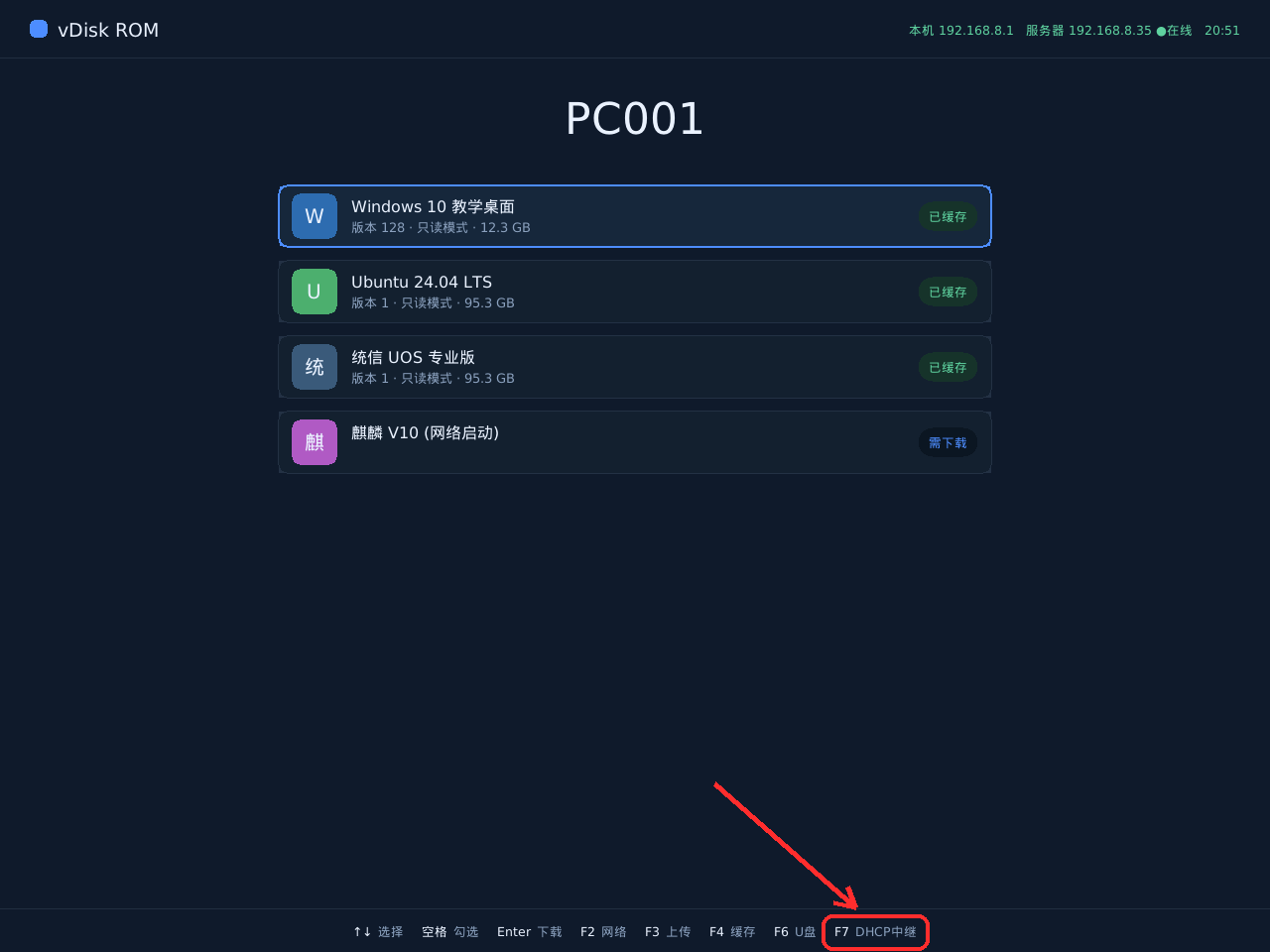
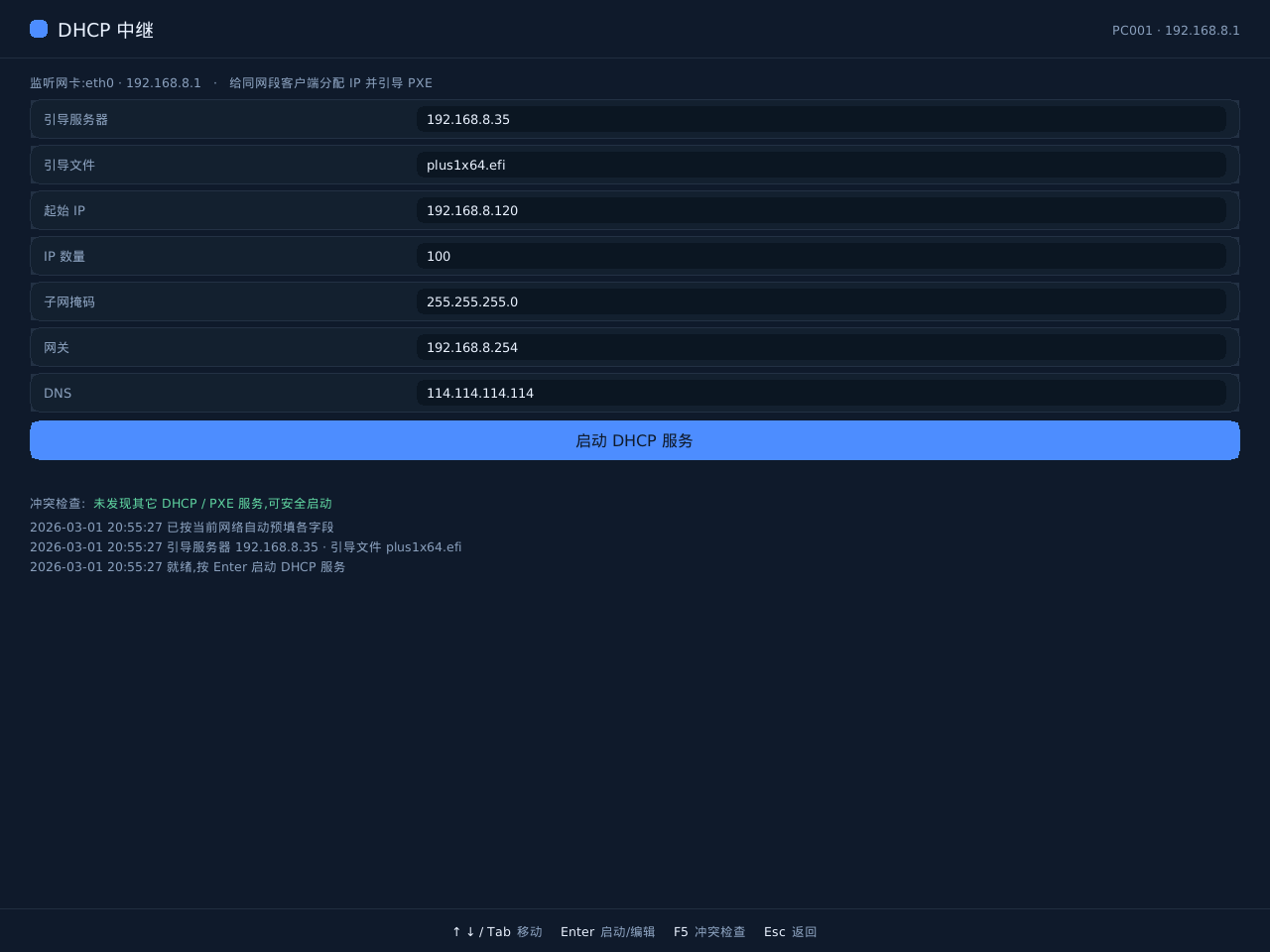
- 初回進入時に F2 を押して LAN IP 情報とサーバ IP を設定。確定後にサーバに接続しコンピュータバインドページに入ります
- バインド成功後に F7 を押すか、DHCP リレーメニューをクリック
- DHCP リレーは現在のネットワーク環境に応じて関連情報を自動入力します。変更不要の場合はそのままリレー開始をクリックすればOK
4-2-3)他のコンピュータはネットワーク起動を選択して加入
他のコンピュータはネットワーク起動で ROM に入ります。方法は 4-1 章を参照してください。
六、デスクトップのダウンロード(下発)
デスクトップ → デスクトップ管理 → デスクトップ下発(Distribute Desktop)→ デスクトップ下発 に移動します。
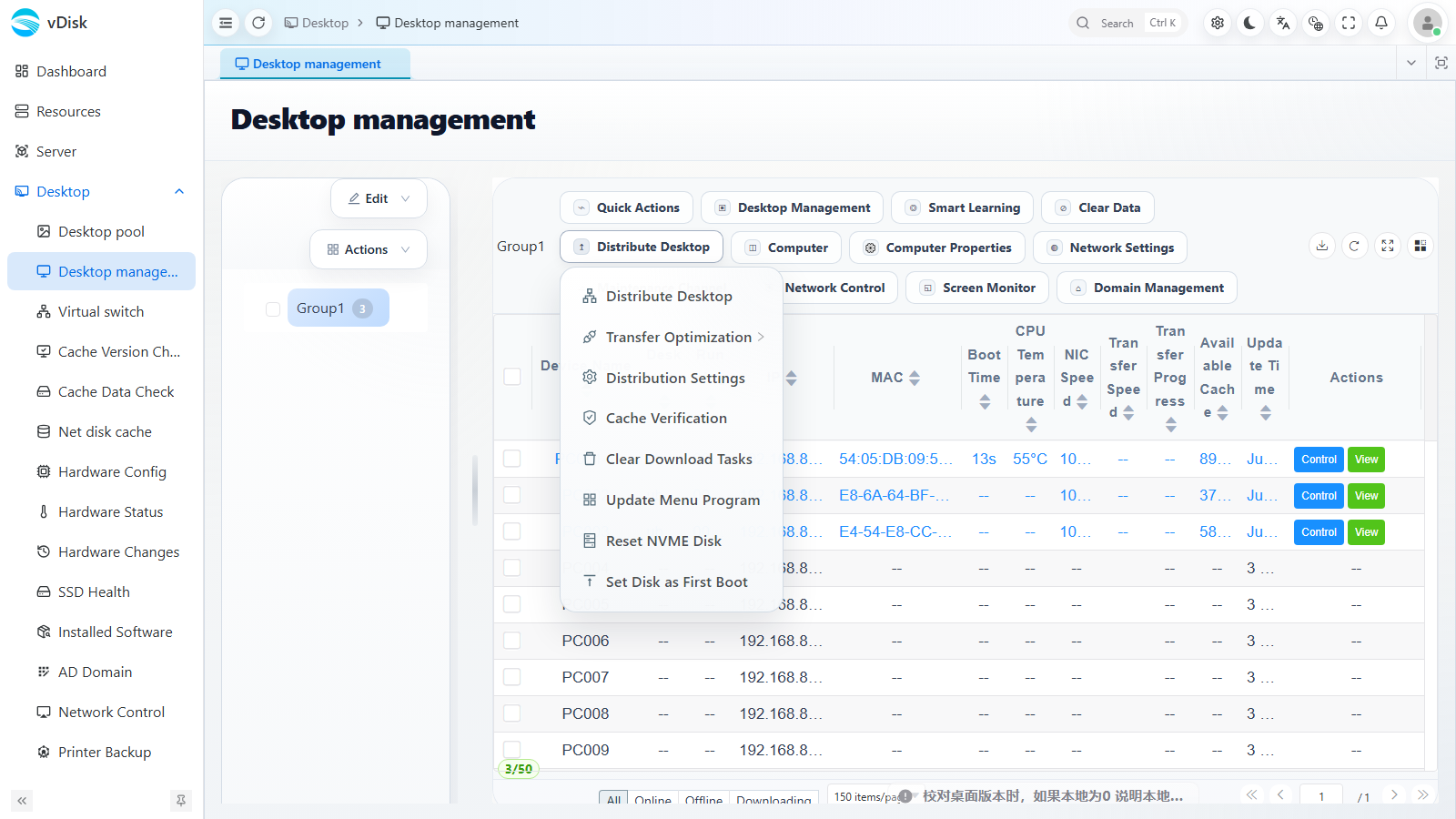
- 下発するコンピュータをチェックし、デスクトップ下発(Distribute Desktop) をクリック。システムはネットワーク速度の異なるコンピュータを自動的に区別してチェーン下発します
- ダウンロードするデータがローカルの利用可能容量より大きい場合、ダウンロードは直接失敗します
- ダウンロード未完了時、
- 同じメニュー下には 転送最適化、下発設定、キャッシュ検証、ダウンロードタスクのクリア などの機能もあります
七、ネットワーク起動(第六ステップでダウンロードを開始し、速度が出たら直接コンピュータを再起動)
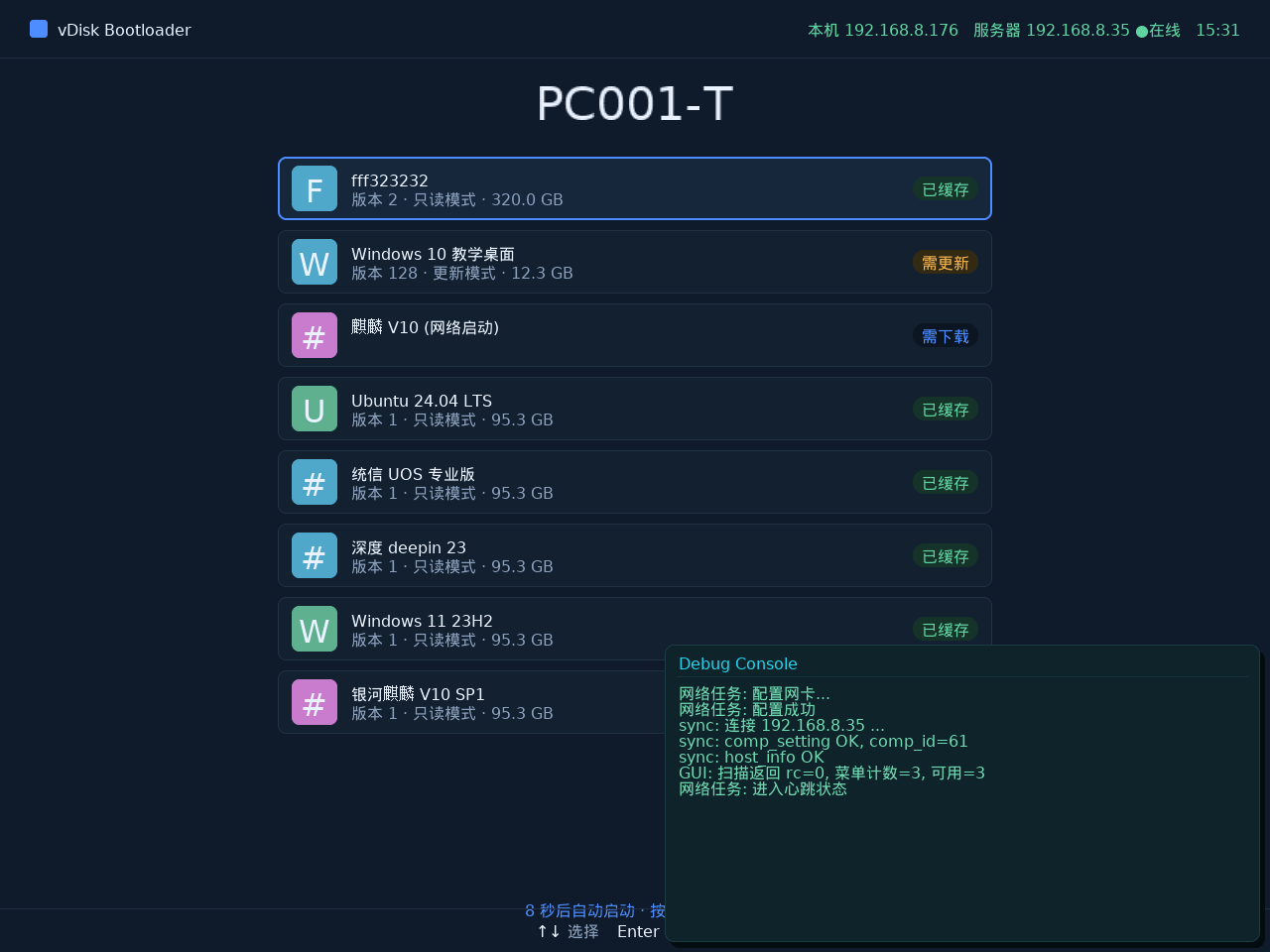
- ネットワーク起動はキャッシュしながら起動し、ダウンロード完了後に自動的にローカル起動に切り替わります
- ネットワーク起動は主に緊急起動(デスクトップ未ダウンロード完了)、ディスク容量不足、安全上の特殊シーンで使用します。オフライン起動できないため、通常使用ではやはりダウンロードを行ってください
- 起動時に自動ダウンロードがポップアップする場合は、デスクトップ → デスクトップ管理 → デスクトップ下発 → ダウンロードタスクのクリア で消去できます。ネットワークリソースが限られていると、ネットワーク起動と同時のダウンロードは非常に重くなります
- 同一コンピュータは「キャッシュ起動 + ネットワーク起動」の組み合わせに対応。長期使用しないデスクトップにはネットワーク起動のみ定義できます