1. Requisitos del entorno
Servidor
| Número de terminales | Número de servidores | Número de puertos | Capacidad | Tipo de carga | Observaciones |
|---|---|---|---|---|---|
| 200-800 | 1 | 2 | 4T | Carga de una sola máquina | Balanceo de carga con doble NIC opcional |
| 800-2000 | 2 | 2 | 4T+ | Carga de dos máquinas | Se recomienda balanceo de carga de doble servidor |
| 2000+ | 2+ | 2 | 4T+ | Carga de varias máquinas | Se recomienda balanceo de carga multiservidor |
Cliente
| Tipo de terminal | CPU | Memoria | Disco | Observaciones |
|---|---|---|---|---|
| X86/X64 | 2G+ | 1G+ | 32G+ | Si la memoria del terminal es inferior a 1G, el software podría no funcionar correctamente |
| Chips nacionales (Loongson/Phytium/Kunpeng, etc.) | —— | 2G+ | 32G+ | Compatible con las máquinas de chip nacional comunes del mercado; véase Crear imagen Linux/Chip nacional |
2. Entorno de software
Requisitos del entorno de software del servidor
| Elemento | Requisito | Observaciones |
|---|---|---|
| SO del servidor | Windows Server 2008R2 y superior / servidor Linux | Ninguna |
| Navegador de la consola | Google Chrome 109 y superior (o Edge del mismo núcleo) | La consola es el nuevo panel de administración Web |
Requisitos del entorno de software del terminal
| Nombre del sistema | Compatibilidad | Observaciones |
|---|---|---|
| windows 98/ME | ✗ | No compatible |
| windows 2000 | ✗ | No compatible |
| windows XP/2003-X86/X64 | ✗ | No compatible |
| windows Vista/Server 2008 | ✗ | Ya no es compatible |
| windows 7/Server 2008R2 | √ | Ninguna |
| windows 8/8.1 / Server 2012(R2) | √ | Ninguna |
| windows 10/11+ | √ | Ninguna |
| Ubuntu / Debian / Fedora / OpenSUSE | √ | Ninguna |
| CentOS / RedHat | √ | Ninguna |
| NeoKylin / Kylin / UnionTech UOS y otros sistemas nacionales | √ | Véase Crear imagen Linux/Chip nacional |
| Otros Linux | √ | Ninguna |
2. Instalación del servidor
1) Instalar el servidor
| Tipo | Método de instalación | Observaciones |
|---|---|---|
| Servidor versión Windows | Instalar directamente con valores predeterminados, sin configuración especial | Ninguna |
| Servidor versión Linux | Copie el archivo de instalación al directorio /switch del servidor, ejecute chmod 777 /switch y luego install.sh; requiere conexión a Internet | Ninguna |
3. Inicializar el servidor
1) Abrir la consola
Abra un navegador e introduzca para abrir la consola e inicializar el servidor.
La consola es multilingüe por defecto; puede cambiar entre chino / English y otros idiomas en la esquina superior derecha.
2) Asistente de inicialización
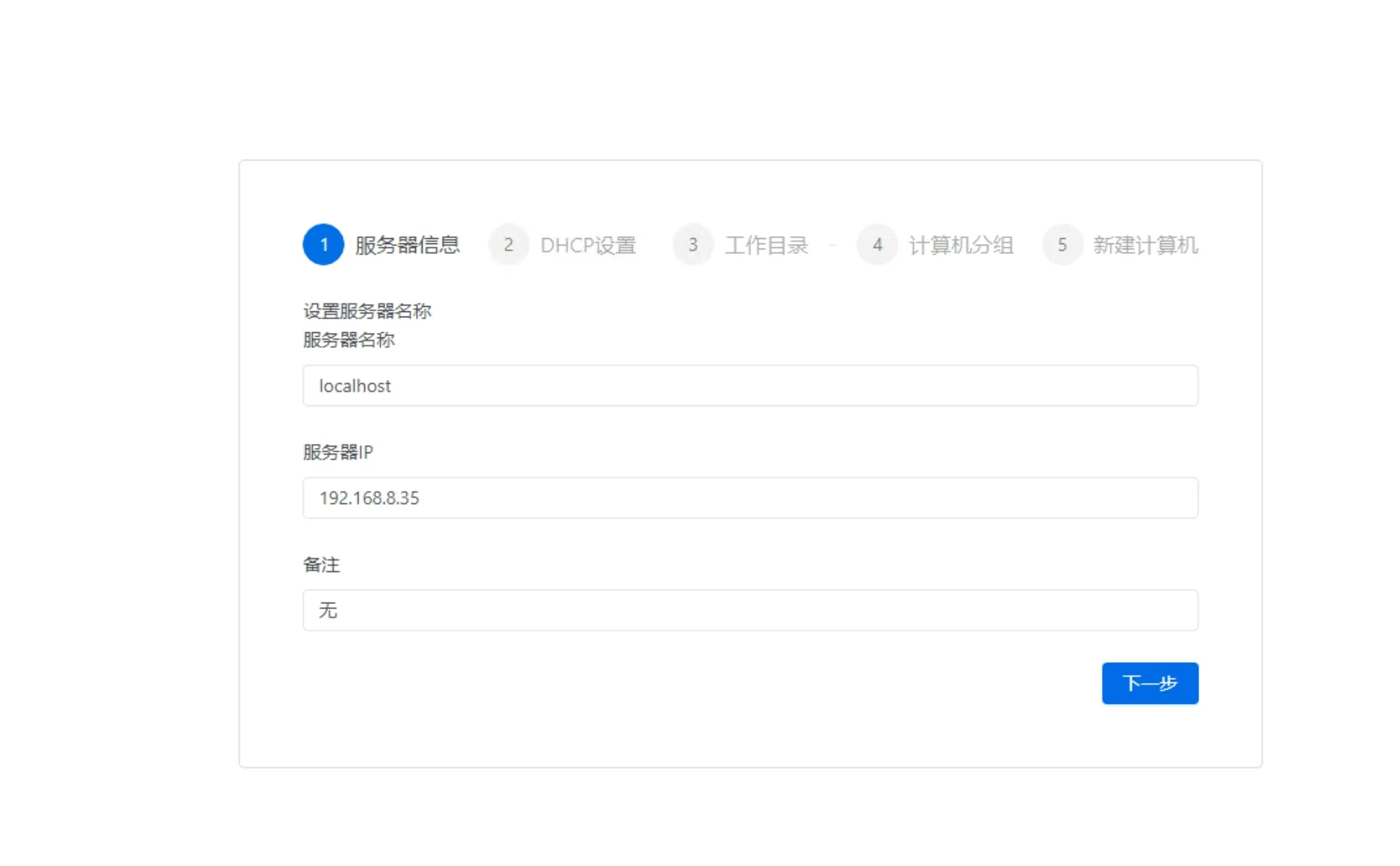
- Nombre del servidor: se usa para identificar el servidor; en un entorno multiservidor, asígnele un nombre fácil de recordar
- IP del servidor: la IP del servidor detectada automáticamente. Confirme primero que el servidor tiene una IP estática configurada y que coincide con la configuración real del servidor; si la detección es incorrecta, puede modificarla manualmente
- Observaciones: información de observaciones
3) Información de DHCP del servicio
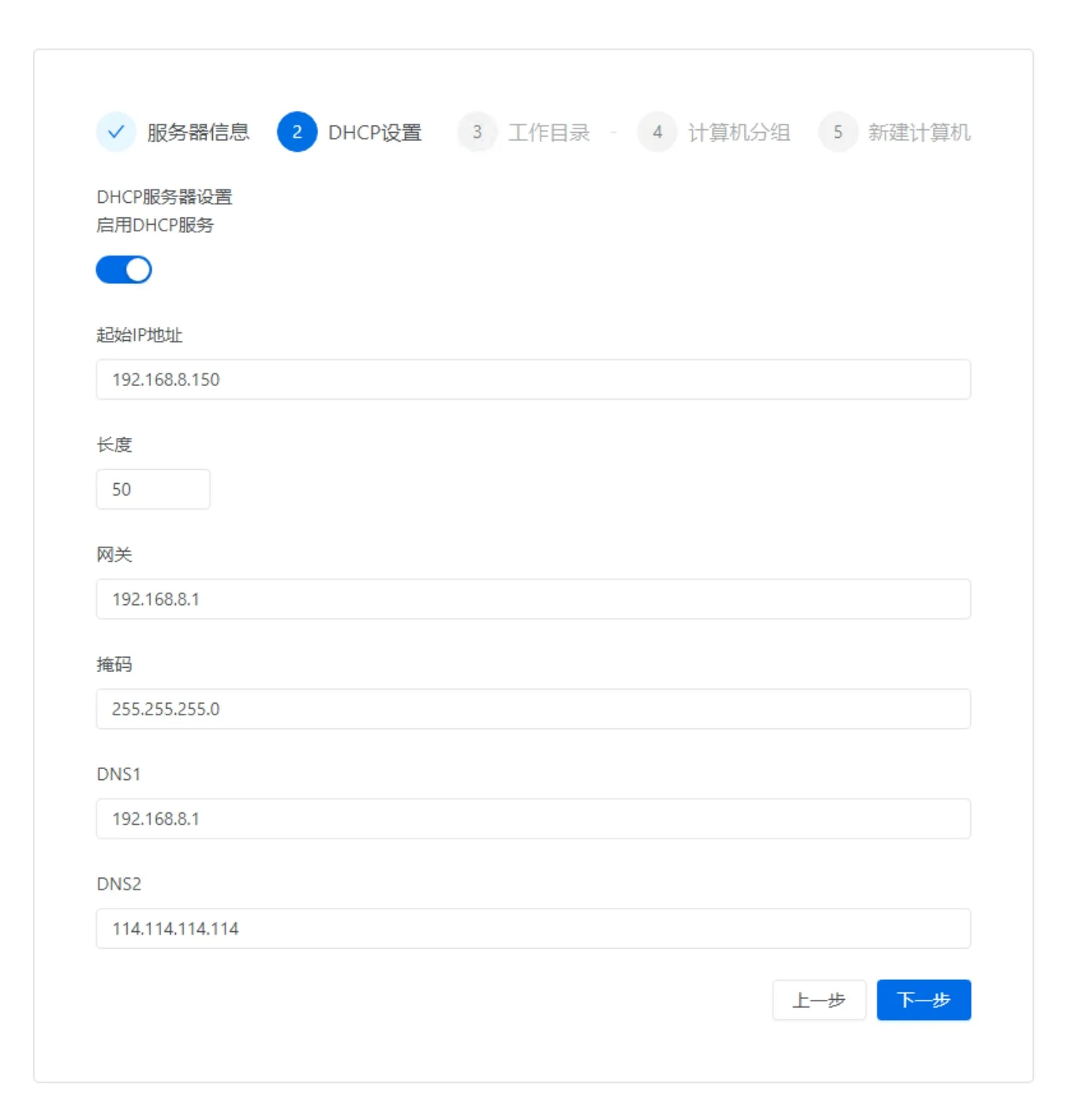
Este ajuste tiene sentido cuando el servidor y los clientes están en la misma LAN; cuando no están en la misma LAN no tiene sentido, simplemente desactívelo.
4) Configurar el directorio de trabajo
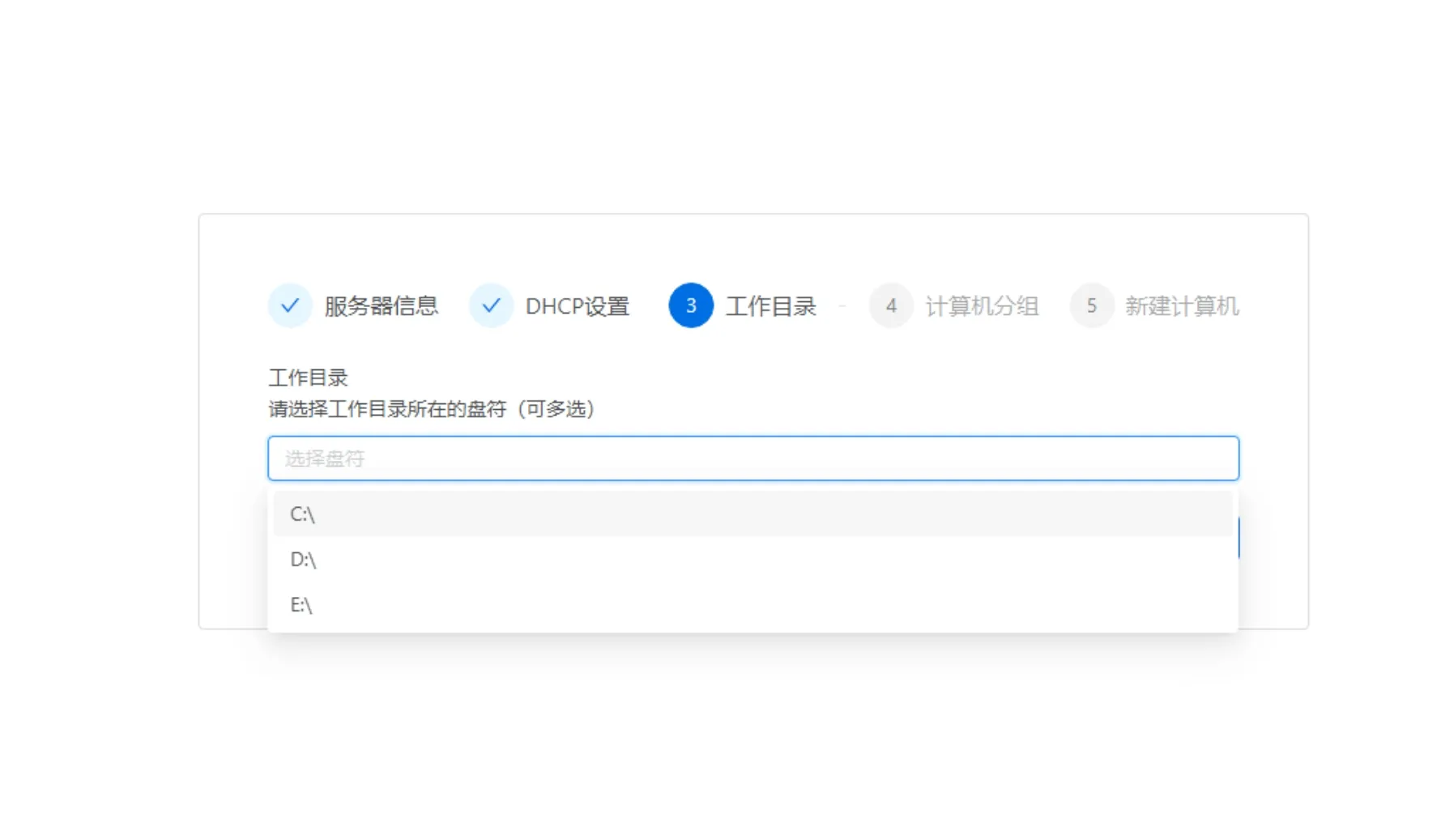
El directorio de trabajo es el directorio de almacenamiento de las imágenes del cliente. Puede seleccionar varios a la vez; se recomienda construir un RAID.
5) Configurar el grupo de equipos
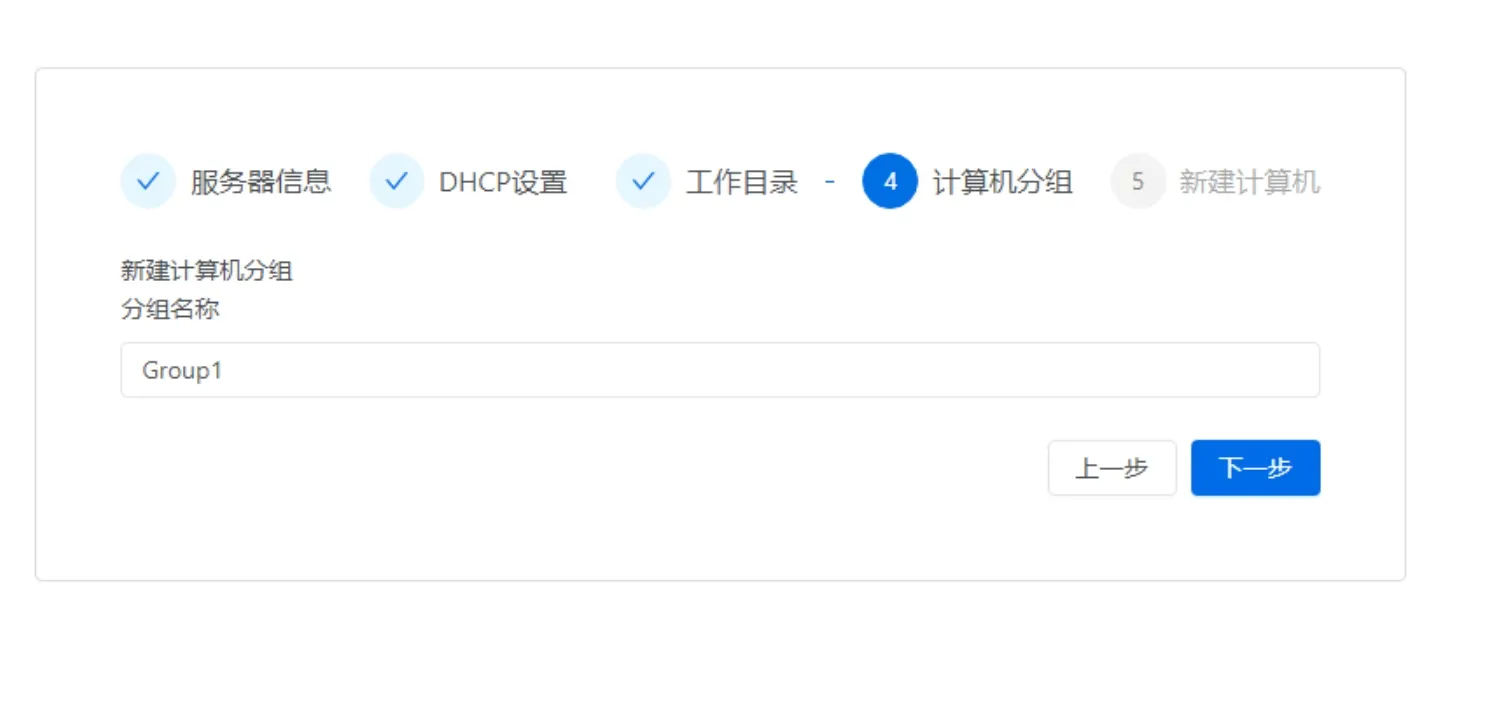
El grupo de equipos predeterminado, que también es el primer grupo de equipos.
6) Crear un equipo
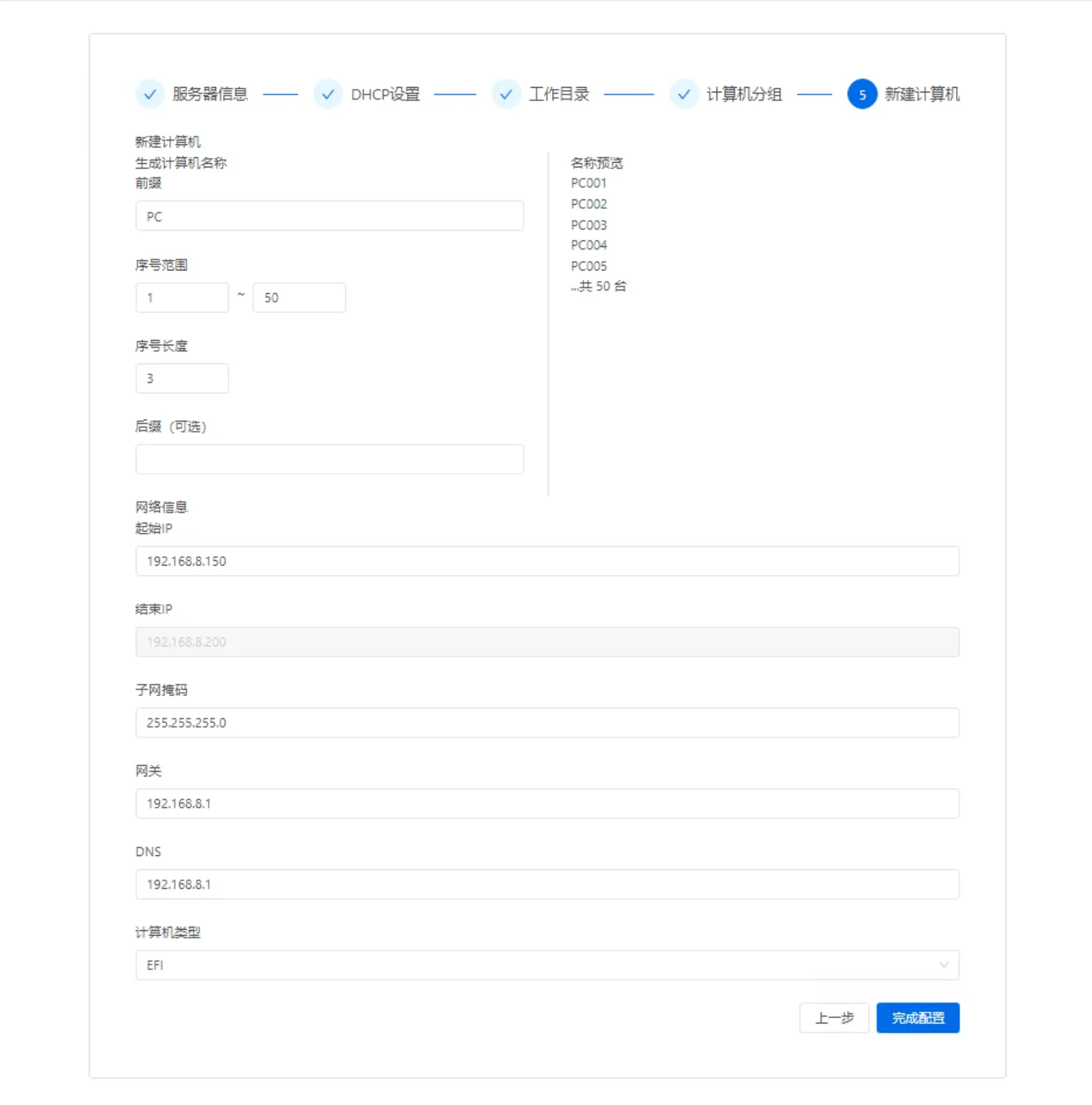
Tipo de equipo EFI/BIOS: elija BIOS para máquinas muy antiguas; use EFI para máquinas nuevas.
7) Finalizado
4. Instalar el cliente
1) Instalar el cliente en una máquina plantilla con el sistema ya instalado
| Tipo | Método de instalación | Observaciones |
|---|---|---|
| Cliente Windows | Instalar directamente con valores predeterminados, sin configuración especial | Ninguna |
| Cliente Linux | Empaquetar y crear con la herramienta dedicada; véase Crear imagen Linux/Chip nacional | Ninguna |
Optimizaciones y cambios que la instalación del cliente realiza en el sistema
| Cambios que la instalación del cliente Windows realiza en el sistema | Posible impacto | Motivo del cambio |
|---|---|---|
| Desactiva automáticamente "actualizar los controladores del sistema mediante Windows Update" | No se pueden actualizar los controladores de hardware mediante Windows Update | 1. La actualización automática del controlador de la NIC durante el arranque por red puede provocar un cuelgue; 2. Evita diversos fallos causados por actualizaciones de controladores durante el funcionamiento |
| Establece el servicio de la NIC start=0 | Sin impacto | Compatible con el arranque por red: cuando un escritorio no se ha distribuido o la distribución falló pero la clase debe comenzar, puede arrancar por red y almacenar en caché mientras se usa, y sincronizar la caché completa más tarde |
| Cambia el orden de carga de los servicios | Sin impacto | Compatible con el arranque por red, mismo motivo que el anterior |
| Intercepta las lecturas del disco físico | Afecta a la obtención de información SMART del disco físico | Si necesita el SMART del disco físico, vea directamente la información de la unidad X (la unidad X pasa el SMART del disco físico); también puede ver el estado de salud detallado en Escritorio (Desktop) → Salud del SSD (SSD Health) |
| Desactiva la detección de redes | Ninguno | Evita que una sola imagen compatible con varias máquinas y los cambios de IP dentro de un aula provoquen que Win10 muestre la detección de redes y bloquee el área derecha |
| Cambios que la instalación del cliente Linux realiza en el sistema | Posible impacto | Observaciones |
|---|---|---|
| Desactiva por completo NetworkManager | No se puede configurar la red dentro del sistema; las herramientas de red relacionadas no se abren | Evita que la configuración de red del usuario provoque una mala configuración de IP e interrupción de la conexión |
2) Tras completarse la instalación del cliente Windows, la herramienta de carga de imágenes se abre automáticamente
Introduzca la IP del servidor, el usuario y la contraseña; predeterminado admin / 123456.
- Con un solo servidor, mantenga la selección de servicio predeterminada
- Nombre de la imagen: introduzca un nombre fácil de recordar, p. ej. win1022h2
- Seleccionar partición: la unidad C está seleccionada por defecto; la partición EFI se carga automáticamente junto con ella, sin configuración especial
No realice ninguna operación en el sistema durante la carga.
Tras completarse la carga, el botón "Iniciar carga" cambia de gris a disponible. La "Advertencia" puede ignorarse: tras completarse la carga envía varios mensajes para cerrar el disco de red, y los reintentos múltiples producirán un aviso; en ese momento los datos son normales y no afectan al uso.
3) Aplicar la imagen: Consola → Escritorio (Desktop) → Grupo de escritorios (Desktop pool)
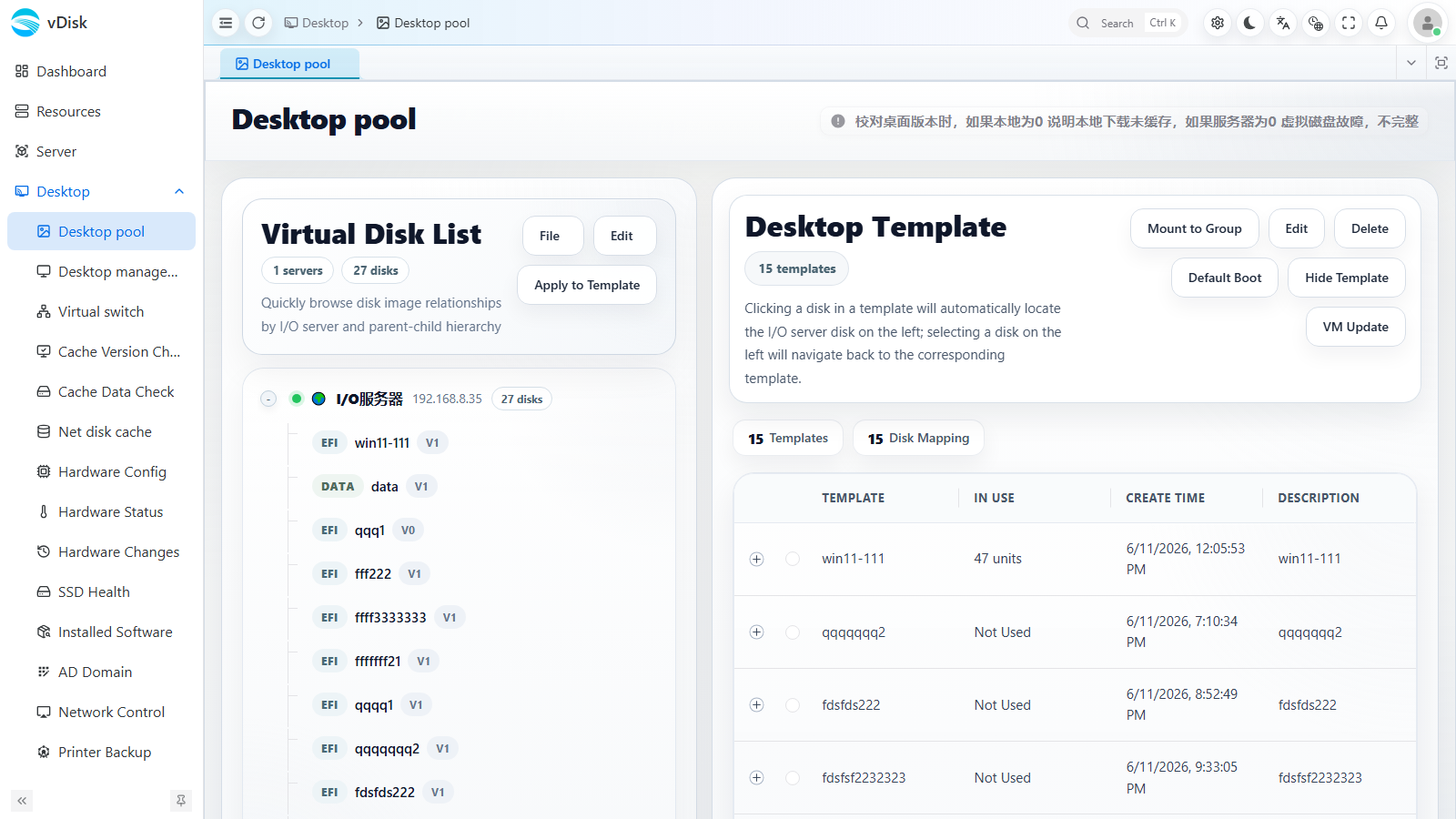
Vaya a Escritorio (Desktop) → Grupo de escritorios (Desktop pool). La "Lista de discos virtuales (Virtual Disk List)" de la izquierda es el disco virtual que acaba de cargar; el número que le sigue (p. ej. 1) es el número de versión del escritorio, lo que indica una carga correcta.
Seleccione a la izquierda el disco virtual que acaba de cargar y haga clic en Aplicar como plantilla (Apply to Template), rellene el nombre del escritorio y las observaciones de la plantilla para generar una plantilla de escritorio; la plantilla aparece en la lista "Plantilla de escritorio (Desktop Template)" de la derecha.
4) Montar el escritorio en un grupo
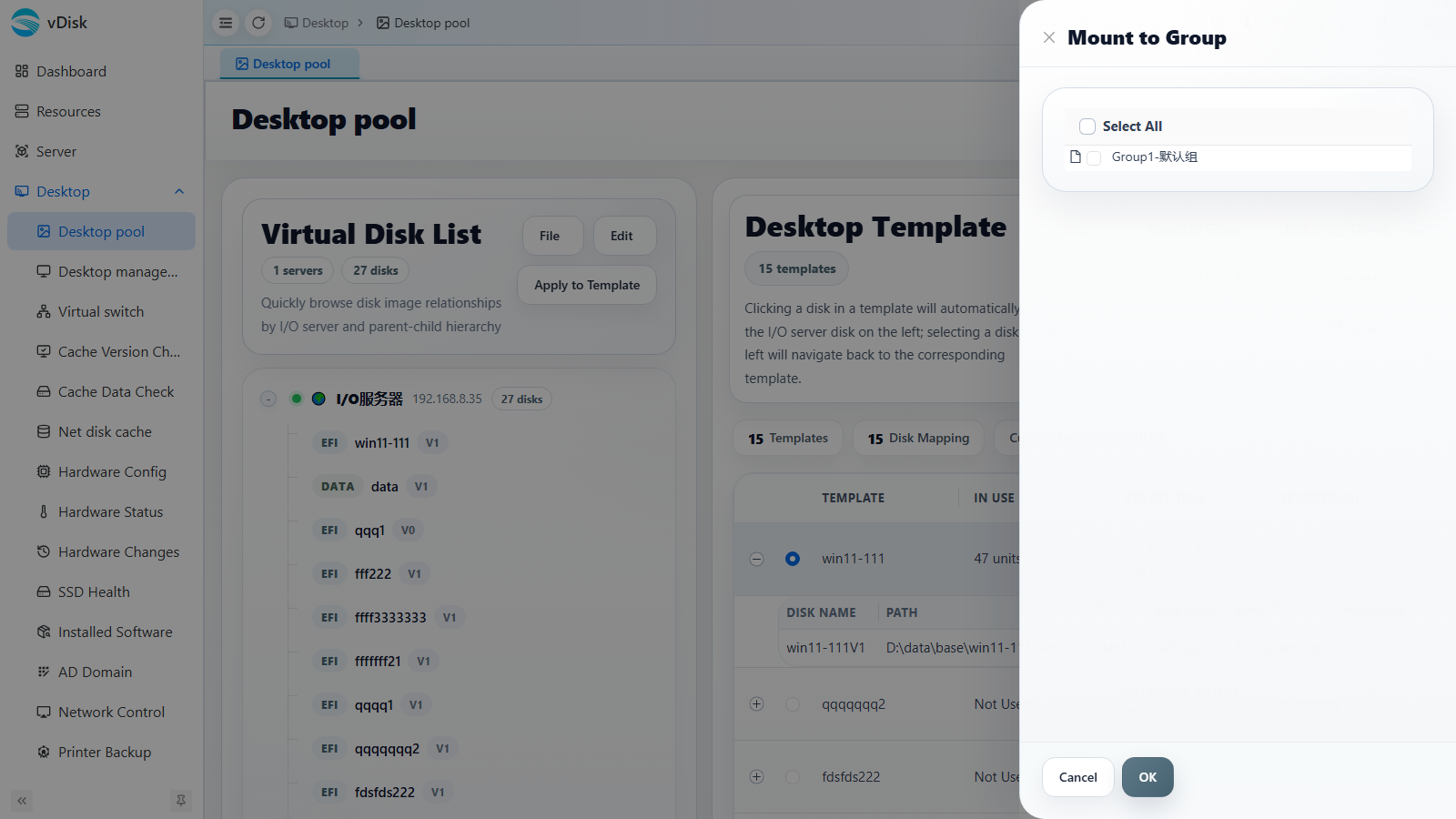
En la lista "Plantilla de escritorio" de la derecha, seleccione la plantilla que acaba de generar, haga clic en Montar en grupo (Mount to Group), marque los grupos a montar y luego haga clic en OK.
5. Agregar equipos
1) Crear un grupo de equipos
Navegue a Escritorio (Desktop) → Administración de escritorios (Desktop management).
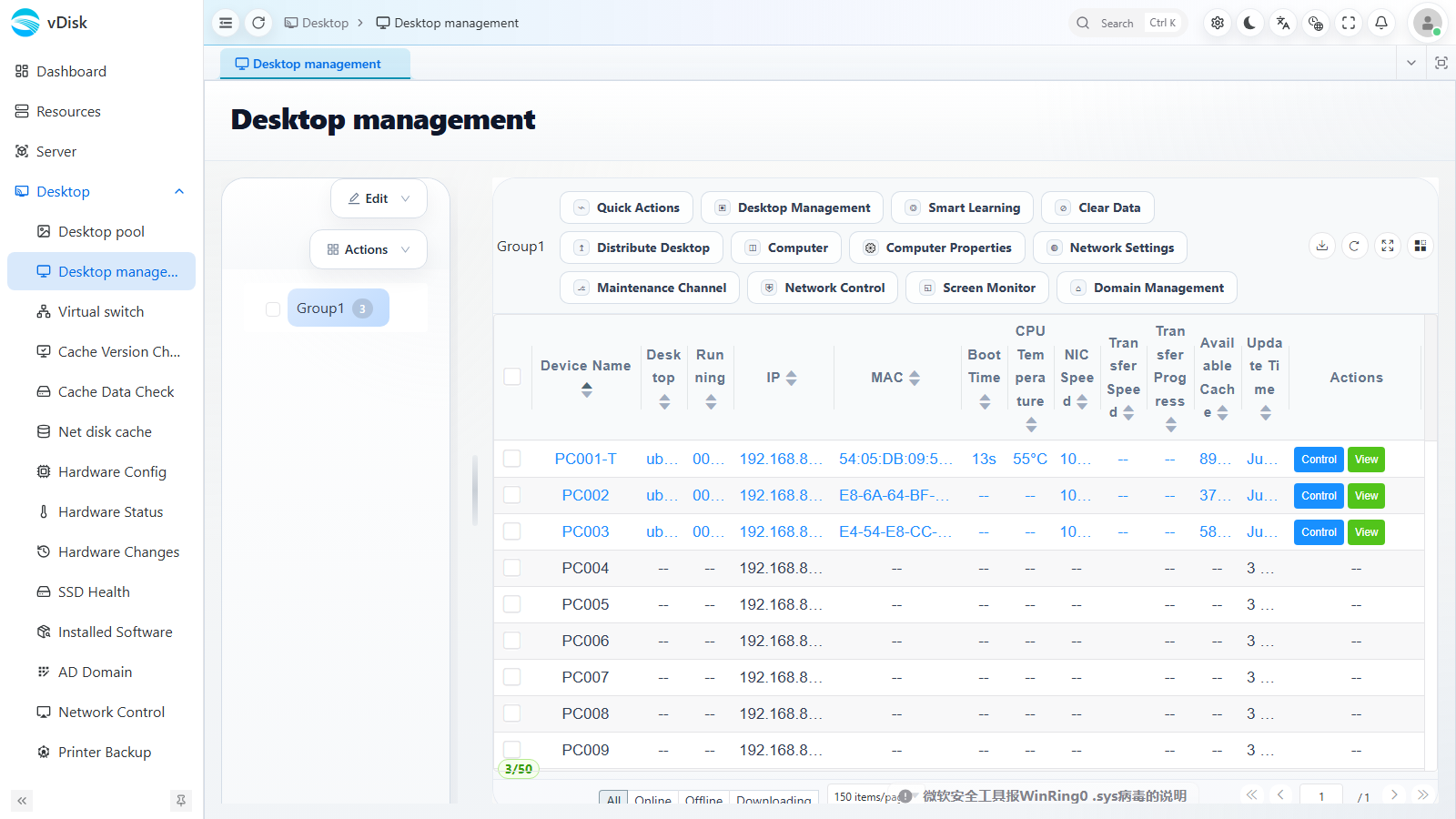
Cree un grupo (es decir, un aula) en el área de grupos de la izquierda.
2) Crear un equipo
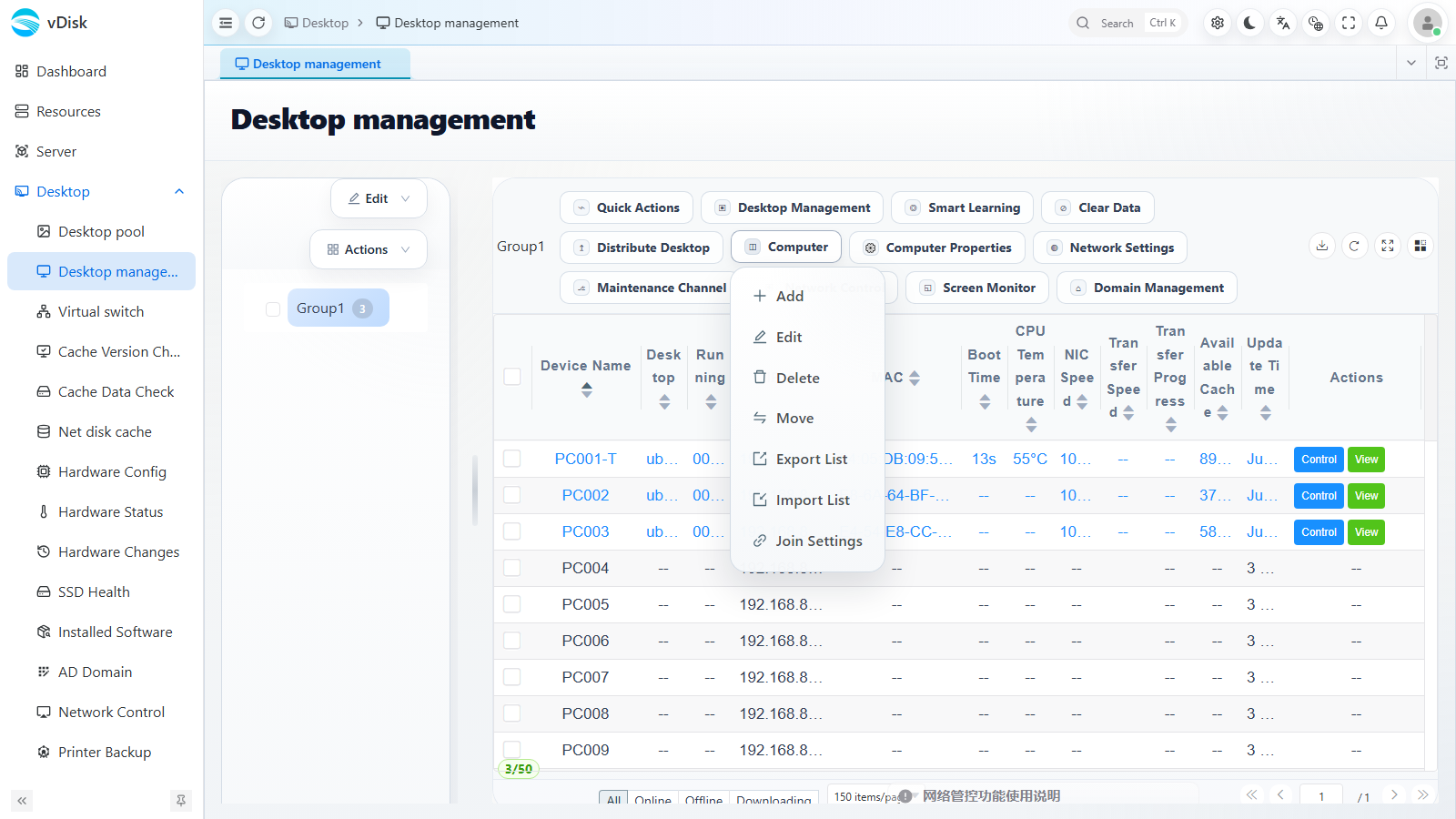
Navegue a Escritorio → Administración de escritorios → Equipo (Computer) → Agregar (Add).
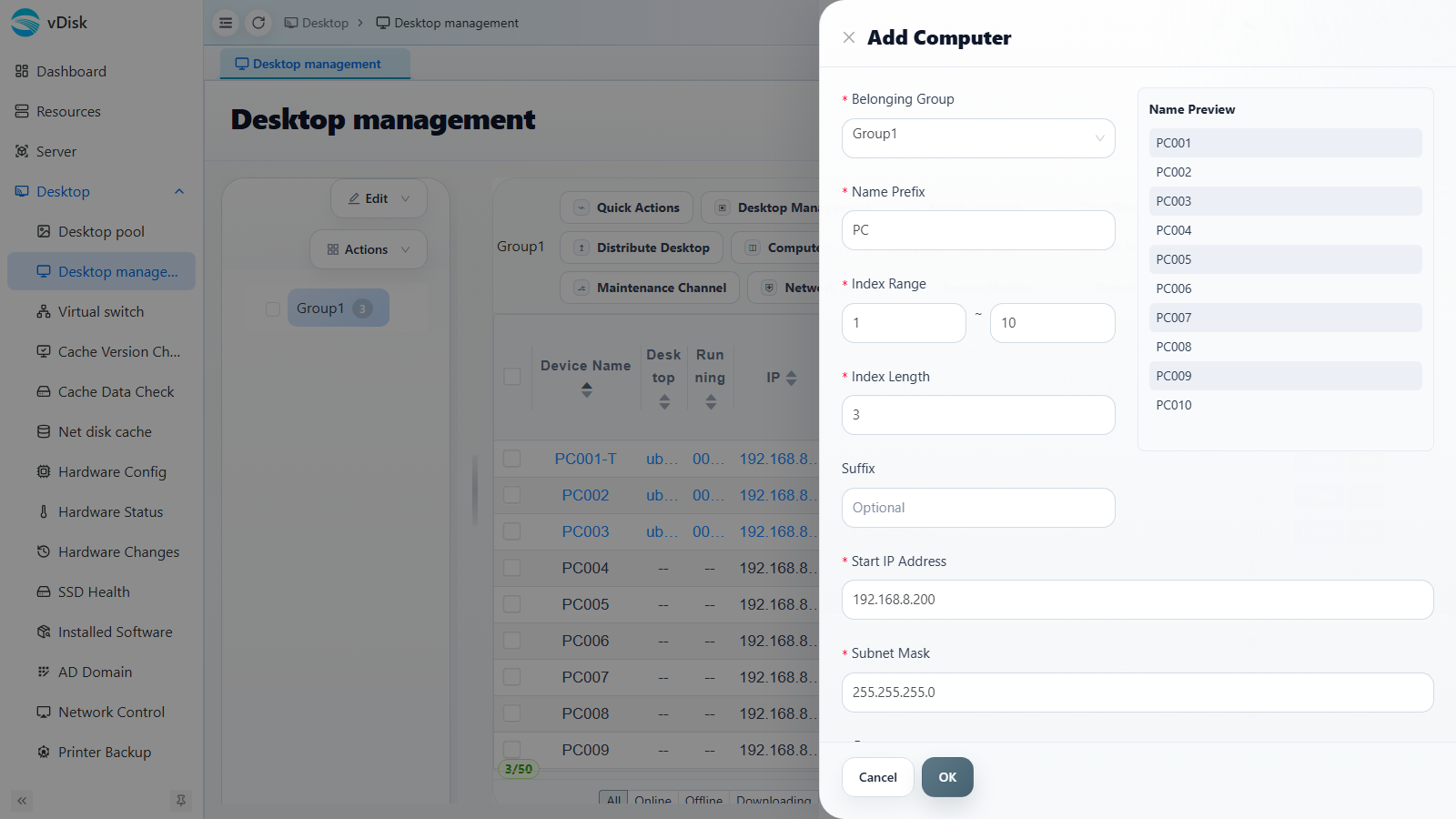
- Grupo al que pertenece: seleccione un nodo hijo; no cree el equipo en el nodo raíz ni en un nodo intermedio
- Prefijo del nombre: el prefijo del nombre del equipo; se recomienda añadir el nombre del aula, p. ej.
202-, para distinguirlos fácilmente- IP inicial, máscara de subred, puerta de enlace, DNS: rellene según la información real del aula
- Tipo de equipo: arranque EFI por defecto; elija BIOS para máquinas antiguas; seleccione la arquitectura de CPU según la máquina (incluidas las arquitecturas de chip nacional)
- Canal de mantenimiento: se recomienda mantenerlo activado; tras completarse la descarga, activa un mantenimiento automático y optimiza el sistema; si coloca los controladores en el directorio
c:\toolsdel cliente, puede activar la instalación automática de controladores- Plantilla de canal de mantenimiento: una vez seleccionada, los equipos recién creados aplican automáticamente esta plantilla de canal de mantenimiento
3) Cambiar el grupo de incorporación predeterminado
Navegue a Escritorio → Administración de escritorios → Equipo (Computer) → Configuración de incorporación (Join Settings).
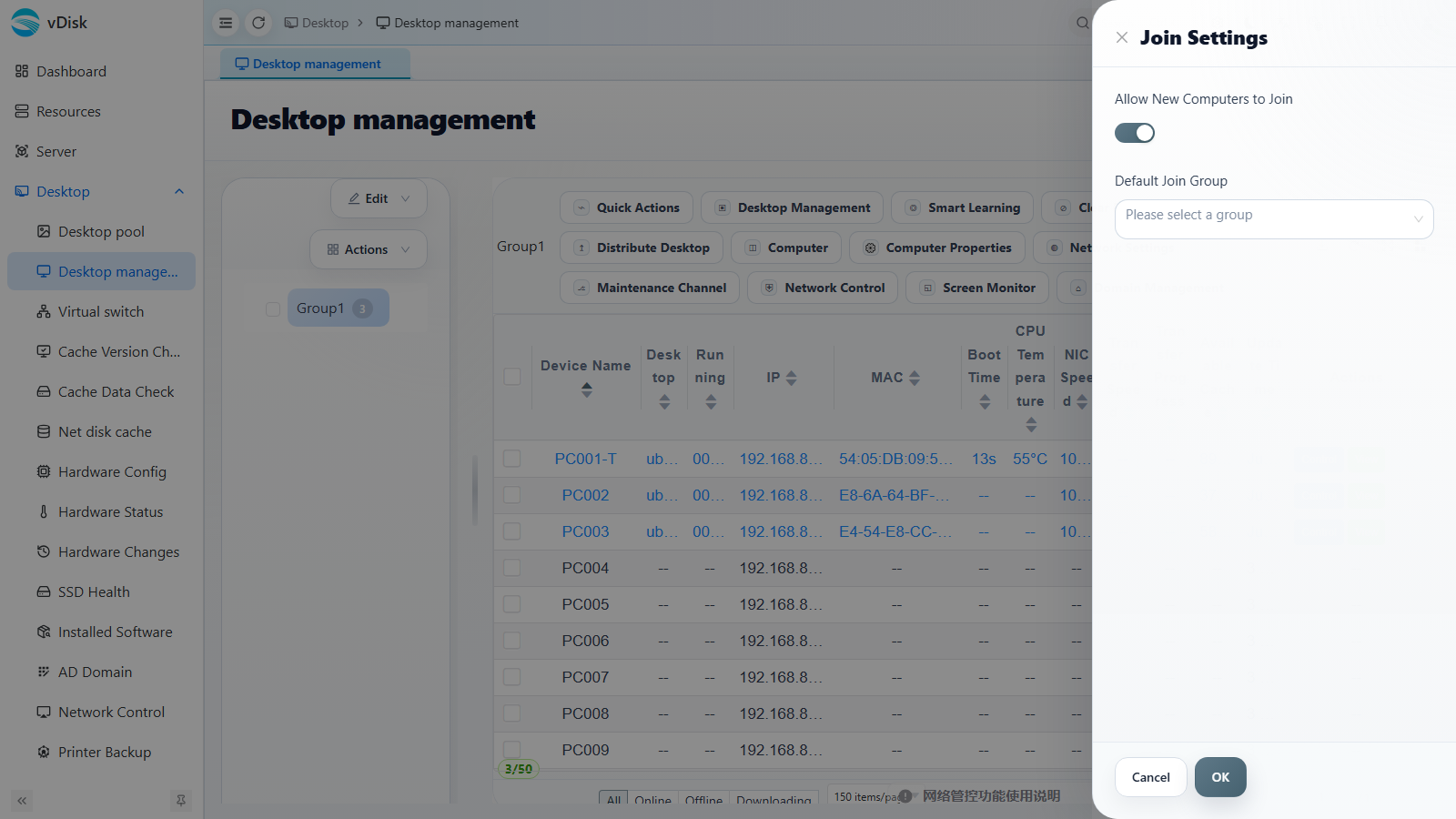
Active "Permitir la incorporación de nuevos equipos" y establezca el "Grupo de incorporación predeterminado" en el grupo que acaba de crear.
4-1) Arranque PXE (servidor y cliente en la misma LAN)
Métodos de acceso rápido al arranque por red en equipos comunes
| Marca/Tipo | Tecla (pulsar repetidamente al encender) | Observaciones |
|---|---|---|
| 联想 (Lenovo) | F12 或 Fn+F12 | Algunos modelos usan F12 para seleccionar la opción de arranque |
| 戴尔 (Dell) | F12 | Pulse cuando aparezca el logotipo de Dell |
| 惠普 (HP) | F12 或 F9 | Mayormente F12 para los comerciales, F9 para algunos |
| 华硕 (ASUS) | F8 或 Esc | Pulse Esc para entrar en el menú de arranque y luego seleccione PXE |
| 宏碁 (Acer) | F12 | Pulse repetidamente al encender |
| 华为 (Huawei) | F12 | Mayormente F12 para sobremesas/portátiles |
| 小米 (Xiaomi) | F12 | Mayormente F12 para portátiles |
| 清华同方 | F12 | Comúnmente F12 para el menú de arranque |
| 神州 (Hasee) | F7 或 F12 | Depende del modelo |
| 英特尔 NUC | F10 | F10 en algunos modelos |
| 通用/其他 | F12、F11、F8、Esc | La mayoría de las placas base usan F12 o Esc |
Desactivar el arranque seguro del sistema (Secure Boot) en equipos comunes
| Marca/Tipo | Tecla para entrar en la BIOS | Ruta para desactivar el arranque seguro (aproximada) | Observaciones |
|---|---|---|---|
| 联想 (Lenovo) | F1 或 F2 | Security → Secure Boot → Disabled | Algunos bajo Boot; debe establecer una contraseña primero antes de cambiar |
| 戴尔 (Dell) | F2 | Boot → Secure Boot → Disabled | O desactivar mediante Security → Secure Boot Enable |
| 惠普 (HP) | F10 或 Esc | System Configuration → Boot Options → Secure Boot → Disabled | Algunos bajo el menú Security |
| 华硕 (ASUS) | Del 或 F2 | Boot → Secure Boot → OS Type a Other OS, o desactivar Secure Boot | Algunos requieren Advanced → Boot |
| 宏碁 (Acer) | F2 | Security → Secure Boot → Disabled | Algunos modelos bajo Main o Boot |
| 华为 (Huawei) | F2 或 F12 | Security → Secure Boot → Disabled | Cuando está en la misma pantalla que las opciones de arranque, entre por Security |
| 小米 (Xiaomi) | F2 | Security → Secure Boot → Disabled | Algunos en las opciones de Boot |
| 清华同方 | Del 或 F2 | Security / Boot → Secure Boot → Disabled | Depende de la versión de la BIOS |
| 神州 (Hasee) | Del 或 F2 | Security → Secure Boot → Disabled | O bajo el menú Boot |
| 英特尔 NUC | F2 | Boot → Secure Boot → Disabled | Algunos en la página Security |
| 通用/其他 | Del、F2、F1、Esc | Security o Boot → Secure Boot → Disabled | El nombre puede ser Secure Boot Enable para desactivar |
Encienda usando el arranque por red.
Entrará automáticamente en la ROM tras el tiempo de espera; si no quiere esperar, pulse F7 para entrar directamente.
Seleccione el equipo a vincular.
- Tras seleccionar, entra directamente en la interfaz principal
- Repita los pasos anteriores para agregar todos los equipos del aula entera; al agregarlos, hágalo correctamente según el orden de asientos de los equipos
- Cuando la lista de equipos sea demasiado larga, pulse F5 para actualizar la lista antes de seleccionar
4-2) Usar una unidad USB para arrancar en ROM (el servidor y la sala de equipos no están en la misma LAN: a través de VLAN, campus o Internet)
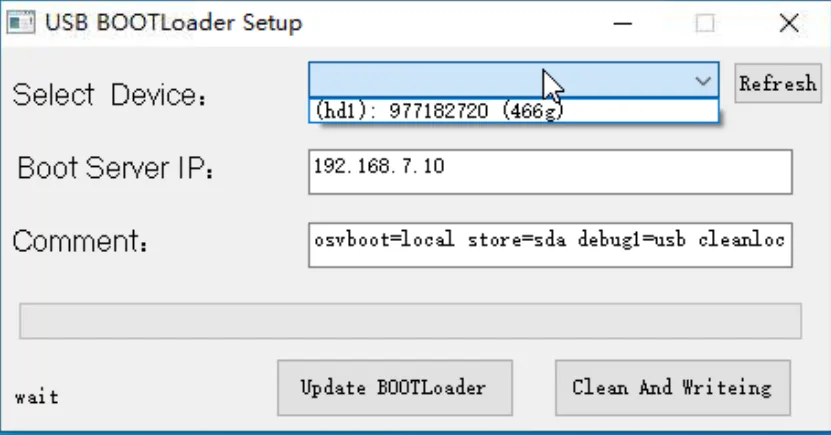
- Crear un USB de arranque borrará los datos del USB
- En "select device", asegúrese de seleccionar la unidad USB
- En "boot server ip", introduzca la IP del servidor
4-2-1) Usar la unidad USB para arrancar el primer equipo
Métodos de acceso rápido al menú de arranque en equipos comunes
| Marca/Tipo | Tecla (pulsar repetidamente al encender) | Observaciones |
|---|---|---|
| 联想 (Lenovo) | F12 或 Fn+F12 | Algunos modelos usan F12 para seleccionar la opción de arranque y luego elegir USB |
| 戴尔 (Dell) | F12 | Pulse cuando aparezca el logotipo de Dell, seleccione USB o UEFI USB |
| 惠普 (HP) | F9 或 F12 | Mayormente F9 para el menú de arranque, F12 para algunos |
| 华硕 (ASUS) | F8 或 Esc | Pulse Esc para entrar en el menú de arranque y luego seleccione la unidad USB |
| 宏碁 (Acer) | F12 | Pulse repetidamente al encender, seleccione USB en el menú |
| 华为 (Huawei) | F12 或 F7 | Mayormente F12 para sobremesas/portátiles |
| 小米 (Xiaomi) | F12 | Entre en el menú de arranque y luego seleccione el dispositivo USB |
| 清华同方 | F12 | Comúnmente F12 para abrir el menú de arranque |
| 神州 (Hasee) | F7 或 F12 | Depende del modelo; seleccione el arranque USB |
| 英特尔 NUC | F10 | F10 es el menú de arranque en algunos modelos |
| 通用/其他 | F12、F11、F8、Esc | Mayormente F12 o Esc para entrar en el menú de arranque y seleccionar la unidad USB |
Desactivar el arranque seguro del sistema (Secure Boot) en equipos comunes
| Marca/Tipo | Tecla para entrar en la BIOS | Ruta para desactivar el arranque seguro (aproximada) | Observaciones |
|---|---|---|---|
| 联想 (Lenovo) | F1 或 F2 | Security → Secure Boot → Disabled | Algunos bajo Boot; debe establecer una contraseña primero antes de cambiar |
| 戴尔 (Dell) | F2 | Boot → Secure Boot → Disabled | O desactivar mediante Security → Secure Boot Enable |
| 惠普 (HP) | F10 或 Esc | System Configuration → Boot Options → Secure Boot → Disabled | Algunos bajo el menú Security |
| 华硕 (ASUS) | Del 或 F2 | Boot → Secure Boot → OS Type a Other OS, o desactivar Secure Boot | Algunos requieren Advanced → Boot |
| 宏碁 (Acer) | F2 | Security → Secure Boot → Disabled | Algunos modelos bajo Main o Boot |
| 华为 (Huawei) | F2 或 F12 | Security → Secure Boot → Disabled | Cuando está en la misma pantalla que las opciones de arranque, entre por Security |
| 小米 (Xiaomi) | F2 | Security → Secure Boot → Disabled | Algunos en las opciones de Boot |
| 清华同方 | Del 或 F2 | Security / Boot → Secure Boot → Disabled | Depende de la versión de la BIOS |
| 神州 (Hasee) | Del 或 F2 | Security → Secure Boot → Disabled | O bajo el menú Boot |
| 英特尔 NUC | F2 | Boot → Secure Boot → Disabled | Algunos en la página Security |
| 通用/其他 | Del、F2、F1、Esc | Security o Boot → Secure Boot → Disabled | El nombre puede ser Secure Boot Enable para desactivar |
- En el primer arranque USB, solicita introducir la IP del servidor, la IP del cliente y otra información; tras conectarse al servidor con normalidad, entra en el proceso de selección de equipo, y entra en la interfaz principal tras seleccionar
- Al seleccionar un equipo, preste atención al orden de numeración; el número es una referencia importante para marcar la ubicación del equipo en la gestión diaria
- Si el arranque falla, confirme primero que el está desactivado
4-2-2) Usar el primer equipo ya arrancado para habilitar el relé DHCP
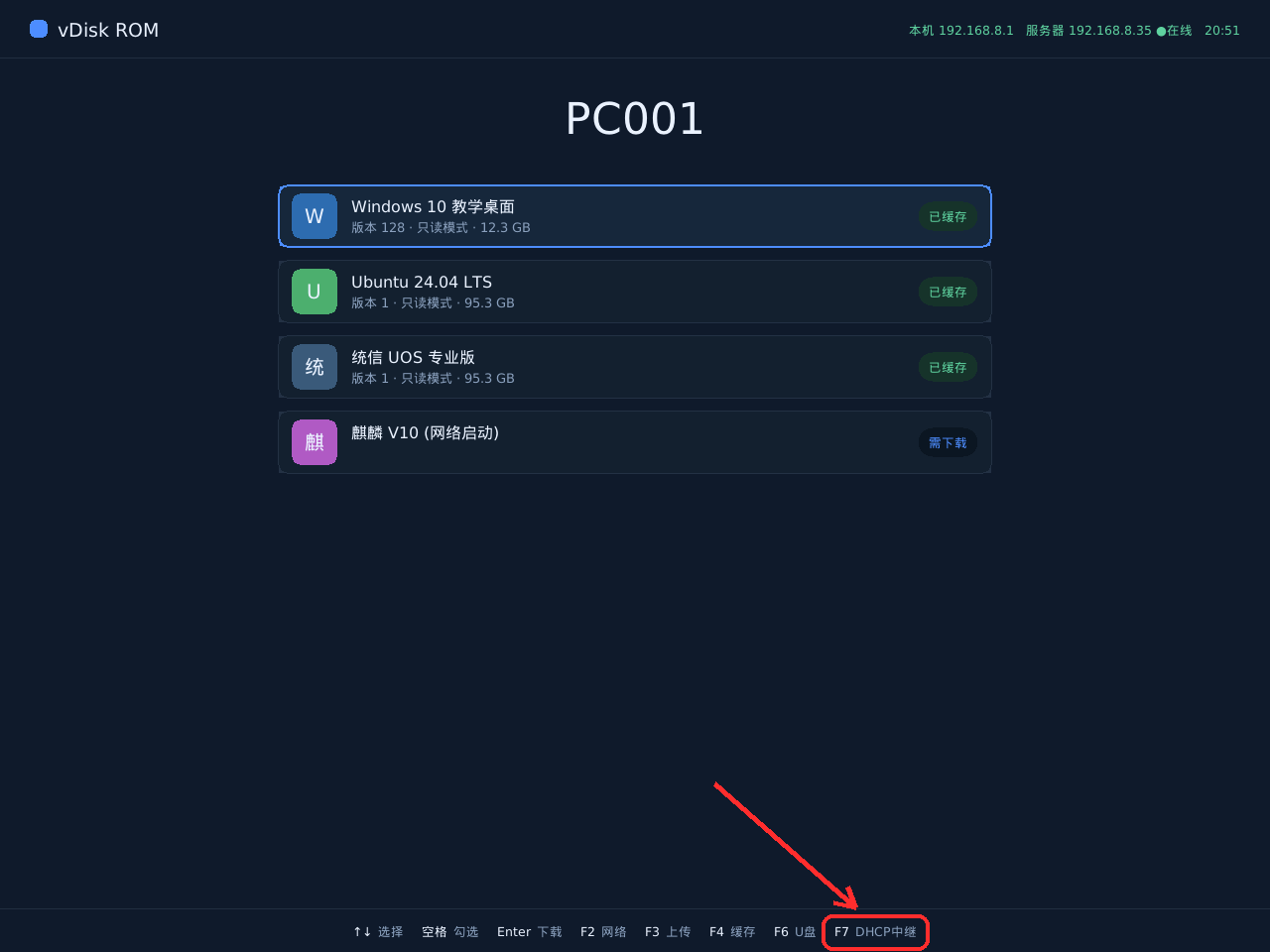
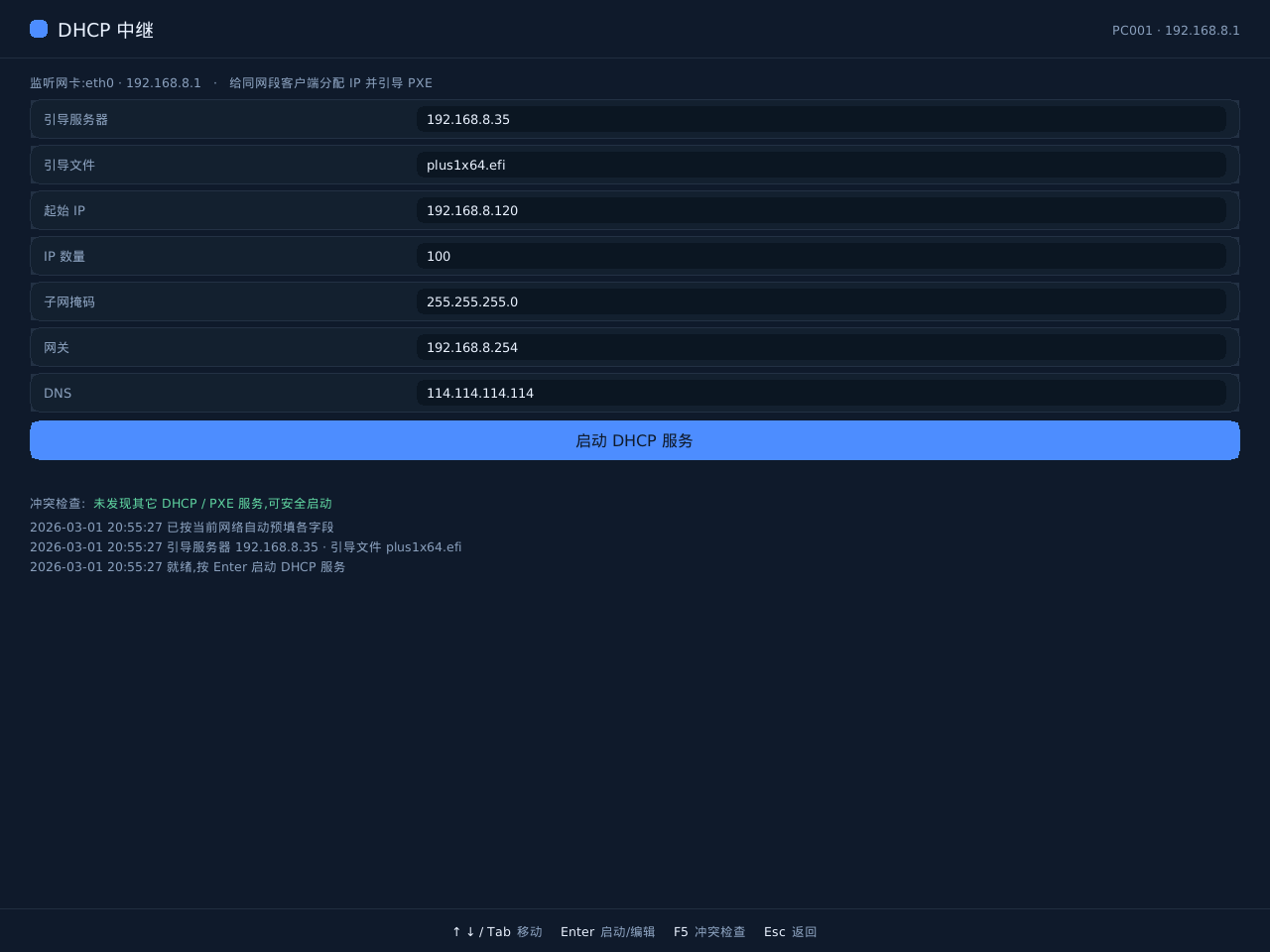
- En la primera entrada, pulse F2 para configurar la información de IP de la LAN y la IP del servidor; tras confirmar, se conecta al servidor y entra en la página de vinculación de equipos
- Tras vincularse correctamente, pulse F7 o haga clic en el menú de relé DHCP
- El relé DHCP rellena automáticamente la información pertinente según el entorno de red actual; cuando no se necesitan cambios, simplemente haga clic en Iniciar relé
4-2-3) Los demás equipos se incorporan mediante arranque por red
Los demás equipos arrancan en ROM mediante arranque por red; consulte la sección 4-1 para el método.
6. Descargar el escritorio (distribuir)
Navegue a Escritorio → Administración de escritorios → Distribuir escritorio (Distribute Desktop) → Distribuir escritorio.
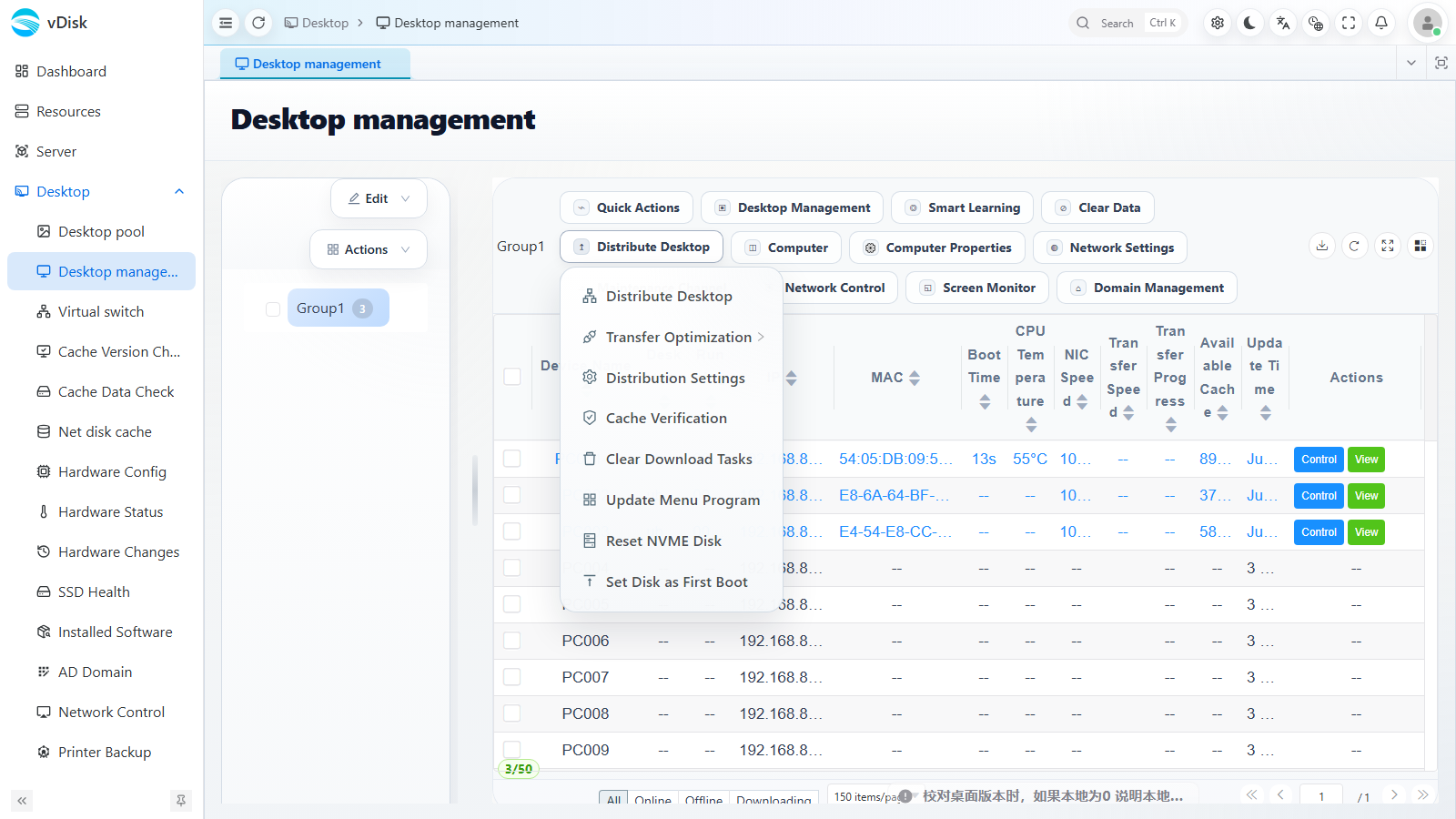
- Marque los equipos a los que distribuir y haga clic en Distribuir escritorio (Distribute Desktop); el sistema distingue automáticamente los equipos de distinta velocidad de red para una distribución encadenada
- Si los datos a descargar son mayores que la capacidad disponible localmente, la descarga fallará directamente
- Mientras la descarga esté incompleta,
- El mismo menú también incluye Optimización de transferencia, Configuración de distribución, Verificación de caché, Vaciar tareas de descarga y otras funciones
7. Arranque por red (en el paso 6, una vez que la descarga comience y tenga velocidad, simplemente reinicie el equipo)
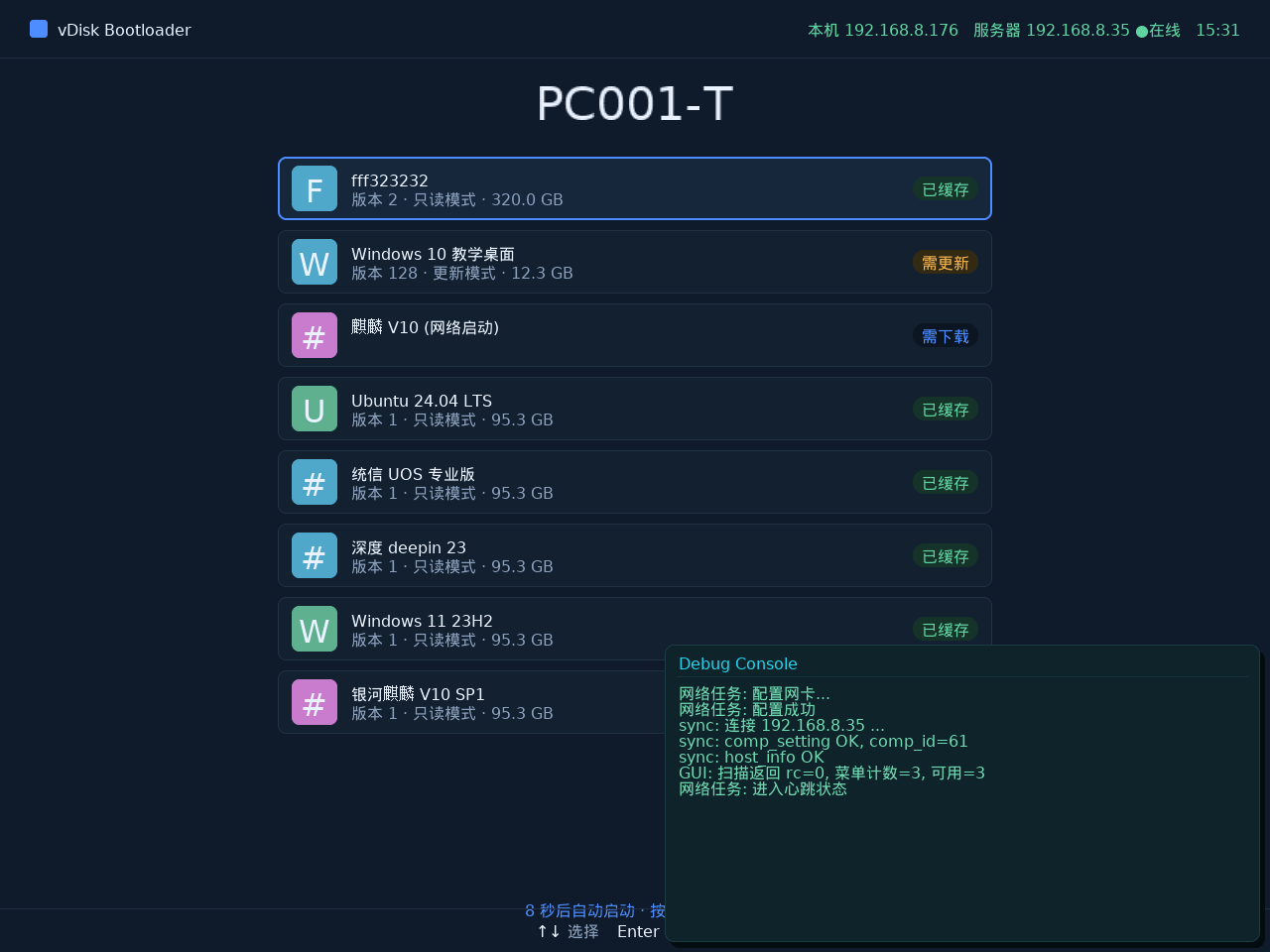
- El arranque por red almacena en caché mientras arranca; una vez completada la descarga, cambia automáticamente a arranque local
- El arranque por red se usa principalmente para arranque de emergencia (escritorio no descargado por completo), capacidad de disco insuficiente y escenarios de seguridad especiales; dado que no puede arrancar sin conexión, realice igualmente la descarga para el uso normal
- Si la descarga automática aparece al encender, puede eliminarla en Escritorio → Administración de escritorios → Distribuir escritorio → Vaciar tareas de descarga. Cuando los recursos de red son limitados, descargar mientras se arranca por red será muy lento
- El mismo equipo admite la combinación "arranque en caché + arranque por red"; para un escritorio que no se usa a largo plazo, puede definir solo el arranque por red