I. Prérequis
Serveur
| Nombre de terminaux | Nombre de serveurs | Nombre de ports | Capacité | Type de charge | Remarques |
|---|---|---|---|---|---|
| 200–800 | 1 | 2 | 4 To | Charge mono-serveur | Équilibrage de charge dual NIC en option |
| 800–2000 | 2 | 2 | 4 To+ | Charge double serveur | Équilibrage de charge double serveur recommandé |
| 2000+ | 2+ | 2 | 4 To+ | Charge multi-serveurs | Équilibrage de charge multi-serveurs recommandé |
Client
| Type de terminal | CPU | Mémoire | Disque | Remarques |
|---|---|---|---|---|
| X86/X64 | 2 Go+ | 1 Go+ | 32 Go+ | Si la mémoire du terminal est inférieure à 1 Go, le logiciel peut ne pas fonctionner correctement |
2. Environnement logiciel
Prérequis logiciels côté serveur
| Élément | Prérequis | Remarques |
|---|---|---|
| Système d'exploitation serveur | Windows Server 2008R2 ou supérieur | Aucune |
Prérequis logiciels côté terminal
| Nom du système | Support | Remarques |
|---|---|---|
| Windows 98/ME | X | Aucune |
| Windows 2000 | X | Aucune |
| Windows XP/2003-X86 | X | Aucune |
| Windows XP/2003-X64 | X | Aucune |
| Windows Vista/Server 2008 | X | Ces systèmes ne sont plus supportés |
| Windows 7/Server 2008R2 | √ | Aucune |
| Windows 8/Server 2012 | √ | Aucune |
| Windows 8.1/Server 2012R2 | √ | Aucune |
| Windows 10+ | √ | Aucune |
| Ubuntu | √ | Aucune |
| CentOS | √ | Aucune |
| Fedora | √ | Aucune |
| OpenSUSE | √ | Aucune |
| Debian | √ | Aucune |
| Mandriva | √ | Aucune |
| CentOS | √ | Aucune |
| RedHat | √ | Aucune |
| NeoKylin (中标麒麟) | √ | Aucune |
| StartOS | √ | Aucune |
| Autres Linux | √ | Aucune |
II. Installation du serveur
1) Installer le serveur
| Type | Méthode d'installation | Remarques |
|---|---|---|
| Serveur Windows | Installation par défaut directe, aucune configuration spéciale requise | Aucune |
| Serveur Linux | Copier le fichier d'installation dans le répertoire /switch du serveur. Exécuter chmod 777 /switch puis install.sh — connexion Internet requise pour l'installation | Aucune |
III. Initialisation du serveur
1) Ouvrir la console
Ouvrir le navigateur et saisir pour ouvrir la console et procéder à l'initialisation du serveur
2) Assistant d'initialisation
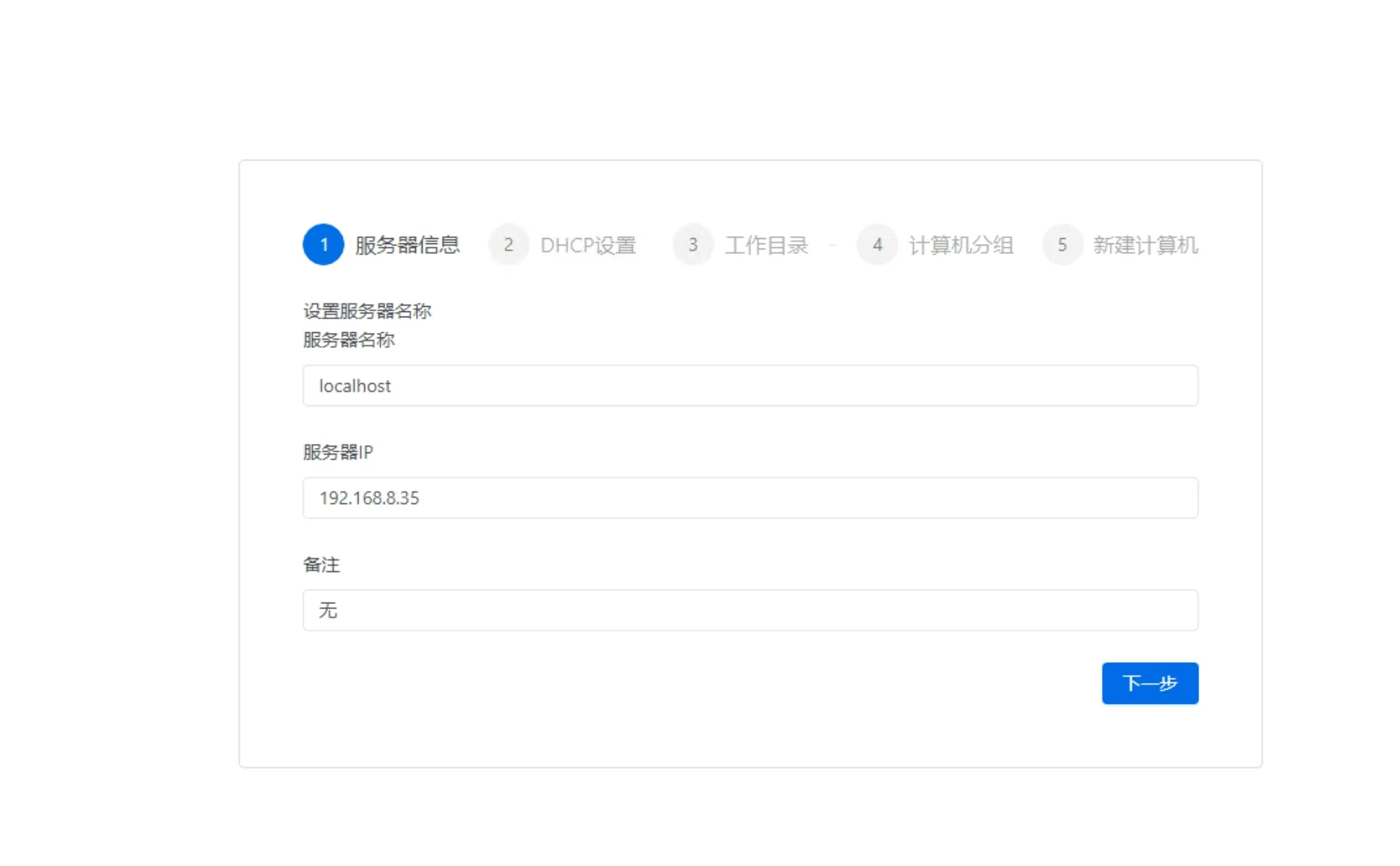
- Nom du serveur : utilisé pour identifier le serveur ; en cas de serveurs multiples, choisir un nom mémorable
- IP du serveur : IP du serveur détectée automatiquement. Vérifier d'abord que le serveur dispose d'une IP statique et que cette IP correspond à la configuration du serveur. En cas de détection incorrecte, modifier manuellement
- Remarque : informations de note
3) Informations DHCP du service
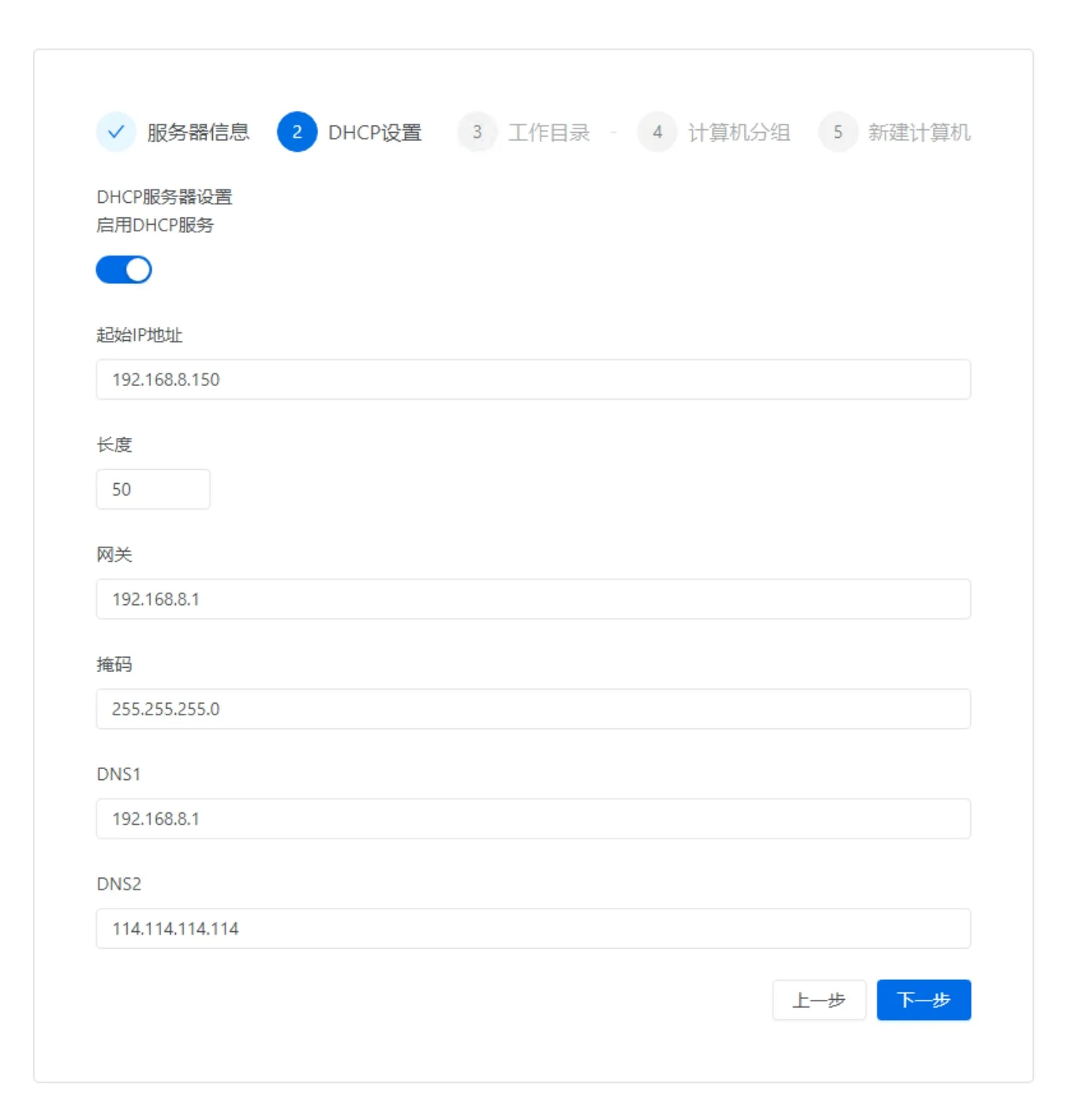
- Si le serveur et le client se trouvent sur le même réseau local, ces paramètres ont un sens ; sinon, ils n'ont aucune utilité, il suffit de les désactiver
4) Définir le répertoire de travail
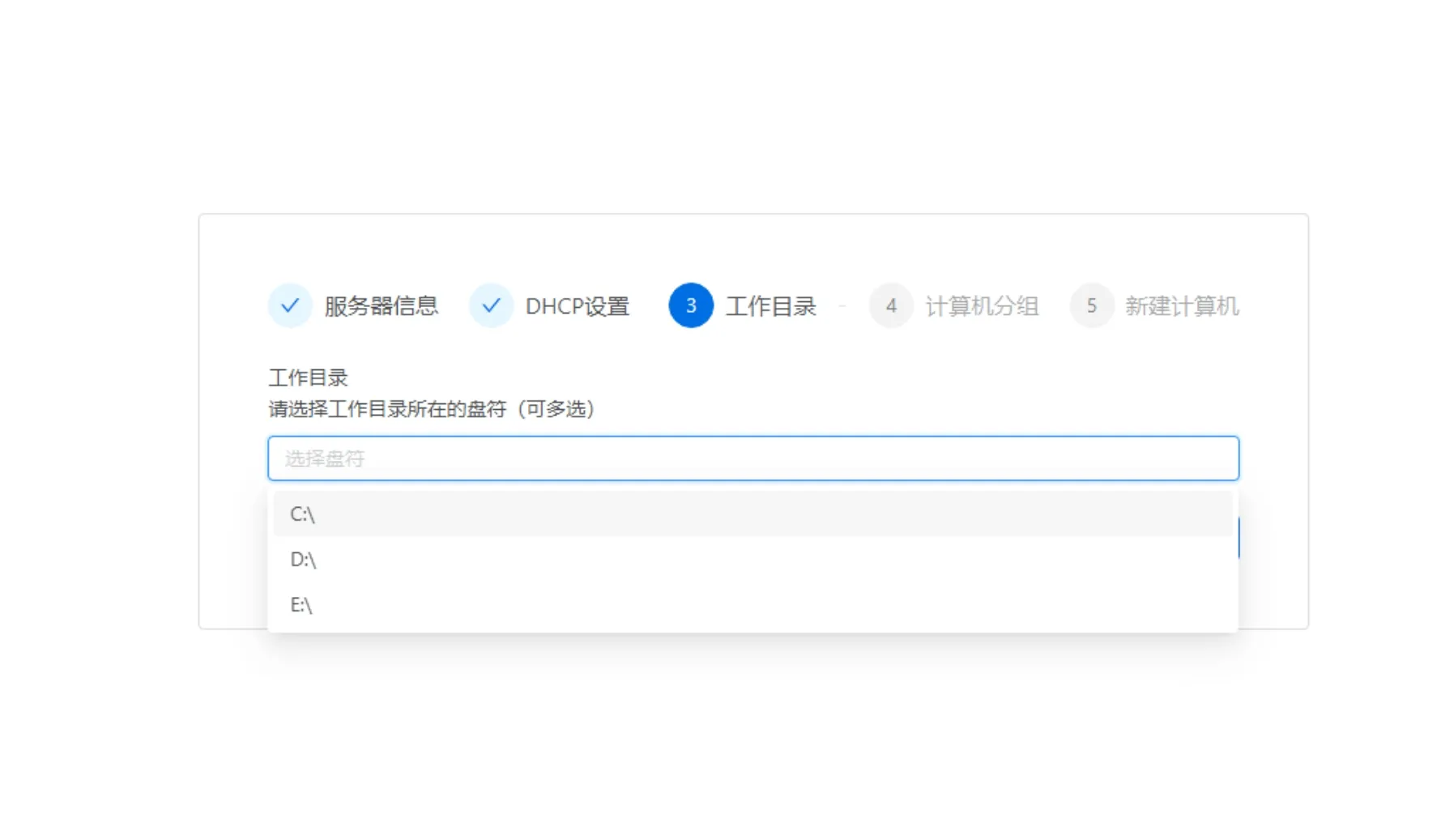
- Définir le répertoire de travail du serveur — c'est le répertoire de stockage des images client ; plusieurs répertoires peuvent être sélectionnés simultanément. Il est recommandé de configurer un RAID pour le répertoire de travail
5) Configurer les groupes d'ordinateurs
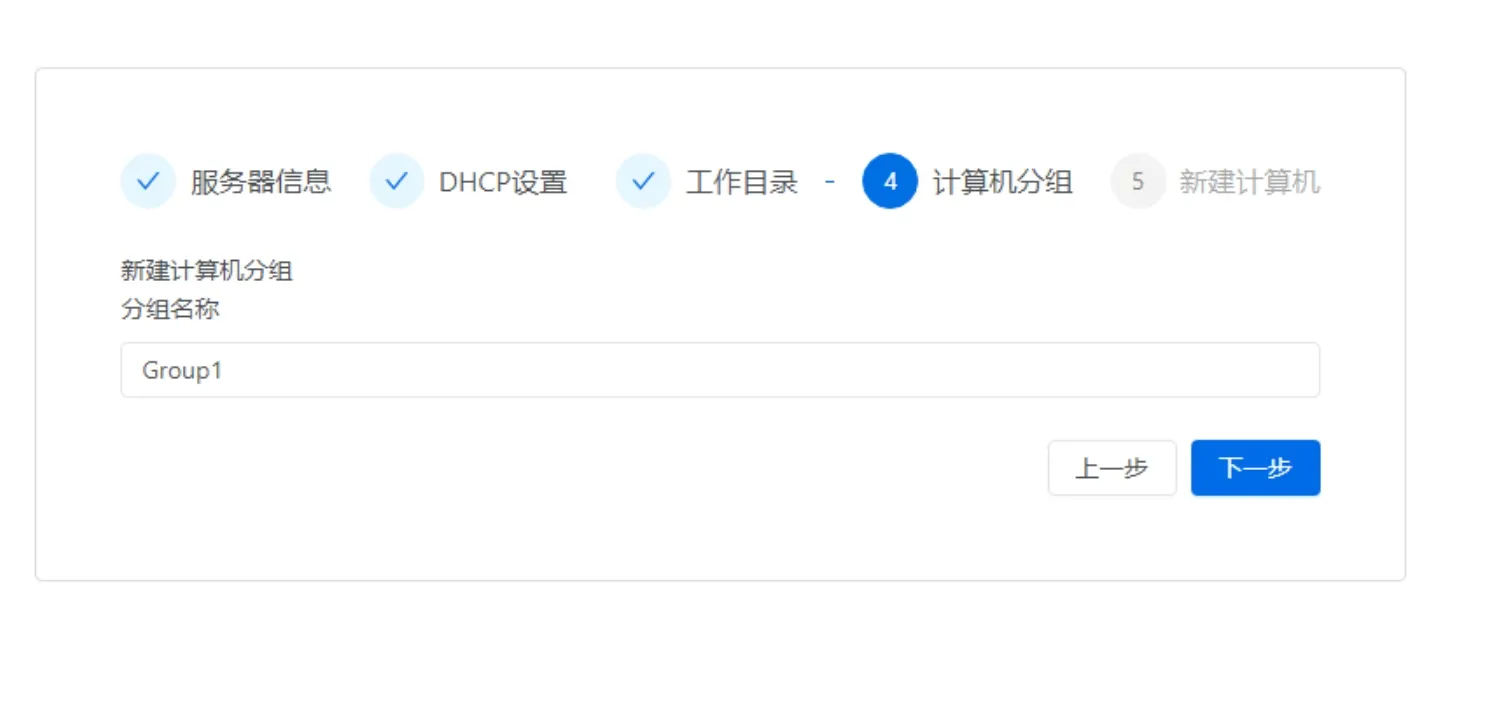
- Groupe d'ordinateurs par défaut, également le premier groupe d'ordinateurs
6) Créer un ordinateur
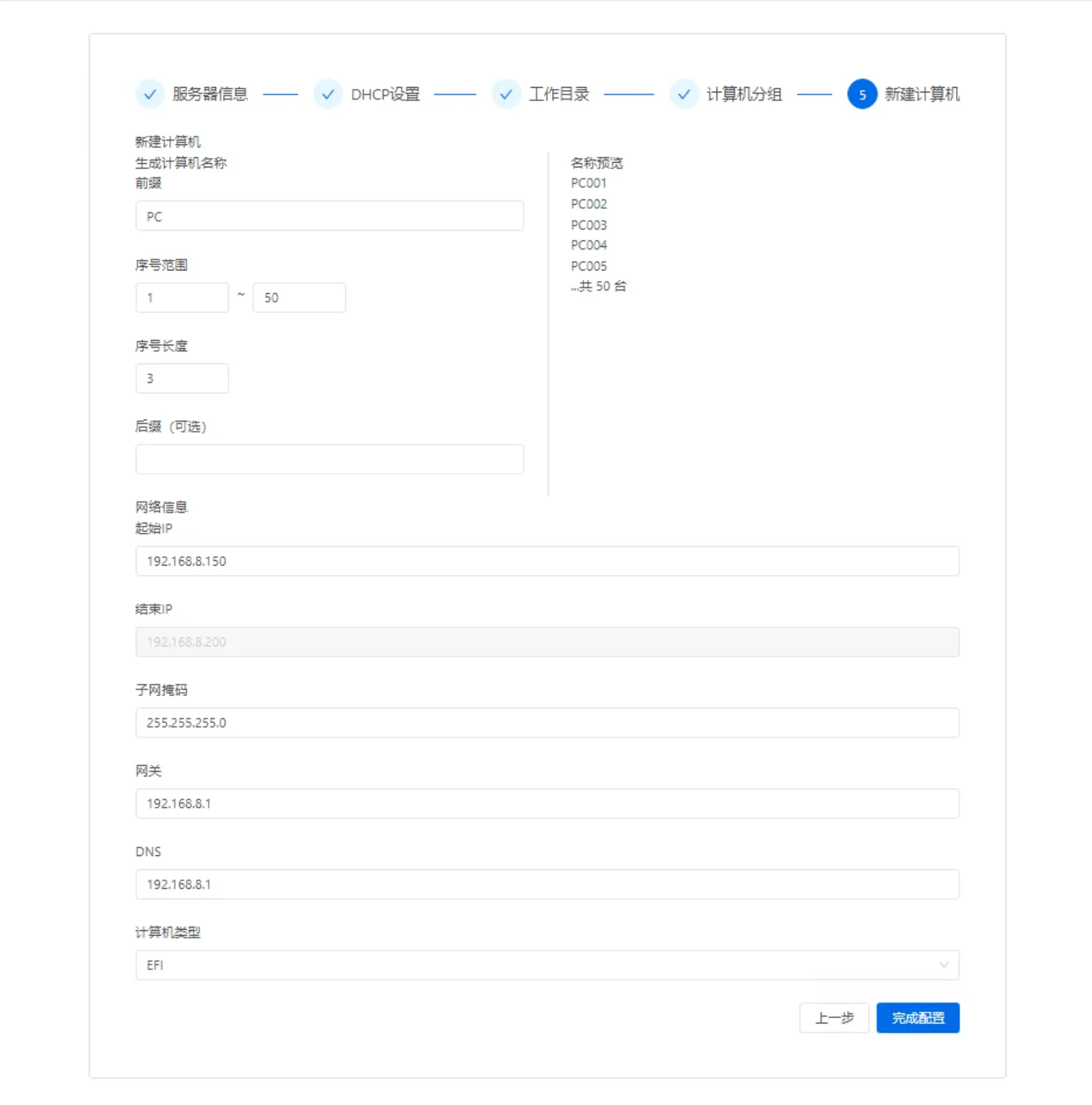
- Note : type d'ordinateur EFI/BIOS — pour les machines très anciennes, sélectionner BIOS ; pour les nouvelles machines, utiliser EFI
7) Terminé
IV. Installation du client
1) Installer le client sur la machine modèle où le système est déjà installé
| Type | Méthode d'installation | Remarques |
|---|---|---|
| Client Windows | Installation par défaut directe, aucune configuration spéciale requise | Aucune |
| Client Linux | Utiliser l'outil dédié pour créer et téléverser le package ; voir « Création d'image Linux » | Aucune |
Optimisations et modifications du système lors de l'installation du client
| Modifications système lors de l'installation du client Windows | Impact possible | Raison de la modification |
|---|---|---|
| Désactivation automatique des mises à jour automatiques des pilotes matériels | Impossible de mettre à jour les pilotes matériels locaux via les mises à jour automatiques | 1. Lors du démarrage réseau, si le système met à jour automatiquement les pilotes réseau, cela peut provoquer un blocage. 2. En fonctionnement normal, prévention des défaillances diverses causées par des mises à jour de pilotes |
| Modification du paramètre start = 0 pour le service NIC | Aucun impact | Compatibilité avec le démarrage réseau : en cas d'absence ou d'échec de distribution, permet le démarrage réseau pour utiliser le système pendant le téléchargement du cache complet |
| Modification de l'ordre de chargement des services | Aucun impact | Compatibilité avec le démarrage réseau : en cas d'absence ou d'échec de distribution, permet le démarrage réseau pour utiliser le système pendant le téléchargement du cache complet |
| Interception de la lecture des disques physiques | Affecte la récupération des informations SMART du disque physique | Pour obtenir les informations SMART du disque physique, consulter directement le lecteur X:, qui transmet les informations SMART du disque physique. Les informations détaillées de santé SSD sont disponibles dans Statistiques → État de santé SSD |
| Désactivation de la découverte réseau | Aucun | Prévention du pop-up de découverte réseau Windows 10 dû au changement d'IP lors de l'utilisation d'une image compatible avec plusieurs machines, qui bloquerait la zone de droite de l'écran |
| Modifications système lors de l'installation du client Linux | Impact possible | Remarques |
|---|---|---|
| Désactivation complète de NetworkManager | Impossible de configurer le réseau dans le système, les outils réseau associés ne s'ouvrent pas | Permettre aux étudiants de configurer le réseau pourrait provoquer des interruptions de connexion ; cette opération vise à empêcher la configuration d'IP par les utilisateurs, pouvant entraîner des conflits d'IP |
2) Après l'installation du client Windows, l'outil de création d'image s'ouvre automatiquement
Saisir l'IP du serveur, l'identifiant et le mot de passe — identifiant et mot de passe par défaut : admin 123456
En configuration mono-serveur, laisser la sélection de service par défaut
Nom de l'image : saisir un nom mémorable, par exemple win1022h2
Sélectionner la partition — par défaut le lecteur C:, la partition EFI sera téléversée automatiquement, aucune configuration spéciale requise
Téléversement en cours — ne pas effectuer d'opérations sur le système pendant le téléversement
Téléversement terminé — après la fin du téléversement, le bouton « Démarrer le téléversement » passe de grisé à actif. Les avertissements peuvent être ignorés : il s'agit des tentatives répétées de fermeture du disque réseau après la fin du téléversement. Les données sont dans un état normal et l'utilisation n'est pas affectée.
3) Appliquer l'image — Console → Bureau → Pool de bureaux
Localiser l'image qui vient d'être téléversée ; le chiffre 1 visible à côté indique le téléversement réussi — ce chiffre représente le numéro de version du bureau
Après avoir sélectionné l'image téléversée, cliquer sur Appliquer pour ouvrir la boîte de dialogue d'application
Nom du bureau : nom affiché lors de la sélection du bureau au démarrage du client
Note du modèle : informations de note sur le bureau
- Sélectionner le modèle de bureau nouvellement créé, cliquer sur Monter pour ouvrir la boîte de dialogue de montage du bureau
- Sélectionner le groupe à monter, puis cliquer sur Confirmer
V. Rejoindre des ordinateurs
1) Créer un groupe d'ordinateurs
Aller dans Bureau → Gestion des bureaux
Créer un groupe d'ordinateurs
Lors de la création d'un groupe (c'est-à-dire d'une salle informatique), suivre l'illustration ci-dessus.
2) Créer des ordinateurs
Aller dans Bureau → Gestion des bureaux → Ordinateurs → Nouveau
Groupe d'appartenance : sélectionner le nœud enfant — ne pas créer d'ordinateurs au niveau du nœud racine ou d'un nœud intermédiaire
Préfixe du nom : préfixe du nom d'ordinateur, de préférence le nom de la salle, ex. 202- pour des noms d'ordinateurs facilement identifiables
Autres informations réseau : renseigner selon les informations réelles de la salle
Type d'ordinateur : EFI par défaut dans les configurations actuelles ; sélectionner BIOS pour les machines BIOS
Canal de maintenance : laisser activé par défaut ; à la fin du téléchargement, une maintenance automatique est déclenchée pour optimiser le système. Si les pilotes sont placés dans c:\tools du client, l'installation automatique des pilotes est déclenchée — téléchargement des pilotes : Lien : https://pan.baidu.com/s/1bnDhiyUN24HDZfYXgKin1w Code d'extraction : j7bb
3) Changer le groupe de jonction par défaut
Aller dans Bureau → Gestion des bureaux → Ordinateurs → Configuration de jonction
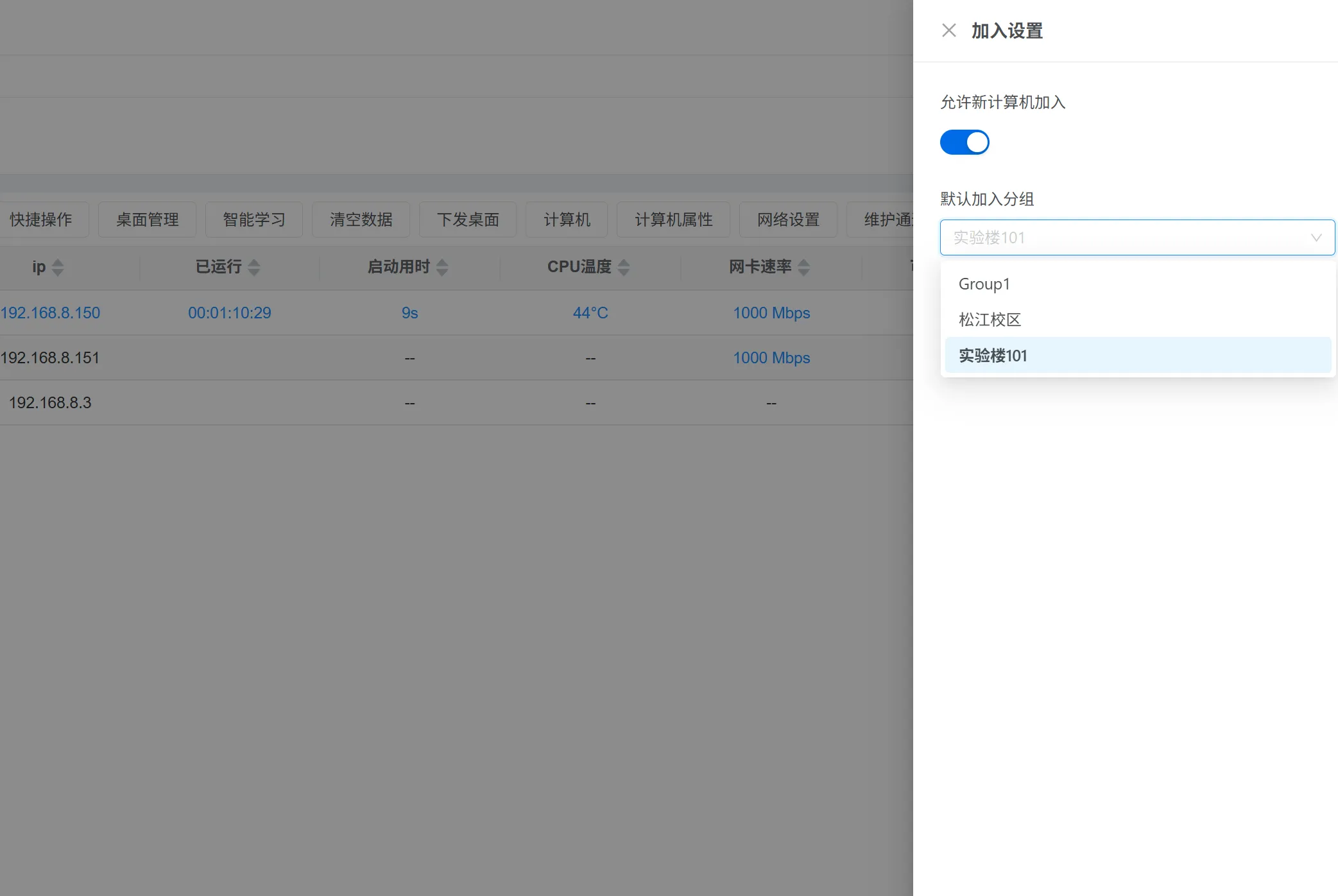
Groupe de jonction par défaut : sélectionner le groupe nouvellement créé
4-1) Démarrage PXE (serveur et client sur le même réseau local)
Méthodes rapides d'accès au démarrage réseau pour les ordinateurs courants
| Marque/Type | Touche (appuyer en continu au démarrage) | Remarques |
|---|---|---|
| Lenovo | F12 ou Fn+F12 | F12 pour sélectionner l'option de démarrage sur certains modèles |
| Dell | F12 | Appuyer lors de l'affichage du logo Dell |
| HP | F12 ou F9 | F12 pour les modèles professionnels, F9 pour certains |
| ASUS | F8 ou Échap | Accéder au menu de démarrage avec Échap puis sélectionner PXE |
| Acer | F12 | Appuyer en continu au démarrage |
| Huawei | F12 | F12 pour la plupart des ordinateurs de bureau/portables |
| Xiaomi | F12 | F12 pour la plupart des portables |
| Tsinghua Tongfang | F12 | Généralement F12 pour le menu de démarrage |
| Hasee (神州) | F7 ou F12 | Selon le modèle |
| Intel NUC | F10 | F10 sur certains modèles |
| Standard/Autres | F12, F11, F8, Échap | F12 ou Échap pour la plupart des cartes mères |
Désactivation du Secure Boot pour les ordinateurs courants
| Marque/Type | Touche d'accès BIOS | Chemin de désactivation du Secure Boot (approximatif) | Remarques |
|---|---|---|---|
| Lenovo | F1 ou F2 | Security → Secure Boot → Disabled | Sur certains modèles sous Boot ; peut nécessiter la définition d'un mot de passe au préalable |
| Dell | F2 | Boot → Secure Boot → Disabled | Ou Security → Secure Boot Enable → désactiver |
| HP | F10 ou Échap | System Configuration → Boot Options → Secure Boot → Disabled | Certains dans le menu Security |
| ASUS | Suppr ou F2 | Boot → Secure Boot → OS Type → Other OS, ou désactiver Secure Boot | Certains nécessitent Advanced → Boot |
| Acer | F2 | Security → Secure Boot → Disabled | Certains modèles sous Main ou Boot |
| Huawei | F2 ou F12 | Security → Secure Boot → Disabled | Sélectionner Security lorsque sur le même écran que les options de démarrage |
| Xiaomi | F2 | Security → Secure Boot → Disabled | Certains dans les options Boot |
| Tsinghua Tongfang | Suppr ou F2 | Security / Boot → Secure Boot → Disabled | Selon la version du BIOS |
| Hasee (神州) | Suppr ou F2 | Security → Secure Boot → Disabled | Ou dans le menu Boot |
| Intel NUC | F2 | Boot → Secure Boot → Disabled | Certains dans la page Security |
| Standard/Autres | Suppr, F2, F1, Échap | Security ou Boot → Secure Boot → Disabled | Le nom peut être Secure Boot Enable → désactiver |
Démarrer avec le démarrage réseau
Après l'expiration du délai, le ROM démarre automatiquement ; pour ne pas attendre, appuyer directement sur F7
Sélectionner l'ordinateur à lier
Après la sélection, accès direct à l'interface principale
Répéter les étapes ci-dessus pour tous les ordinateurs de la salle ; lors de la jonction, respecter l'ordre des emplacements des ordinateurs
Si la liste contient trop d'ordinateurs, appuyer sur F5 pour actualiser la liste avant de sélectionner
4-2) Démarrage sur clé USB pour accéder au ROM (serveur et salle informatique sur des réseaux différents, VLAN différent, campus différent, Internet)
Téléchargement des outils :
Lien : https://pan.baidu.com/s/1bnDhiyUN24HDZfYXgKin1w Code d'extraction : j7bb
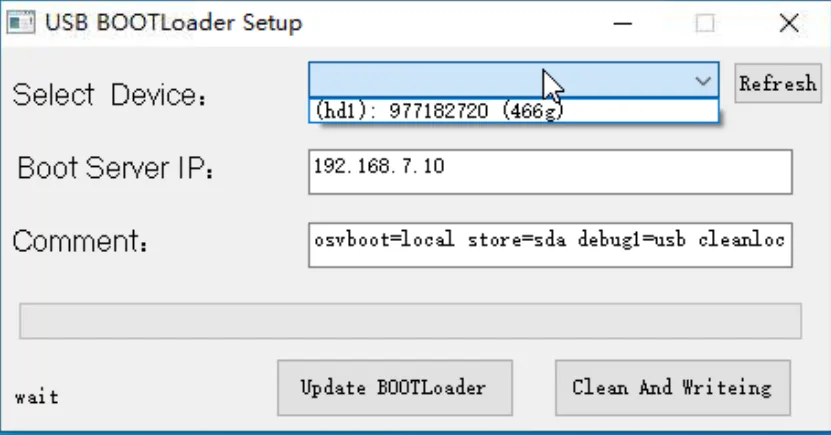
La création de la clé USB de démarrage effacera les données de la clé
Lors de « select device », s'assurer de sélectionner la clé USB
Dans « boot server ip », saisir l'IP du serveur
4-2-1) Démarrage du premier ordinateur avec la clé USB
Méthodes rapides d'accès au menu de démarrage pour les ordinateurs courants
| Marque/Type | Touche (appuyer en continu au démarrage) | Remarques |
|---|---|---|
| Lenovo | F12 ou Fn+F12 | F12 pour sélectionner l'option de démarrage puis USB sur certains modèles |
| Dell | F12 | Appuyer lors de l'affichage du logo Dell, sélectionner USB ou UEFI USB |
| HP | F9 ou F12 | Généralement F9 pour le menu de démarrage, F12 sur certains |
| ASUS | F8 ou Échap | Accéder au menu de démarrage avec Échap puis sélectionner la clé USB |
| Acer | F12 | Appuyer en continu au démarrage, sélectionner USB dans le menu |
| Huawei | F12 ou F7 | F12 pour la plupart des ordinateurs de bureau/portables |
| Xiaomi | F12 | Accéder au menu de démarrage puis sélectionner le périphérique USB |
| Tsinghua Tongfang | F12 | Généralement F12 pour le menu de démarrage |
| Hasee (神州) | F7 ou F12 | Selon le modèle, sélectionner le démarrage USB |
| Intel NUC | F10 | F10 pour le menu de démarrage sur certains modèles |
| Standard/Autres | F12, F11, F8, Échap | Généralement F12 ou Échap pour accéder au menu de démarrage et sélectionner la clé USB |
Désactivation du Secure Boot pour les ordinateurs courants
| Marque/Type | Touche d'accès BIOS | Chemin de désactivation du Secure Boot (approximatif) | Remarques |
|---|---|---|---|
| Lenovo | F1 ou F2 | Security → Secure Boot → Disabled | Sur certains modèles sous Boot ; peut nécessiter la définition d'un mot de passe au préalable |
| Dell | F2 | Boot → Secure Boot → Disabled | Ou Security → Secure Boot Enable → désactiver |
| HP | F10 ou Échap | System Configuration → Boot Options → Secure Boot → Disabled | Certains dans le menu Security |
| ASUS | Suppr ou F2 | Boot → Secure Boot → OS Type → Other OS, ou désactiver Secure Boot | Certains nécessitent Advanced → Boot |
| Acer | F2 | Security → Secure Boot → Disabled | Certains modèles sous Main ou Boot |
| Huawei | F2 ou F12 | Security → Secure Boot → Disabled | Sélectionner Security lorsque sur le même écran que les options de démarrage |
| Xiaomi | F2 | Security → Secure Boot → Disabled | Certains dans les options Boot |
| Tsinghua Tongfang | Suppr ou F2 | Security / Boot → Secure Boot → Disabled | Selon la version du BIOS |
| Hasee (神州) | Suppr ou F2 | Security → Secure Boot → Disabled | Ou dans le menu Boot |
| Intel NUC | F2 | Boot → Secure Boot → Disabled | Certains dans la page Security |
| Standard/Autres | Suppr, F2, F1, Échap | Security ou Boot → Secure Boot → Disabled | Le nom peut être Secure Boot Enable → désactiver |
Au premier démarrage avec la clé USB, une saisie de l'IP du serveur, de l'IP du client, etc. est demandée. Si la connexion au serveur réussit, le processus de sélection de l'ordinateur démarre, puis l'interface principale s'affiche
Lors de la sélection des ordinateurs, prêter attention à l'ordre des numéros. Dans la gestion quotidienne, les numéros servent de référence importante pour les emplacements
En cas d'échec du démarrage, vérifier d'abord que le
4-2-2) Utiliser le premier ordinateur démarré pour activer le relais DHCP
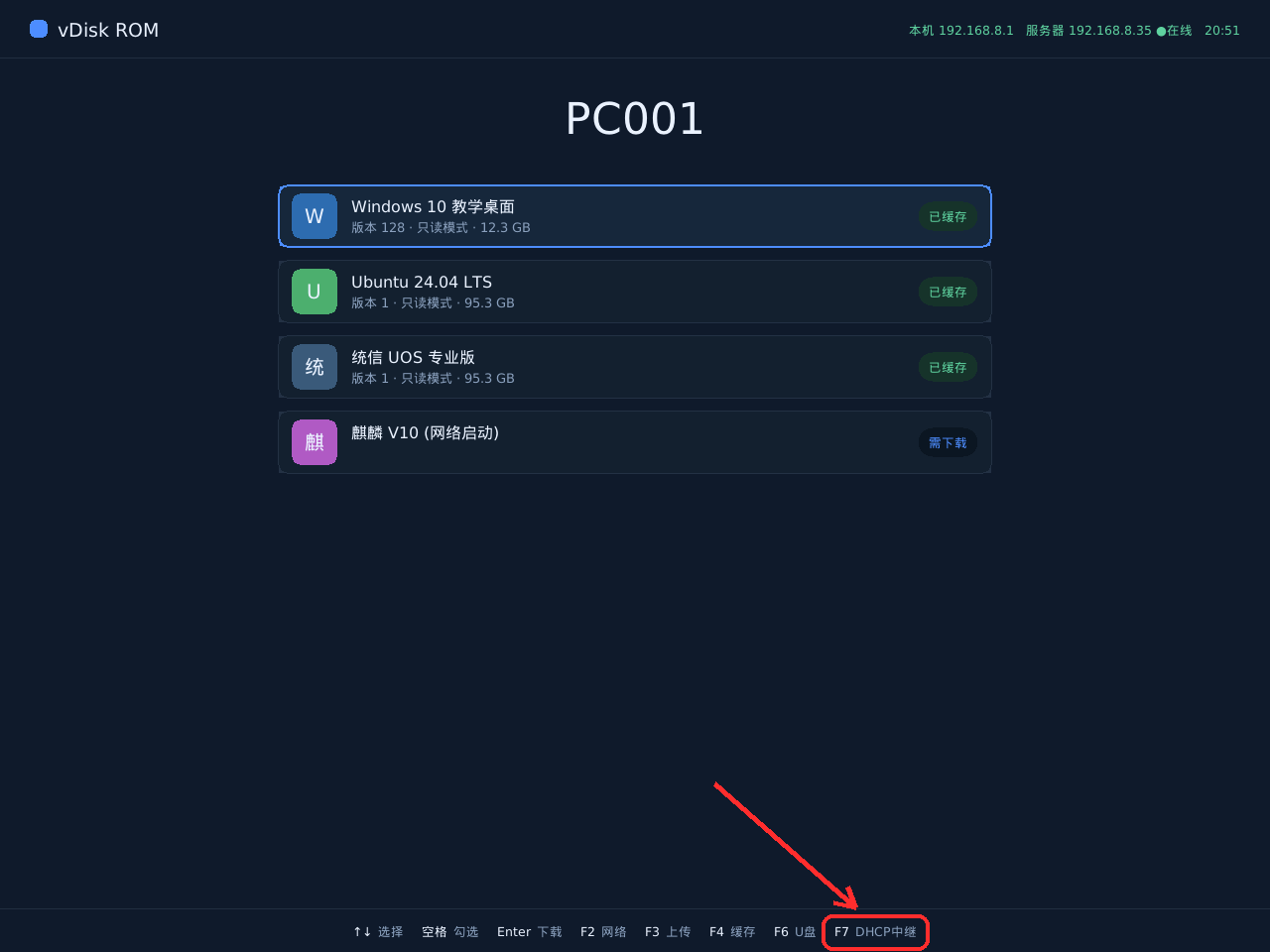
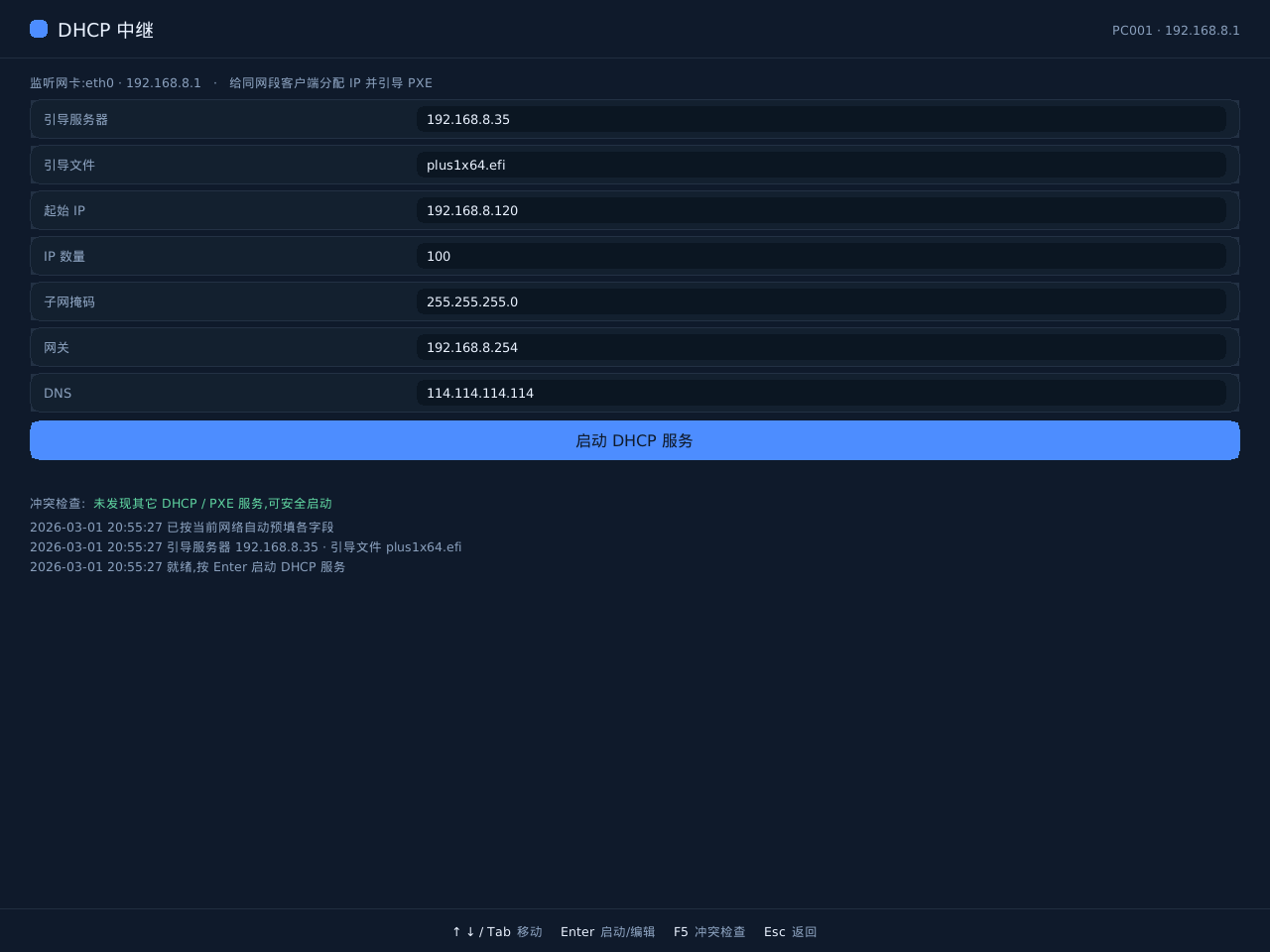
Au premier accès, utiliser F2 pour configurer les informations IP du réseau local et l'IP du serveur ; après confirmation, la connexion au serveur démarre et la page de liaison d'ordinateur s'affiche
Après une liaison réussie, appuyer sur F7 ou cliquer sur le menu Relais DHCP
Le relais DHCP remplit automatiquement les informations relatives à l'environnement réseau actuel ; si aucune modification n'est nécessaire, cliquer directement sur Démarrer le relais
4-2-3) Autres ordinateurs : sélectionner le démarrage réseau pour rejoindre
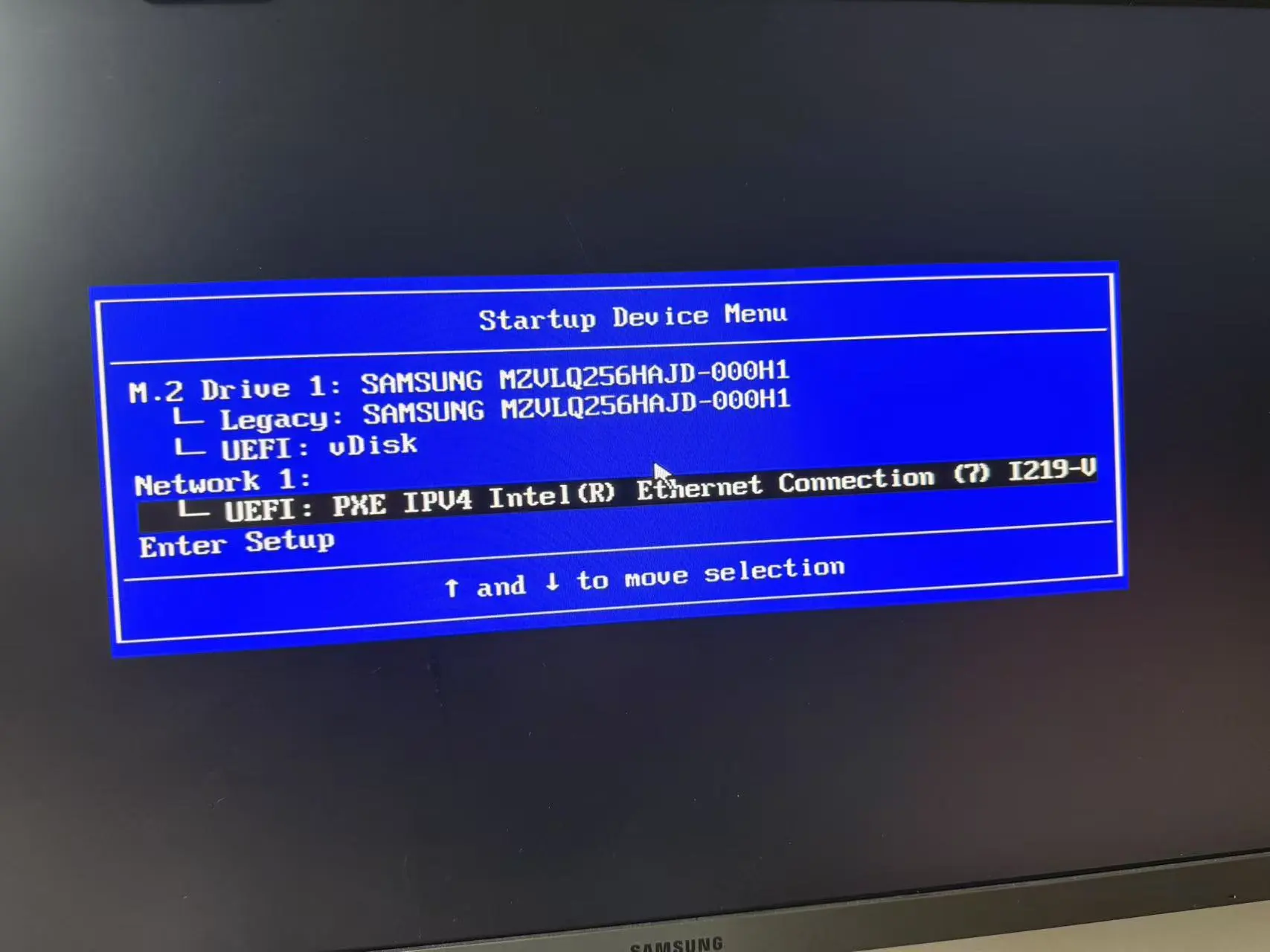
- Pour les autres ordinateurs, utiliser le démarrage réseau pour accéder au ROM. Méthode : voir section 4-1
V. Confirmer le montage du bureau
Aller dans Bureau → Pool de bureaux → Monter
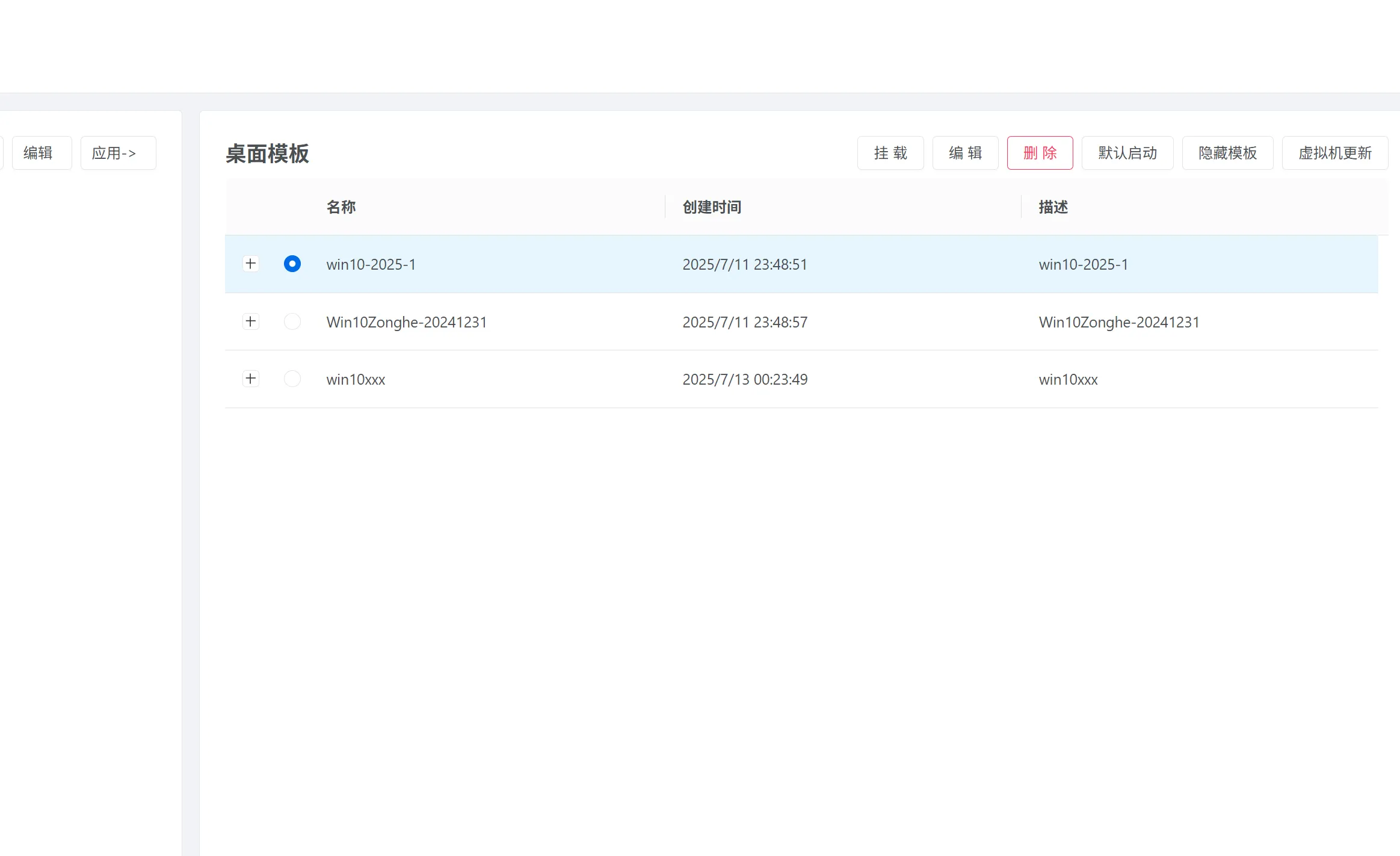
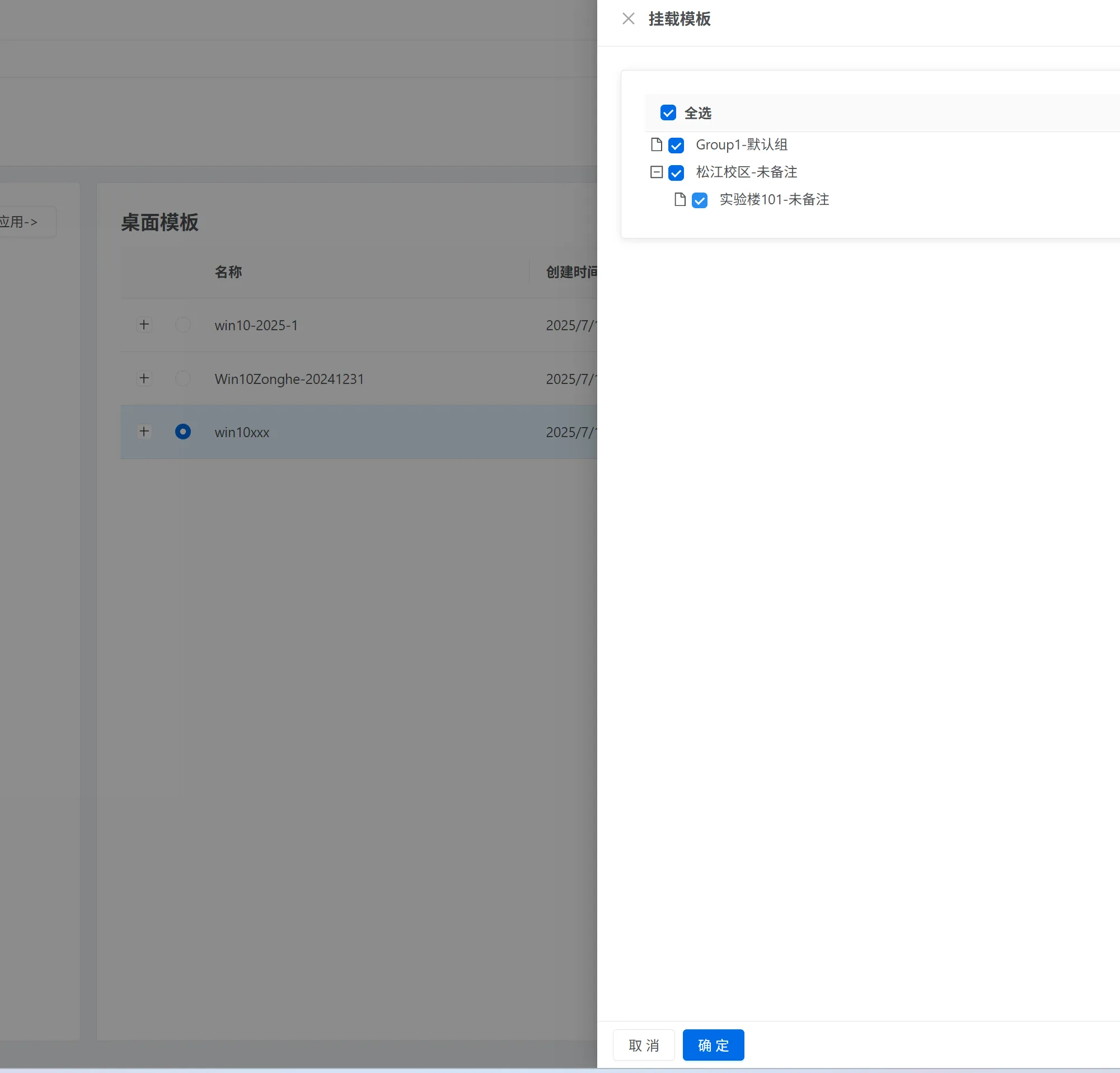
Ajouter un système : monter un bureau
Supprimer un système : décocher dans la boîte de dialogue de montage du bureau
VI. Télécharger le bureau
Aller dans Bureau → Gestion des bureaux → Distribuer le bureau → Distribution en chaîne
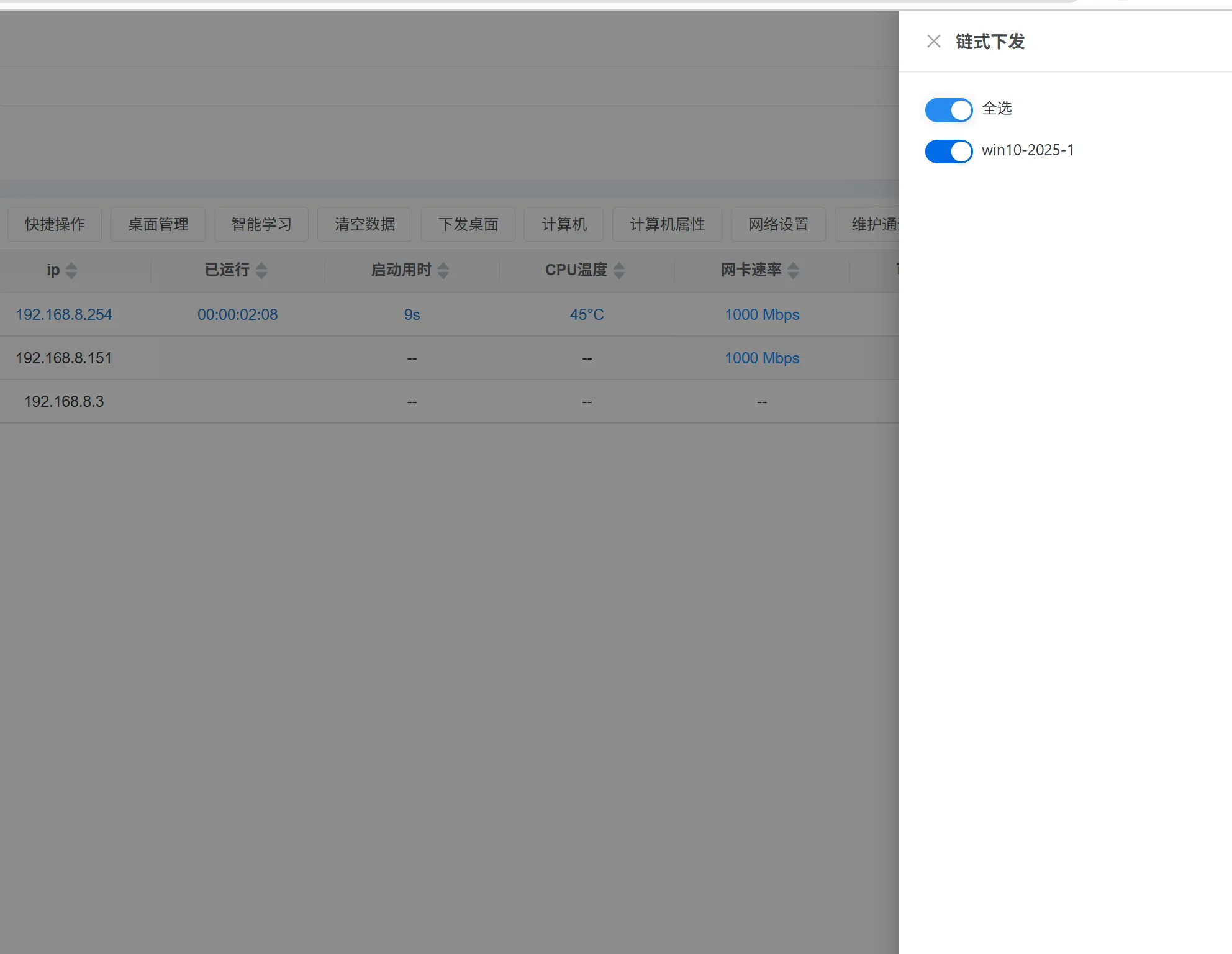
Lors du téléchargement, les ordinateurs avec des vitesses réseau différentes sont automatiquement séparés en groupes
Si les données à télécharger sont supérieures à la capacité disponible locale, le téléchargement échouera directement
Pendant le téléchargement,
VII. Démarrage réseau (après le début du téléchargement à l'étape VI, redémarrer directement l'ordinateur)
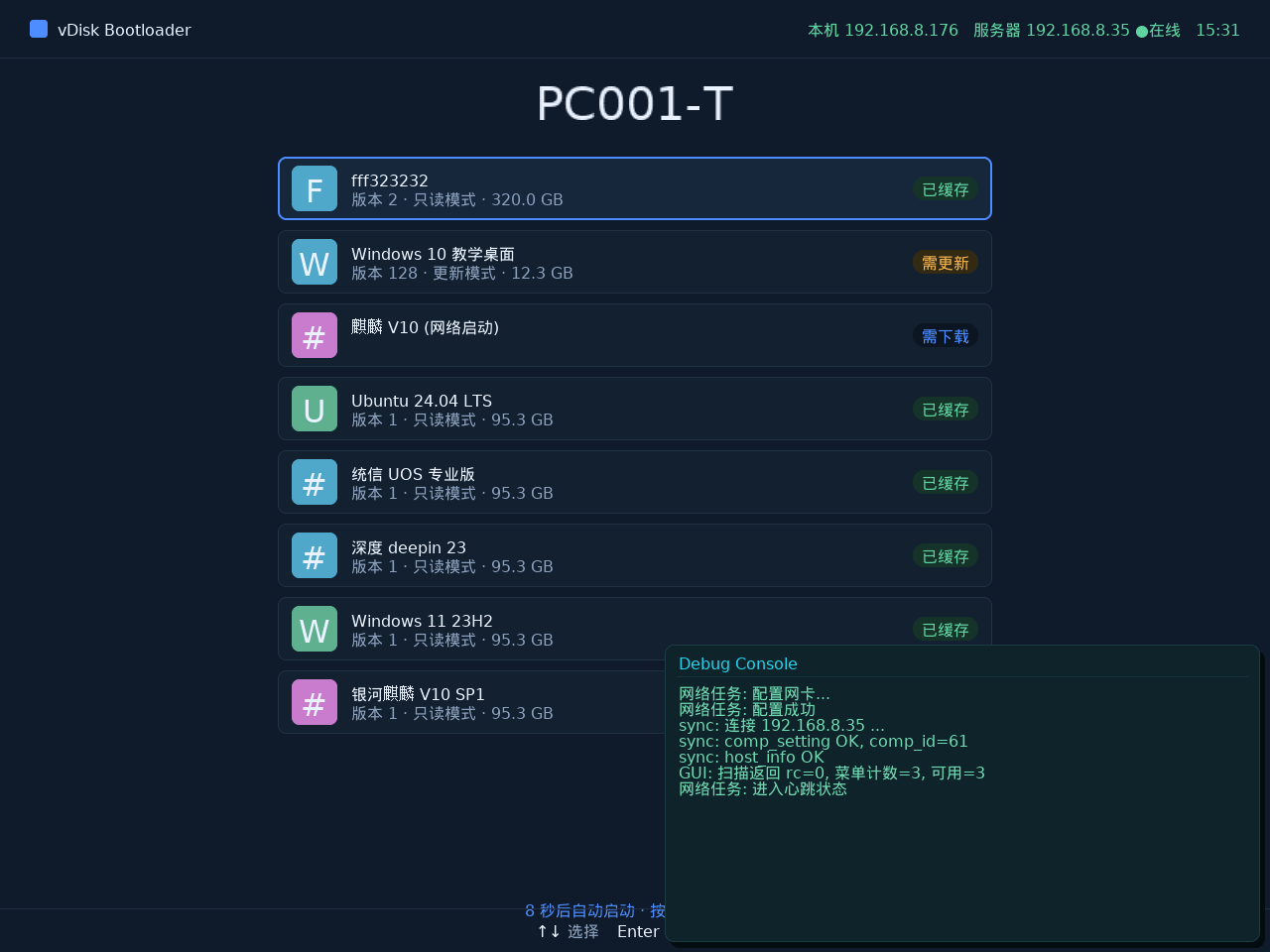
Lors du démarrage réseau, le cache et le démarrage s'effectuent simultanément ; une fois le téléchargement terminé, le système bascule automatiquement en démarrage local
Le démarrage réseau est principalement utilisé comme démarrage d'urgence (bureau non téléchargé entièrement), en cas de capacité disque insuffisante ou dans des scénarios spéciaux de sécurité ; comme il ne permet pas un démarrage hors ligne, le téléchargement reste recommandé pour une utilisation normale
Si une invite de téléchargement automatique apparaît au démarrage, aller dans Console → Gestion des bureaux → Distribuer le bureau → Vider les tâches de téléchargement. En raison des ressources réseau limitées, télécharger un bureau pendant un démarrage réseau peut entraîner des ralentissements importants
Un même ordinateur supporte la combinaison démarrage cache + démarrage réseau. Pour les bureaux rarement utilisés, ne définir que le démarrage réseau peut être envisagé