使用开机选单
定位到 桌面 -> 桌面管理(Desktop management)-> 分发桌面(Distribute Desktop)-> 开机选单设置(Boot Menu Settings)
在 桌面管理 页面选中目标分组 / 终端后,点击工具栏 分发桌面(Distribute Desktop) 下拉菜单中的 开机选单设置(Boot Menu Settings),右侧会弹出设置抽屉。
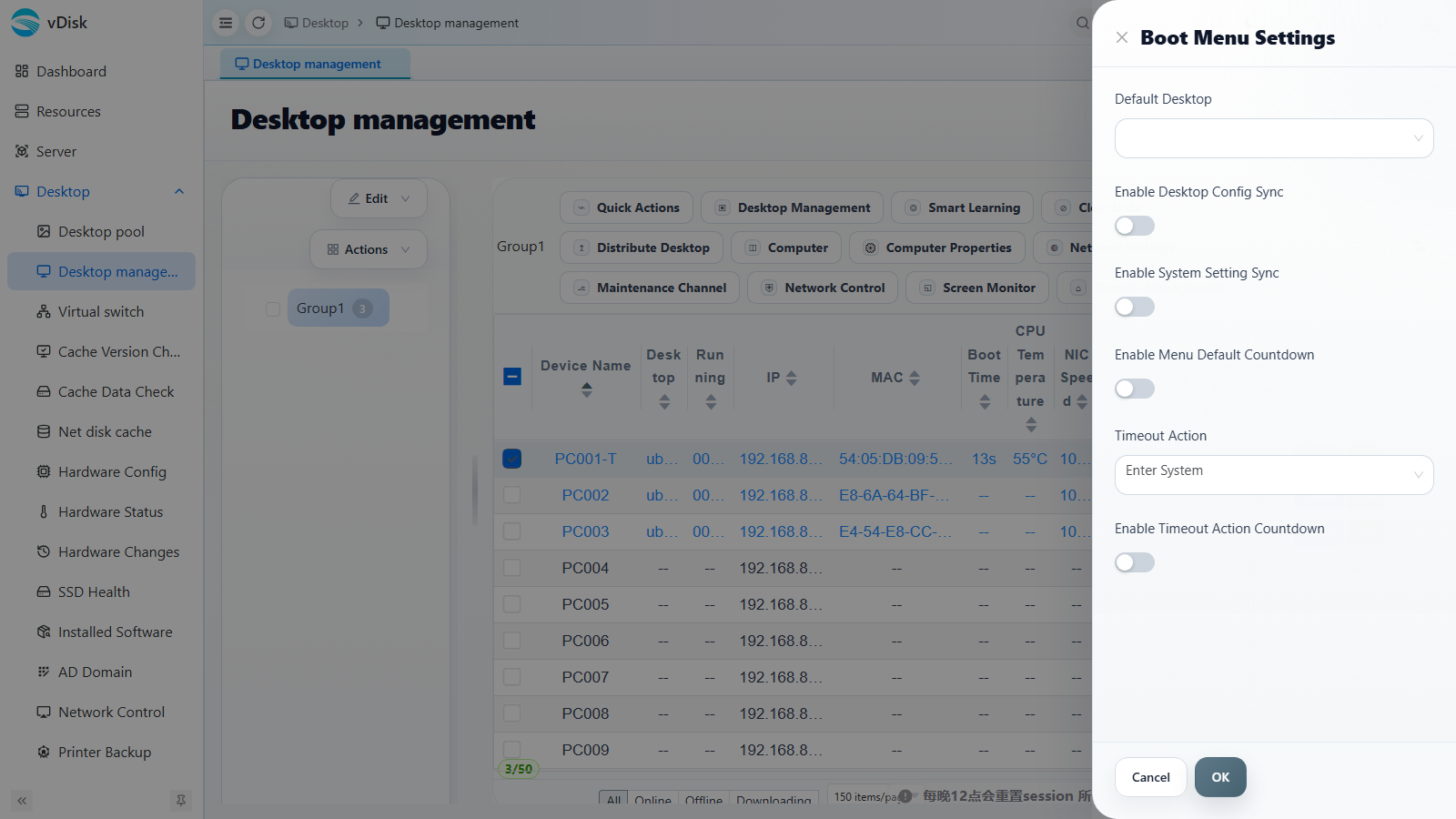
默认桌面(Default Desktop):开机选单中,默认进入的系统。
开启桌面配置同步(Enable Desktop Config Sync):在开机选单中连接服务器,并同步桌面相关配置,如 IP、访问模式、计算机设置等。。
开启系统设置同步(Enable System Settings Sync):同步系统级设置到终端。
开启选单默认倒计时(Enable Menu Default Countdown):启用后,客户端启动时才会出现选单;关闭后会直接启动,不再显示选单。
超时动作(Timeout Action):倒计时结束后的默认动作,可设为进入系统、进入 ROM、或关机等。设为关机后,计算机启动后若无人选择即自动关机。
开启超时动作倒计时(Enable Timeout Action Countdown):为超时动作单独启用倒计时。
启动失败后延长倒计时(30 秒):上次开机没被确认成功时,把自动启动倒计时抬到 30 秒,给现场留出处理窗口。出厂默认关闭,见下方说明。
连续启动失败自动清空写入数据:连续多次启动失败后自动清一次写入数据。出厂默认关闭,必须显式开启。
「启动失败后延长倒计时」已改为默认关闭
这一项刚上线时是默认开启的,凡是没人配过的终端都吃这个行为。但"上次启动未确认成功"这件事断电、直接关机都会造成,结果好机器每次开机白等半分钟——多数现场要的是"开机别停",故 2026-08-14 起改为默认不开。 需要这层保护的,在本抽屉里按机器显式打开。⚠ 此前显式打开过的机器,本次一律变为关(老口径分不出"开过"与"没配过"),仍要这个行为请重新打开并保存一次。
「连续启动失败自动清空写入数据」开启前先确认客户端版本
它一字未改,仍是默认关。旧客户端不做启动成功确认,正常开机也会被计为失败——客户端未更新到位前切勿开启。
启动前的两条提示(终端侧菜单上直接可见)
开机菜单会在系统条目上直接标出两件事,都在按回车之前就能看到:
| 提示 | 什么时候出现 | 说明 |
|---|---|---|
| 本次启动将清空写入数据 | 该系统当前被标记为"下次开机清空" | 四条来路一并覆盖:开机菜单里手动清、按日 / 按周的定时还原、管理台下发的清空命令、连续启动失败后的自动自愈 |
| 上次启动未完成 ×N | 上一次(或连续几次)启动没有走完 | 连续未完成的次数 |
「本次启动将清空写入数据」为什么重要
在此之前菜单上一个字都不提这件事:用户在菜单前停留、选中、回车,全程没有任何知情机会,开完机才发现自己写的东西没了,现场表现就是"东西没了、谁都没操作过",排查时也很难往这个方向想(其中"连续启动失败后自动自愈"那一条尤其隐蔽——它的判定发生在菜单画出来之前)。
提示是告知性的,不改变任何清除行为
清什么、什么时候清、清多少,与加这条提示之前完全一致;菜单上还没有"取消本次清空"的入口。要保住数据请在开机前处理,取数据的办法见客户端离线工具。
两种引导界面(网络启动菜单、信创 / Linux 图形引导界面)的文案与判据完全一致,同一台机器无论走哪条引导路径,看到的提示相同。「上次启动未完成 ×N」此前在 BIOS / EFI 引导界面上从未显示过(Linux 图形引导一直是正常的),已于 2026-08-16 修好。
客户端引导界面(终端侧)
云桌面终端开机后会显示 vDisk Bootloader 引导界面,列出该计算机可启动的系统:
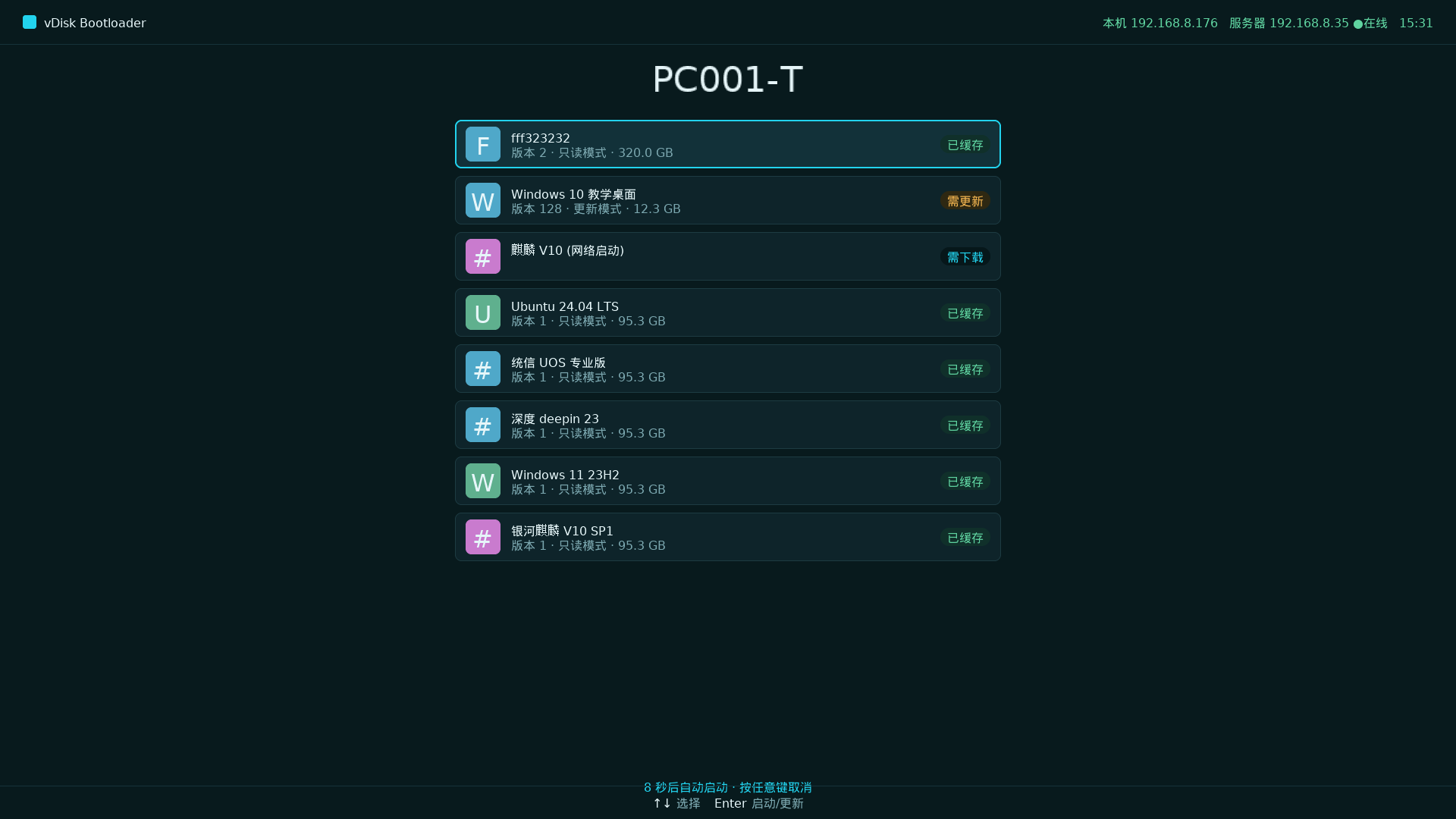
界面元素:
- 顶栏:左上角产品标识;右上角显示本机 IP、服务器 IP、在线状态(●在线)和当前时间。
- 计算机名:居中大字显示本机计算机名。
- 系统卡片:每个可启动系统一张卡片,含图标、系统名称、
版本 · 访问模式 · 容量,以及右侧状态徽章(已缓存 / 需更新 / 需下载)。当前选中项带高亮边框。 - 底部提示:列出当前可用的按键。
按键操作
| 按键 | 功能 |
|---|---|
| ↑ / ↓ | 上下选择系统 |
| Enter | 启动选中的系统(有更新时执行更新) |
| F2 | 打开网络配置(见下) |
启用倒计时后,界面底部会显示「N 秒后自动启动 · 按任意键取消」,超时自动启动默认系统;按任意键即可取消倒计时手动选择。
F2 — 网络配置(重点)
在引导界面按 F2,弹出本机网络配置表单,可直接在终端修改本机网络参数,无需进入系统:
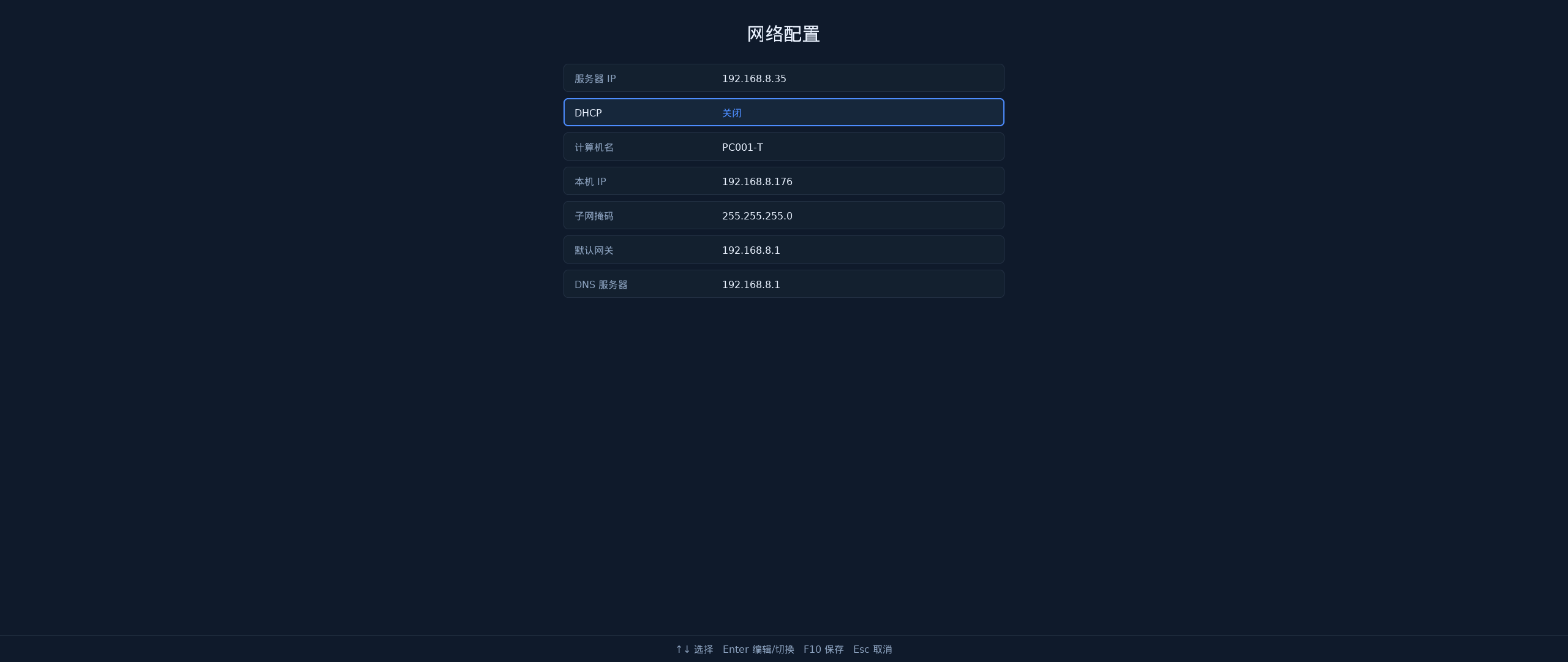
表单字段(服务器 IP 放在第一项,现场最常调整的就是它):
- 服务器 IP —— vDisk 服务器地址
- DHCP —— 开启后本机 IP/子网掩码/默认网关/DNS 由服务器自动下发(显示"自动获取"、无需填写);关闭时手动填写下面各项
- 计算机名
- 本机 IP
- 子网掩码
- 默认网关
- DNS 服务器
操作方式:
| 按键 | 功能 |
|---|---|
| ↑ / ↓ | 选择要修改的字段 |
| Enter | 进入 / 退出该字段的编辑(编辑时字段末尾有光标) |
| 退格 (Backspace) | 删除字符 |
| F10 | 保存全部修改 |
| Esc | 放弃修改并返回 |
- 各字段会自动带出当前值,在原值上直接修改即可。
- 若该计算机设置了管理密码,按 F2 会先要求输入密码验证,通过后才能编辑。
- 保存后写入本机持久化存储,重启后保留;修改服务器 IP / 本机 IP 等可让终端连接到正确的服务器。
- F2 为隐藏快捷键,底部提示栏不显示,避免普通用户误操作。