Usar el menú de arranque
Ubíquese en Desktop -> Desktop management (Gestión de escritorios) -> Distribute Desktop (Distribuir escritorio) -> Boot Menu Settings (Configuración del menú de arranque)
En la página Desktop management (Gestión de escritorios), tras seleccionar el grupo / terminal de destino, haga clic en Boot Menu Settings (Configuración del menú de arranque) dentro del menú desplegable Distribute Desktop (Distribuir escritorio) de la barra de herramientas; a la derecha se abrirá un cajón de configuración.
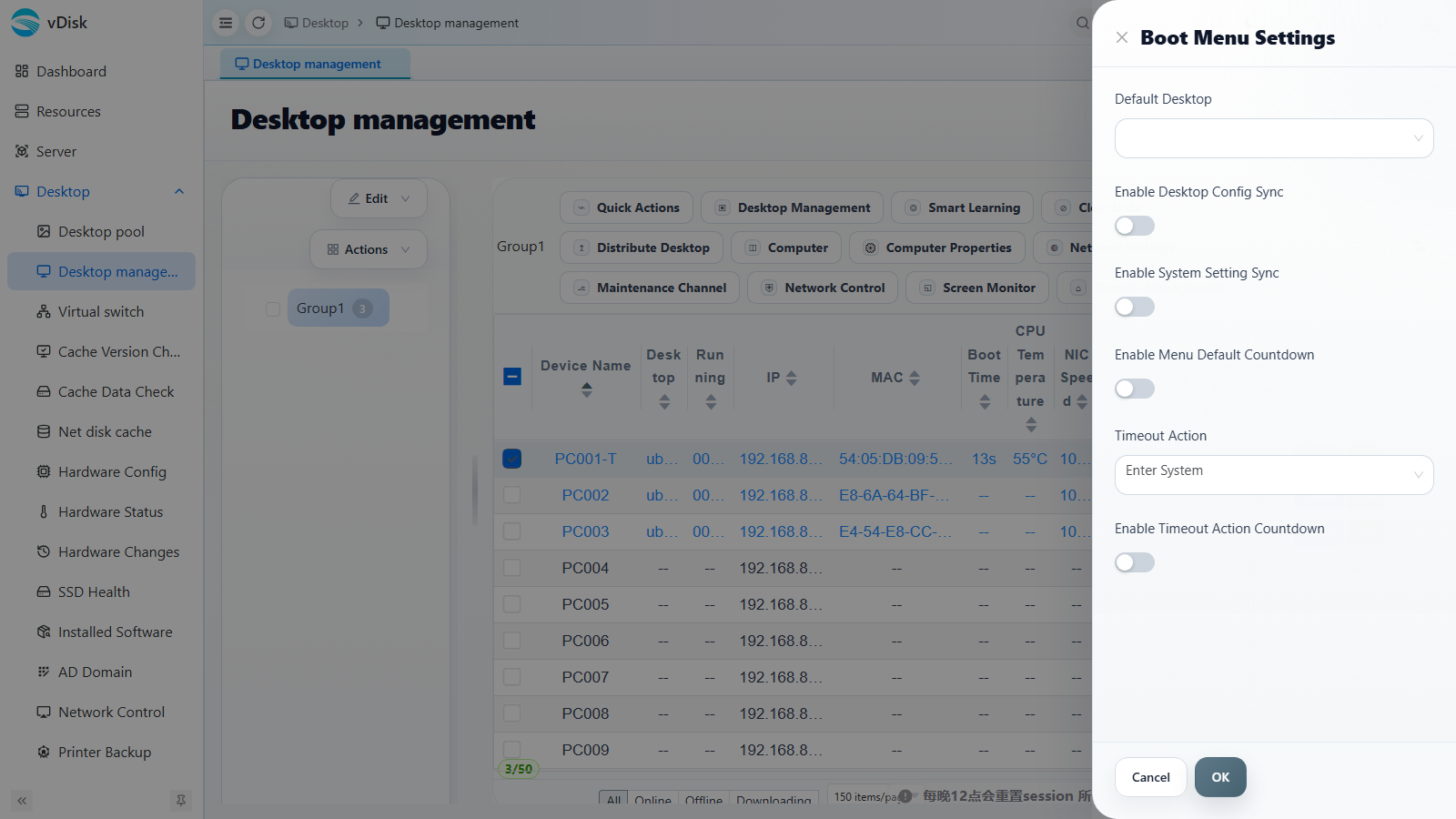
Default Desktop (Escritorio predeterminado): el sistema al que se entra por defecto en el menú de arranque.
Enable Desktop Config Sync (Activar sincronización de configuración del escritorio): en el menú de arranque se conecta al servidor y sincroniza la configuración relacionada con el escritorio, como IP, modo de acceso, configuración del equipo, etc. .
Enable System Settings Sync (Activar sincronización de configuración del sistema): sincroniza la configuración a nivel de sistema con el terminal.
Enable Menu Default Countdown (Activar cuenta atrás predeterminada del menú): cuando está activada, el menú aparece al iniciar el cliente; cuando está desactivada, el sistema arranca directamente sin mostrar el menú.
Timeout Action (Acción al agotar el tiempo): la acción predeterminada al terminar la cuenta atrás; puede configurarse como entrar al sistema, entrar al ROM o apagar, etc. Si se configura como apagar, el equipo se apaga automáticamente cuando nadie elige una opción tras el arranque.
Enable Timeout Action Countdown (Activar cuenta atrás de la acción de tiempo agotado): activa una cuenta atrás independiente para la acción de tiempo agotado.
Interfaz de arranque del cliente (lado del terminal)
Tras encender un terminal sin disco, se muestra la interfaz vDisk Bootloader con la lista de sistemas que este equipo puede arrancar:
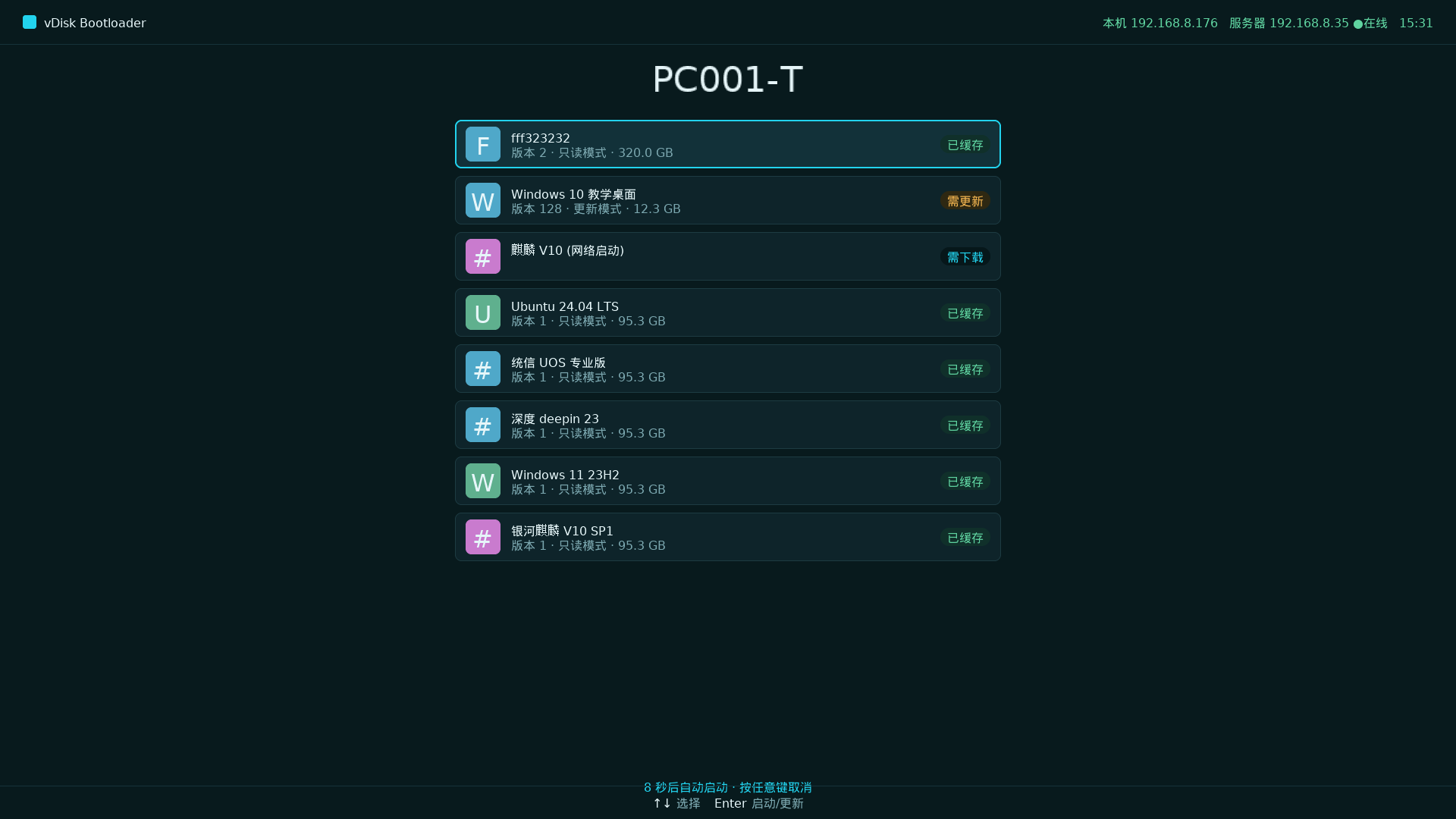
Elementos de la interfaz:
- Barra superior: logotipo del producto a la izquierda; IP local, IP del servidor, estado en línea (●En línea) y hora actual a la derecha.
- Nombre del equipo: mostrado en grande y centrado.
- Tarjetas de sistema: una tarjeta por cada sistema arrancable, con icono, nombre del sistema,
versión · modo de acceso · tamañoy una insignia de estado a la derecha (En caché / Actualizar / Descargar). La tarjeta seleccionada tiene un borde resaltado. - Sugerencia inferior: enumera las teclas disponibles.
Operaciones con teclas
| Tecla | Función |
|---|---|
| ↑ / ↓ | Mover la selección |
| Enter | Arrancar el sistema seleccionado (aplica la actualización si la hay) |
| F2 | Abrir la configuración de red (ver abajo) |
Cuando la cuenta atrás está activada, la parte inferior muestra «Arranque automático en N s · pulse cualquier tecla para cancelar»; al agotarse el tiempo arranca automáticamente el sistema predeterminado; pulse cualquier tecla para cancelar y elegir manualmente.
F2 — Configuración de red (importante)
Pulse F2 en la interfaz de arranque para abrir el formulario de configuración de red y cambiar los parámetros de red de esta máquina directamente en el terminal, sin entrar en el sistema operativo:
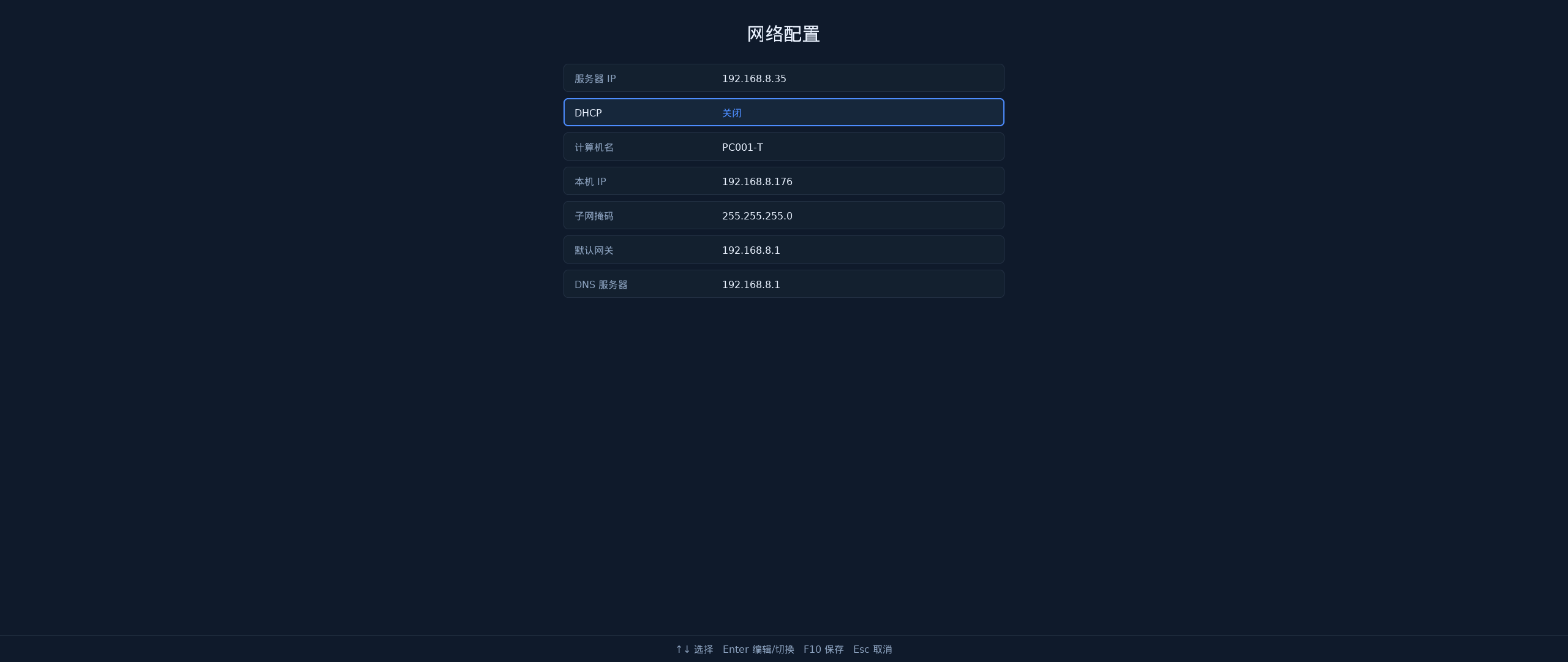
Campos del formulario (la IP del servidor va primero, es la que más se ajusta en campo):
- IP del servidor — dirección del servidor vDisk
- DHCP — al activarlo, la IP local / máscara de subred / puerta de enlace / DNS se obtienen automáticamente del servidor (se muestra «Automático», no hay que rellenarlas); al desactivarlo, rellene manualmente los elementos siguientes
- Nombre del equipo
- IP local
- Máscara de subred
- Puerta de enlace predeterminada
- Servidor DNS
Operación:
| Tecla | Función |
|---|---|
| ↑ / ↓ | Seleccionar el campo a editar |
| Enter | Entrar / salir de la edición del campo (cursor al final durante la edición) |
| Retroceso (Backspace) | Borrar un carácter |
| F10 | Guardar todos los cambios |
| Esc | Descartar los cambios y volver |
- Cada campo se rellena automáticamente con su valor actual; solo edítelo en su lugar.
- Si el equipo tiene una contraseña de administrador, F2 la pide primero; solo se permite editar tras superarla.
- La configuración guardada se escribe en el almacenamiento persistente local y se mantiene tras reiniciar; cambiar la IP del servidor / IP local permite que el terminal llegue al servidor correcto.
- F2 es un atajo oculto, no se muestra en la barra de sugerencias inferior, para evitar un uso accidental.