起動メニューを使用する
Desktop -> Desktop management(デスクトップ管理)-> Distribute Desktop(デスクトップ分配)-> Boot Menu Settings(起動メニュー設定)へ移動する
Desktop management ページで対象グループ / 端末を選択した後、ツールバーの Distribute Desktop(デスクトップ分配) ドロップダウンメニュー内の Boot Menu Settings(起動メニュー設定) をクリックすると、右側に設定ドロワーが表示されます。
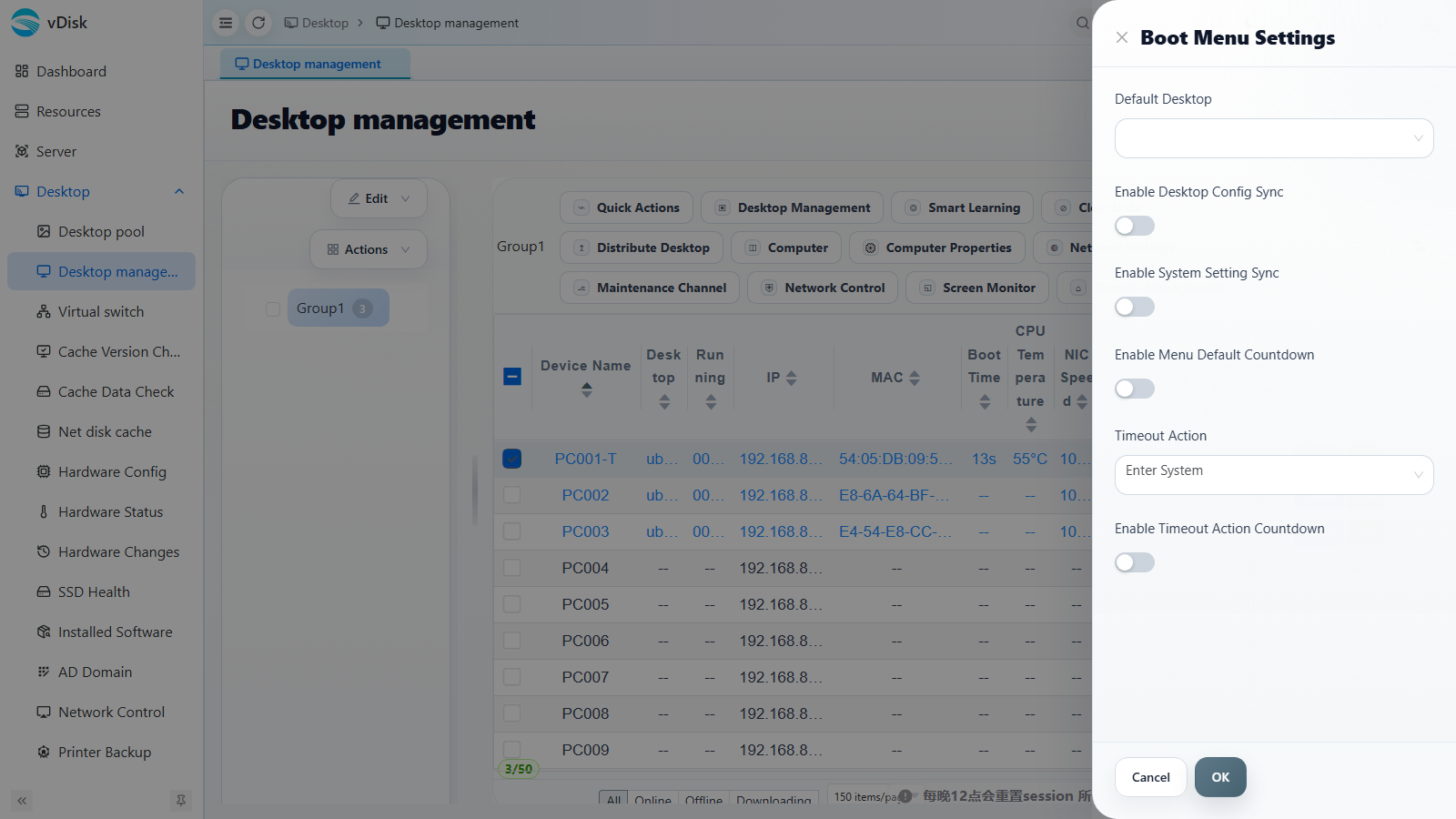
Default Desktop(デフォルトデスクトップ):起動メニューでデフォルトで入るシステム。
Enable Desktop Config Sync(デスクトップ設定同期を有効化):起動メニューでサーバーに接続し、IP、アクセスモード、コンピューター設定などのデスクトップ関連設定を同期します。。
Enable System Settings Sync(システム設定同期を有効化):システムレベルの設定を端末に同期します。
Enable Menu Default Countdown(メニューデフォルトカウントダウンを有効化):有効にすると、クライアント起動時にメニューが表示されます。無効にすると直接起動し、メニューは表示されなくなります。
Timeout Action(タイムアウト動作):カウントダウン終了後のデフォルト動作。システムに入る、ROM に入る、シャットダウンなどに設定できます。シャットダウンに設定すると、コンピューター起動後に誰も選択しなければ自動的にシャットダウンします。
Enable Timeout Action Countdown(タイムアウト動作カウントダウンを有効化):タイムアウト動作に対して個別にカウントダウンを有効にします。
クライアント起動画面(端末側)
ディスクレス端末の電源を入れると、vDisk Bootloader 起動画面が表示され、このコンピュータで起動できるシステムが一覧されます:
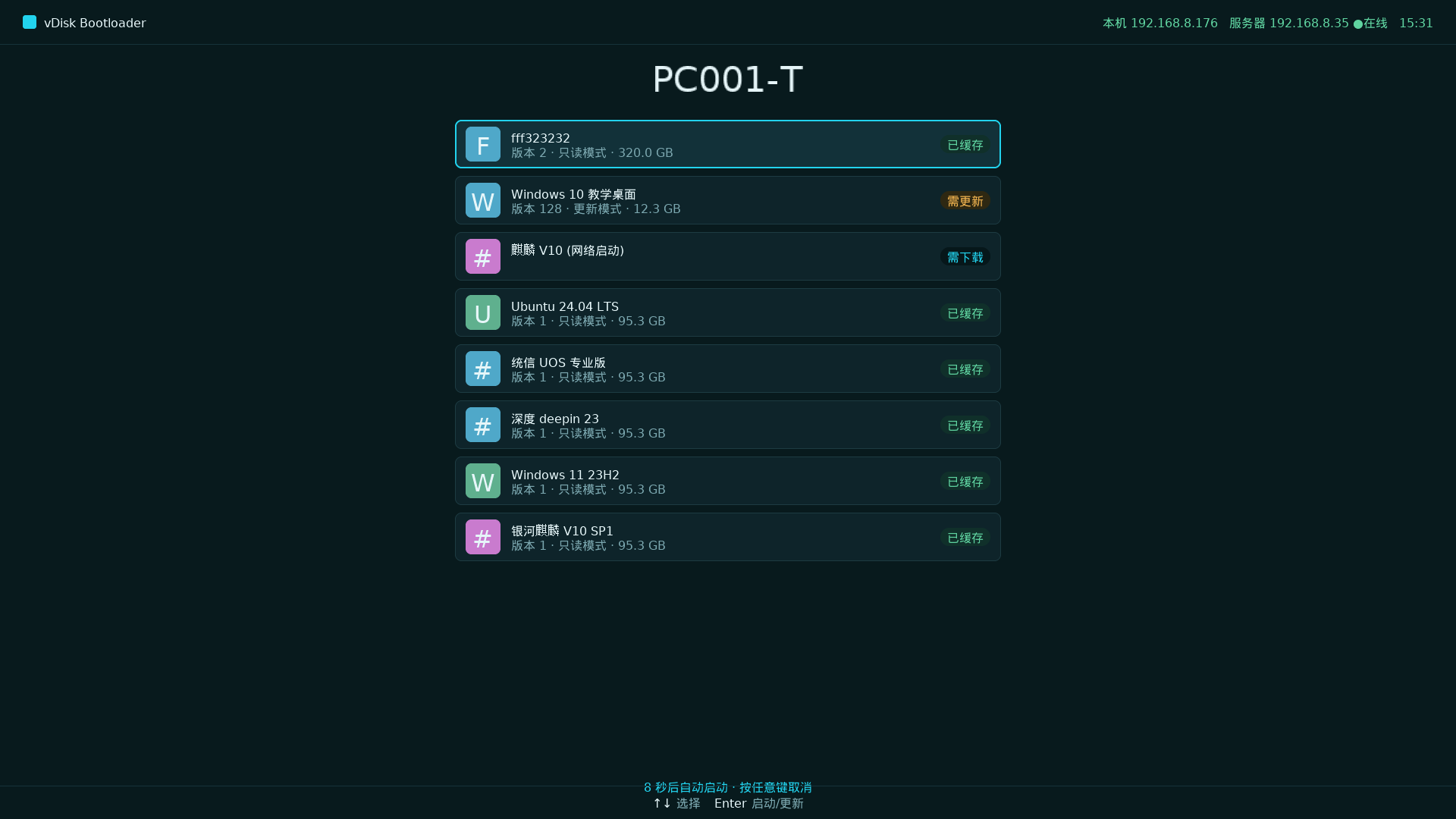
画面の要素:
- 上部バー:左に製品ロゴ;右にローカル IP、サーバー IP、オンライン状態(●オンライン)、現在時刻。
- コンピュータ名:中央に大きく表示。
- システムカード:起動可能なシステムごとに 1 枚。アイコン、システム名、
バージョン · アクセスモード · 容量、右側にステータスバッジ(キャッシュ済 / 要更新 / 要DL)。選択中のカードは枠が強調されます。 - 下部ヒント:利用可能なキーを表示。
キー操作
| キー | 機能 |
|---|---|
| ↑ / ↓ | システムを選択 |
| Enter | 選択したシステムを起動(更新があれば更新) |
| F2 | ネットワーク設定を開く(下記) |
カウントダウン有効時は下部に「N 秒後に自動起動 · 任意のキーで取消」と表示され、タイムアウトで既定システムが自動起動します。任意のキーで取消して手動選択できます。
F2 — ネットワーク設定(重要)
起動画面で F2 を押すと、ネットワーク設定フォームが開き、OS に入らず端末側で本機のネットワーク設定を直接変更できます:
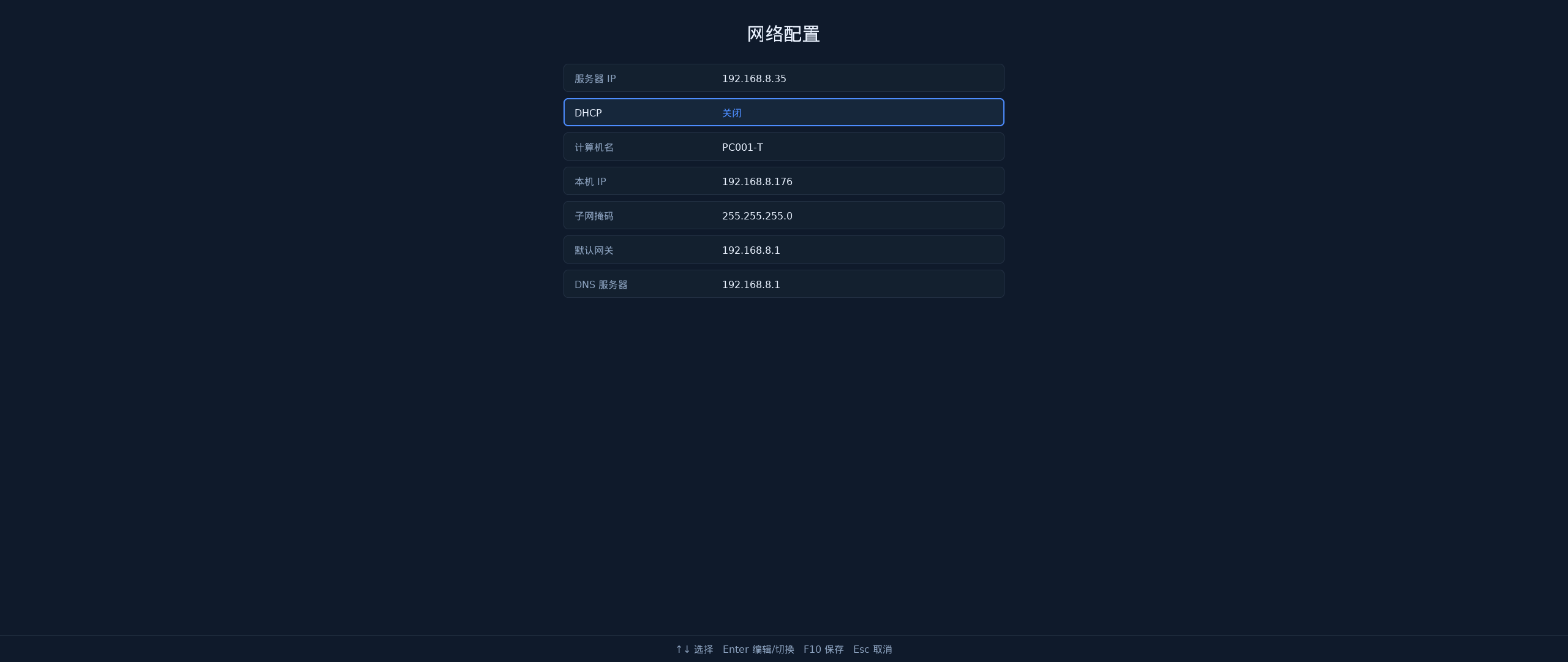
フォーム項目(サーバー IP が最初 — 現場で最も調整される項目):
- サーバー IP —— vDisk サーバーのアドレス
- DHCP —— 有効にするとローカル IP / サブネットマスク / ゲートウェイ / DNS はサーバーから自動取得され(「自動取得」と表示、入力不要)、無効の場合は下記を手動入力します
- コンピュータ名
- ローカル IP
- サブネットマスク
- デフォルトゲートウェイ
- DNS サーバー
操作:
| キー | 機能 |
|---|---|
| ↑ / ↓ | 編集する項目を選択 |
| Enter | 項目の編集を開始 / 終了(編集中は末尾にカーソル) |
| Backspace | 文字を削除 |
| F10 | すべての変更を保存 |
| Esc | 変更を破棄して戻る |
- 各項目は現在値が自動入力されます。そのまま編集できます。
- コンピュータに管理パスワードが設定されている場合、F2 はまずパスワードを要求し、認証後にのみ編集できます。
- 保存内容は本機の永続ストレージに書き込まれ、再起動後も保持されます。サーバー IP / ローカル IP を変更すると、端末が正しいサーバーに接続できます。
- F2 は隠しショートカットで、下部ヒントには表示されません(誤操作防止)。