Comment déployer un système hétérogène (BIOS/EFI et architectures multiples)
Le déploiement hétérogène désigne la coexistence, au sein d'une même image ou d'un même groupe, d'ordinateurs avec des firmwares de démarrage (BIOS / EFI) différents ou des architectures CPU différentes. La nouvelle WEB Console intègre désormais le type de firmware et l'architecture CPU comme propriétés de l'ordinateur ; il n'est plus nécessaire de modifier la base de données manuellement.
I. Spécifier le firmware et l'architecture d'un ordinateur dans la console
Accédez à Desktop -> Desktop management (Gestion des bureaux), cliquez sur Computer (Ordinateur) -> Add (Ajouter) ; dans le tiroir, outre les informations de base (nom, IP, etc.), vous pouvez définir :
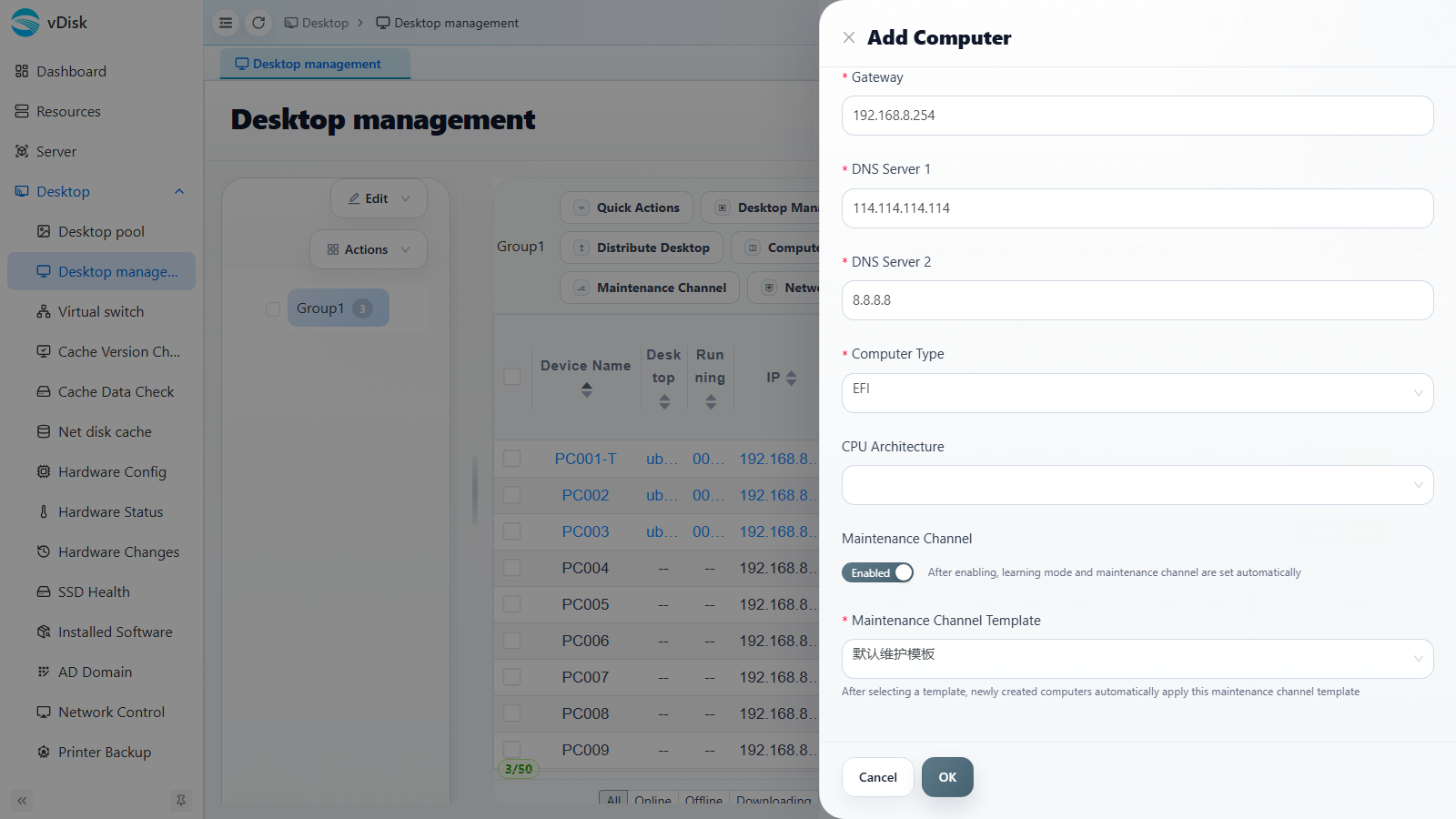
| Champ | Description |
|---|---|
| Computer Type (Type d'ordinateur) | Type de firmware de démarrage, au choix EFI ou BIOS ; doit correspondre au firmware réel de la machine |
| CPU Architecture (Architecture CPU) | Architecture CPU de la machine cible (x86_64 / arm64 / loongarch64 et autres architectures d'informatique souveraine) |
La console fait correspondre l'image et les fichiers d'amorçage appropriés selon le « type d'ordinateur / l'architecture CPU » propre à chaque machine ; un même groupe peut donc mélanger des machines BIOS et EFI ainsi que des architectures différentes, ce qui réalise le déploiement hétérogène.
Pour un ordinateur existant, vous pouvez modifier les champs ci-dessus en le sélectionnant dans la liste puis via Computer Properties (Propriétés de l'ordinateur).
II. Créer une image compatible double démarrage EFI/BIOS (avancé, Windows 10 et supérieur uniquement)
Si vous souhaitez qu'une seule image puisse démarrer aussi bien sur une machine BIOS que sur une machine EFI, vous pouvez créer une image à double démarrage :
1. Installer le système en mode BIOS, le disque étant en mode de démarrage BIOS MBR
2. Installer normalement le client et téléverser le système vers le serveur
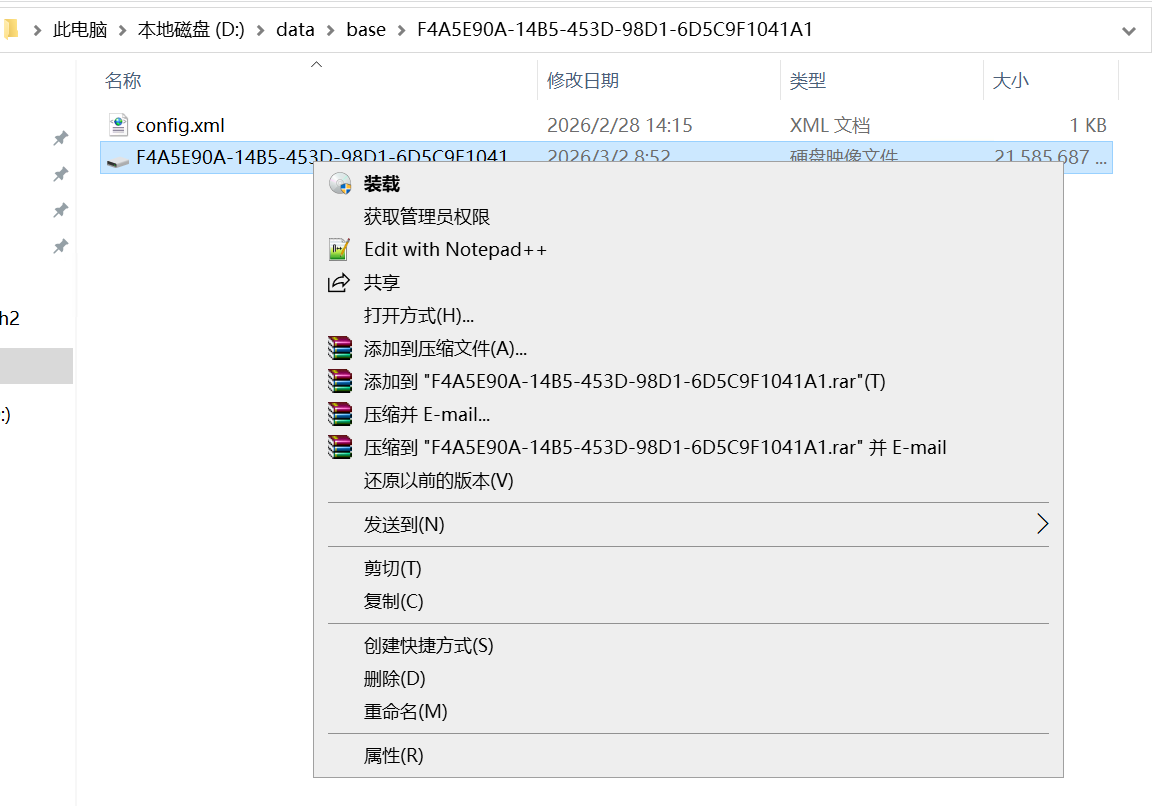
3. Sur le serveur, double-cliquer sur le fichier VHD qui vient d'être téléversé pour le monter
4. Ouvrir le gestionnaire de disques diskmgmt.msc
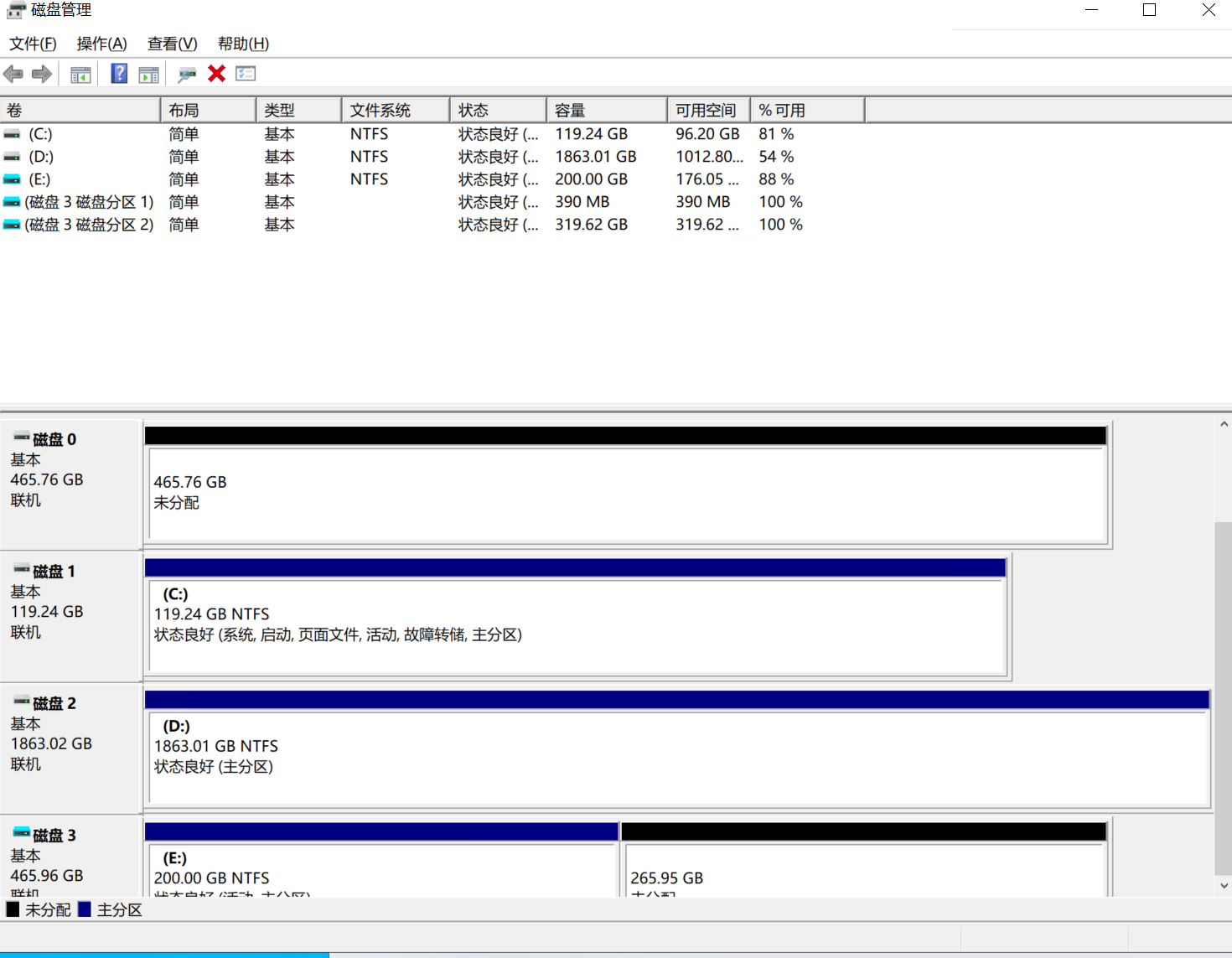
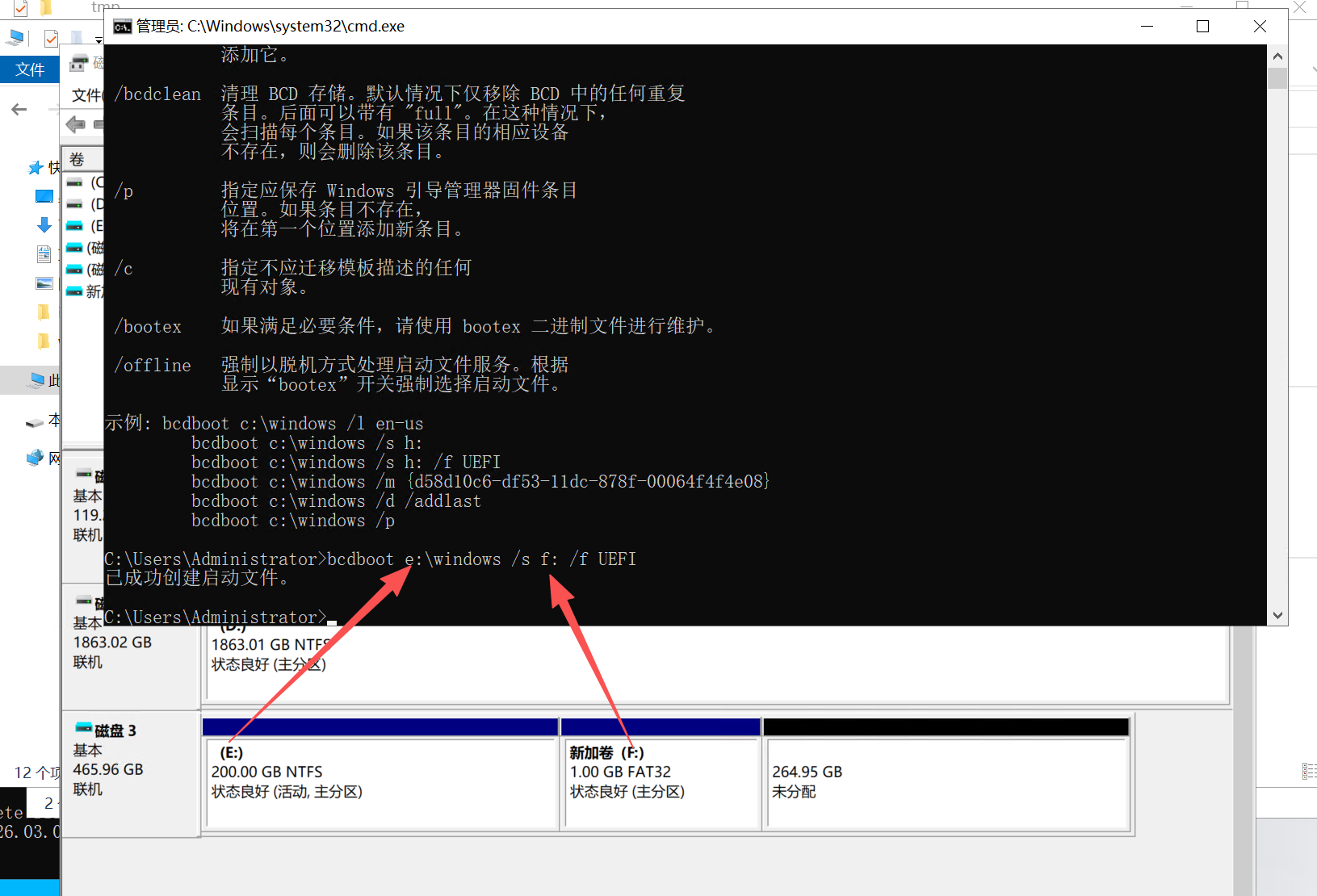
5. Faire un clic droit sur le disque virtuel et créer une partition FAT32 de 1 Go
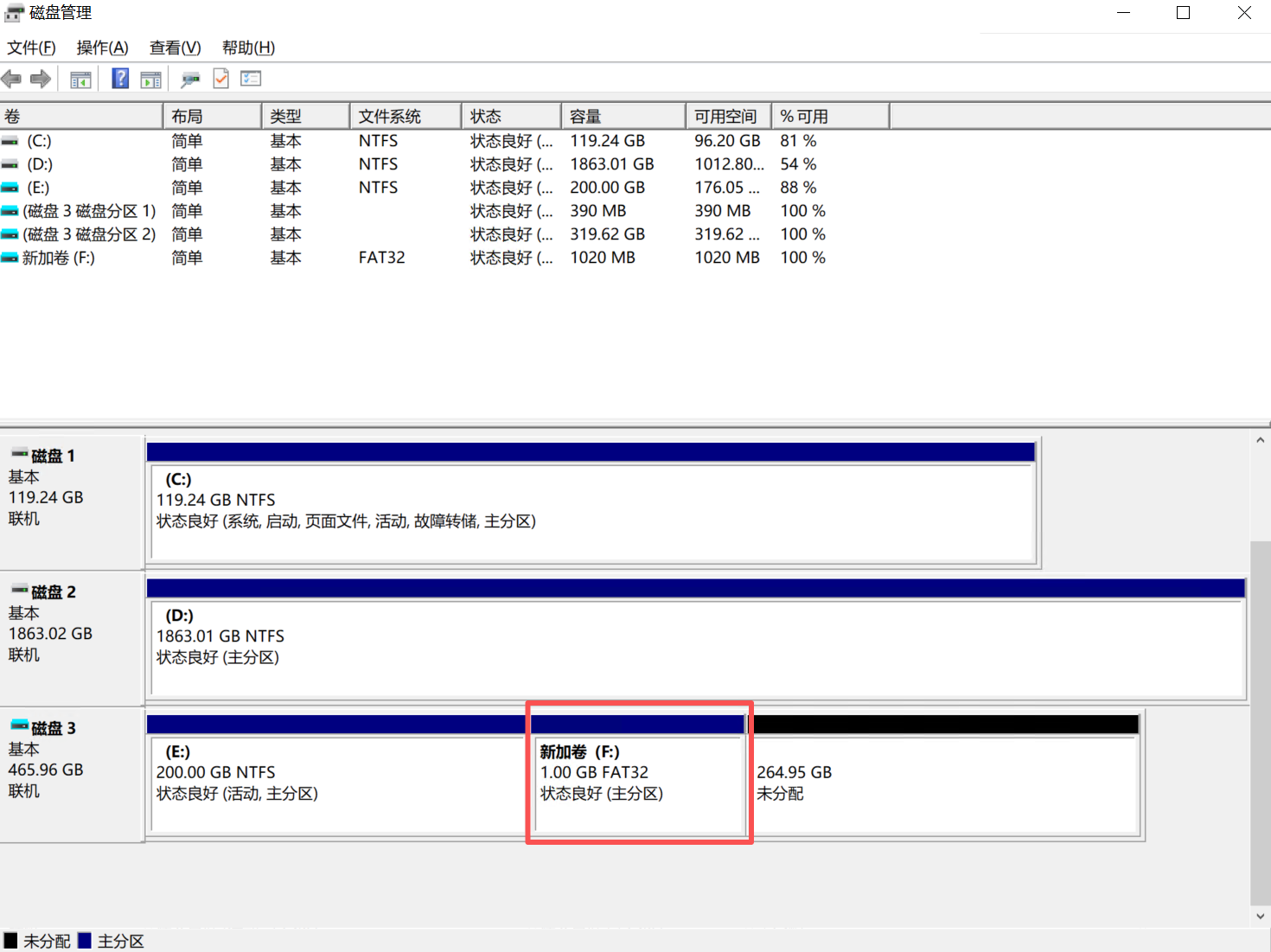
La partition doit impérativement être au format FAT32.
6. Écrire les fichiers de démarrage sur la nouvelle partition (à l'aide de la commande bcdboot)
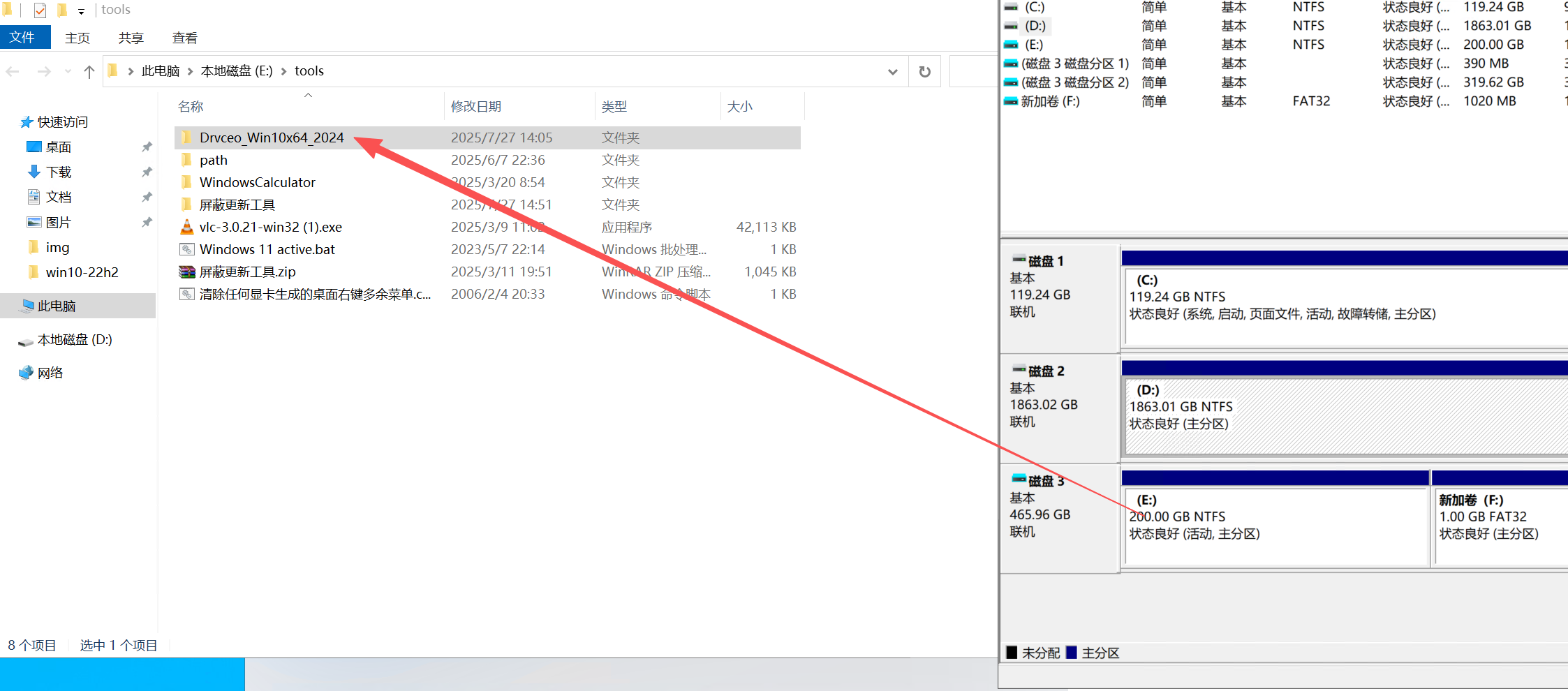
7. Copier les fichiers de pilotes dans le répertoire tools
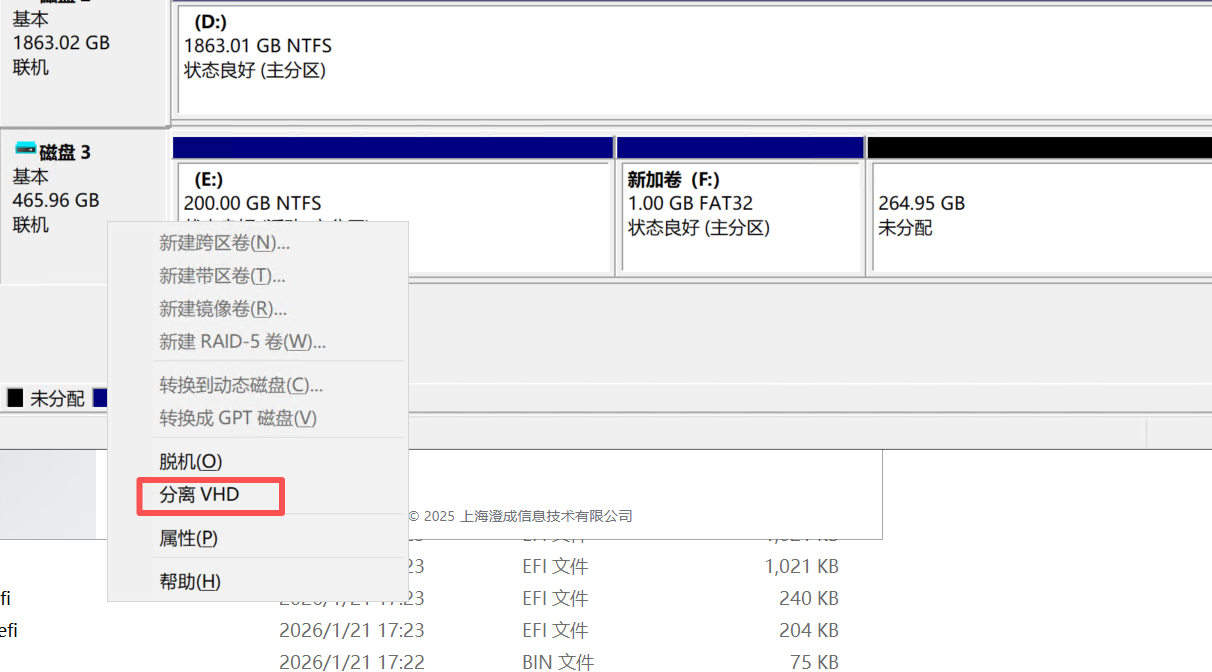
8. Démonter le disque virtuel
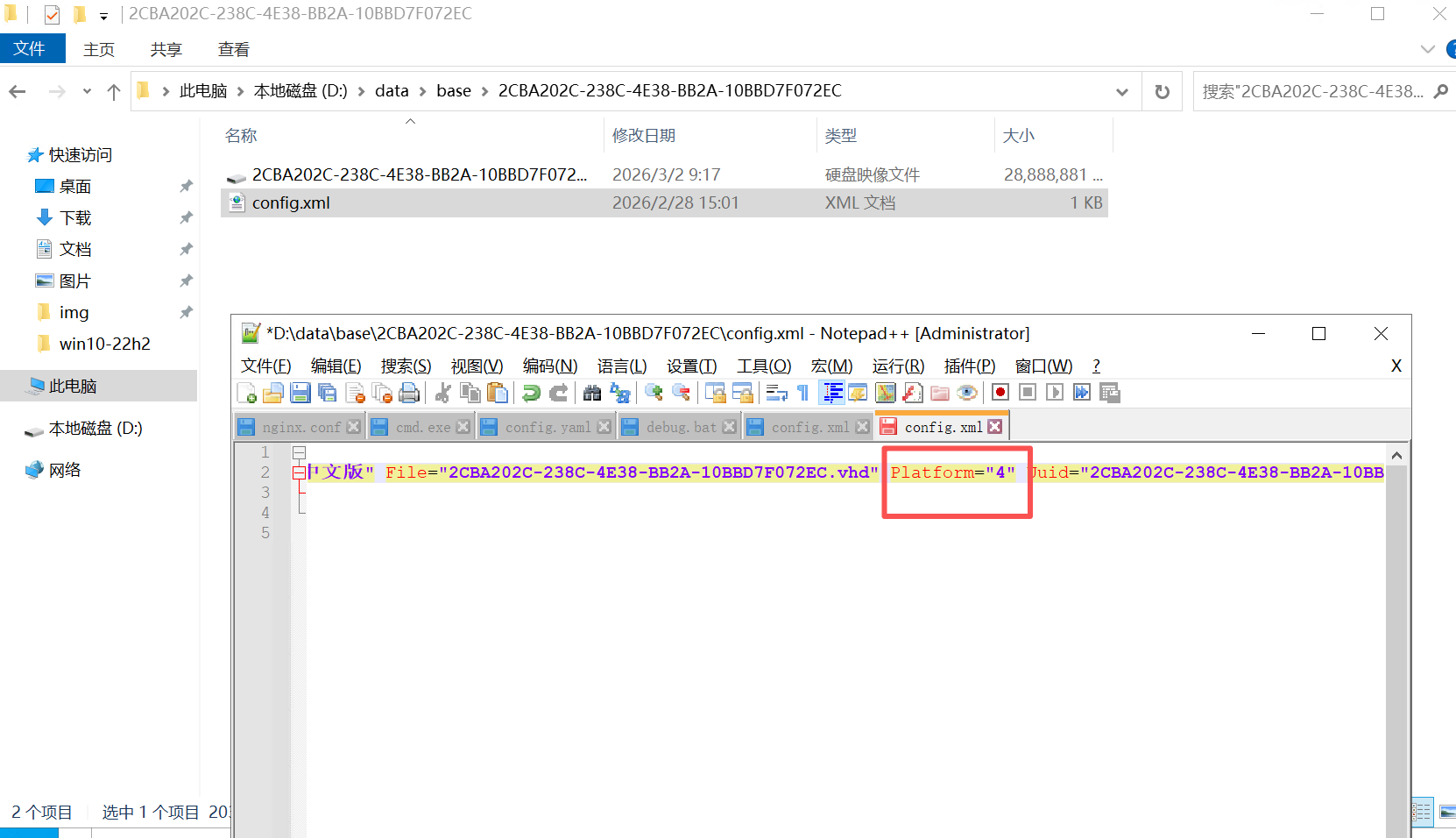
9. Régler le type de plateforme de cette image sur « 4 Disque double démarrage compatible »
10. Supprimer le disque puis le réajouter
Dans la plupart des cas, la méthode « I. Spécifier le firmware et l'architecture d'un ordinateur dans la console » suffit à réaliser le déploiement hétérogène ; la création de l'image à double démarrage ci-dessus n'est utile que lorsqu'une image unique doit fonctionner à la fois en BIOS et en EFI.