如何异构部署系统(一份镜像适配多种机型)
异构部署指用 同一份镜像(母盘),去启动硬件并不相同的一批机器 —— 主板、显卡、网卡等机型不同,甚至启动固件(BIOS / EFI)不同。要让一份镜像在这些机器上都能正常启动、驱动齐全,核心思路只有一句:母盘保持"干净通用",机型差异交给客户端在下载完镜像后自动补驱动。
本页针对 x86 / Windows 机型的异构。若是不同 CPU 架构(信创 arm64 / 龙芯 loongarch64 等)的多架构部署,属于 Linux 多架构镜像范畴,各架构各一份母盘、在控制台按架构下发,见 制作并上传 Linux 镜像。
一、核心做法:干净母盘 + 自动补驱动
这是最推荐、也最省事的异构方式。做好母盘后,一份镜像就能跑遍不同机型,各机器按自己的硬件自动补齐驱动。
1. 做基础模板(母盘)时,不要安装任何机型专用驱动
装了某一台机器的专用驱动(显卡、芯片组、外设等),换到别的机型上反而会冲突、甚至蓝屏,把母盘的"通用性"破坏掉。做母盘时保持系统干净:只装通用软件和运行环境,驱动交给后面的自动补装环节。
2. 用一台专门的"模板机"来维护、更新这份镜像
后续要更新母盘(装软件、打补丁)时,固定用同一台模板机在还原 / 更新模式下开机、改完再上传。不要今天用 A 机型、明天用 B 机型轮流去更新母盘,否则会把各台机器的专用驱动痕迹带进母盘,反而变"脏"。
3. 把「驱动总裁」离线驱动包放到镜像的 C:\TOOLS 目录下
在模板机里,把驱动总裁的离线驱动包解压,放到系统盘的 C:\TOOLS 目录下(没有该目录就新建),然后正常上传 / 保存母盘。
- 驱动总裁离线驱动包下载(中国移动云盘): https://yun.139.com/shareweb/#/w/i/2w2KK0hWiPVal 提取码:
rd2p
客户端识别的就是
C:\TOOLS目录下的这套驱动库;放好即可,无需在母盘里手动运行安装。
4. 客户端下载完镜像后,自动补装驱动并做可用性检查
每台机器下载完镜像后,会在自动维护 / 学习模式下,依据本机实际硬件从 C:\TOOLS 里自动补装所需驱动,并做一次可用性检查,确认驱动装好、系统可正常使用。整个过程无人值守。
前提: 需保持计算机的 维护通道 / 自动维护 开启(新建计算机时默认开启)。补驱动动作在镜像下载完成后触发。相关设置见 快速安装 中"新建计算机 · 维护通道"一节,功能说明见 产品功能总览 的"自动学习 / 自动优化"。
二、(进阶)制作兼容 EFI/BIOS 双启动的镜像(仅限 Win10 以上)
上面第一、二节已能覆盖绝大多数异构场景。仅当你希望同一个镜像既能在 BIOS 机、也能在 EFI 机上启动(单镜像跨固件)时,才需要制作双启动镜像:
1. 以 BIOS 模式安装系统,磁盘为 BIOS MBR 启动模式
2. 正常安装客户端并上传系统至服务器
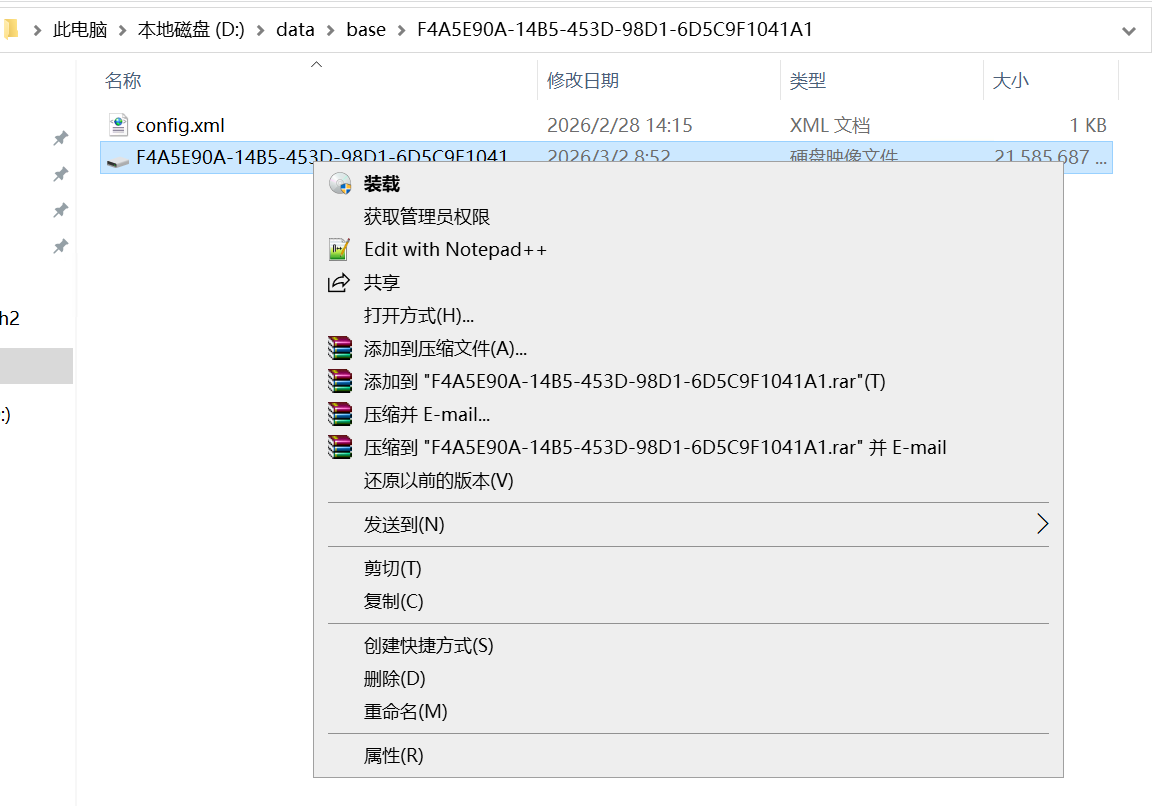
3. 在服务器上双击刚上传的 VHD 文件,挂载出来
4. 打开磁盘管理器 diskmgmt.msc
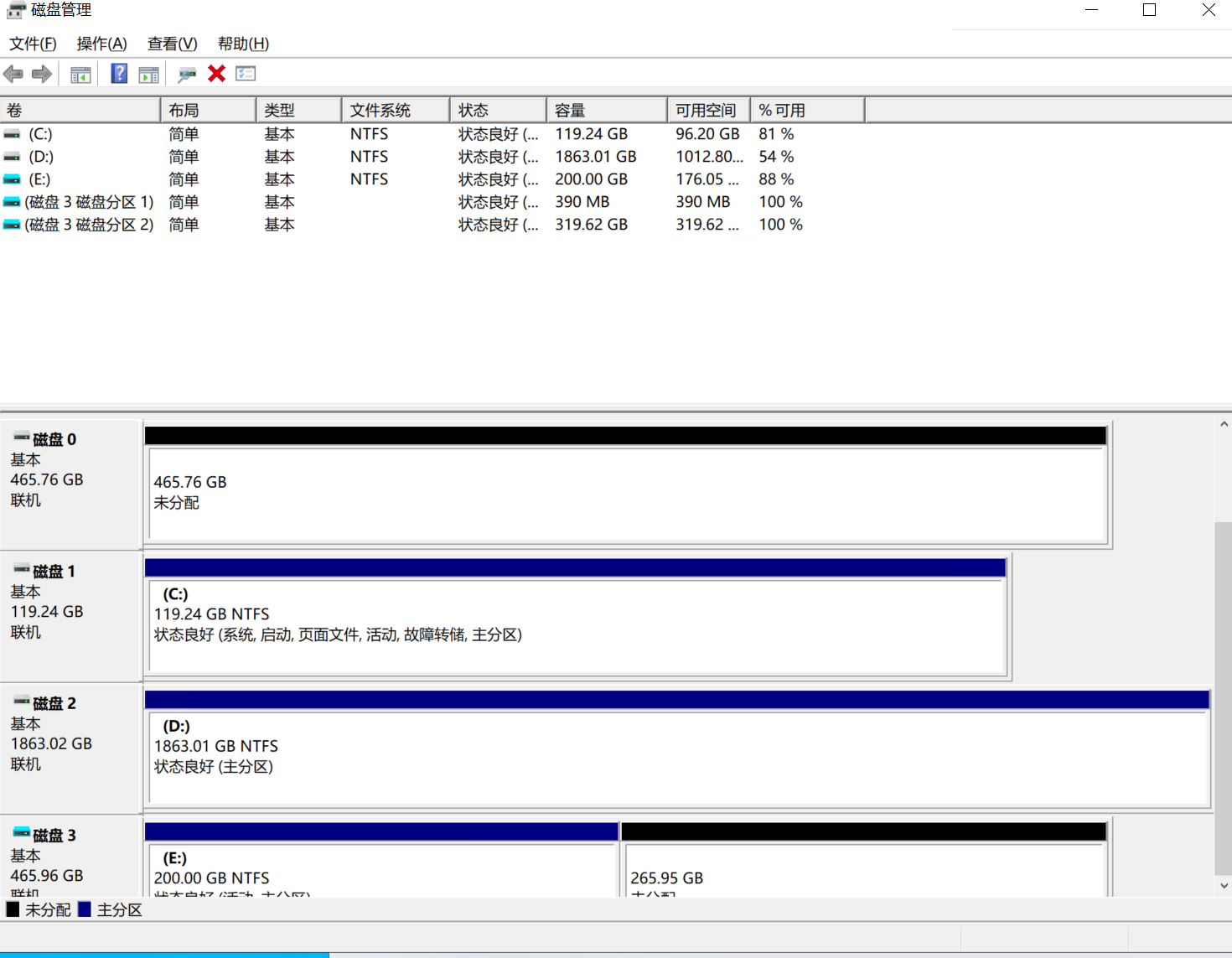
5. 在虚拟磁盘上右键,新建一个 1G 的 FAT32 分区
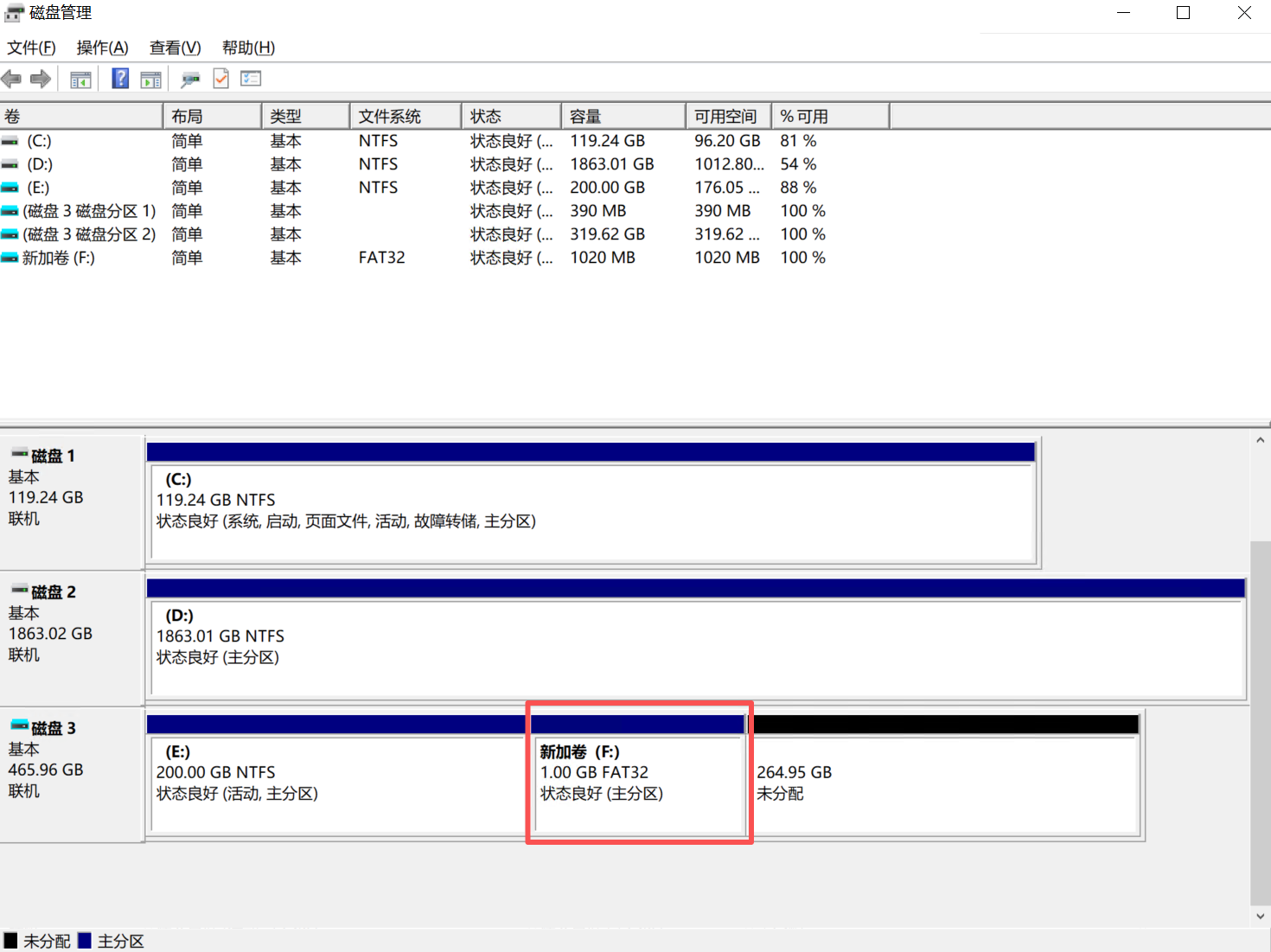
一定要是 FAT32 分区格式。
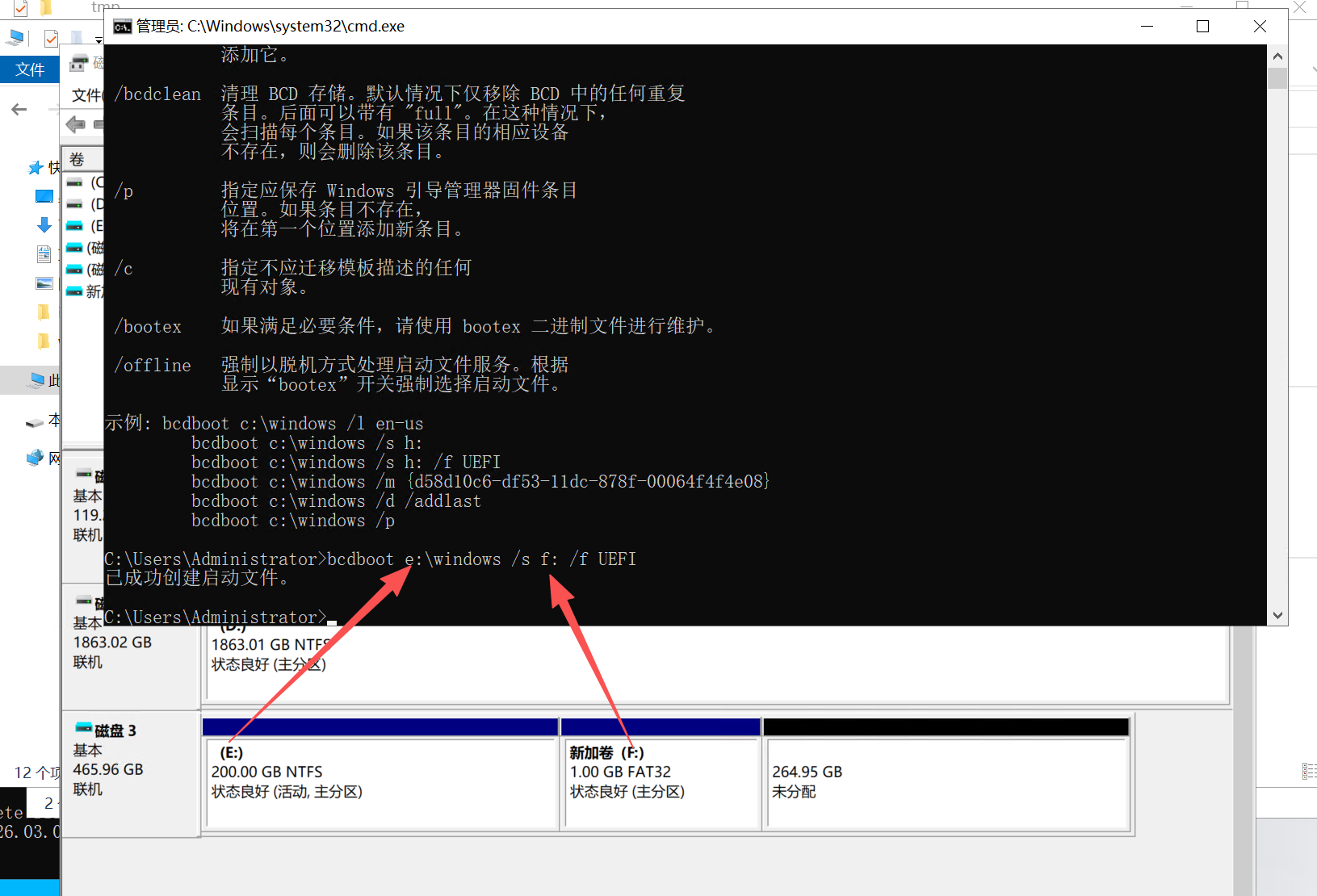
6. 在新分区上写入启动文件(使用 bcdboot 命令)
7. 复制驱动文件到 tools 目录
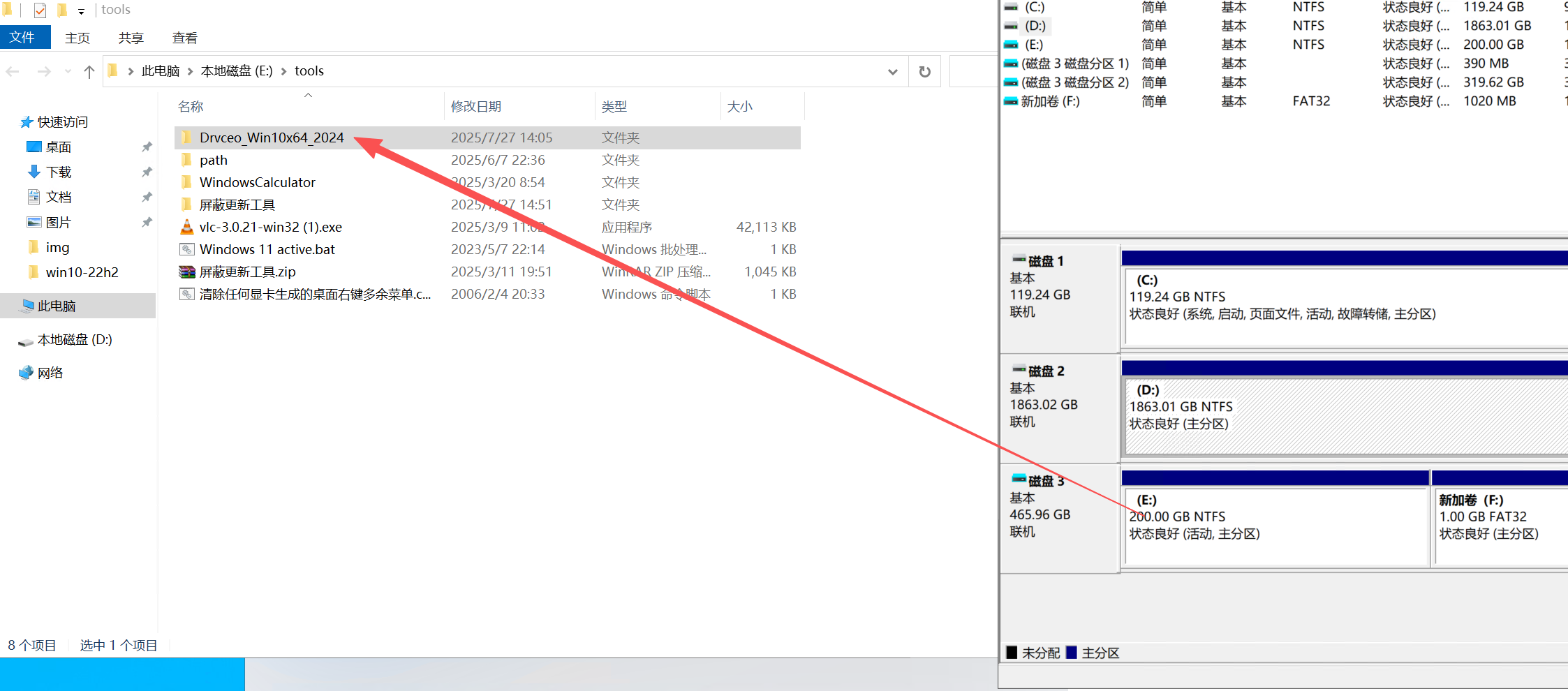
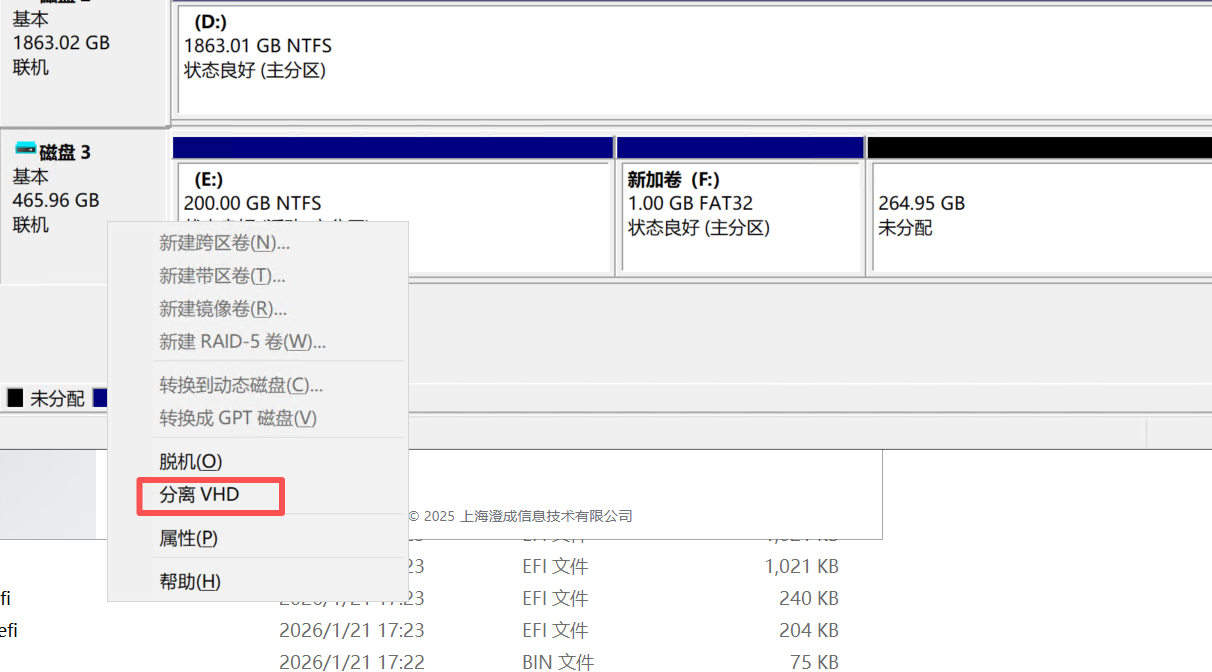
8. 卸载虚拟磁盘
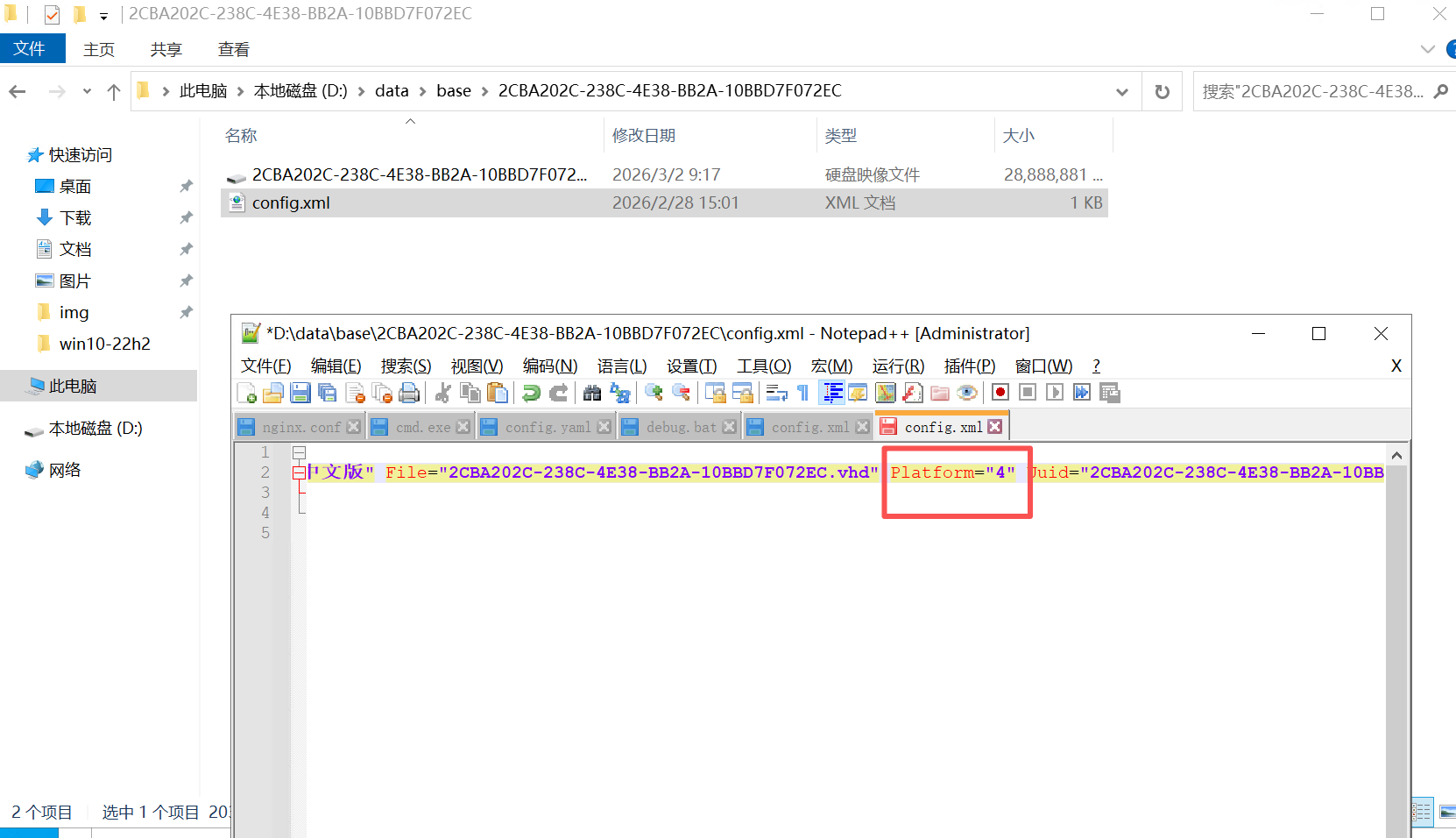
9. 将该镜像的平台类型设为"4 兼容双启动磁盘"
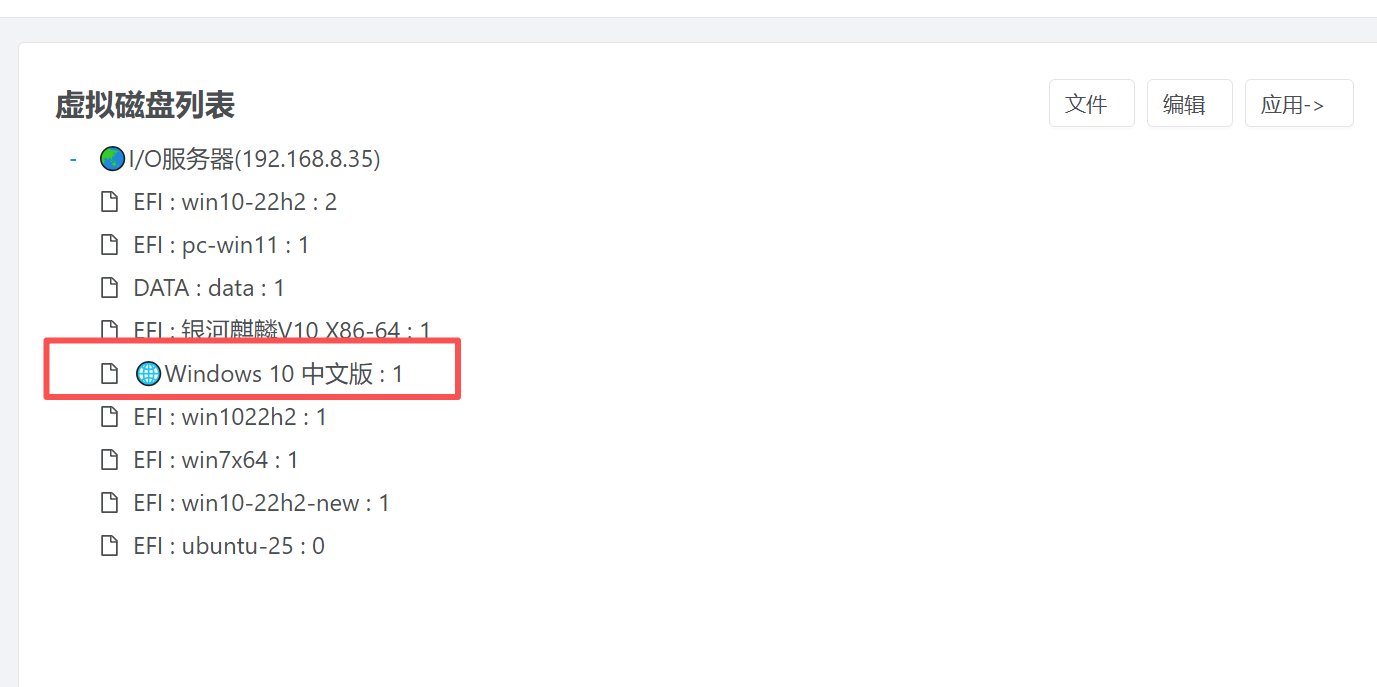
10. 删除磁盘后重新加入即可
双启动镜像制作仅在需要单镜像跨 BIOS/EFI 时使用;机型驱动的异构适配,仍以第一节"干净母盘 + 自动补驱动"为准。