Cómo desplegar sistemas de forma heterogénea (BIOS/EFI y múltiples arquitecturas)
El despliegue heterogéneo se refiere a tener mezclados, dentro de una misma imagen o un mismo grupo, equipos con distinto firmware de arranque (BIOS / EFI) o distinta arquitectura de CPU. La nueva consola WEB ya trata el tipo de firmware y la arquitectura de CPU como propiedades del equipo, sin necesidad de modificar manualmente la base de datos.
I. Especificar el firmware y la arquitectura de un equipo en la consola
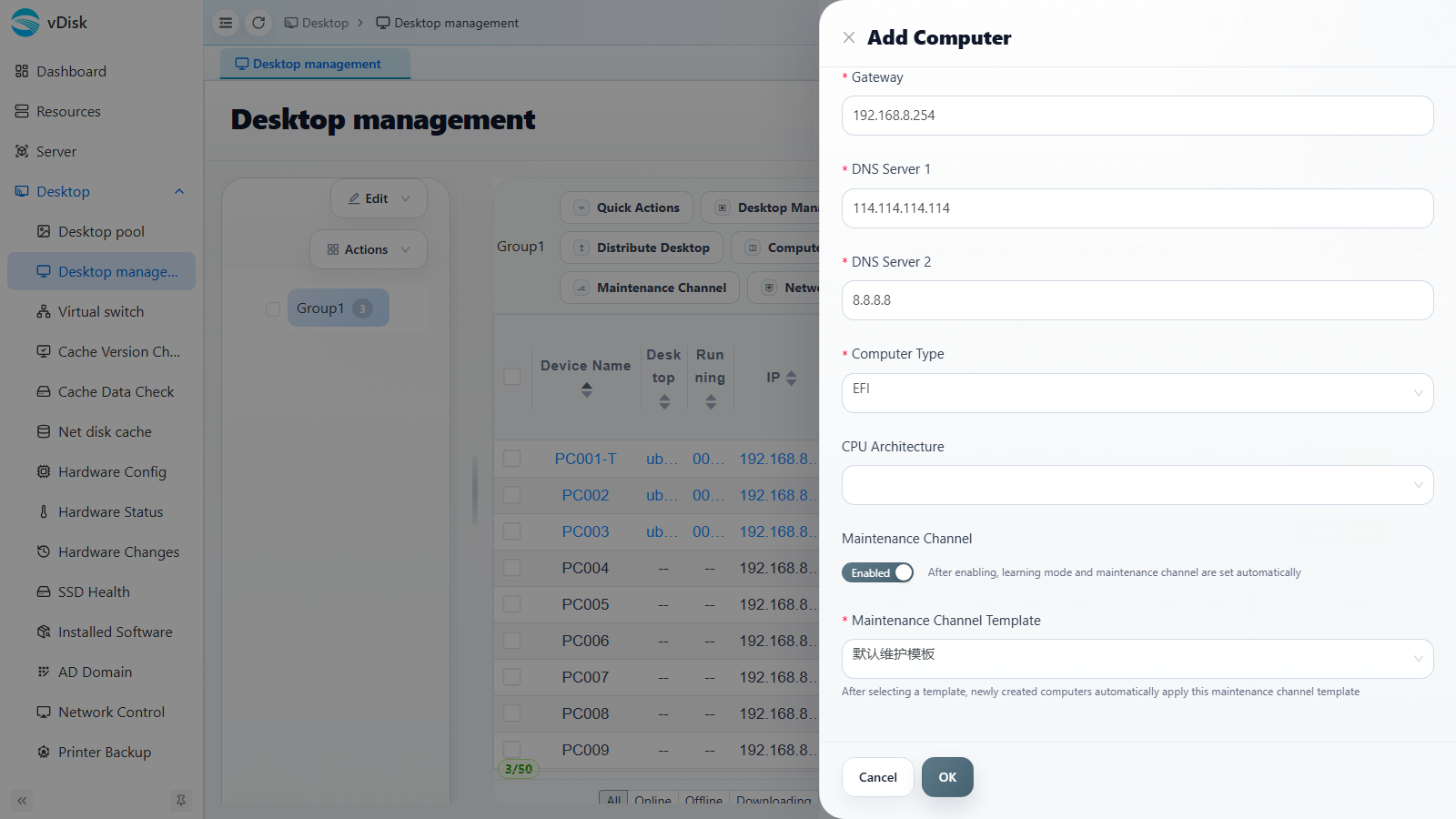
Entre en Desktop → Desktop management (Gestión de escritorios), haga clic en Computer (Equipo) → Add (Añadir) y, en el cajón, además de la información básica como nombre, IP, etc., puede configurar:
| Campo | Descripción |
|---|---|
| Computer Type (Tipo de equipo) | Tipo de firmware de arranque; puede elegir EFI o BIOS, y debe coincidir con el firmware real del equipo |
| CPU Architecture (Arquitectura de CPU) | La arquitectura de CPU del equipo de destino (x86_64 / arm64 / loongarch64 y otras arquitecturas de fabricación nacional) |
La consola hace coincidir la imagen y los archivos de arranque correspondientes según el «tipo de equipo / arquitectura de CPU» de cada equipo, por lo que dentro de un mismo grupo se pueden mezclar máquinas BIOS y EFI, así como de distintas arquitecturas, logrando un despliegue heterogéneo.
Para los equipos ya existentes, puede seleccionarlos en la lista y modificar los campos anteriores mediante Computer Properties (Propiedades del equipo).
II. Crear una imagen compatible con arranque dual EFI/BIOS (avanzado, solo para Windows 10 o superior)
Si desea que una misma imagen pueda arrancar tanto en máquinas BIOS como EFI, puede crear una imagen de arranque dual:
1. Instale el sistema en modo BIOS, con el disco en modo de arranque BIOS MBR
2. Instale el cliente con normalidad y suba el sistema al servidor
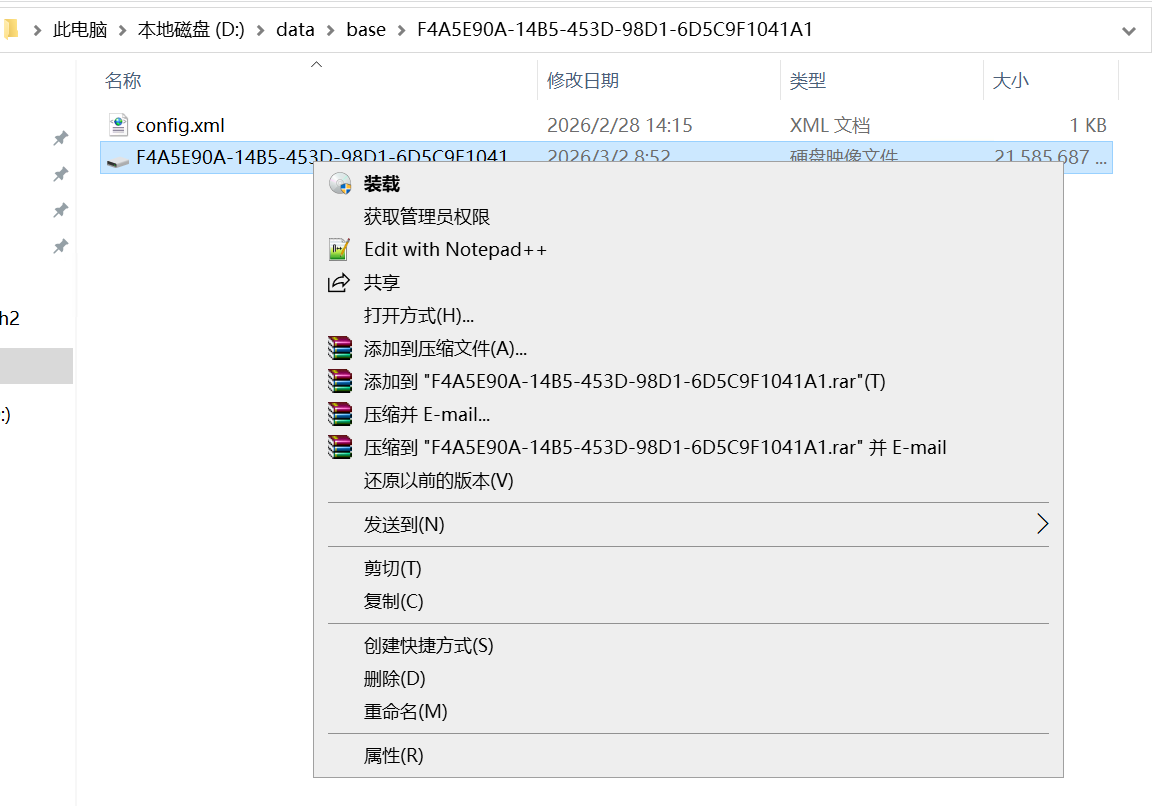
3. En el servidor, haga doble clic en el archivo VHD recién subido para montarlo
4. Abra el Administrador de discos diskmgmt.msc
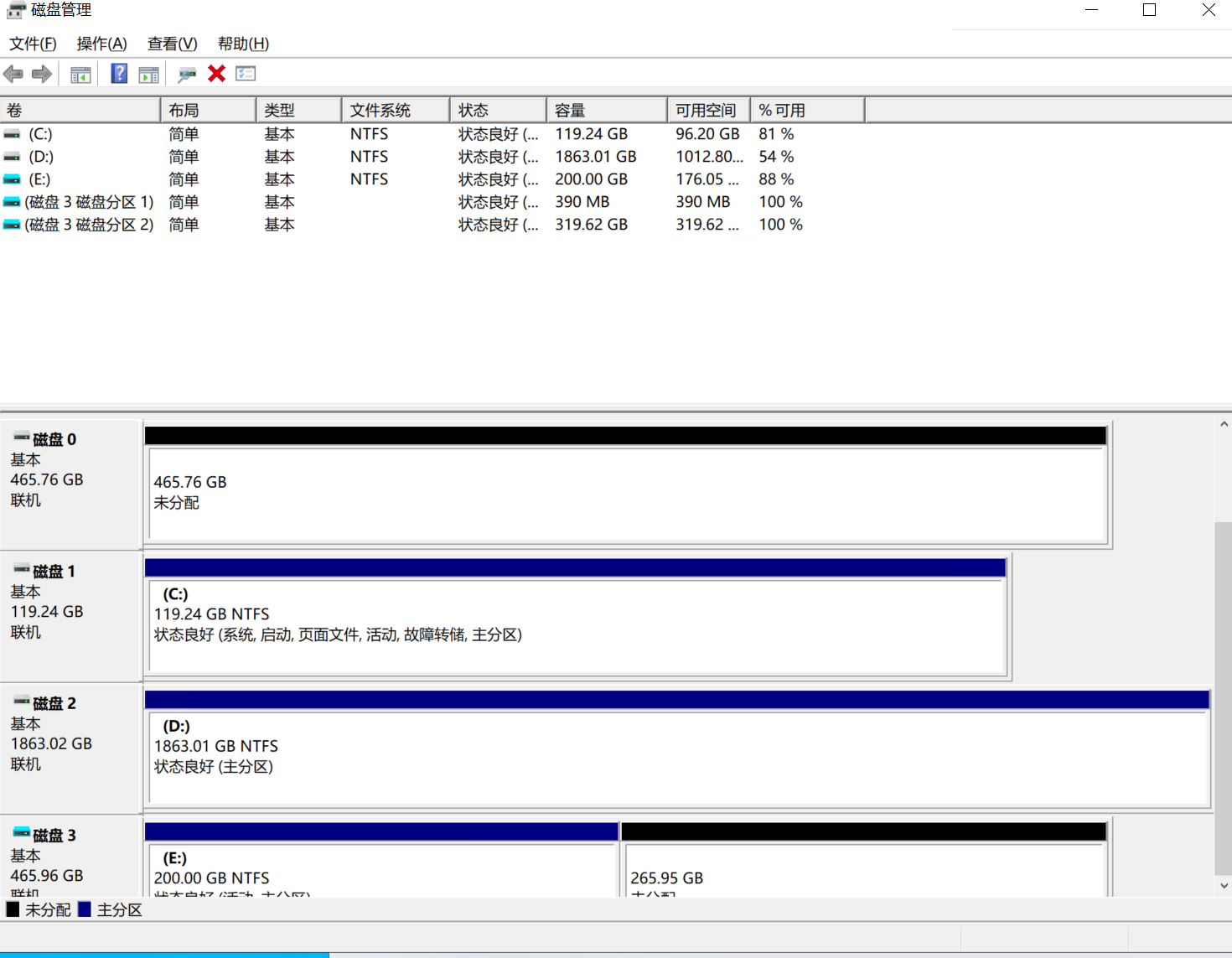
5. Haga clic derecho en el disco virtual y cree una nueva partición FAT32 de 1 GB
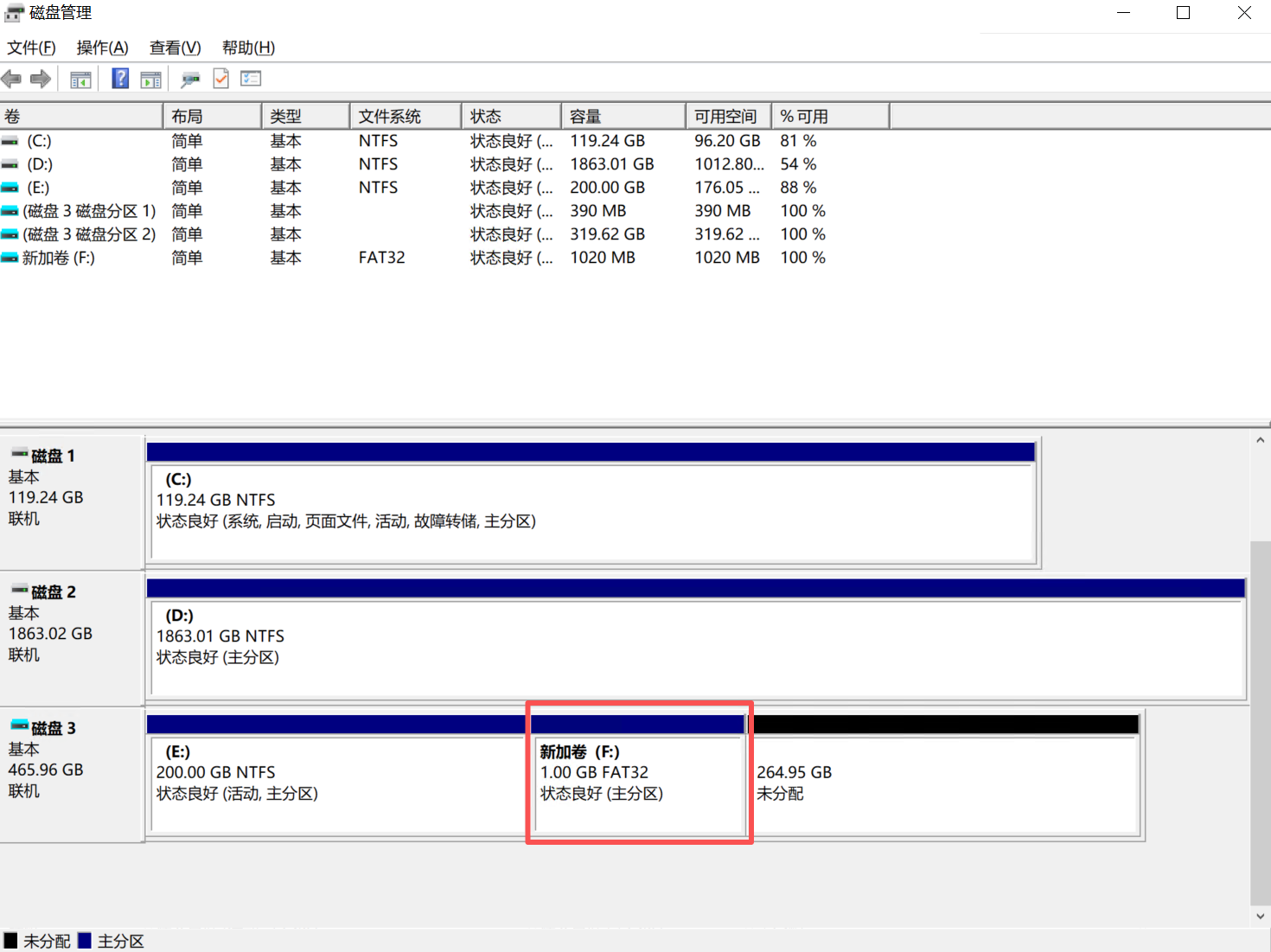
Debe ser obligatoriamente formato de partición FAT32.
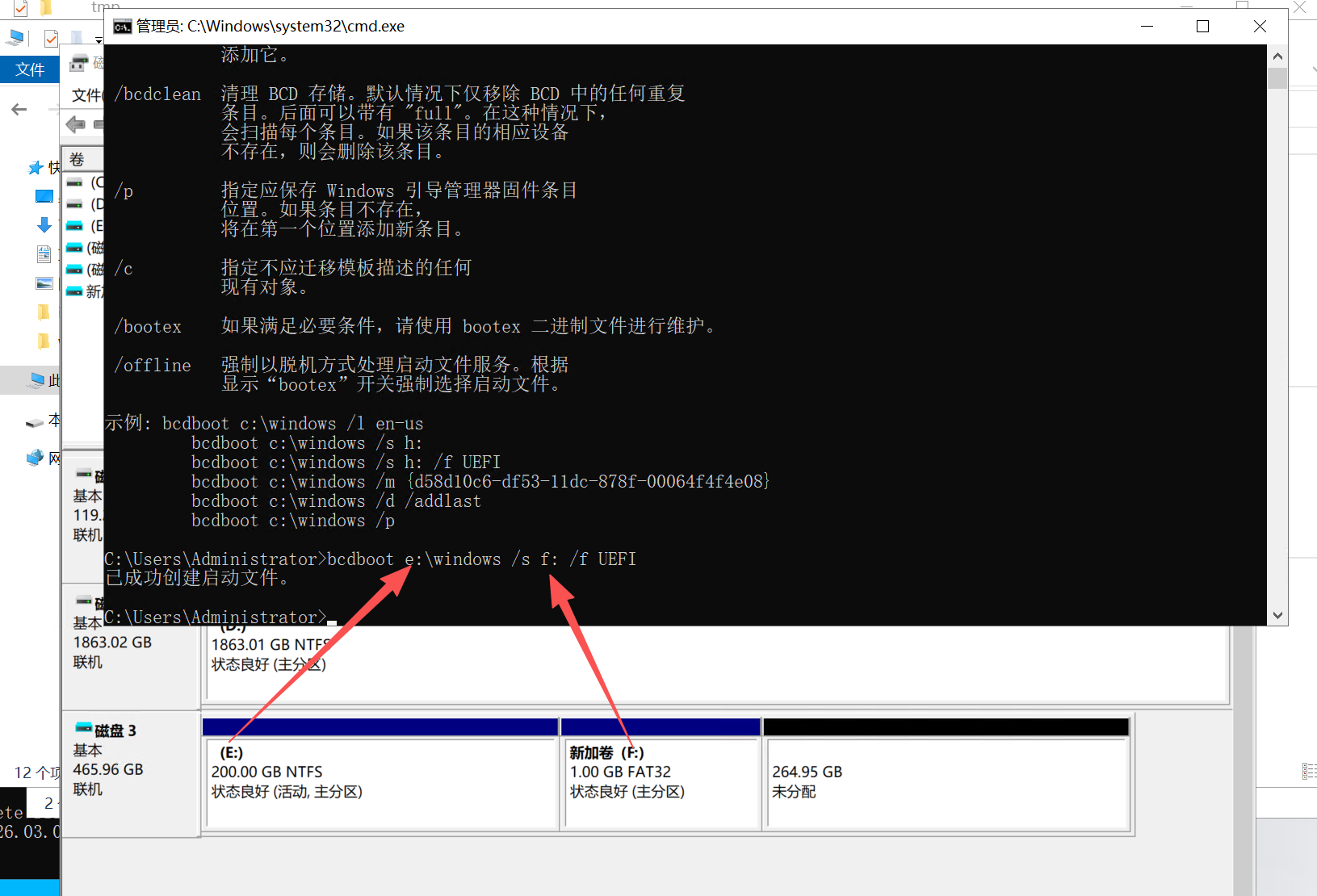
6. Escriba los archivos de arranque en la nueva partición (use el comando bcdboot)
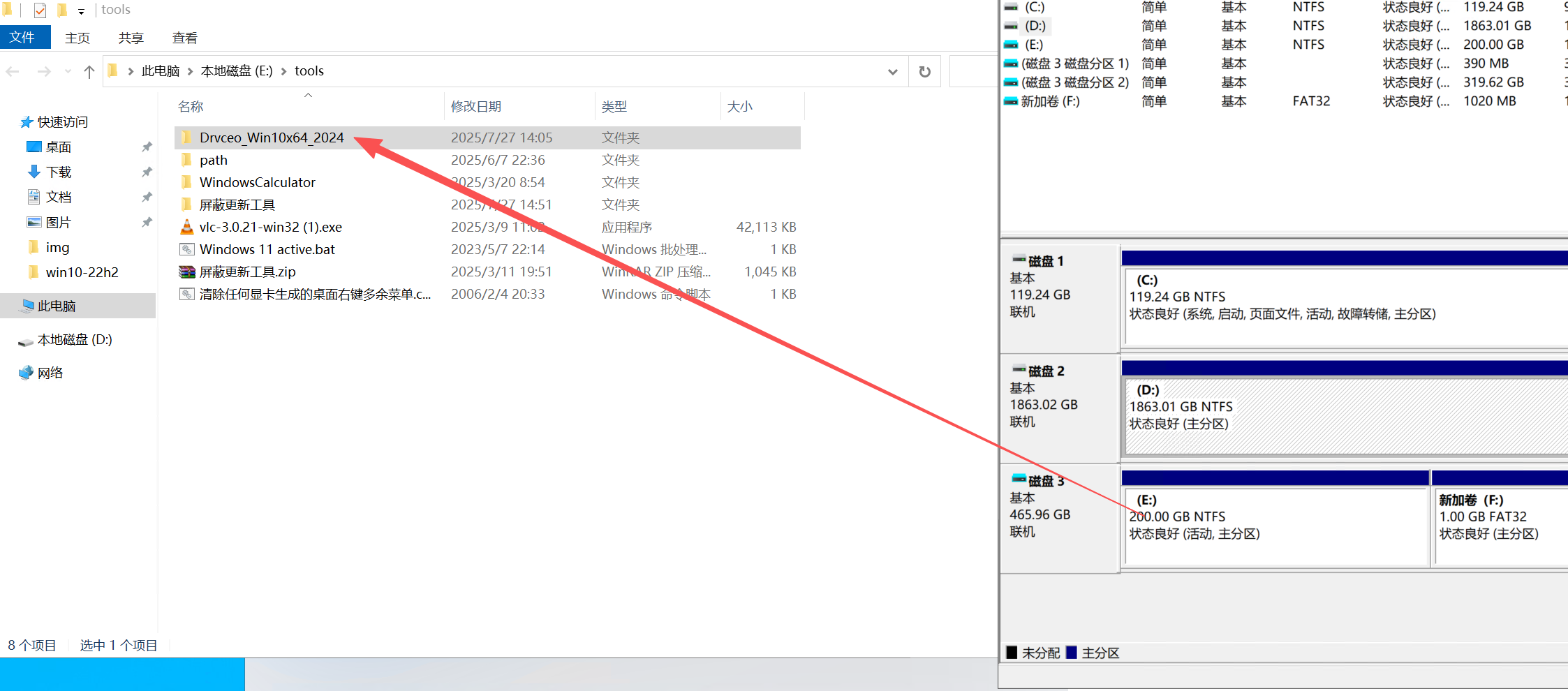
7. Copie los archivos de controladores al directorio tools
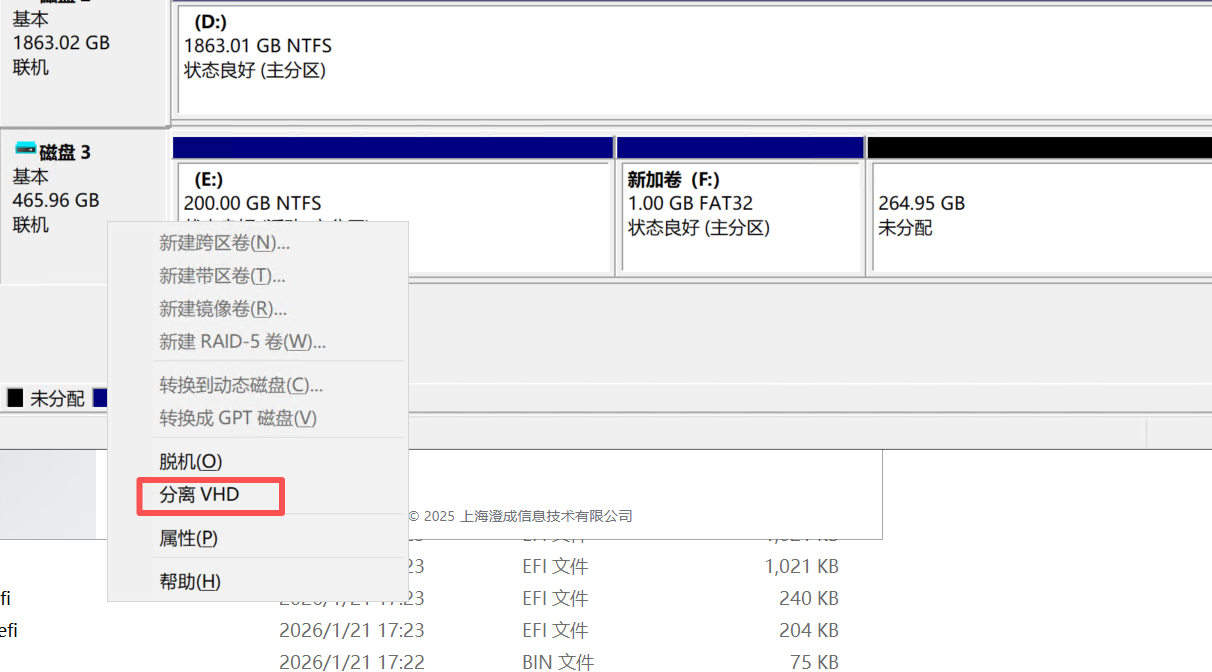
8. Desmonte el disco virtual
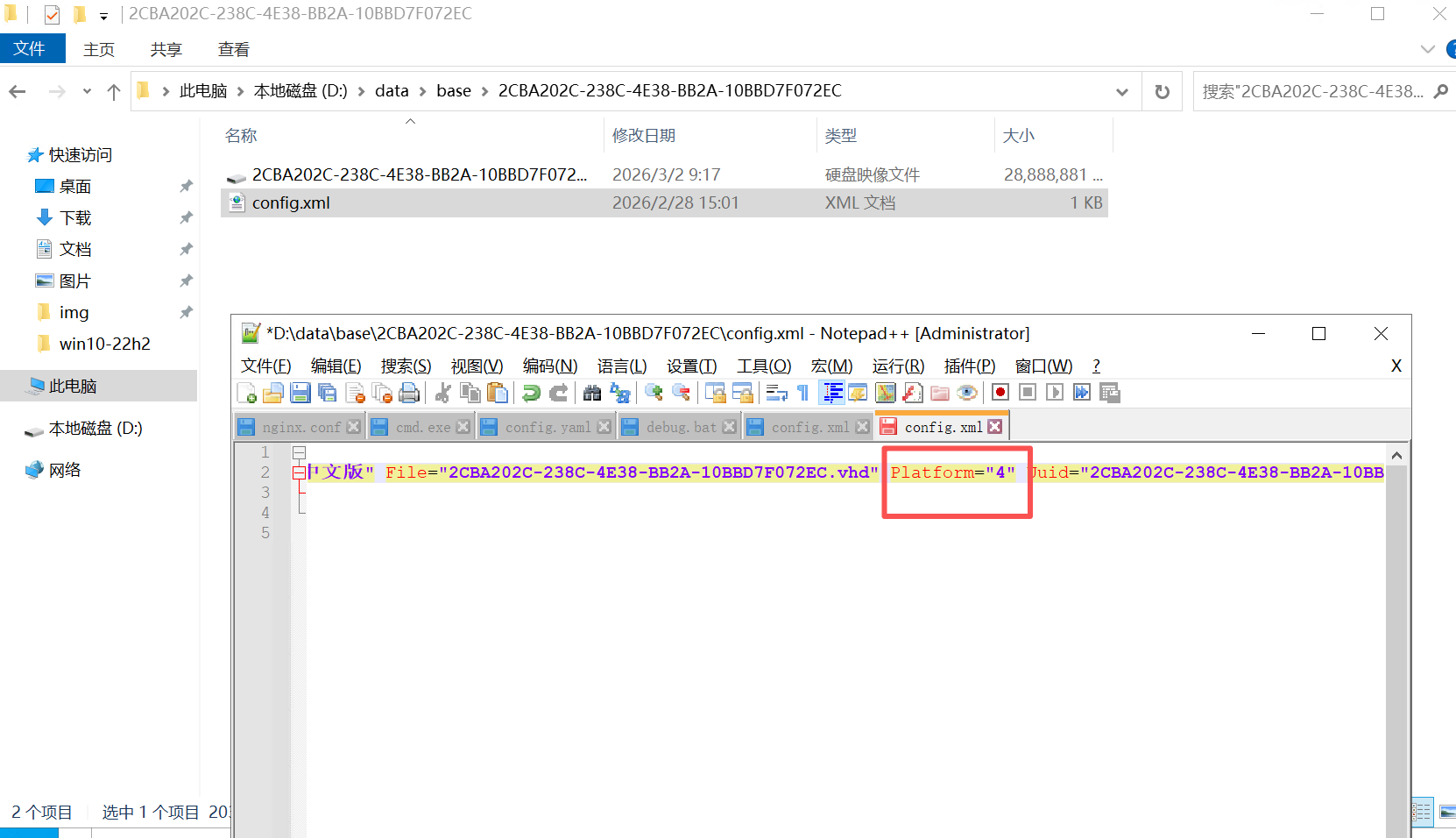
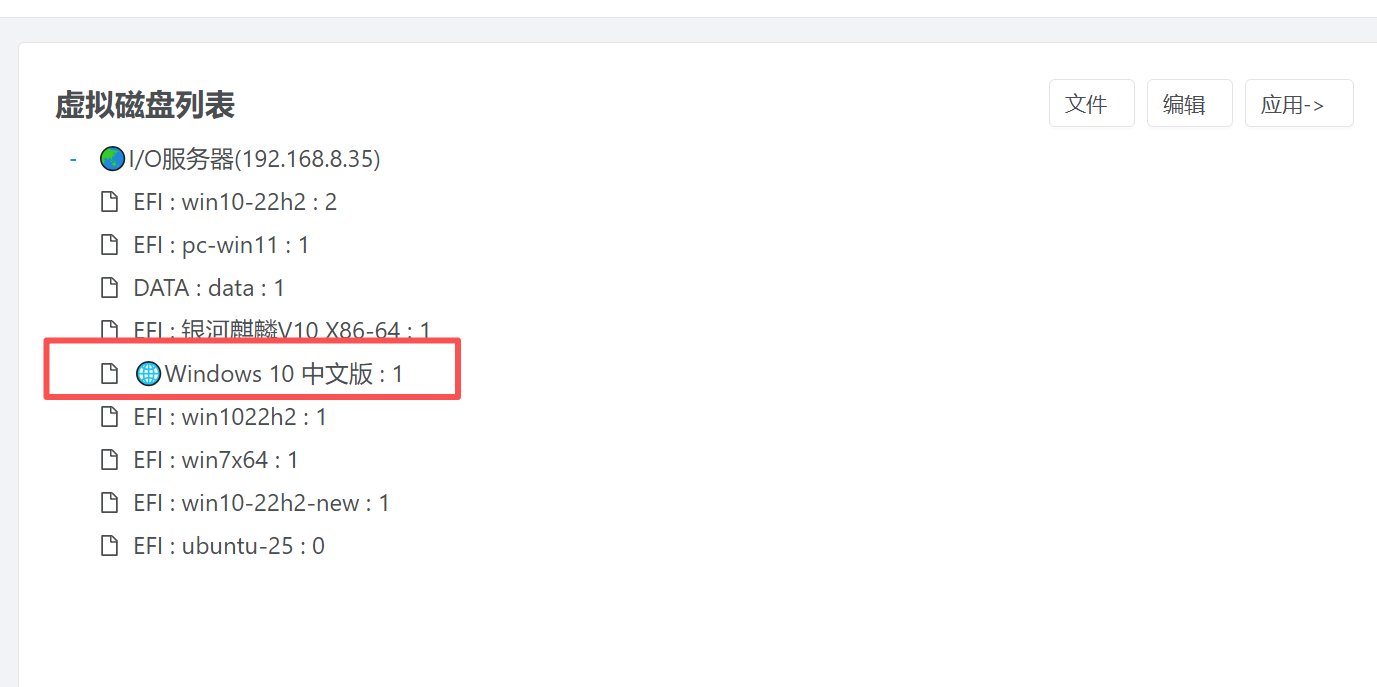
9. Establezca el tipo de plataforma de esta imagen en «4 disco de arranque dual compatible»
10. Elimine el disco y vuelva a añadirlo
En la mayoría de los casos, basta con usar el método «I. Especificar el firmware y la arquitectura de un equipo en la consola» para completar el despliegue heterogéneo; la creación de la imagen de arranque dual anterior solo se utiliza cuando se necesita una única imagen que funcione tanto en BIOS como en EFI.