システムを異構構成でデプロイする方法(BIOS/EFI とマルチアーキテクチャ)
異構デプロイとは、同一のイメージまたは同一グループ内に、異なる 起動ファームウェア(BIOS / EFI) または異なる CPU アーキテクチャ のコンピューターが混在することを指します。新版 WEB コンソールでは、ファームウェア種別と CPU アーキテクチャをコンピューター属性としており、手作業でデータベースを変更する必要がなくなりました。
一、コンソールでコンピューターにファームウェアとアーキテクチャを指定する
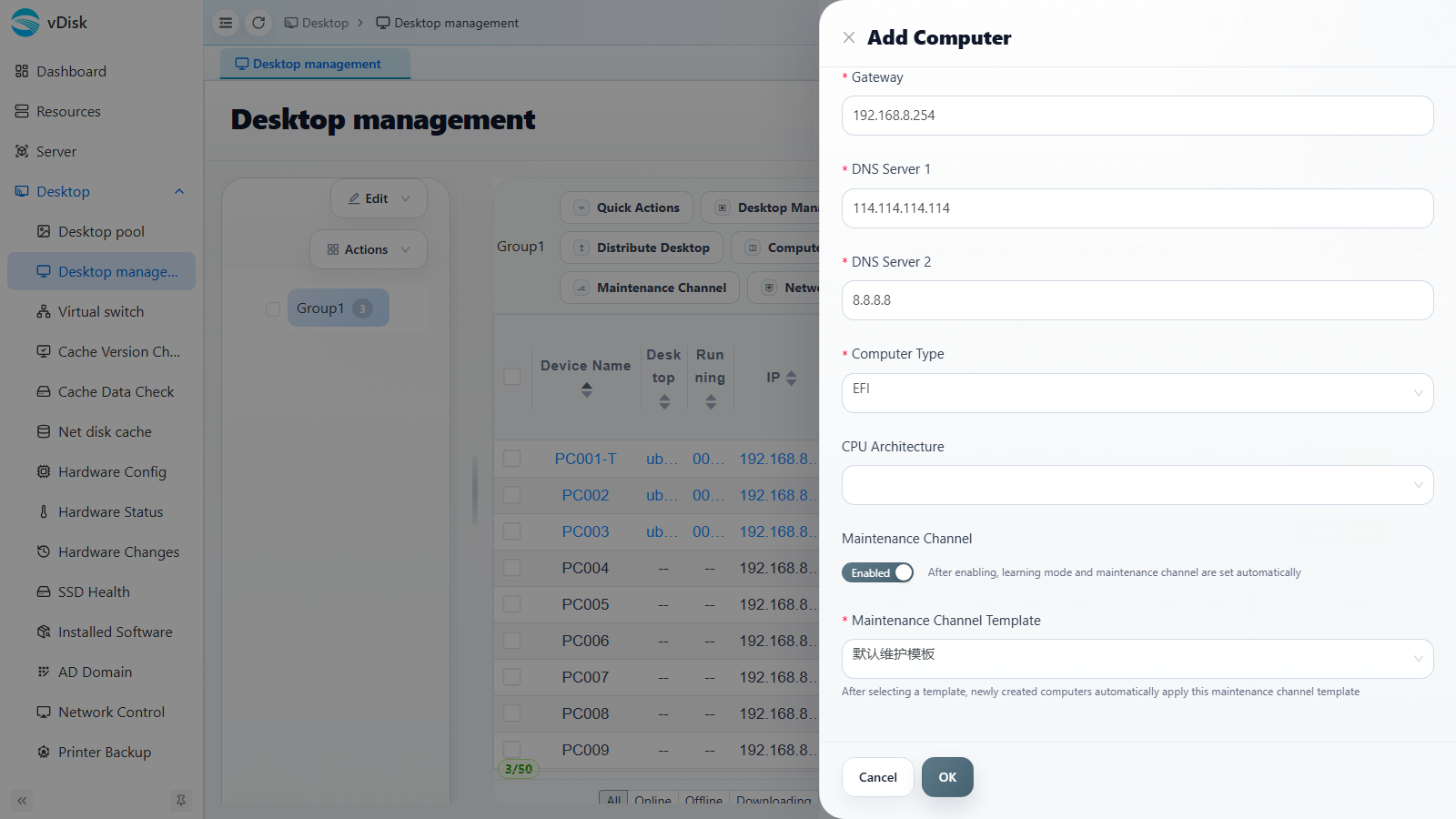
Desktop → Desktop management に移動し、Computer(コンピューター)→ Add(追加) をクリックします。ドロワーでは、命名、IP などの基礎情報のほかに、以下を設定できます:
| フィールド | 説明 |
|---|---|
| Computer Type(コンピューター種別) | 起動ファームウェア種別。EFI または BIOS を選択可能。その機の実際のファームウェアと一致させる必要があります |
| CPU Architecture(CPU アーキテクチャ) | 対象機の CPU アーキテクチャ(x86_64 / arm64 / loongarch64 などの信創アーキテクチャ) |
コンソールは各コンピューターの「コンピューター種別 / CPU アーキテクチャ」に従って対応するイメージとブートファイルをマッチングするため、同一グループ内に BIOS と EFI、および異なるアーキテクチャの機器を混在させ、異構デプロイを実現できます。
既存のコンピューターについては、リストで選択した後 Computer Properties(コンピューター属性) から上記のフィールドを変更できます。
二、EFI/BIOS デュアルブート対応イメージの作成(応用、Win10 以上限定)
同一のイメージ を BIOS 機でも EFI 機でも起動できるようにしたい場合は、デュアルブートイメージを作成できます:
1. BIOS モードでシステムをインストールし、ディスクを BIOS MBR 起動モードにする
2. 通常通りクライアントをインストールし、システムをサーバーにアップロードする
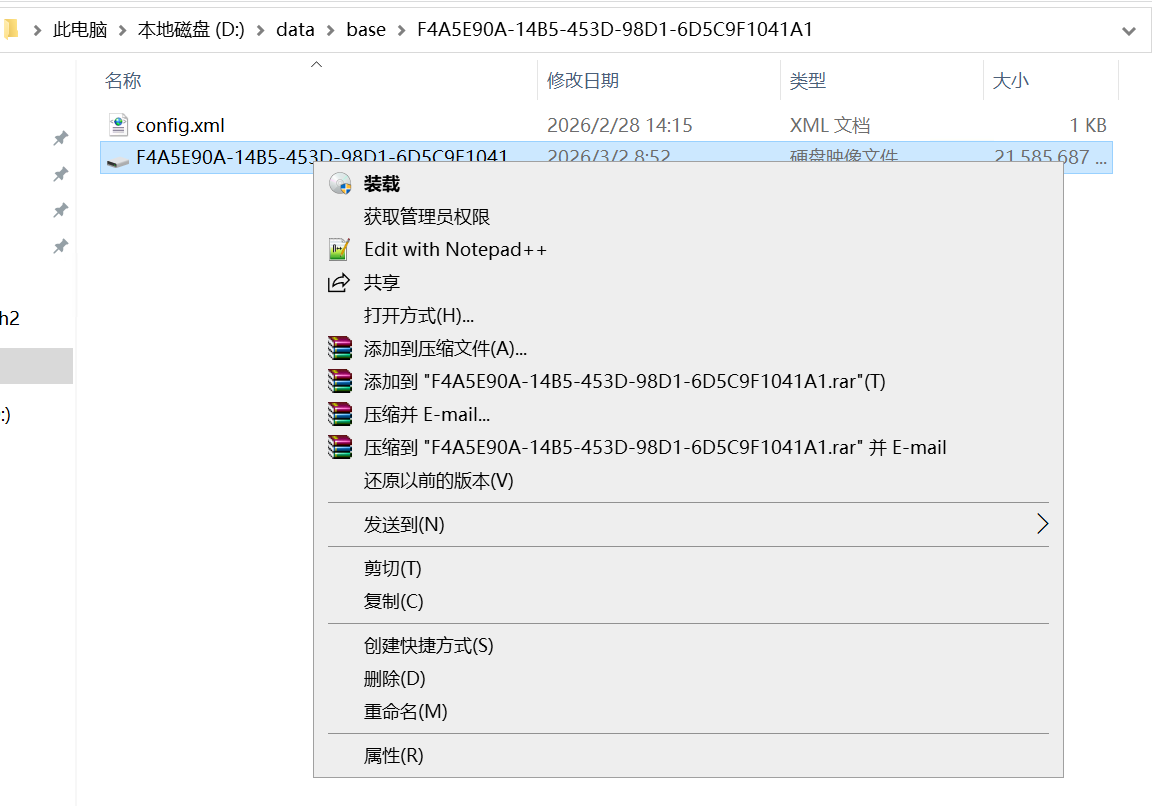
3. サーバー上で、アップロードしたばかりの VHD ファイルをダブルクリックしてマウントする
4. ディスク管理ツール diskmgmt.msc を開く
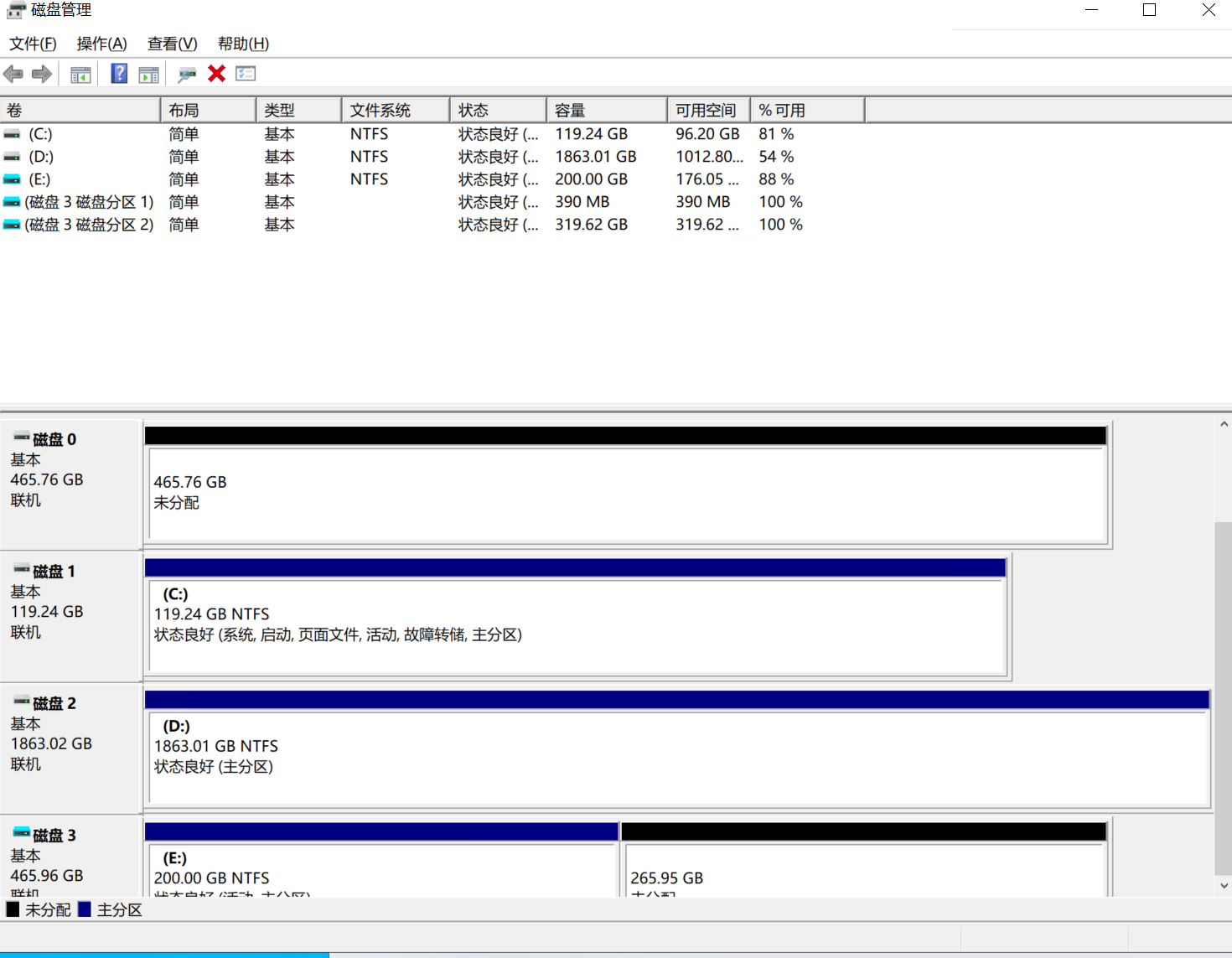
5. 仮想ディスク上で右クリックし、1G の FAT32 パーティションを新規作成する
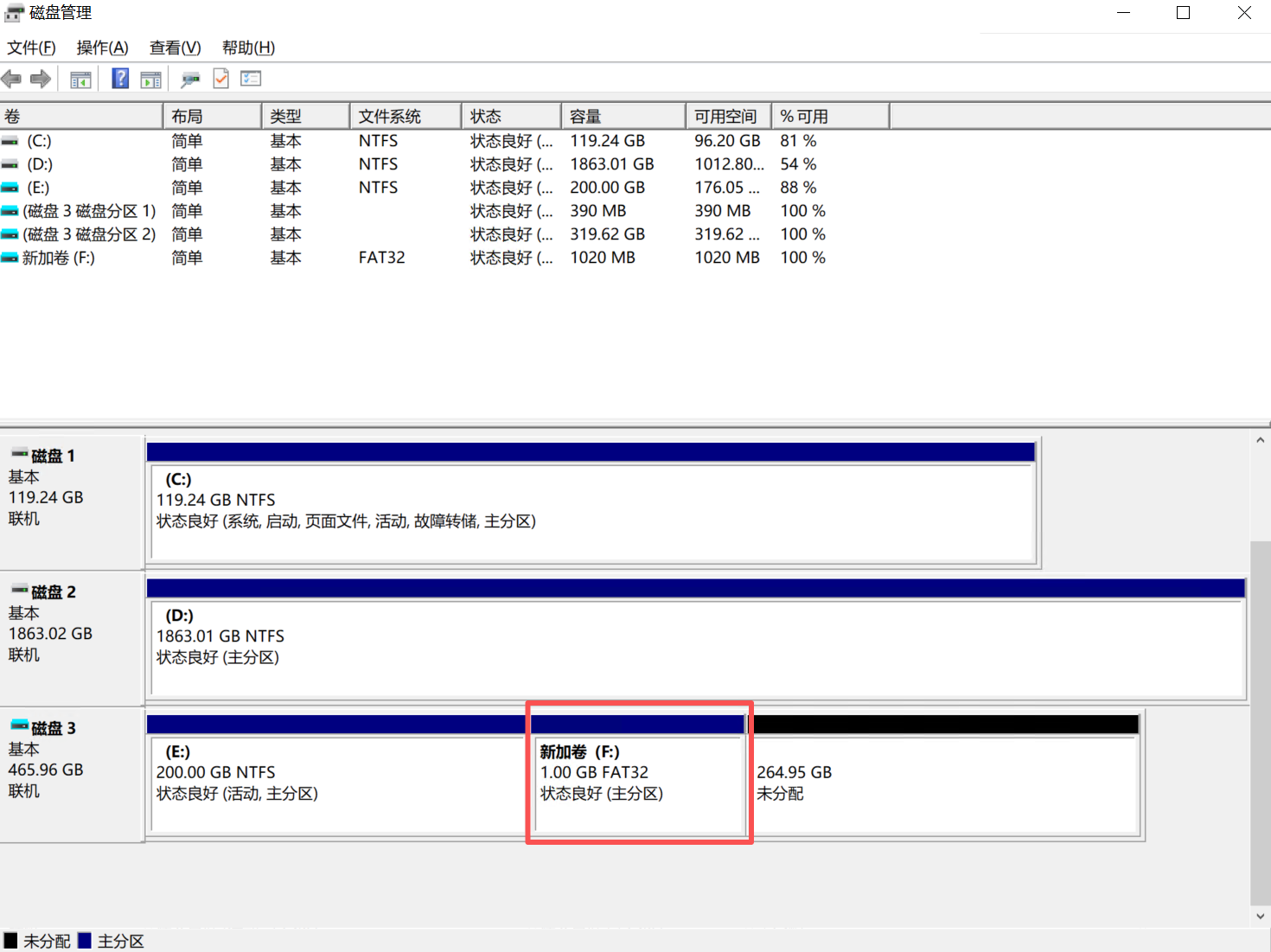
必ず FAT32 パーティション形式にしてください。
6. 新しいパーティションに起動ファイルを書き込む(bcdboot コマンドを使用)
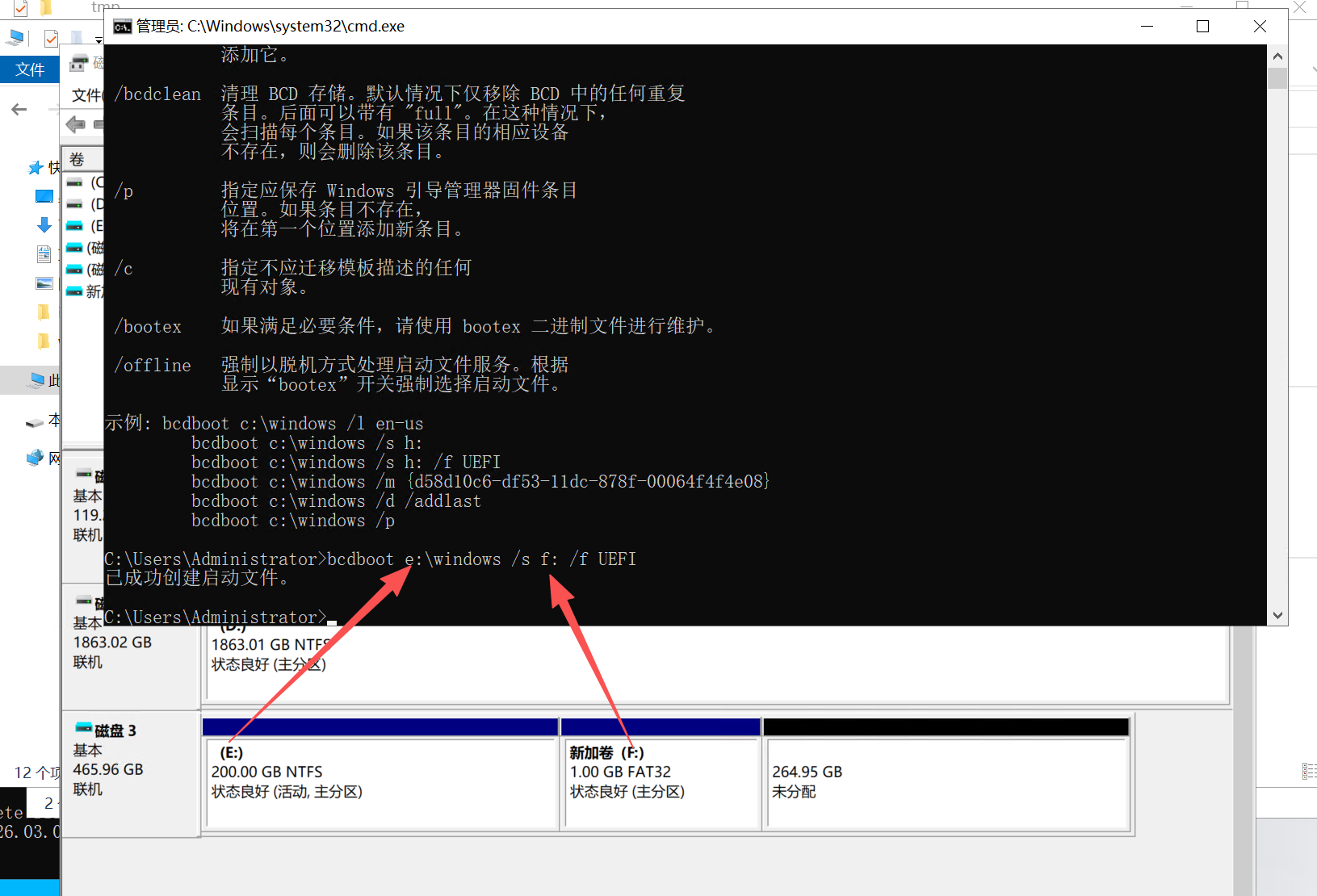
7. ドライバーファイルを tools ディレクトリにコピーする
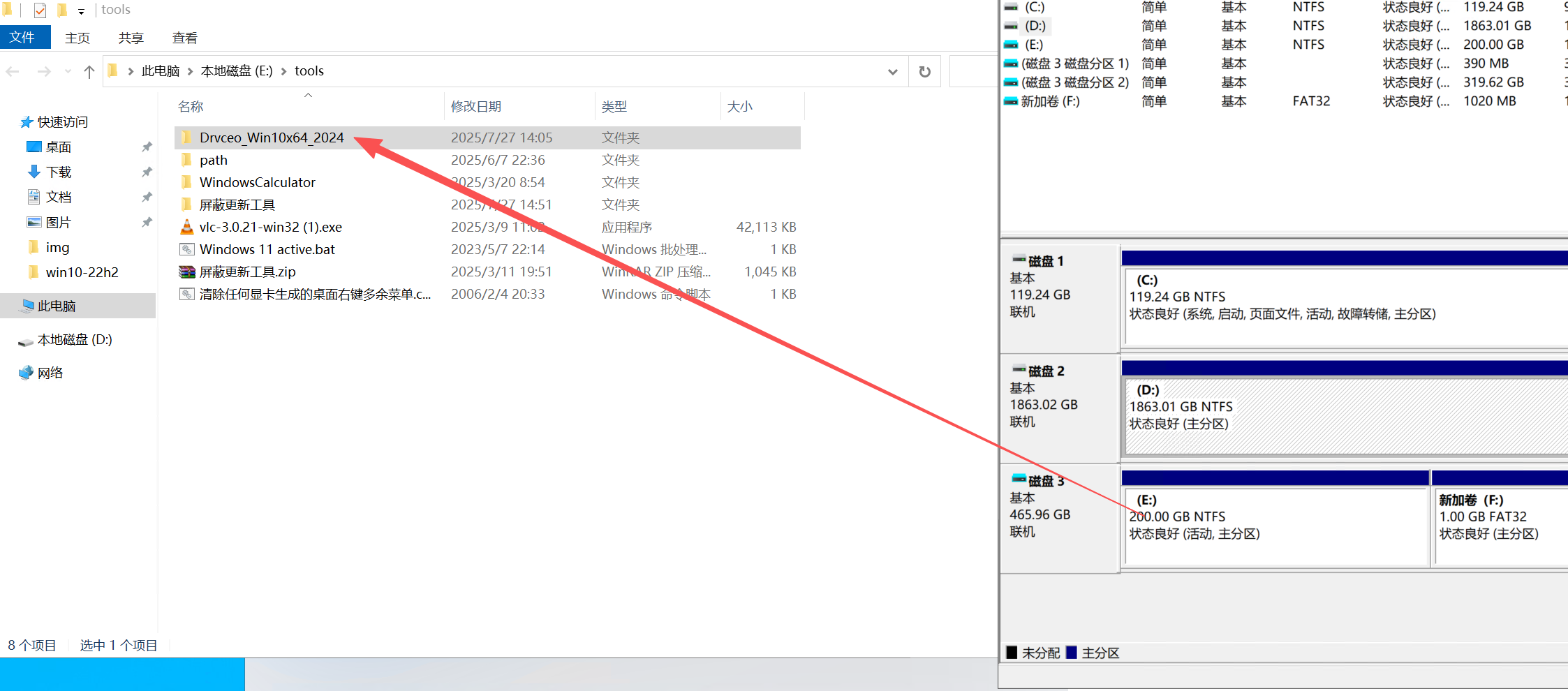
8. 仮想ディスクをアンマウントする
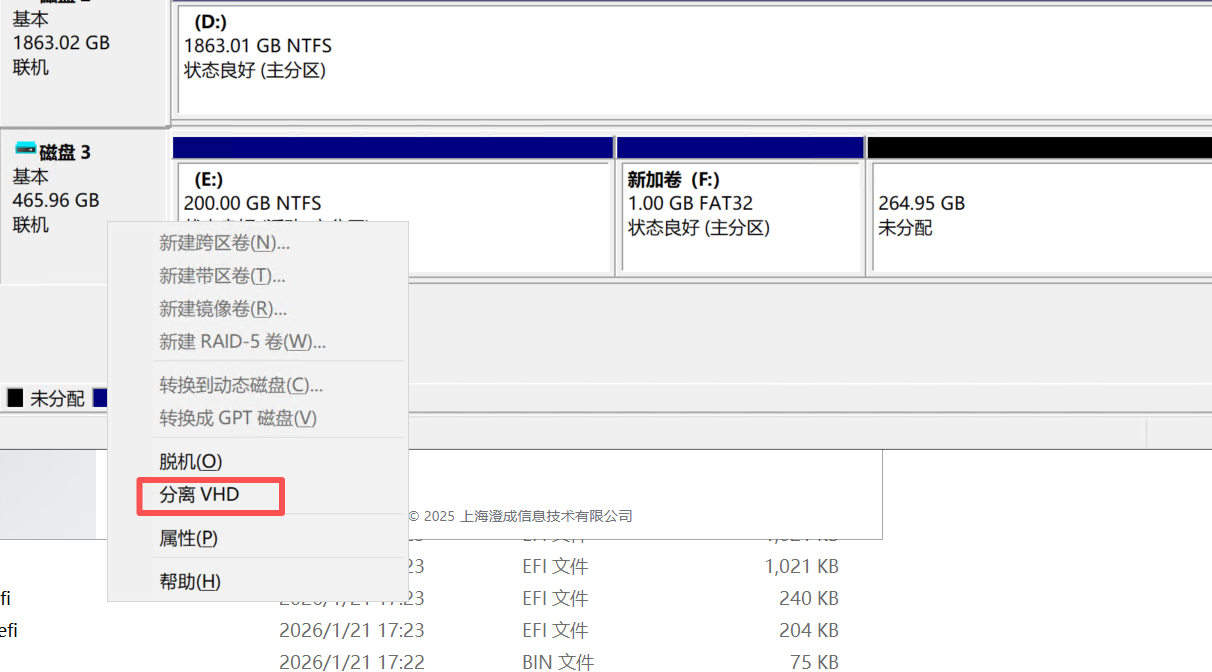
9. そのイメージのプラットフォーム種別を「4 デュアルブート互換ディスク」に設定する
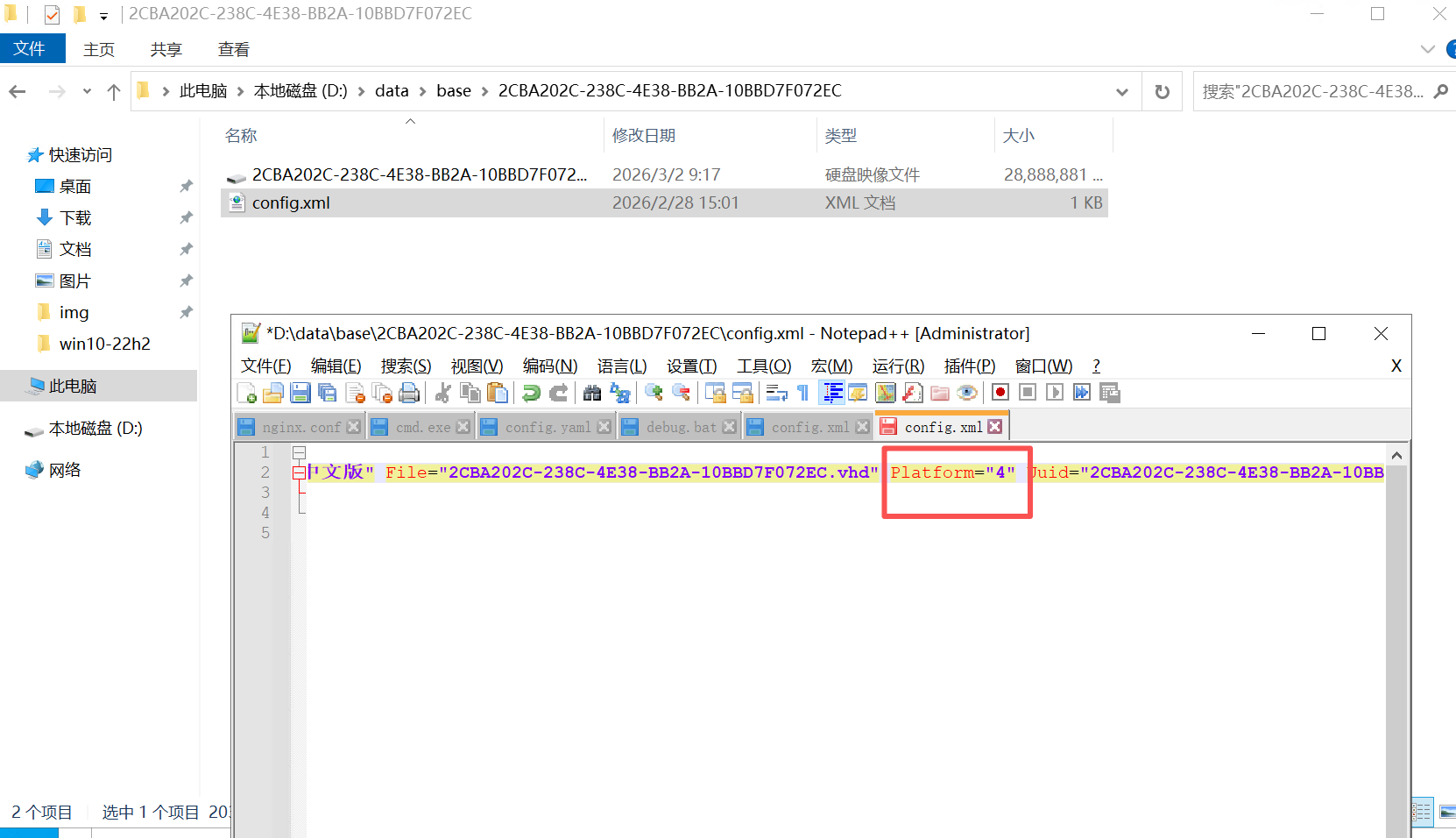
10. ディスクを削除した後、再度追加すればよい
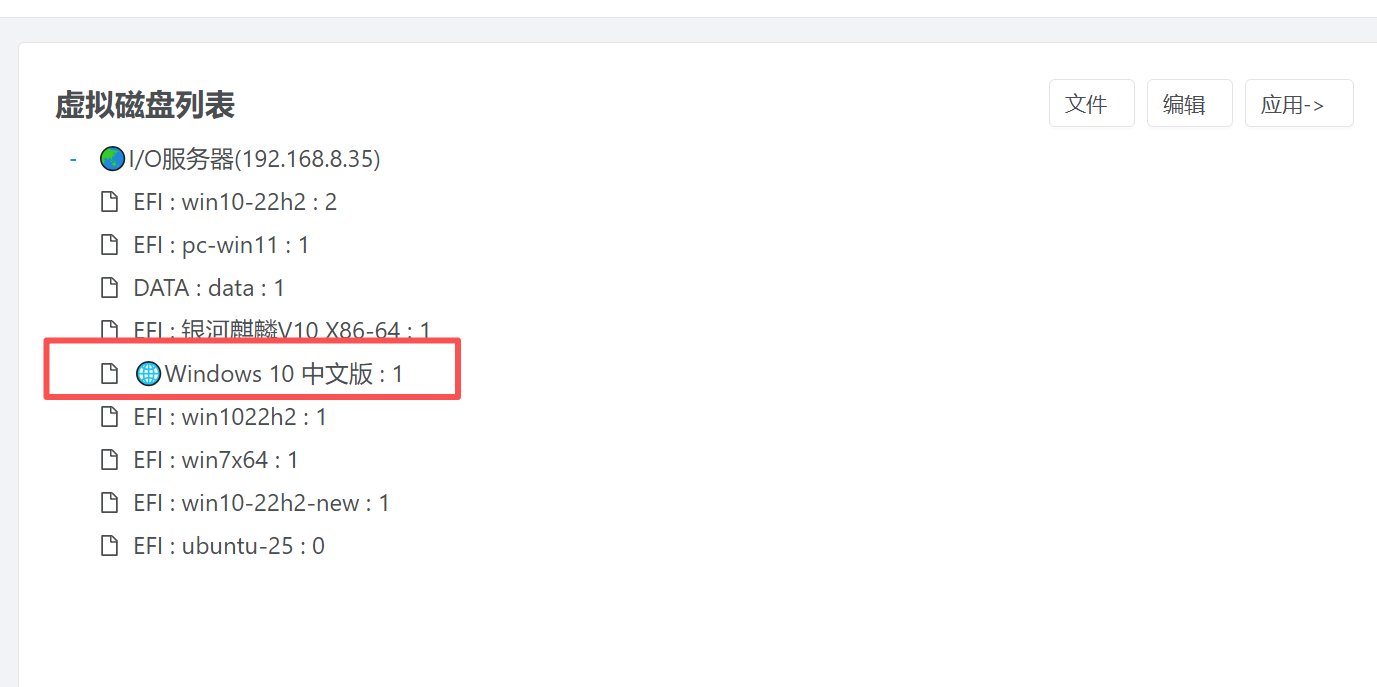
ほとんどのシーンでは、「一、コンソールでコンピューターにファームウェアとアーキテクチャを指定する」で異構デプロイを完了できます。上記のデュアルブートイメージ作成は、単一イメージで BIOS/EFI をまたぐ必要がある場合にのみ使用します。