Cómo configurar la contraseña del terminal y para qué sirve
La contraseña del terminal se usa para verificar la identidad en las operaciones locales del terminal; por ejemplo, antes de operaciones sensibles como forzar la retransmisión con Ctrl+D en el menú de arranque o vaciar datos, es necesario introducir la contraseña del terminal para poder continuar, lo que evita que se opere arbitrariamente.
Ubíquese en Desktop (Escritorio) -> Terminal Password (Contraseña del terminal)
Tras entrar en la página, la contraseña se muestra por defecto oculta con asteriscos (*). Haga clic en «Click to show» (Hacer clic para mostrar), debajo de los asteriscos, para ver la contraseña actual del terminal.
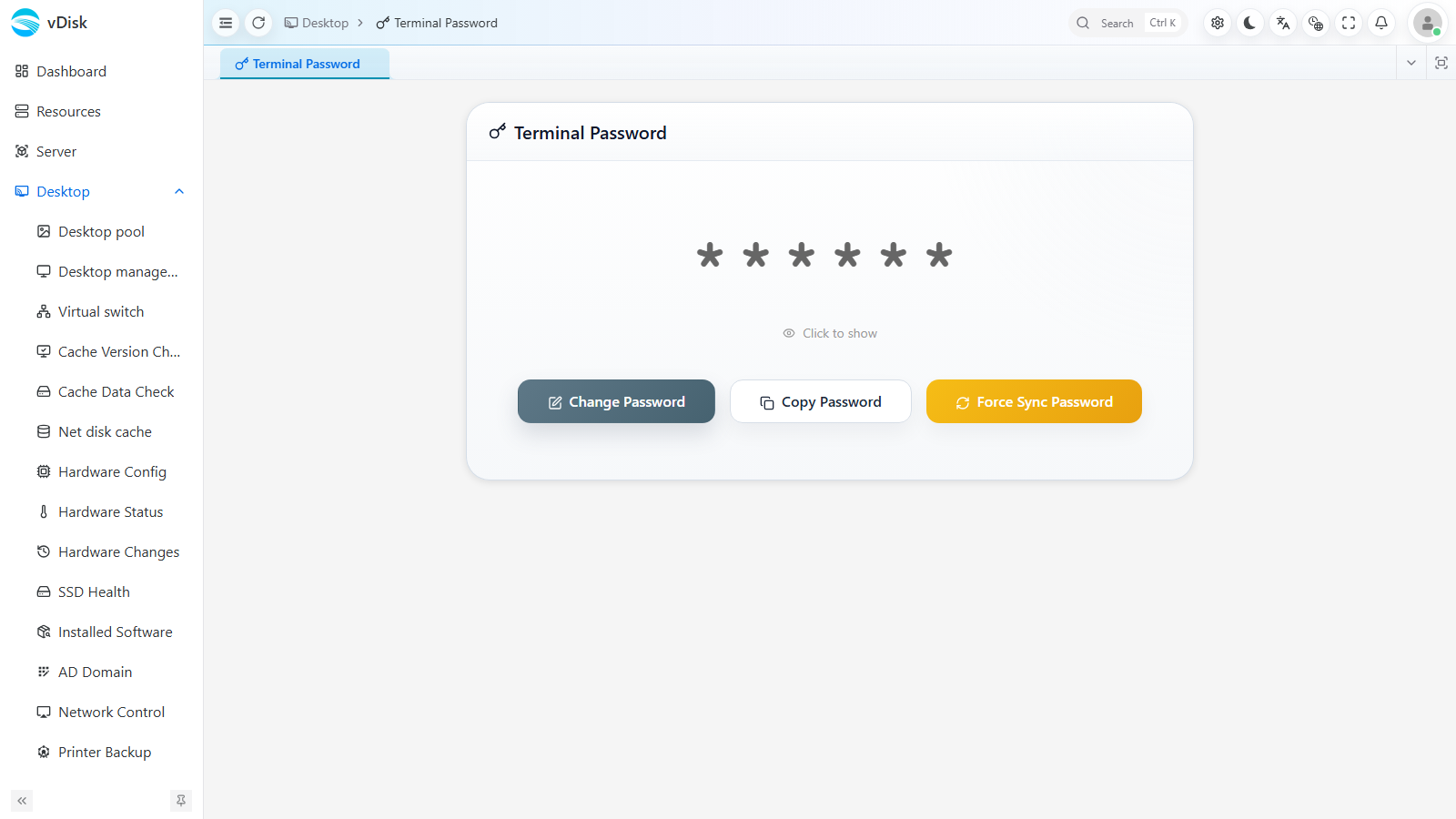
La página ofrece tres botones de operación:
- Change Password (Cambiar contraseña): abre el cuadro de diálogo «Change Terminal Password» (Cambiar contraseña del terminal); introduzca una nueva contraseña de 6 dígitos (New Password), confírmela de nuevo (Confirm Password) y haga clic en OK para guardar, lo que permite restablecer la contraseña del terminal.
- Copy Password (Copiar contraseña): copia la contraseña actual del terminal al portapapeles, para pegarla cuando sea necesario.
- Force Sync Password (Forzar sincronización de la contraseña): envía y sincroniza de forma forzada la contraseña actual de la consola al terminal, asegurando que la contraseña guardada localmente en el terminal coincida con la de la consola.
Cuadro de diálogo Change Password (Cambiar contraseña)
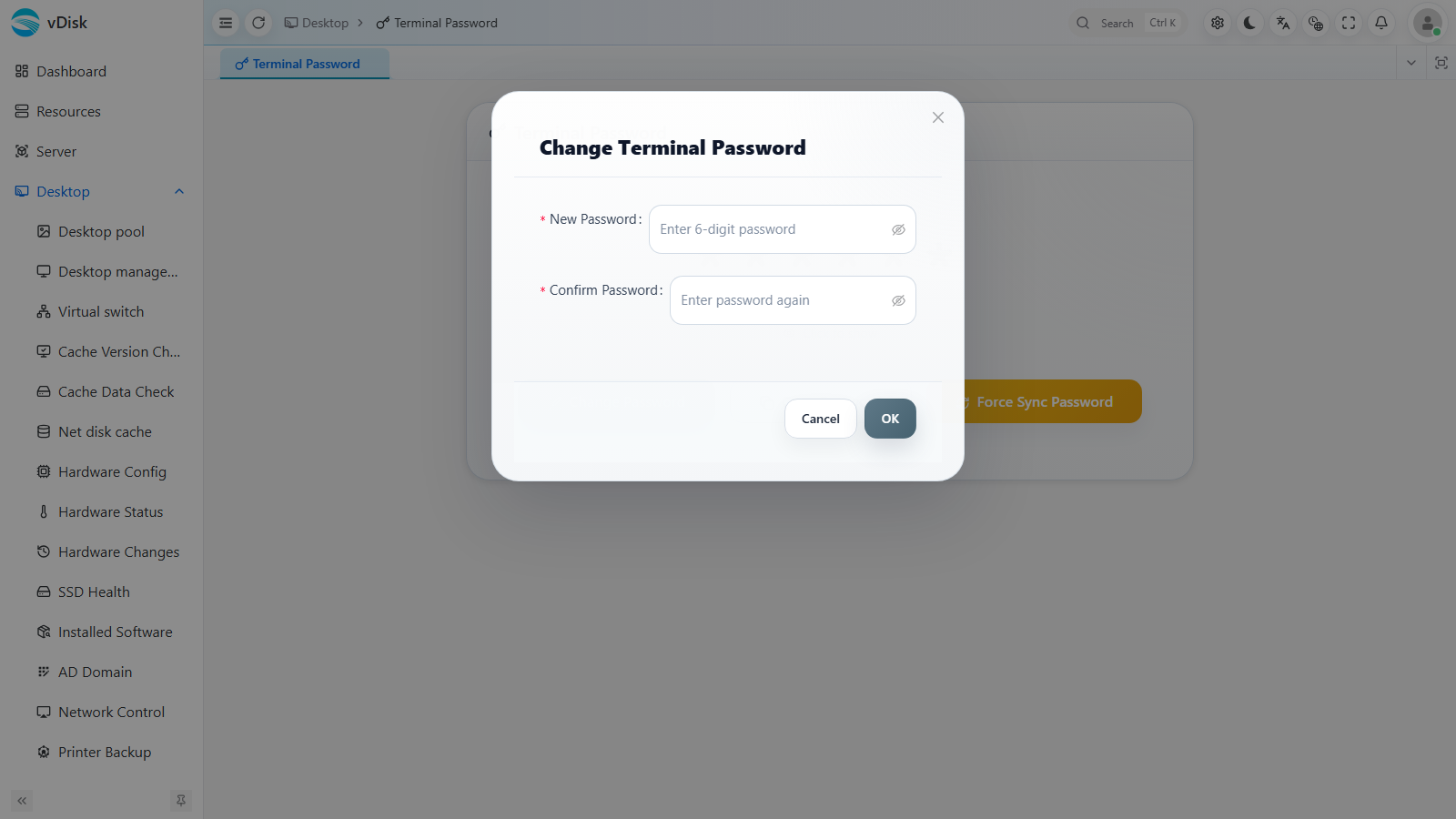
La nueva contraseña es de 6 dígitos, ambas entradas deben coincidir, y haga clic en OK para que surta efecto.
Consultarla en el miniprograma
Además de en la consola, también puede consultar la contraseña del terminal correspondiente en Miniprograma -> Terminal Password (Contraseña del terminal), para que el personal de mantenimiento en sitio pueda obtenerla temporalmente.