端末パスワードの設定方法、端末パスワードの用途
端末パスワードは、端末でのローカル操作時の本人確認に使用されます。例えば起動メニューで Ctrl+D による強制再送信、データクリアなどの機密性の高い操作の前には、端末パスワードを入力しないと続行できず、勝手に操作されることを防ぎます。
Desktop(デスクトップ) -> Terminal Password(端末パスワード)へ移動する
ページに入ると、パスワードはデフォルトでアスタリスク(*)で隠して表示されます。アスタリスクの下の 「Click to show」(クリックして表示) をクリックすると、現在の端末パスワードを確認できます。
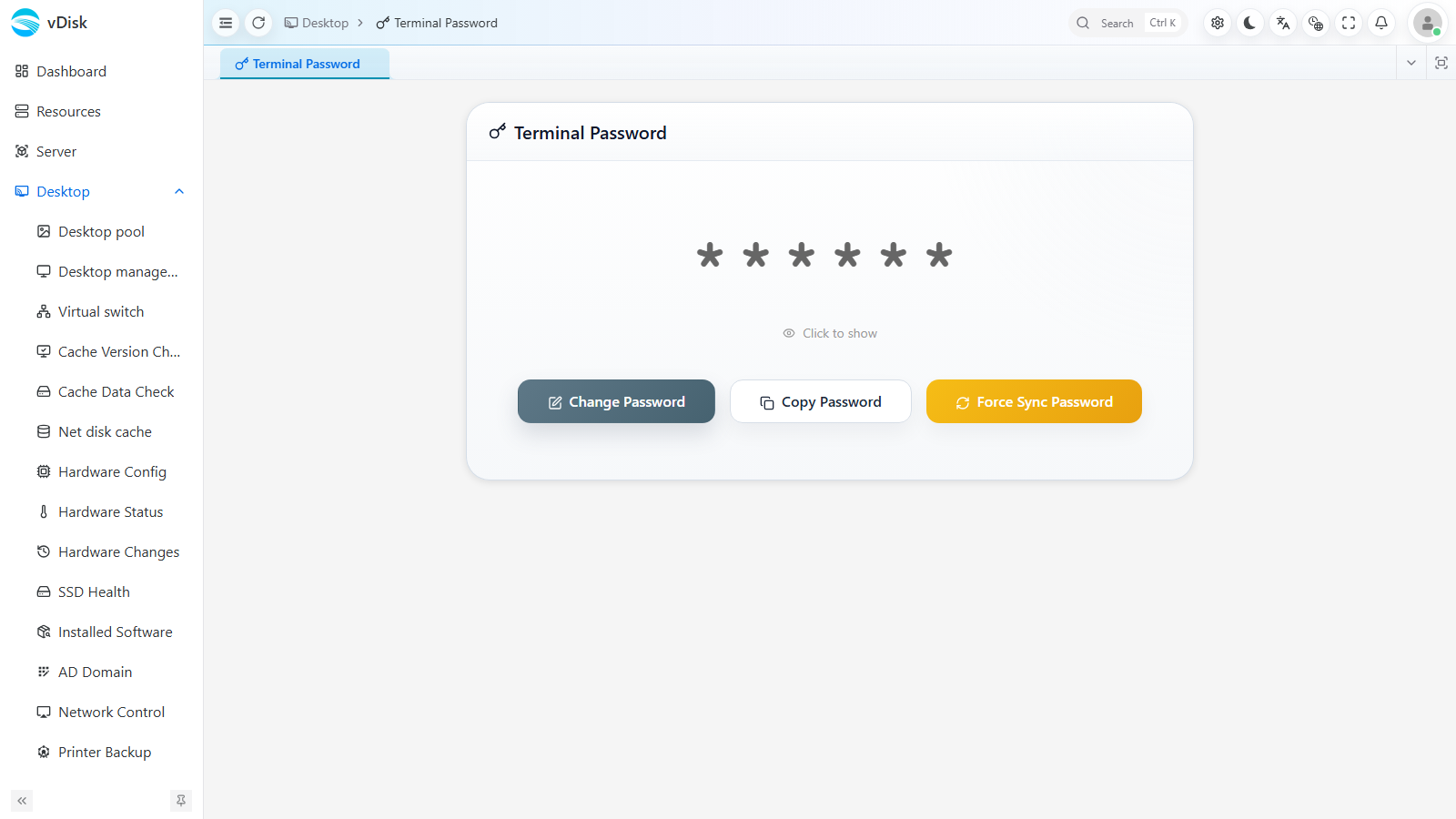
ページには 3 つの操作ボタンがあります:
- Change Password(パスワード変更):「Change Terminal Password」ダイアログを表示し、6 桁の新しいパスワード(New Password)を入力して再度確認(Confirm Password)した後、OK をクリックして保存します。端末パスワードを再設定するために使用します。
- Copy Password(パスワードコピー):現在の端末パスワードをクリップボードにコピーし、必要なときに貼り付けて使用できるようにします。
- Force Sync Password(パスワード強制同期):コンソールの現在の端末パスワードを端末に強制的に下達・同期し、端末ローカルに保存されたパスワードがコンソールと一致するようにします。
Change Password(パスワード変更)ダイアログ
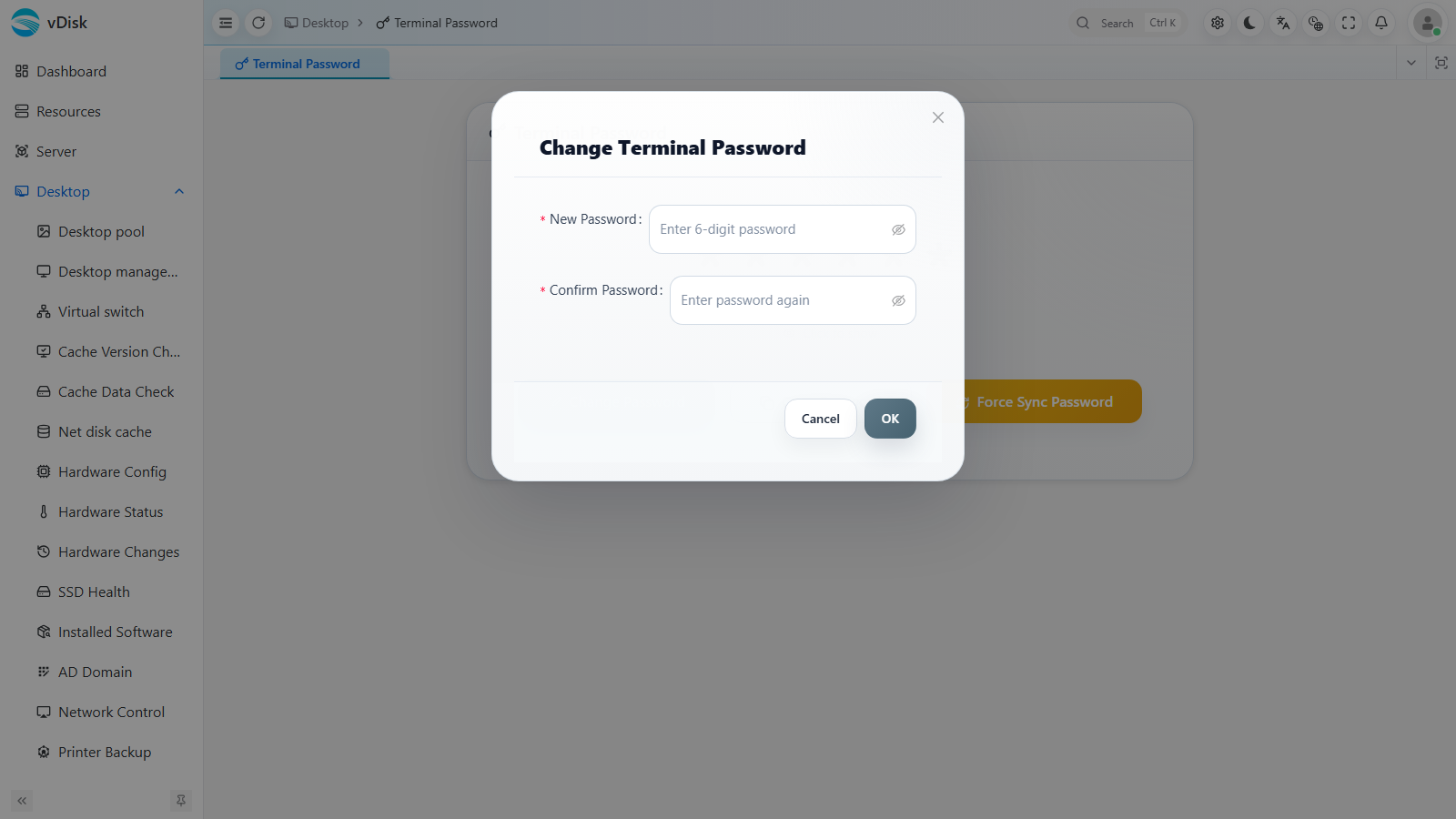
新しいパスワードは 6 桁で、2 回の入力が一致する必要があります。OK をクリックすると有効になります。
ミニプログラムで確認する
コンソールのほかに、ミニプログラム -> Terminal Password(端末パスワード) でも対応する端末のパスワードを確認でき、現場の運用担当者が一時的に取得するのに便利です。