Comment définir le mot de passe du terminal et à quoi il sert
Le mot de passe du terminal sert à vérifier l'identité lors des opérations locales sur le terminal. Par exemple, avant des opérations sensibles comme la retransmission forcée par Ctrl+D ou l'effacement des données depuis le menu de démarrage, il faut saisir le mot de passe du terminal pour continuer, ce qui évite toute manipulation arbitraire.
Accéder à Desktop (Bureau) -> Terminal Password (Mot de passe du terminal)
Après être entré sur la page, le mot de passe est masqué par défaut par des astérisques (*). Cliquez sur « Click to show » (Cliquer pour afficher) sous les astérisques pour consulter le mot de passe actuel du terminal.
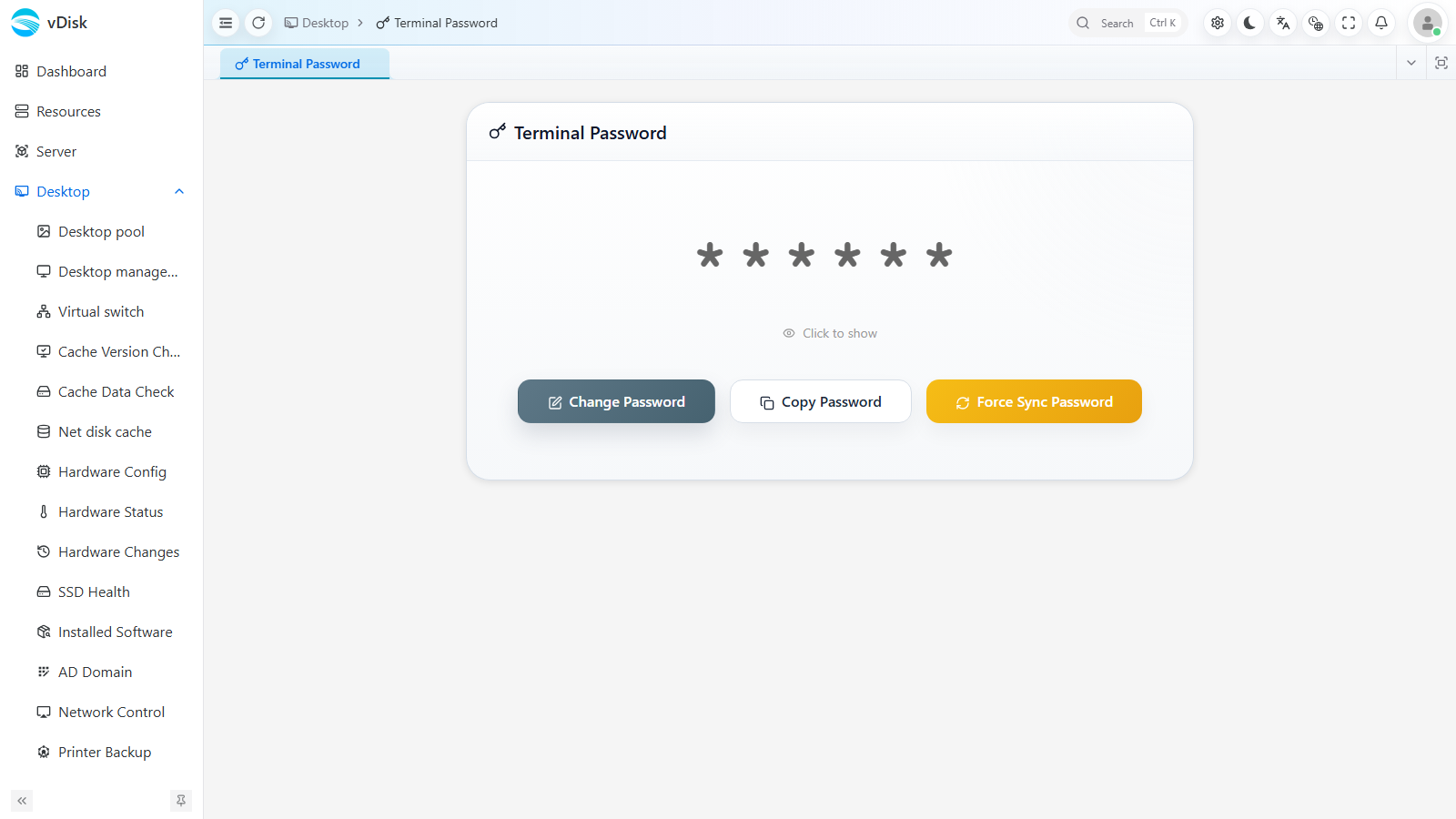
La page propose trois boutons d'action :
- Change Password (Modifier le mot de passe) : ouvre la boîte de dialogue « Change Terminal Password », saisissez un nouveau mot de passe de 6 chiffres (New Password) puis confirmez-le (Confirm Password) et cliquez sur OK pour enregistrer ; sert à redéfinir le mot de passe du terminal.
- Copy Password (Copier le mot de passe) : copie le mot de passe actuel du terminal dans le presse-papiers, pour le coller en cas de besoin.
- Force Sync Password (Forcer la synchronisation du mot de passe) : pousse de force le mot de passe actuel de la console vers le terminal, afin que le mot de passe stocké localement sur le terminal soit cohérent avec celui de la console.
Boîte de dialogue Change Password (Modifier le mot de passe)
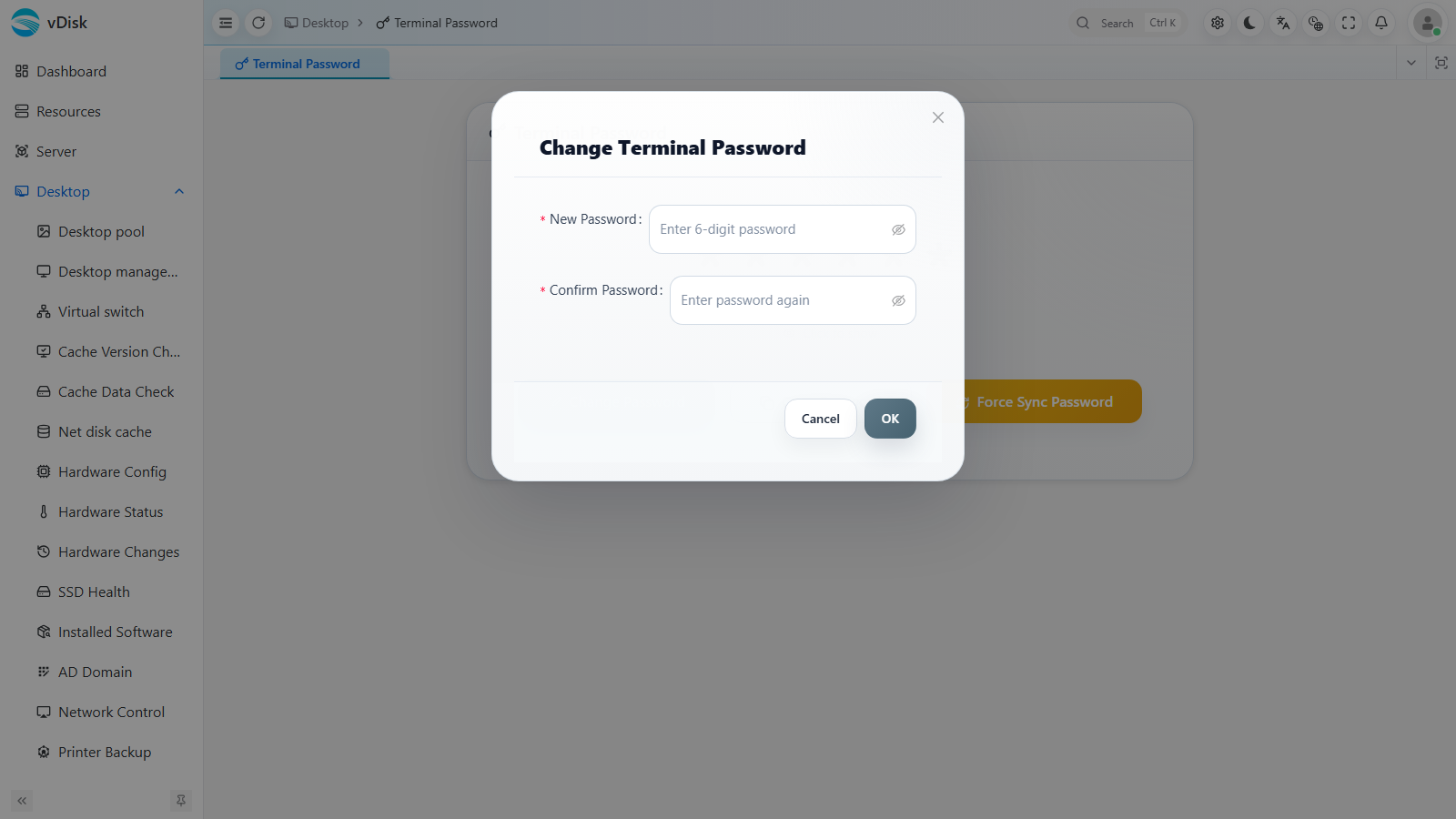
Le nouveau mot de passe comporte 6 chiffres, les deux saisies doivent être identiques ; cliquez sur OK pour qu'il prenne effet.
Consulter dans le mini-programme
Outre la console, vous pouvez aussi consulter le mot de passe d'un terminal donné dans Mini-programme -> Terminal Password (Mot de passe du terminal), ce qui permet aux techniciens de maintenance sur site de le récupérer ponctuellement.