手動での時間割編成
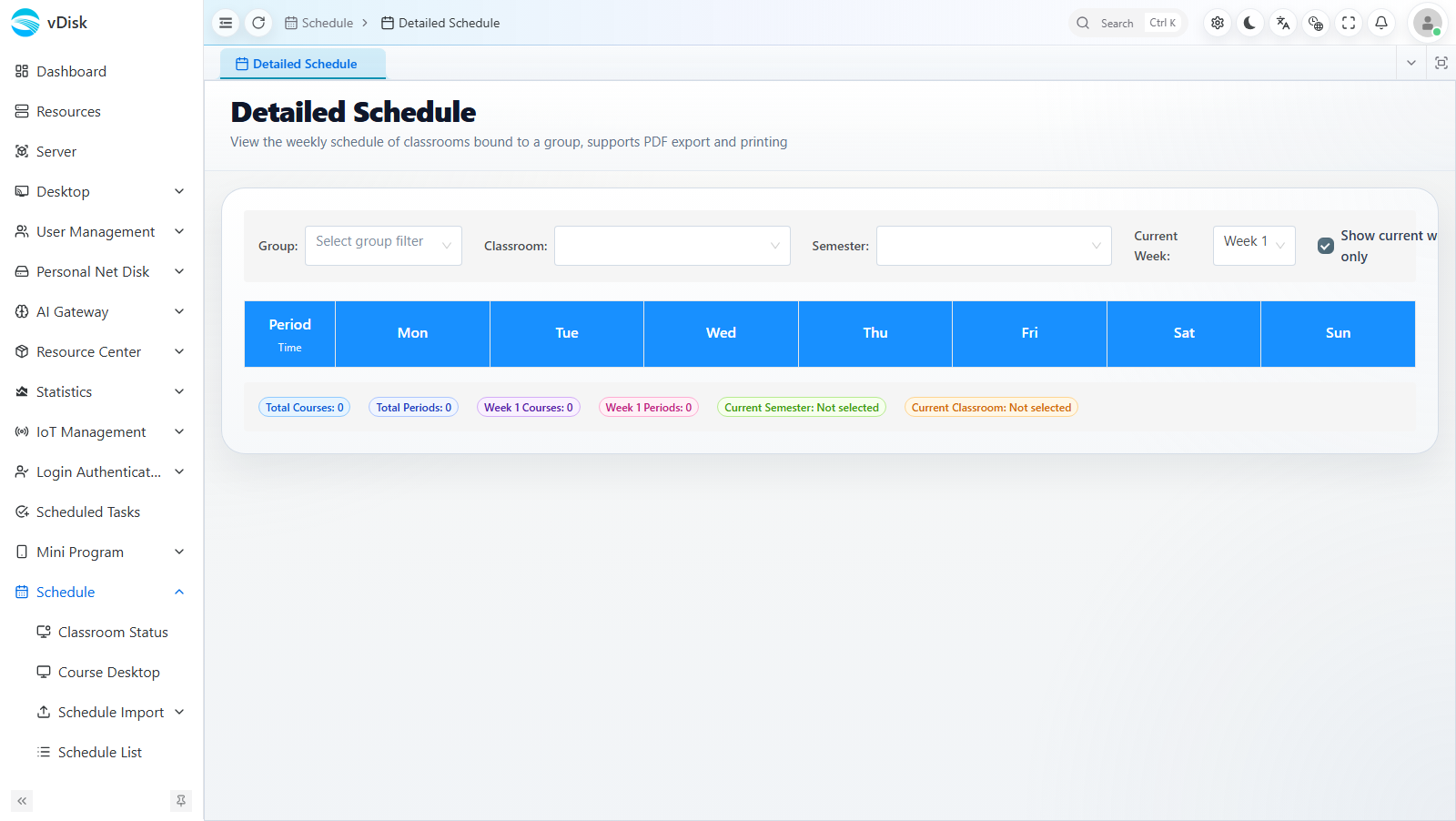
1 コンソール -> Schedule(時間割) -> Detailed Schedule(詳細時間割)へ移動する
Schedule(時間割) -> Detailed Schedule(詳細時間割) に移動し、グループ、教室、学期を選択すると、その教室の週間時間割グリッドが表示されます。空白時間帯のセル上で、手動で 1 コマを新規追加できます。
2 科目情報を入力する
空白エリアで新規追加をトリガーすると、Edit Schedule(時間割編集) フォームに入ります。科目情報を入力後、Save(保存) をクリックします:
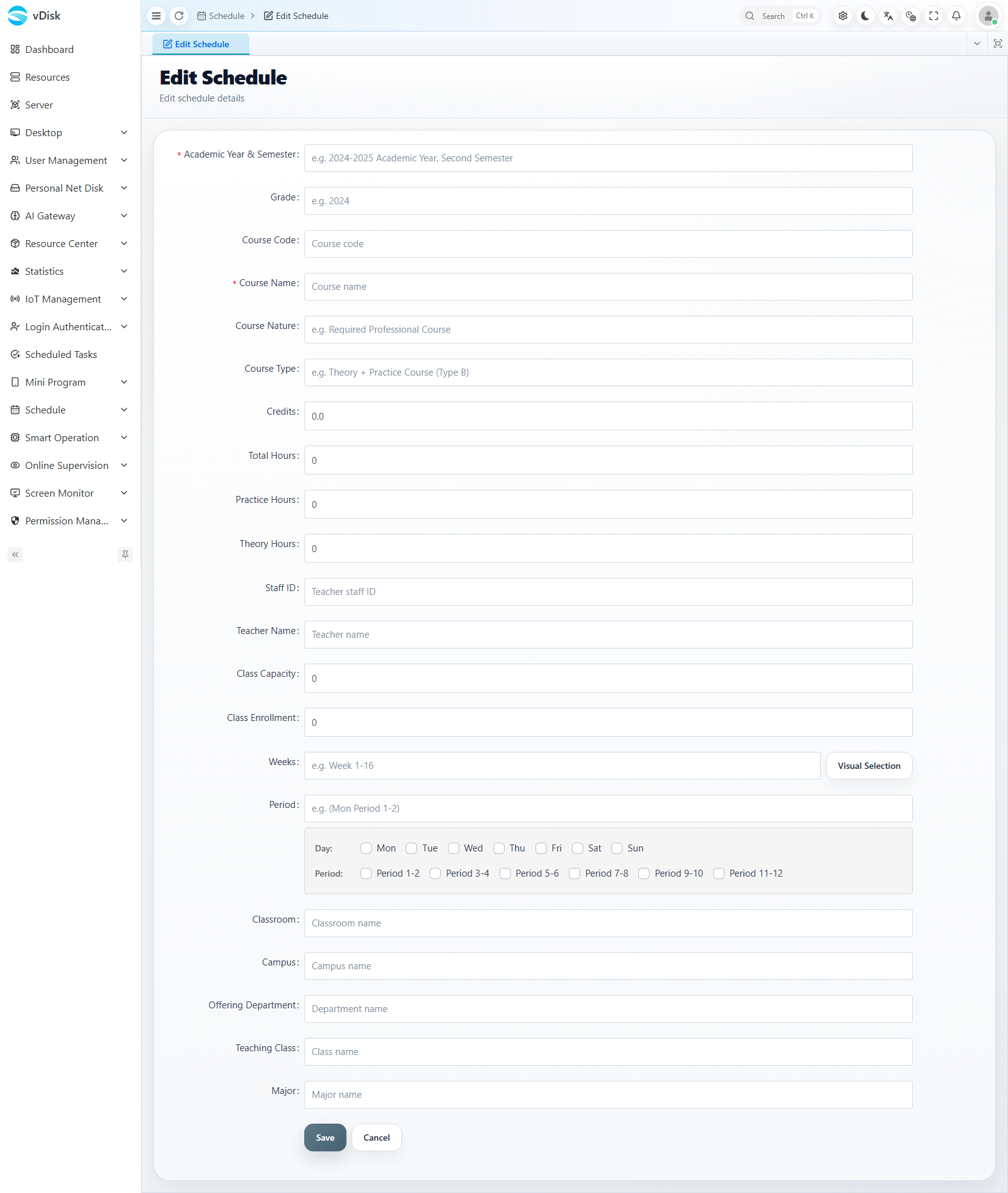
フォームの主なフィールド:
| フィールド | 説明 |
|---|---|
| 学年学期 / 学年 | 科目が属する学期と学年 |
| 科目コード / 科目名 | 科目の識別子と名称 |
| 科目性質 / 種別 | 必修、選択などの科目属性 |
| 教師職員番号 / 教師名 | 授業を担当する教師の情報 |
| 週次(Weeks) | 上課週次。Visual Selection(可視化選択) をクリックして週次をチェックできます |
| 時限(Period) | 上課の曜日と時限 |
| 教室 / キャンパス / 開講学部 / 教学班 | その他の時間割編成情報 |
1,インポート済みの時間割の空きに手動で時間割を挿入できます。
2,教務システムからインポートした既存の時間割の修正には対応しておらず、空白時間帯に新しい時間割を挿入することのみ可能です。
3,削除も手動で新規追加した時間割に限られ、既存(インポート済み)の時間割は削除できません。