Planification manuelle des cours
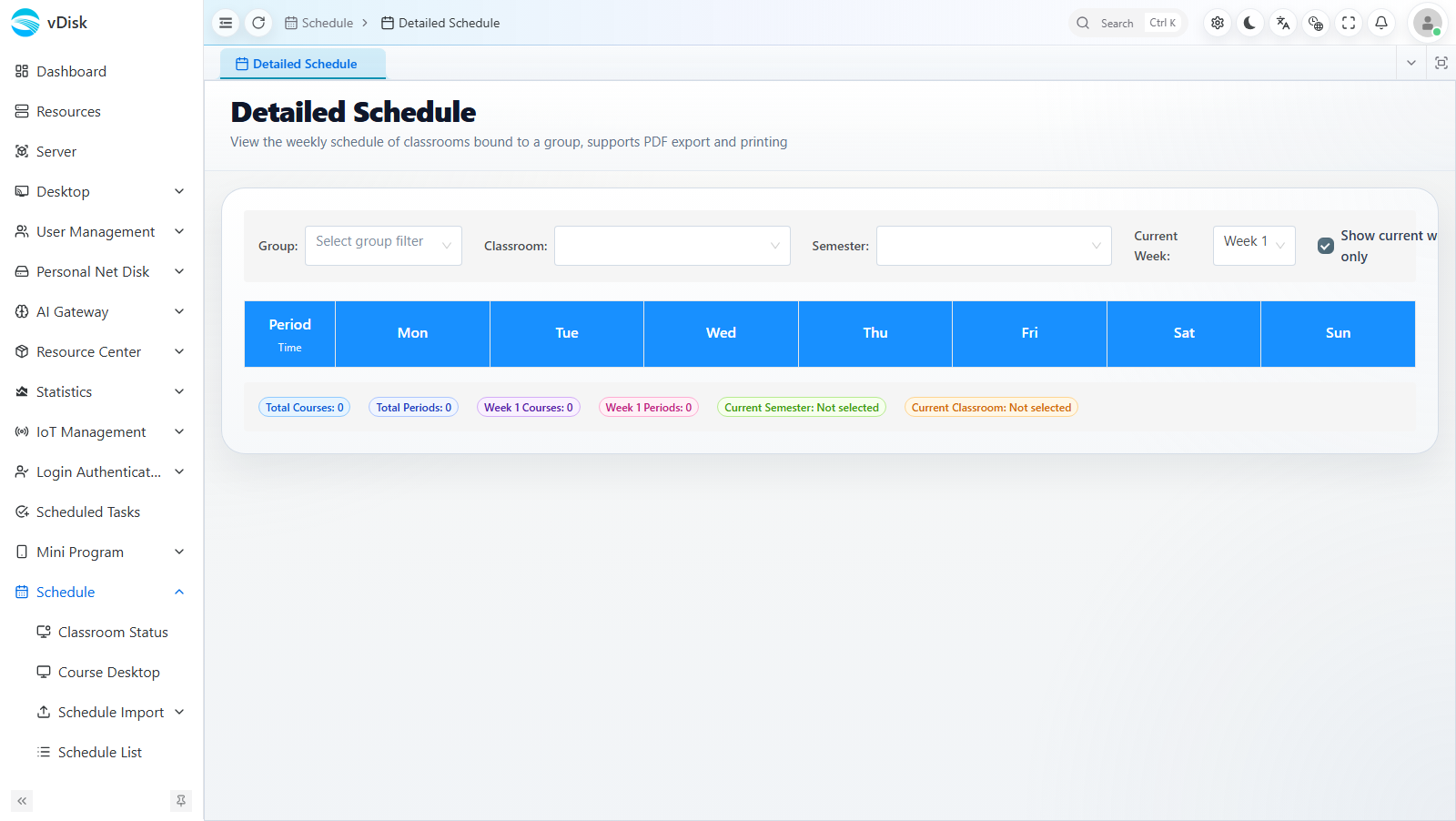
1 Accéder à Console -> Schedule (Emploi du temps) -> Detailed Schedule
Accédez à Schedule -> Detailed Schedule (Emploi du temps détaillé), sélectionnez le groupe, la salle et le semestre ; la grille de l'emploi du temps hebdomadaire de cette salle s'affiche. Vous pouvez ajouter manuellement un cours en cliquant sur une cellule de créneau vide.
2 Renseigner les informations du cours
Après avoir déclenché l'ajout sur une zone vide, accédez au formulaire Edit Schedule (Modifier l'emploi du temps), renseignez les informations du cours puis cliquez sur Save (Enregistrer) :
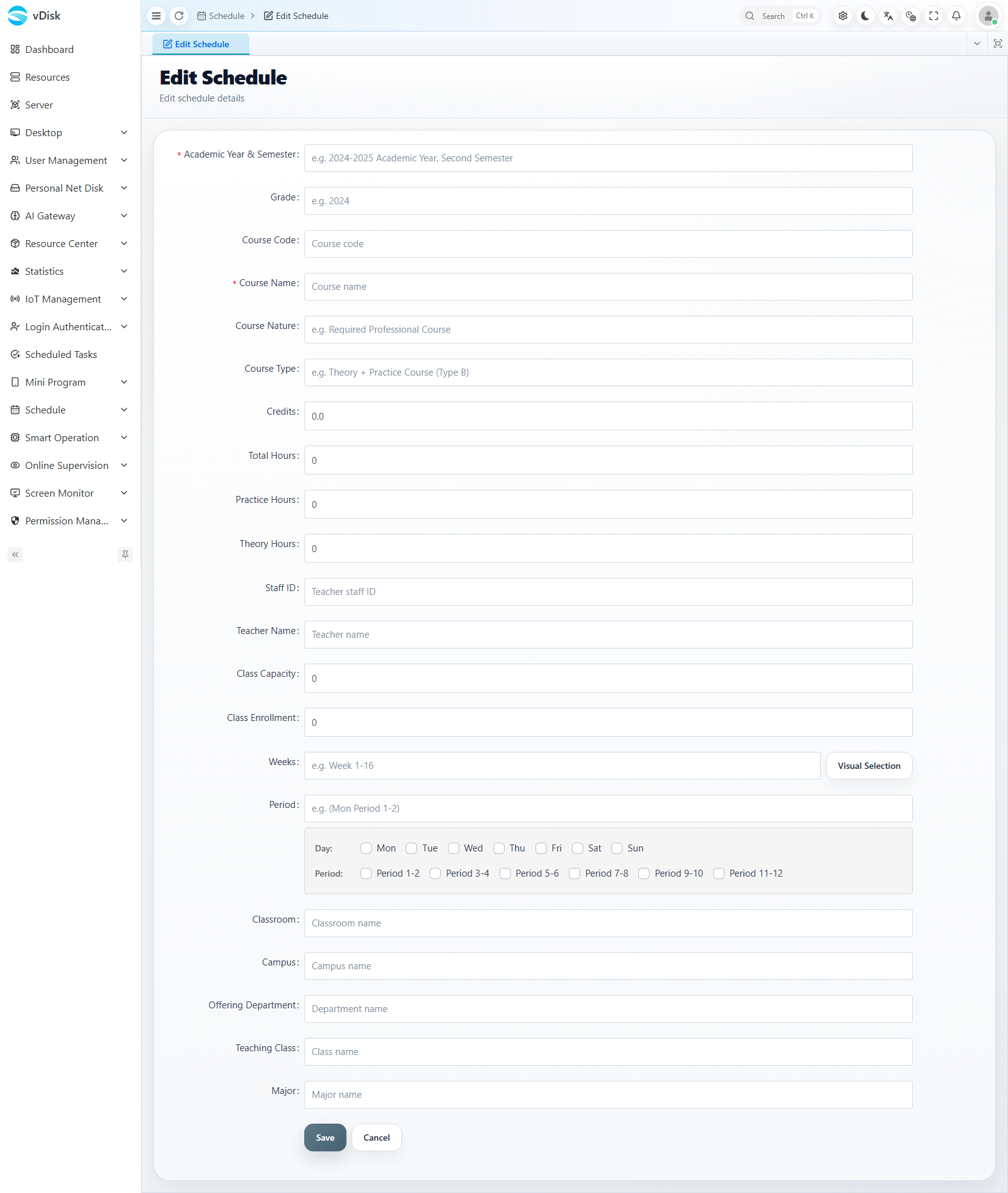
Principaux champs du formulaire :
| Champ | Description |
|---|---|
| Année-semestre / Niveau | Semestre et niveau auxquels appartient le cours |
| Code du cours / Nom du cours | Identifiant et nom du cours |
| Nature / Type du cours | Attributs du cours : obligatoire, optionnel, etc. |
| Numéro / Nom de l'enseignant | Informations sur l'enseignant |
| Weeks (Semaines) | Semaines de cours ; vous pouvez cliquer sur Visual Selection (Sélection visuelle) pour cocher les semaines |
| Period (Créneau) | Jour de la semaine et créneau du cours |
| Salle / Campus / Département / Classe pédagogique | Autres informations de planification |
Vous pouvez insérer manuellement des cours dans les créneaux libres de l'emploi du temps importé.
La modification des cours existants importés depuis le système de gestion pédagogique n'est pas prise en charge ; seule l'insertion de nouveaux cours dans des créneaux vides est possible.
La suppression se limite également aux cours ajoutés manuellement ; il est impossible de supprimer les cours existants (importés).