Agregar / quitar (montar) escritorios
El montaje (agregar) y el desmontaje (quitar) de escritorios se pueden realizar desde dos lugares: el Pool de escritorios (operaciones por lote y por grupo, recomendado) y la Gestión de escritorios (por equipo individual). Al desplegar muchas máquinas, gestione todo desde el pool de escritorios.
1. Pool de escritorios: montar por grupo (recomendado)
Vaya a Consola → Escritorio → Pool de escritorios. El panel izquierdo es la «Lista de discos virtuales»; el derecho, «Plantilla de escritorio».
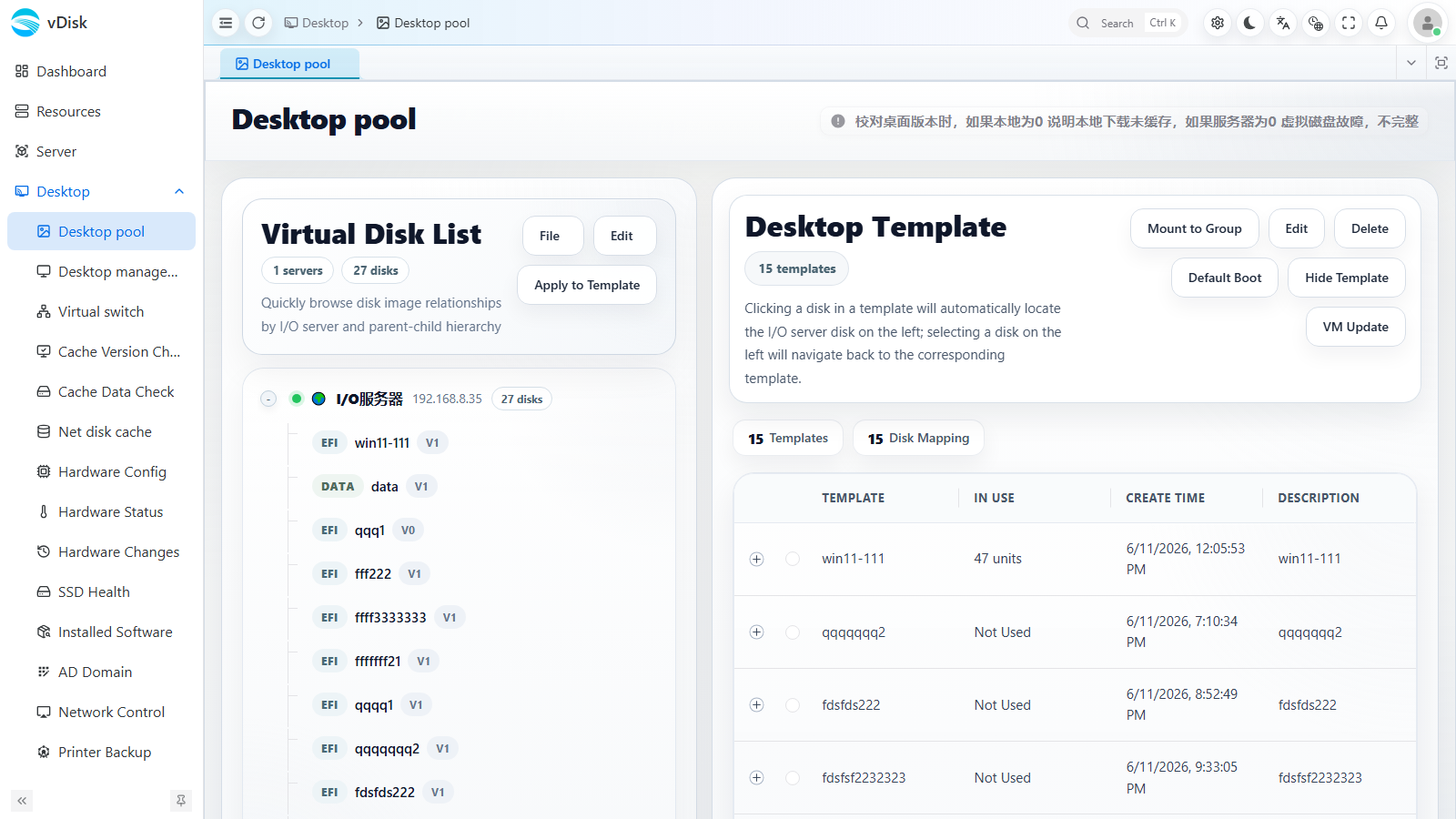
Seleccione una plantilla en la lista «Plantilla de escritorio» de la derecha y use los botones de la barra de herramientas:
| Botón | Función |
|---|---|
| Apply to Template (Aplicar a plantilla) | Combina los discos virtuales seleccionados en una plantilla de escritorio |
| Mount to Group (Montar en grupo) | Monta la plantilla seleccionada en uno o varios grupos, agregando/quitando el escritorio en todos los equipos del grupo |
| Default Boot (Arranque predeterminado) | Establece la plantilla seleccionada como el escritorio predeterminado de arranque del grupo |
| Hide Template (Ocultar plantilla) | Oculta este escritorio en el menú de arranque del cliente |
| Delete (Eliminar) | Elimina el índice de esta plantilla de escritorio |
2. Gestión de escritorios: montar por equipo
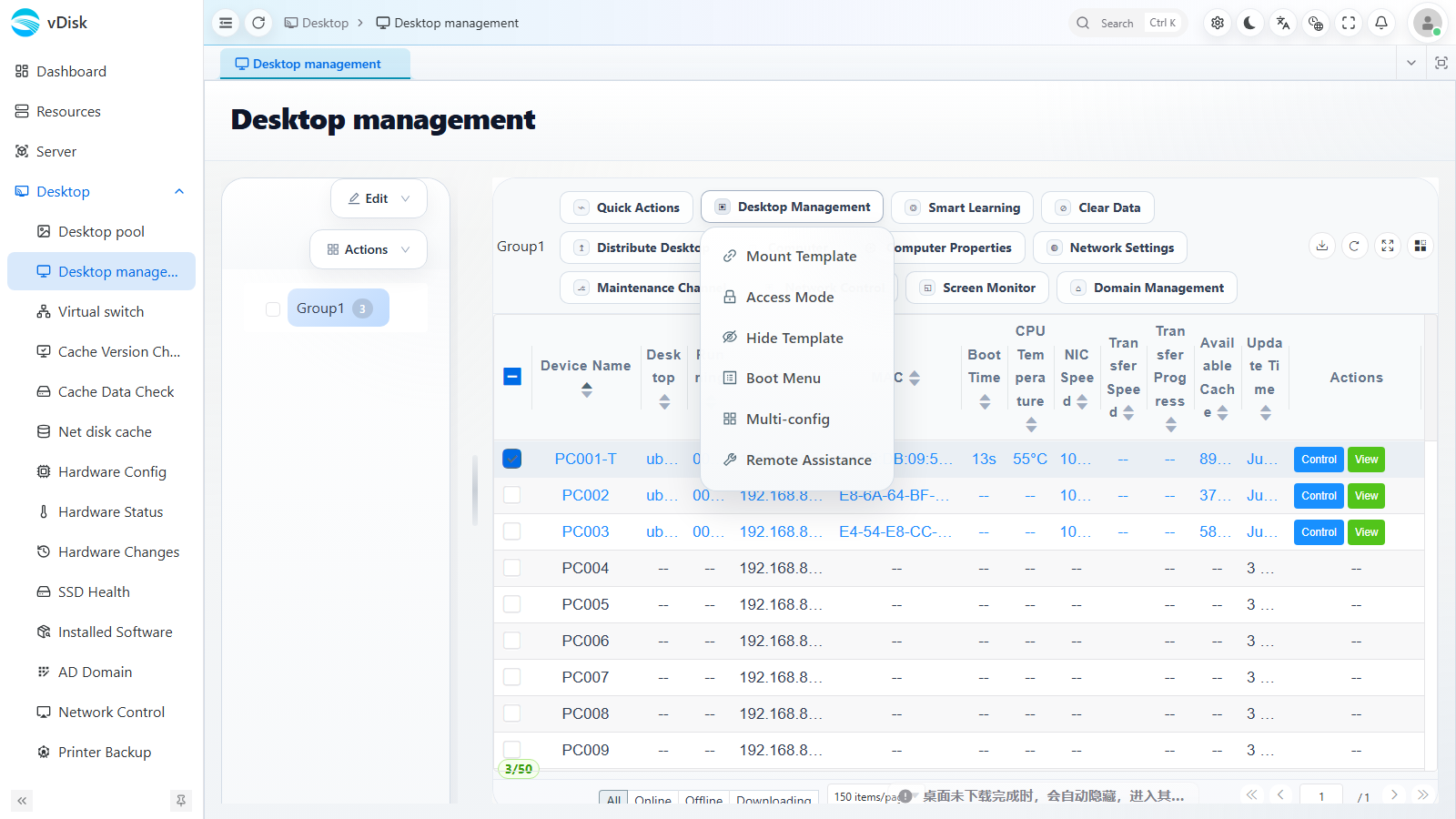
Vaya a Consola → Escritorio → Gestión de escritorios, seleccione el equipo de destino en la lista y haga clic en Desktop Management (Gestión de escritorios) → Mount Template (Montar plantilla) en la barra de herramientas.
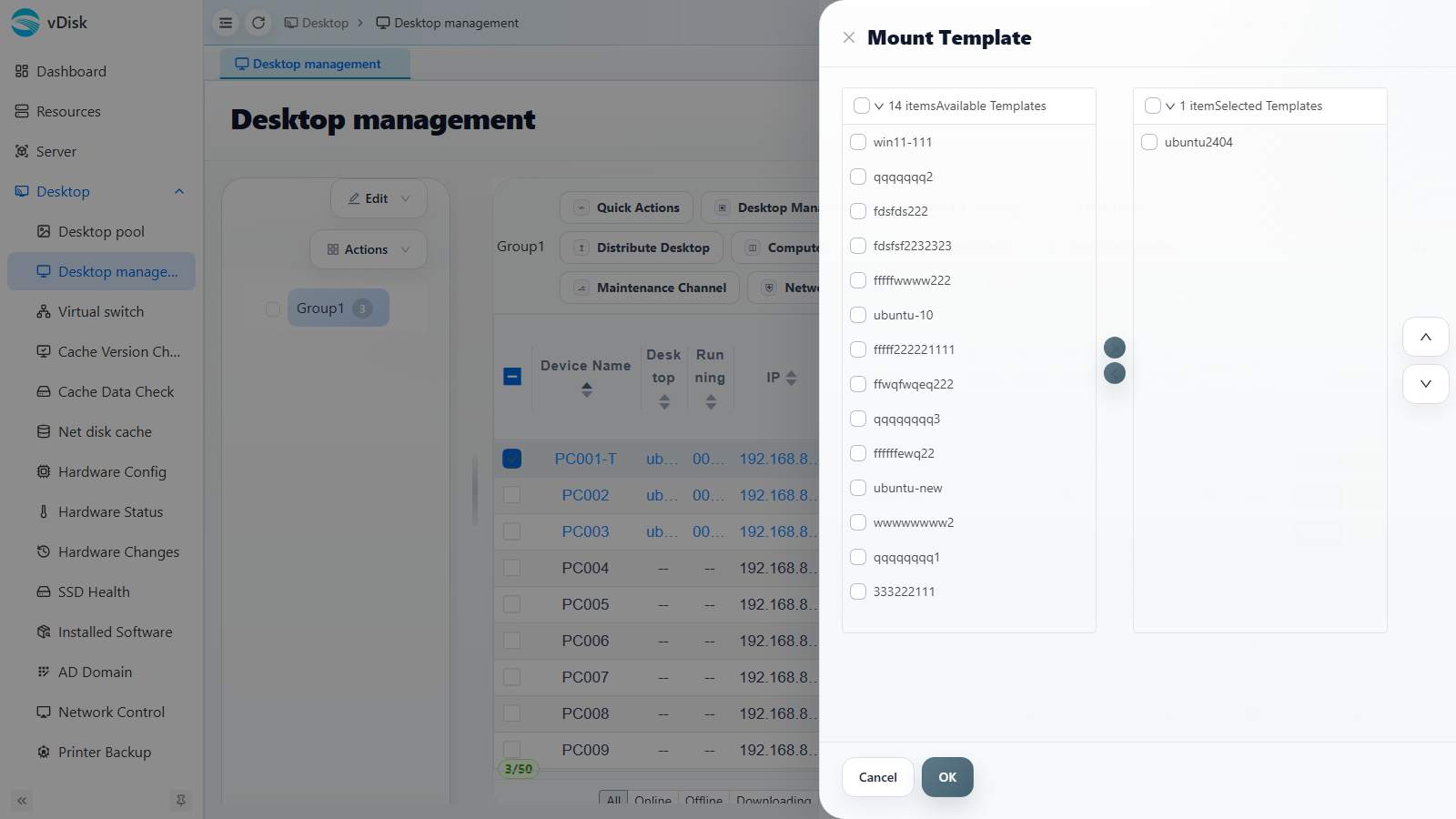
En el cuadro de diálogo «Mount Template», elija los escritorios que desea desplegar en «Available Templates» (plantillas disponibles) a la izquierda, muévalos a «Selected Templates» (plantillas seleccionadas) a la derecha y confirme.
3. Notas
El montaje / desmontaje agrega o quita escritorios en el equipo.
Tras agregar un escritorio, también debe distribuirlo (Gestión de escritorios → Distribuir escritorio) para enviarlo a los clientes.
Quitar un escritorio solo elimina el índice; los datos permanecen en el disco local. Para eliminarlos por completo, use Gestión de escritorios → Vaciar datos → Vaciar caché → Verificar caché.