title: 如何增加 / 删除挂载桌面
如何增加 / 删除挂载桌面
桌面的挂载(增加)与取消挂载(删除)有两个入口:桌面池(按分组批量操作,推荐)和桌面管理(按单台计算机操作)。日常装机量较大时,建议在桌面池统一管理。
一、桌面池:按分组挂载(推荐)
进入 控制台 → 桌面 → 桌面池。左侧为「虚拟磁盘列表」,右侧为「桌面模板」。
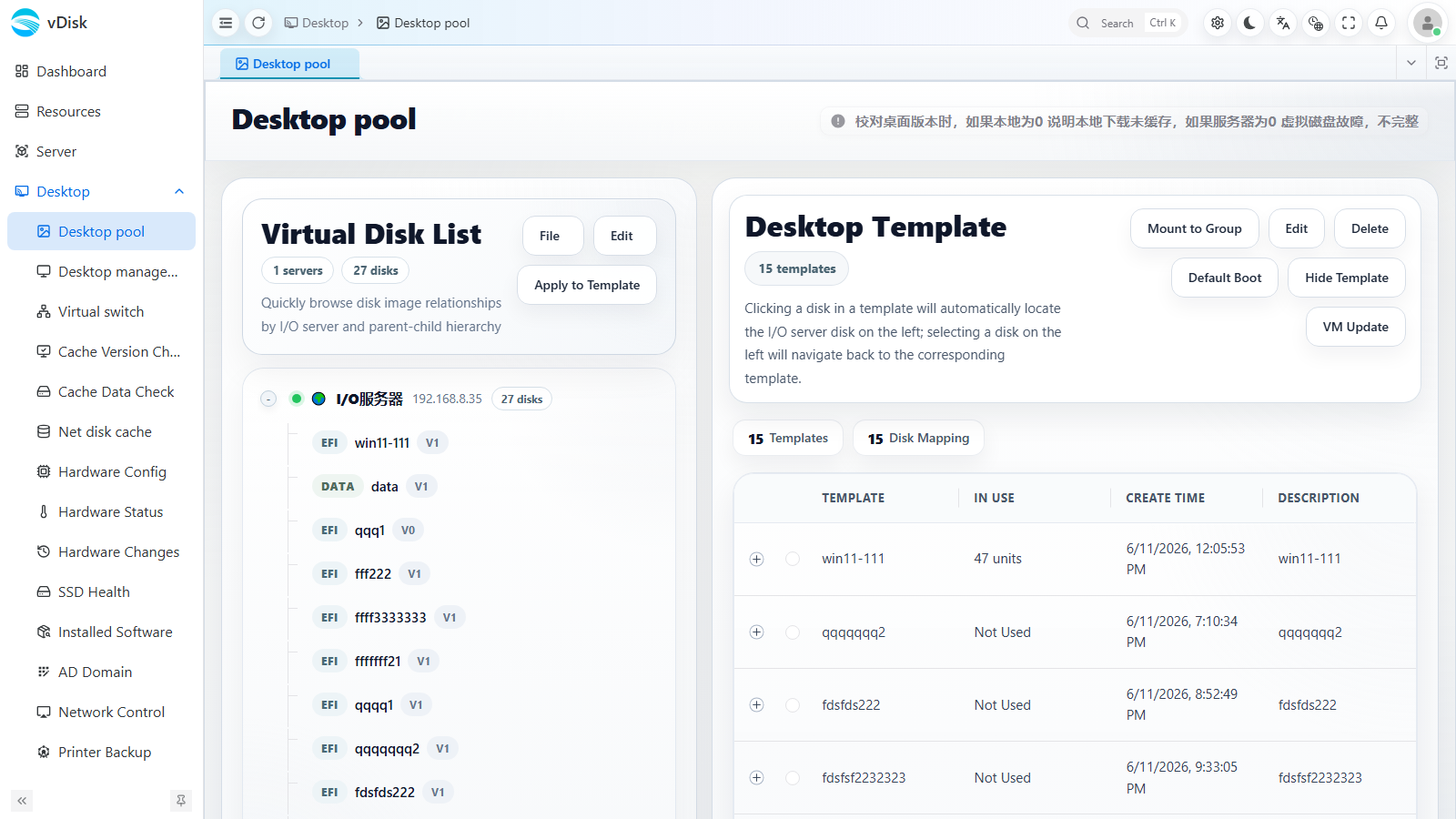
在右侧「桌面模板」列表中选中一个模板,再使用顶部工具栏按钮:
| 按钮 | 作用 |
|---|---|
| 应用到模板(Apply to Template) | 把所选虚拟磁盘组合成一个桌面模板 |
| 挂载到分组(Mount to Group) | 把选中的桌面模板挂载到一个或多个分组,对该组所有计算机批量增减桌面 |
| 默认启动(Default Boot) | 把所选模板设为该分组开机默认进入的桌面 |
| 隐藏模板(Hide Template) | 在客户端启动菜单中隐藏该桌面 |
| 删除(Delete) | 删除该桌面模板的索引 |
二、桌面管理:按单台计算机挂载
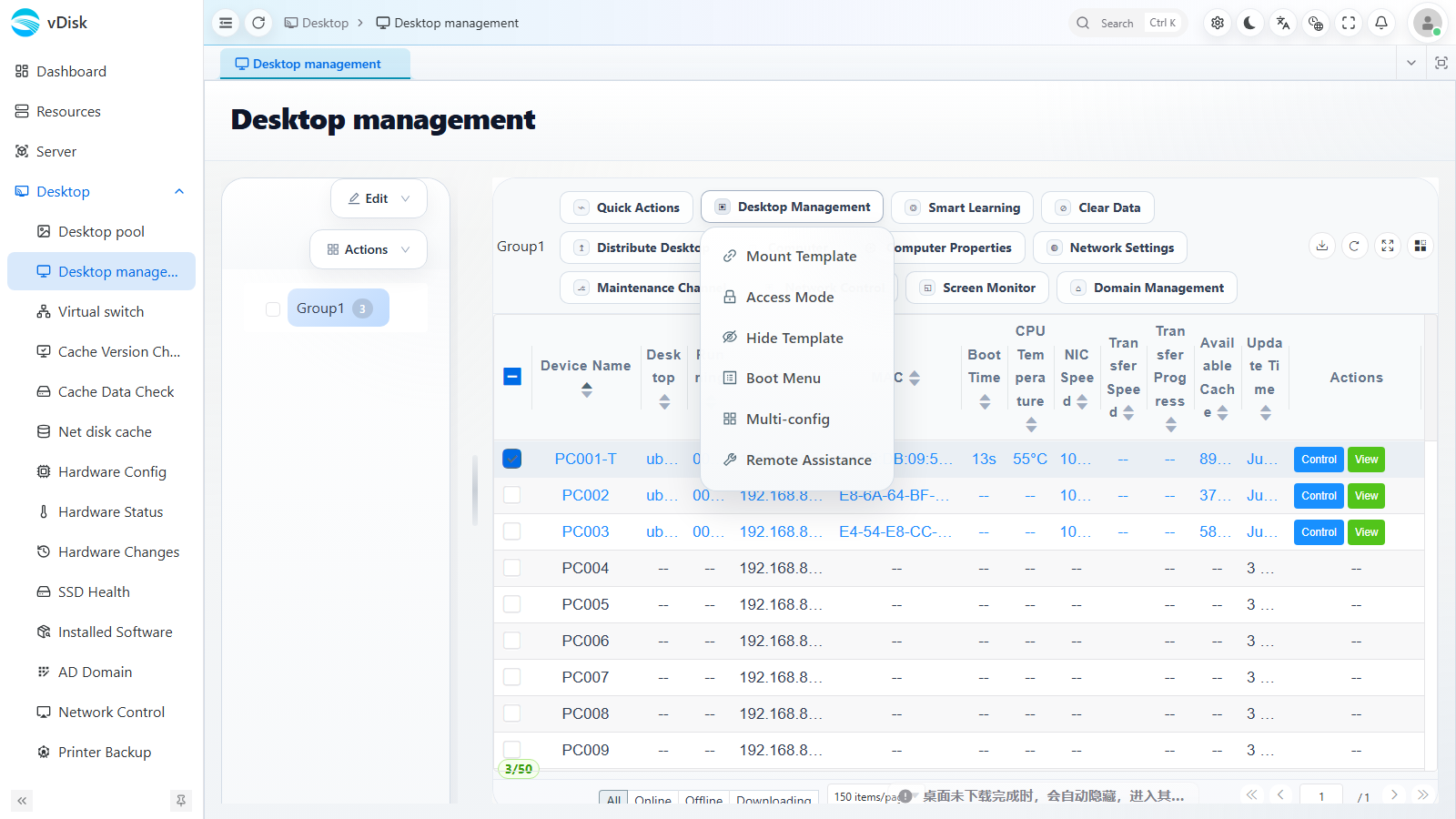
进入 控制台 → 桌面 → 桌面管理,在列表中选中目标计算机,点击工具栏 桌面管理(Desktop Management)→ 挂载模板(Mount Template)。
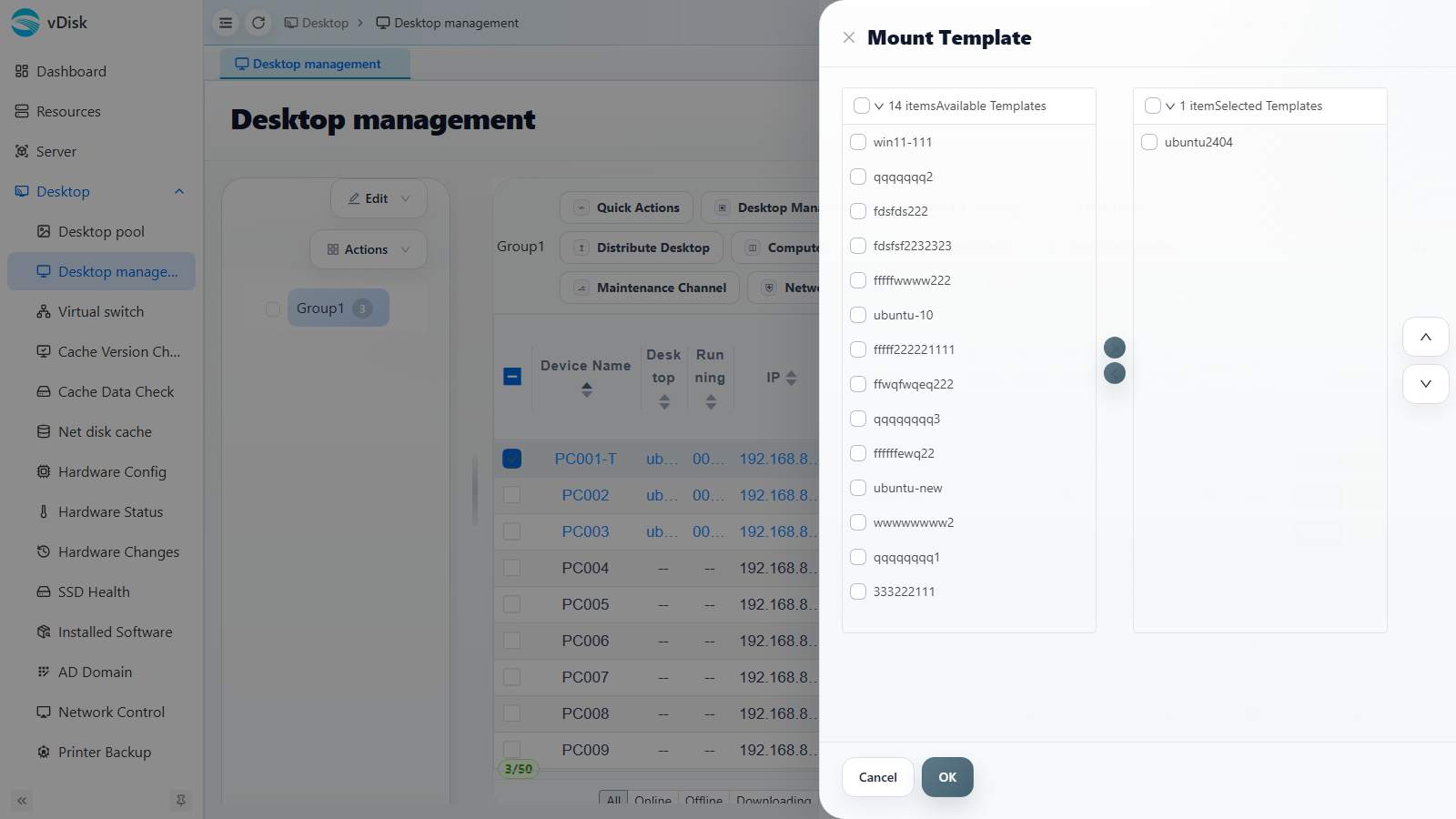
在「挂载模板」对话框中,从左侧「可用模板」勾选要下发的桌面,移动到右侧「已选模板」,确认后保存。
三、注意事项
通过挂载 / 取消挂载,即可对计算机增减桌面。
增加桌面后,还需进行桌面下发(桌面管理 → 下发桌面),把桌面推送到客户端。
删除桌面只会删除索引,数据仍保留在本地。若要彻底删除,请使用 桌面管理 → 清空数据 → 清除缓存 → 校对缓存。