Importar el horario de clases
1 Ubíquese en Consola -> Schedule (Horario) -> Schedule Import (Importación de horario) -> Import (Importar)
Entre en la página Schedule -> Schedule Import -> Import (Importar). Se recomienda hacer primero clic en Download Excel Template (Descargar plantilla de Excel) y rellenar los datos del horario según el formato de la plantilla. La sección «Excel format description» (Descripción del formato Excel) de la página enumera todos los campos (año y semestre académicos, código del curso, nombre del curso, profesor, aula, semanas, periodos, campus, etc., 22 elementos en total) e indica cuáles son obligatorios.
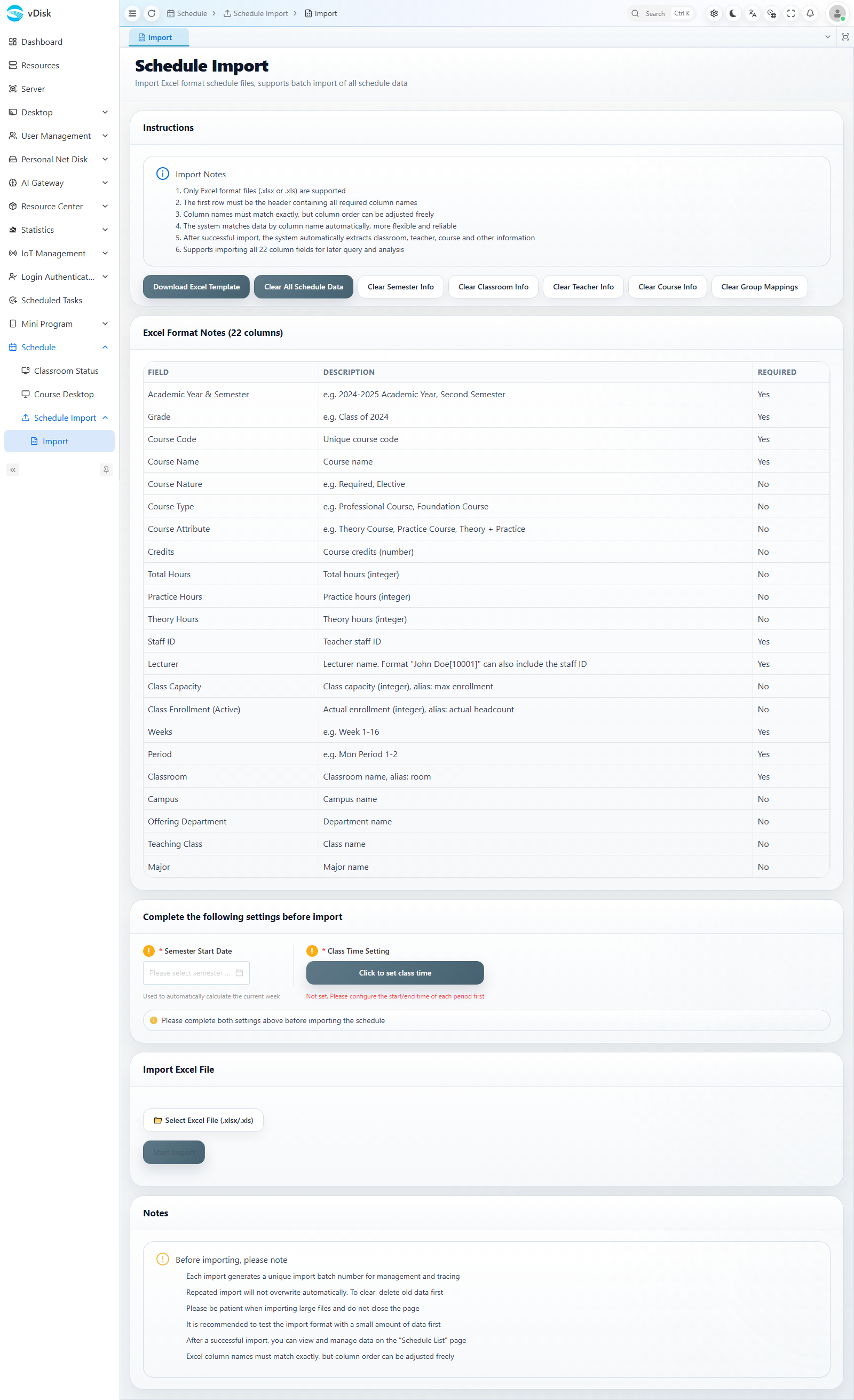
Antes de importar es necesario completar dos ajustes:
1, Semester Start Date (Fecha de inicio del semestre): todos los planes que se ejecutan según el horario calculan las semanas a partir de esta fecha, por lo que debe rellenarse correctamente.
2, Class Time Setting (Configuración de horas de clase): haga clic en «Click to set class time» para configurar las horas de inicio y fin de cada periodo.
A continuación, haga clic en Seleccionar archivo Excel, elija el archivo de plantilla ya cumplimentado y, después, haga clic en Start Import (Iniciar importación) para completar la importación.
En la parte superior de la página también se ofrecen botones para vaciar los distintos tipos de datos (vaciar todo el horario / semestres / aulas / profesores / información de cursos / correspondencia de grupos), lo que facilita la limpieza de datos antiguos antes de volver a importar.
2 Tras una importación correcta, puede consultar el horario importado en la lista de horarios
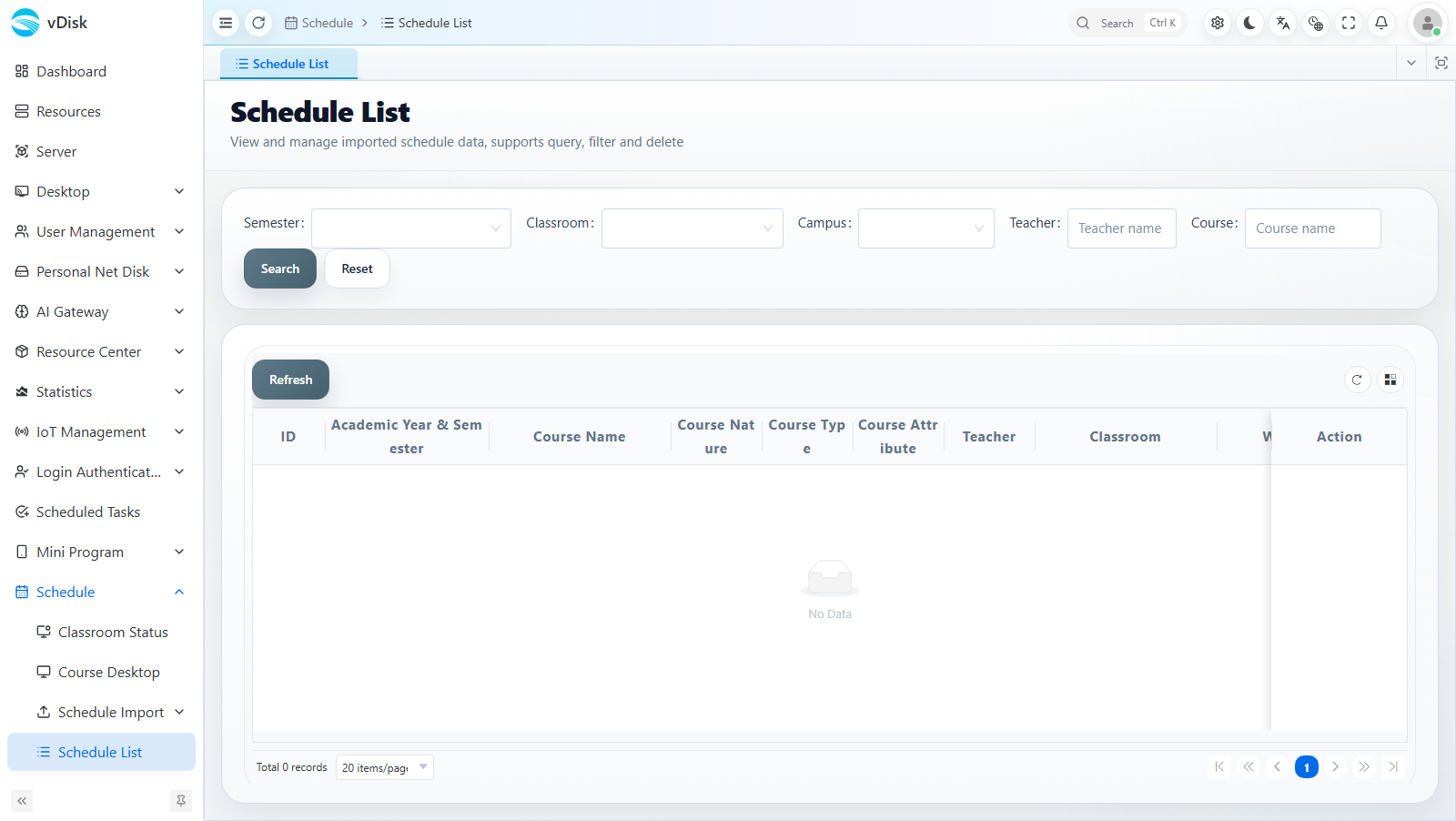
Entre en Schedule -> Schedule List (Lista de horarios), donde puede consultar, filtrar y gestionar todos los registros de horarios importados según criterios como semestre, aula, campus, profesor o curso.
3 Configurar la correspondencia entre las aulas del escritorio en la nube y las del horario académico
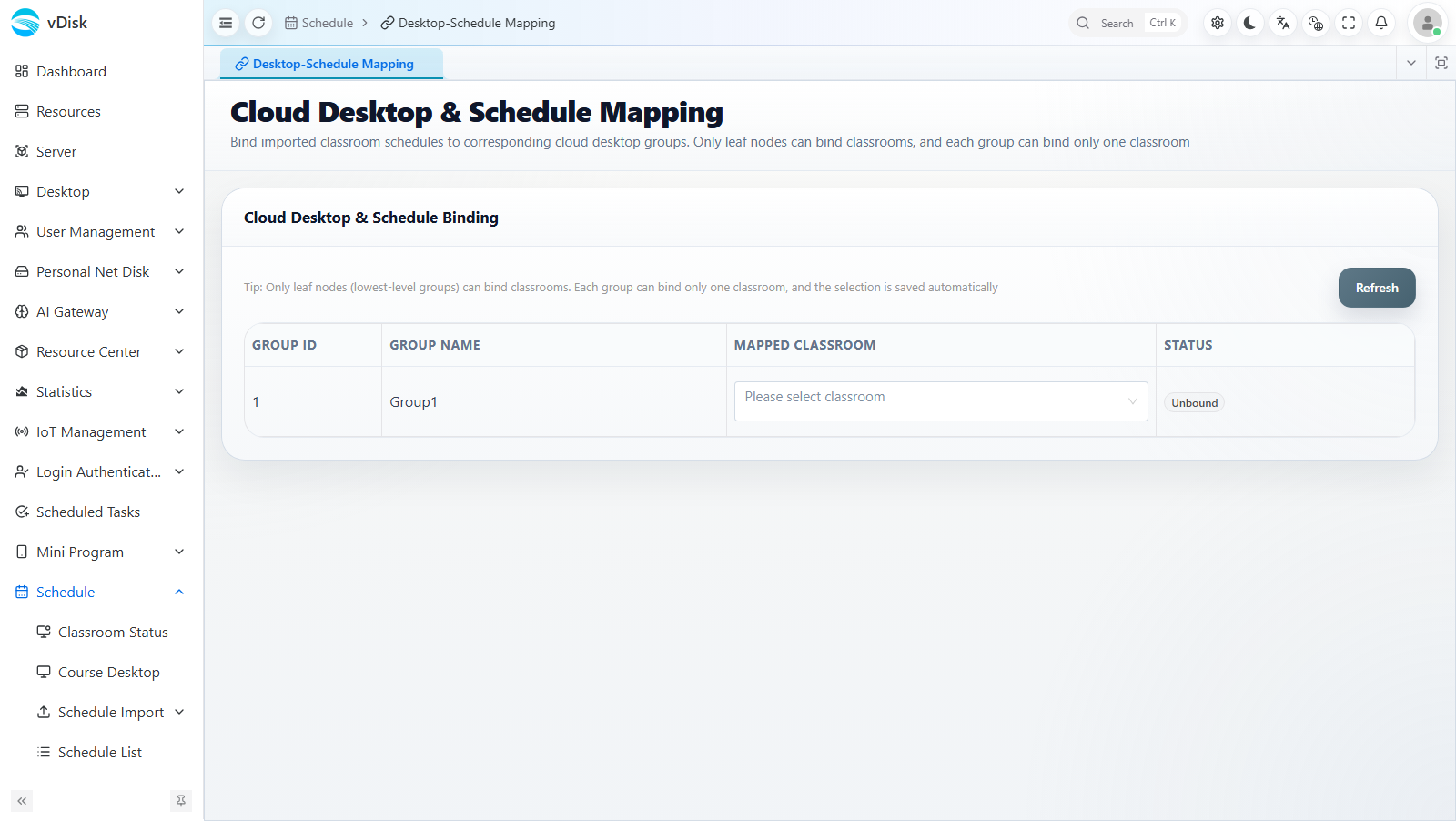
Entre en Schedule -> Desktop-Schedule Mapping (Correspondencia escritorio-horario) y vincule cada grupo de escritorios en la nube con el aula correspondiente del horario académico. Solo tras completar la vinculación podrá un grupo operarse automáticamente según el horario de esa aula.
4 Consultar el horario de un aula
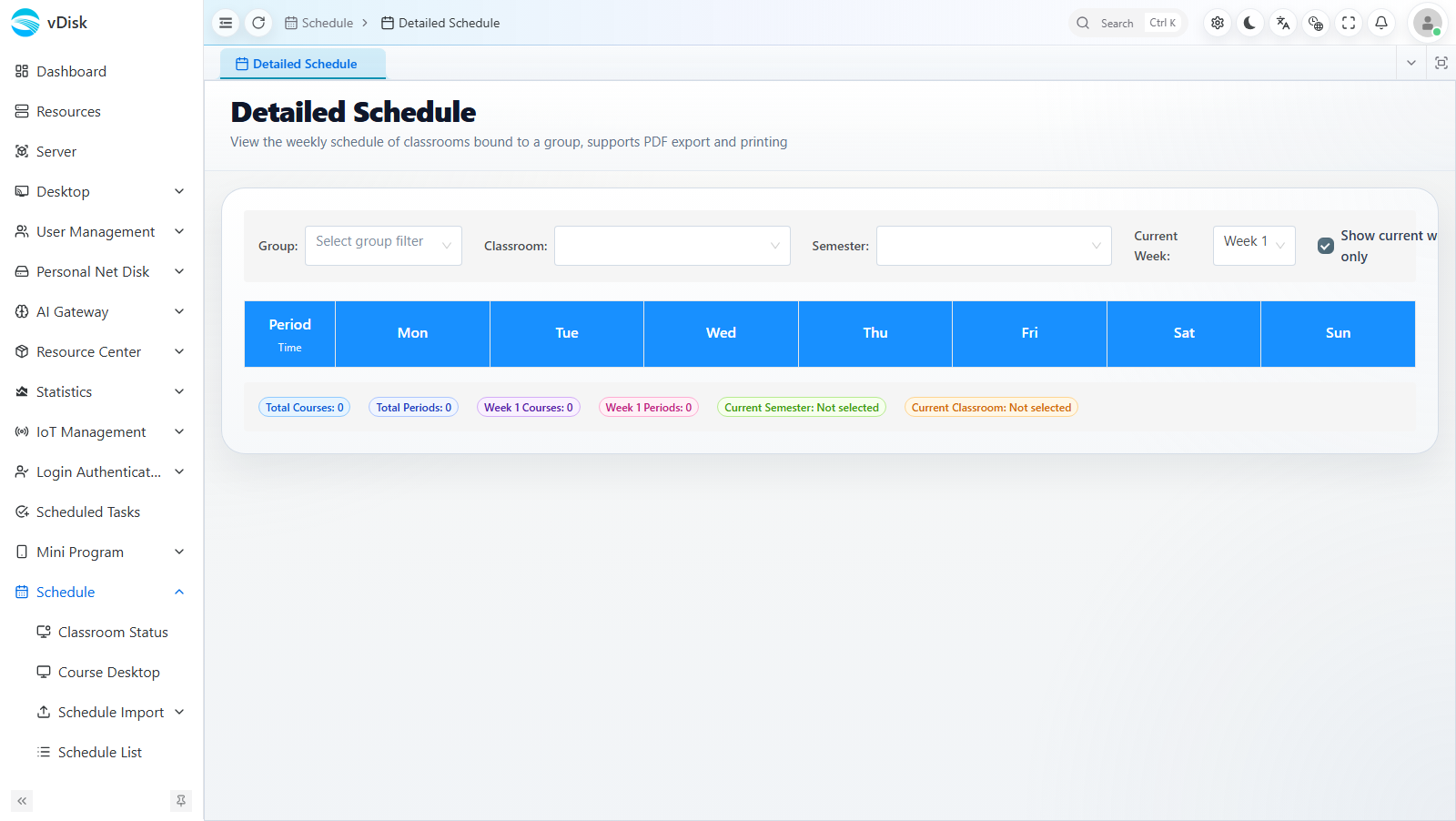
Entre en Schedule -> Detailed Schedule (Horario detallado), seleccione el grupo, el aula y el semestre, y podrá ver el horario completo del aula en vista semanal, con soporte para exportación a PDF e impresión.