Importer l'emploi du temps
1 Accéder à Console -> Schedule (Emploi du temps) -> Schedule Import -> Import
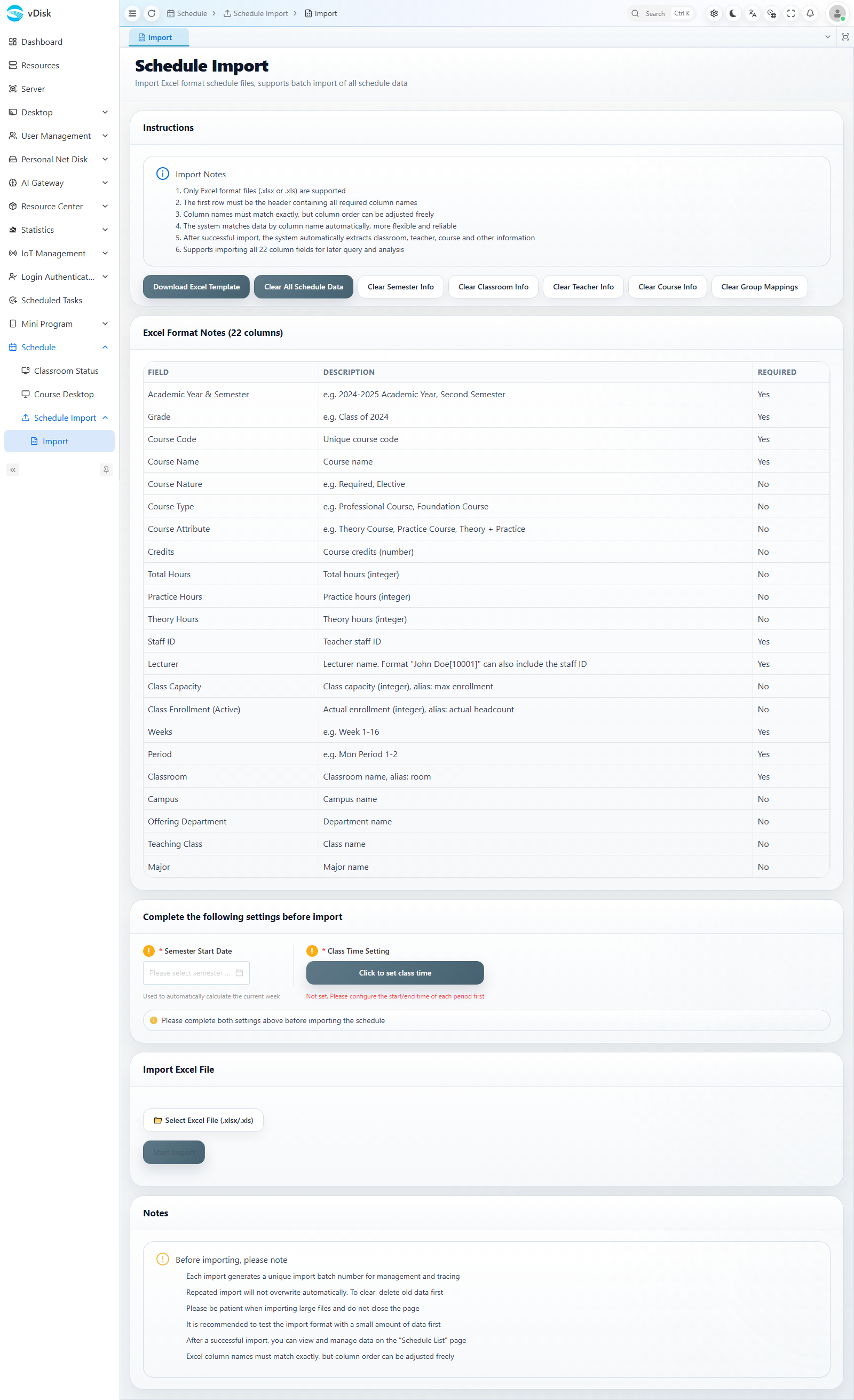
Accédez à la page Schedule -> Schedule Import -> Import (Importer). Il est recommandé de d'abord cliquer sur Download Excel Template (Télécharger le modèle Excel), puis de remplir les données de l'emploi du temps selon le format du modèle. La section « Excel format description » de la page liste tous les champs (année et semestre scolaires, code du cours, nom du cours, enseignant, salle, semaines, créneaux, campus, etc., soit 22 éléments au total) et indique s'ils sont obligatoires.
Deux réglages doivent être effectués avant l'import :
Semester Start Date (Date de début du semestre) : tous les plans exécutés selon l'emploi du temps calculent les numéros de semaine à partir de cette date ; elle doit être renseignée correctement.
Class Time Setting (Réglage des horaires de cours) : cliquez sur « Click to set class time » pour configurer les heures de début et de fin de chaque créneau.
Cliquez ensuite sur Sélectionner le fichier Excel, choisissez le fichier de modèle rempli, puis cliquez sur Start Import (Démarrer l'import) pour terminer l'importation.
Le haut de la page propose également des boutons pour effacer les différents types de données (effacer tous les emplois du temps / semestres / salles / enseignants / informations sur les cours / correspondances de groupes), ce qui facilite le nettoyage des anciennes données avant une nouvelle importation.
2 Après une importation réussie, vous pouvez consulter l'emploi du temps importé dans la liste
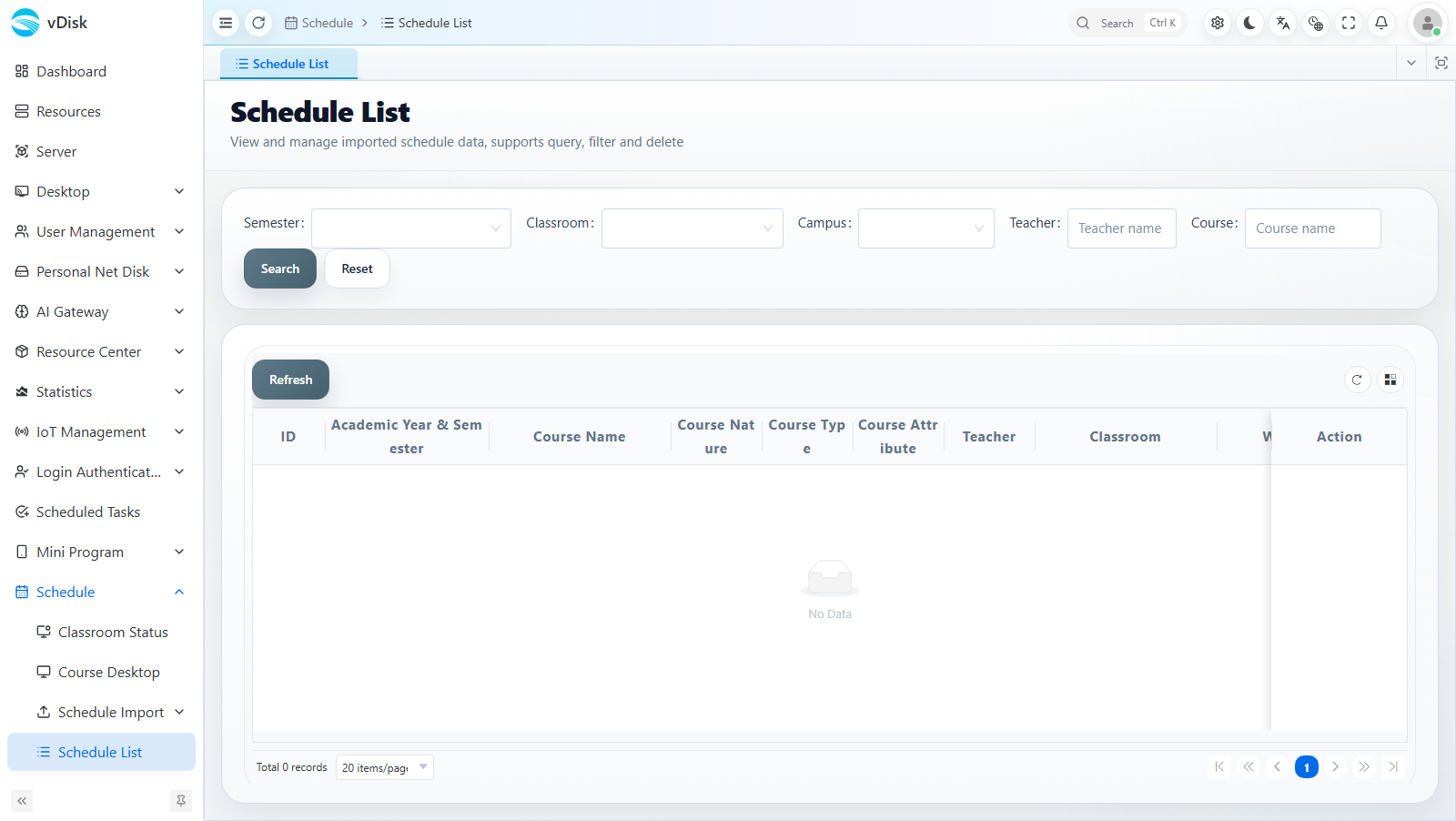
Accédez à Schedule -> Schedule List (Liste des emplois du temps) pour rechercher, filtrer et gérer l'ensemble des enregistrements d'emploi du temps importés selon le semestre, la salle, le campus, l'enseignant, le cours, etc.
3 Définir la correspondance des salles entre le bureau cloud et l'emploi du temps pédagogique
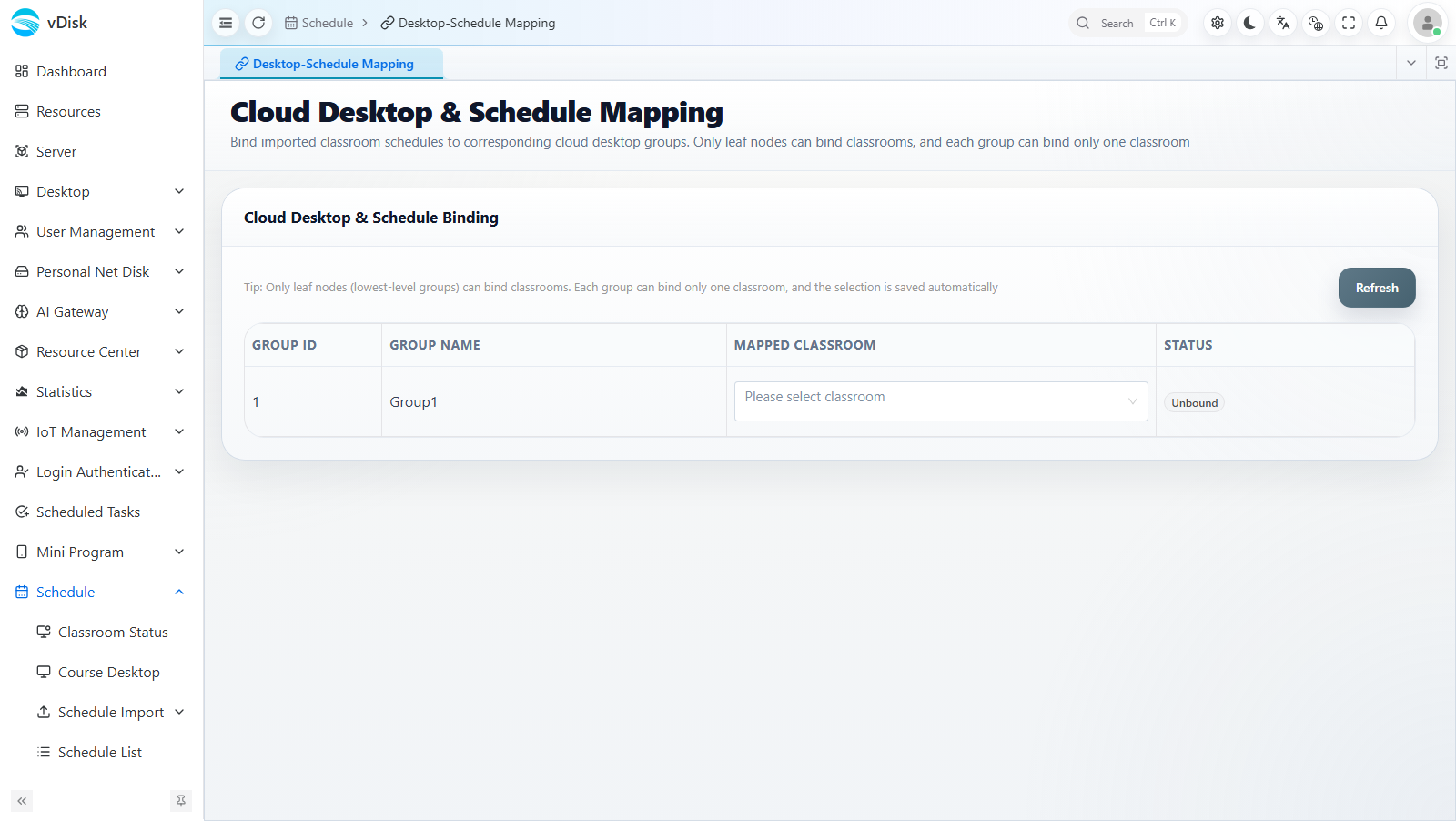
Accédez à Schedule -> Desktop-Schedule Mapping (Correspondance bureau-emploi du temps) pour associer chaque groupe de bureaux cloud à la salle de l'emploi du temps pédagogique correspondant. Ce n'est qu'une fois l'association réalisée qu'un groupe peut être exploité automatiquement selon l'emploi du temps de cette salle.
4 Consulter l'emploi du temps d'une salle
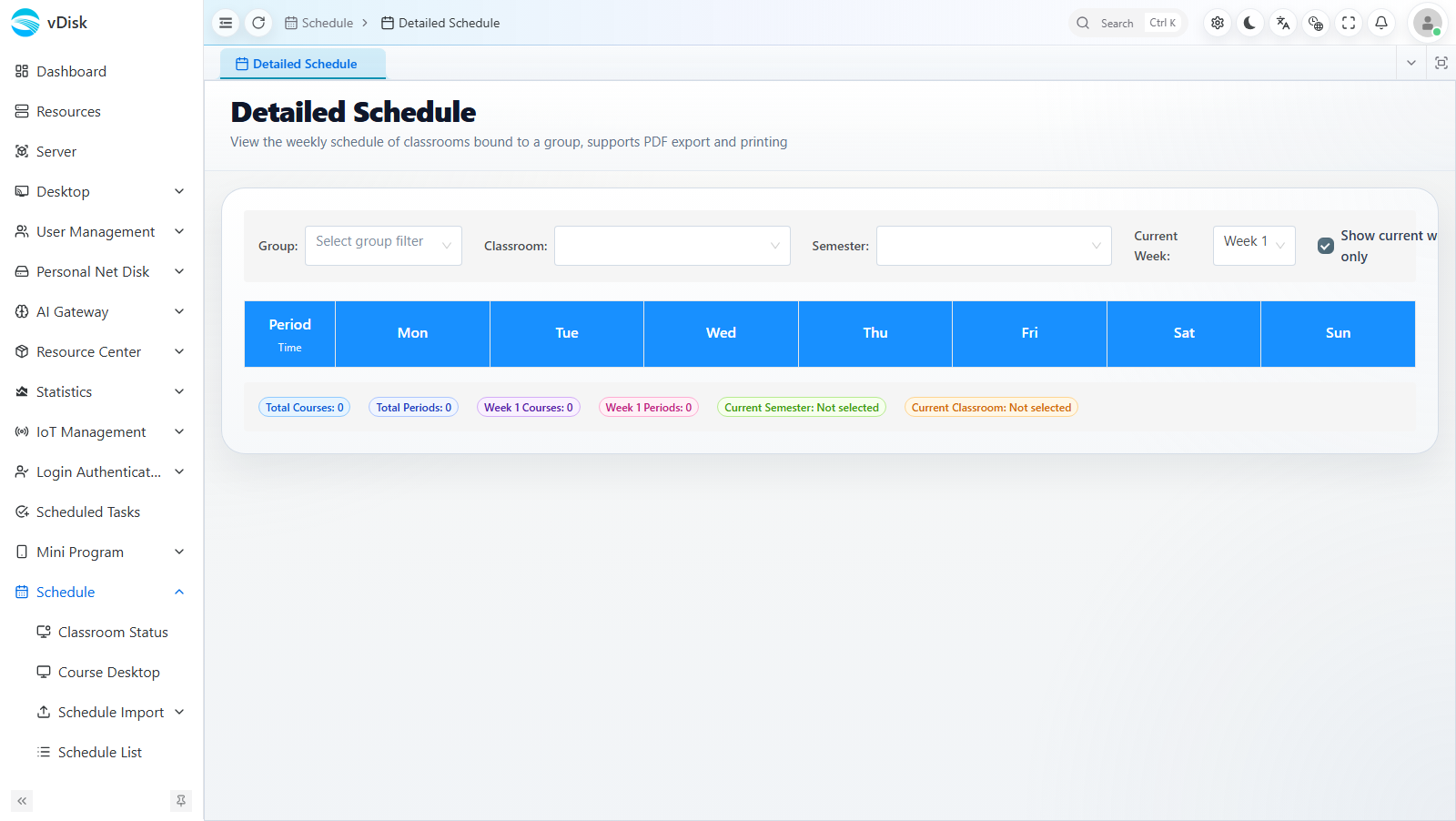
Accédez à Schedule -> Detailed Schedule (Emploi du temps détaillé), sélectionnez le groupe, la salle et le semestre pour consulter l'emploi du temps complet de cette salle en vue hebdomadaire ; l'export PDF et l'impression sont pris en charge.