导入课表
1 定位到 控制台 -> 课表 -> 课表导入 -> 导入
进入 课表 -> 课表导入 -> 导入(Import) 页面。建议先点击 下载 Excel 模板(Download Excel Template),按模板格式填写课表数据。页面「Excel 格式说明」列出了全部字段(学年学期、课程代码、课程名称、教师、教室、周次、节次、校区等共 22 项)及是否必填。
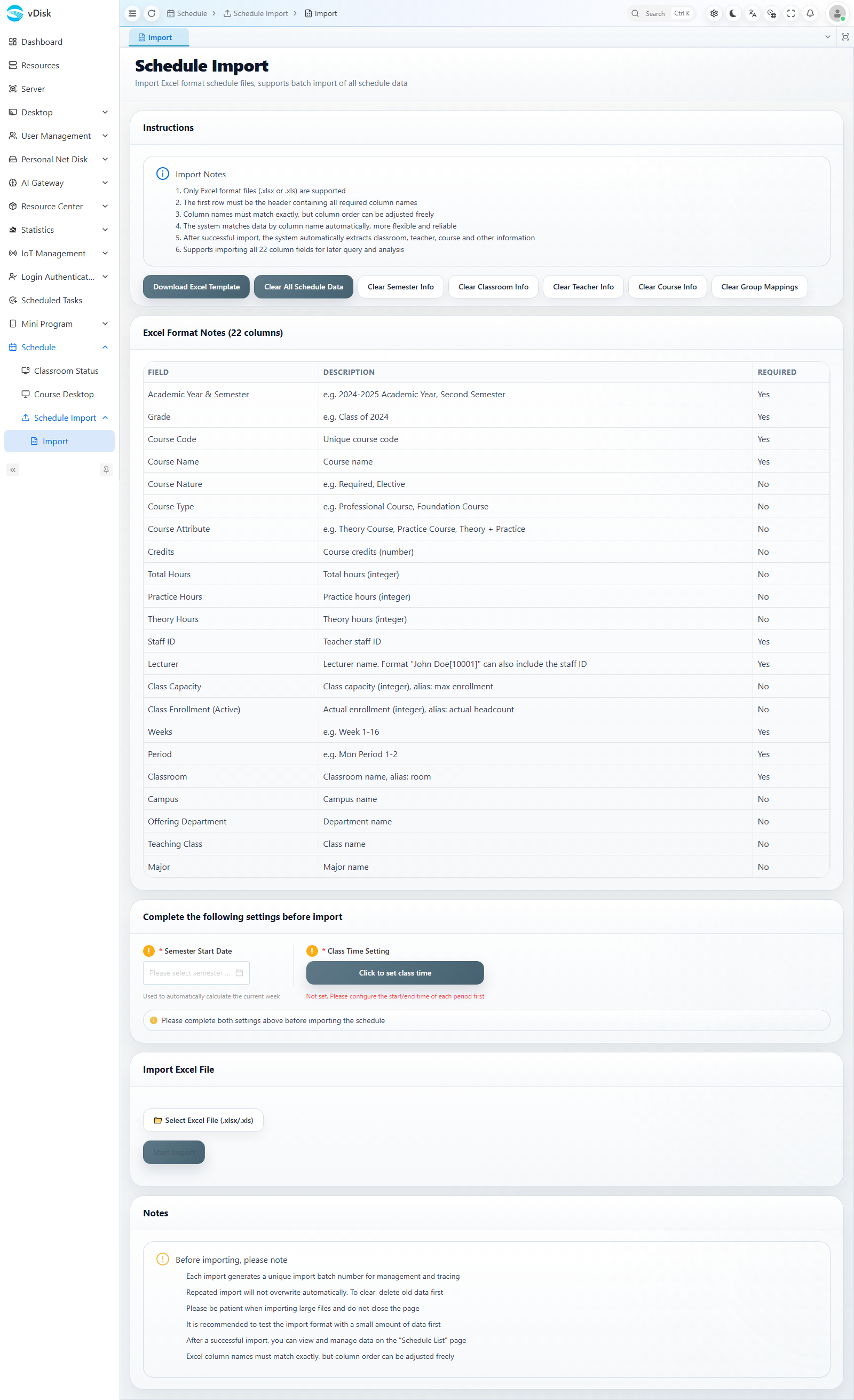
导入前需完成两项设置:
1,学期开始日期(Semester Start Date):所有按课表执行的计划都依据该日期推算周次,必须正确填写。
2,上课时间设置(Class Time Setting):点击「Click to set class time」配置各节次的起止时间。
随后点击 选择 Excel 文件,选中填好的模板文件,再点击 开始导入(Start Import) 完成导入。
页面顶部还提供了清空各类数据的按钮(清空全部课表 / 学期 / 教室 / 教师 / 课程信息 / 分组对应),便于重新导入前清理旧数据。
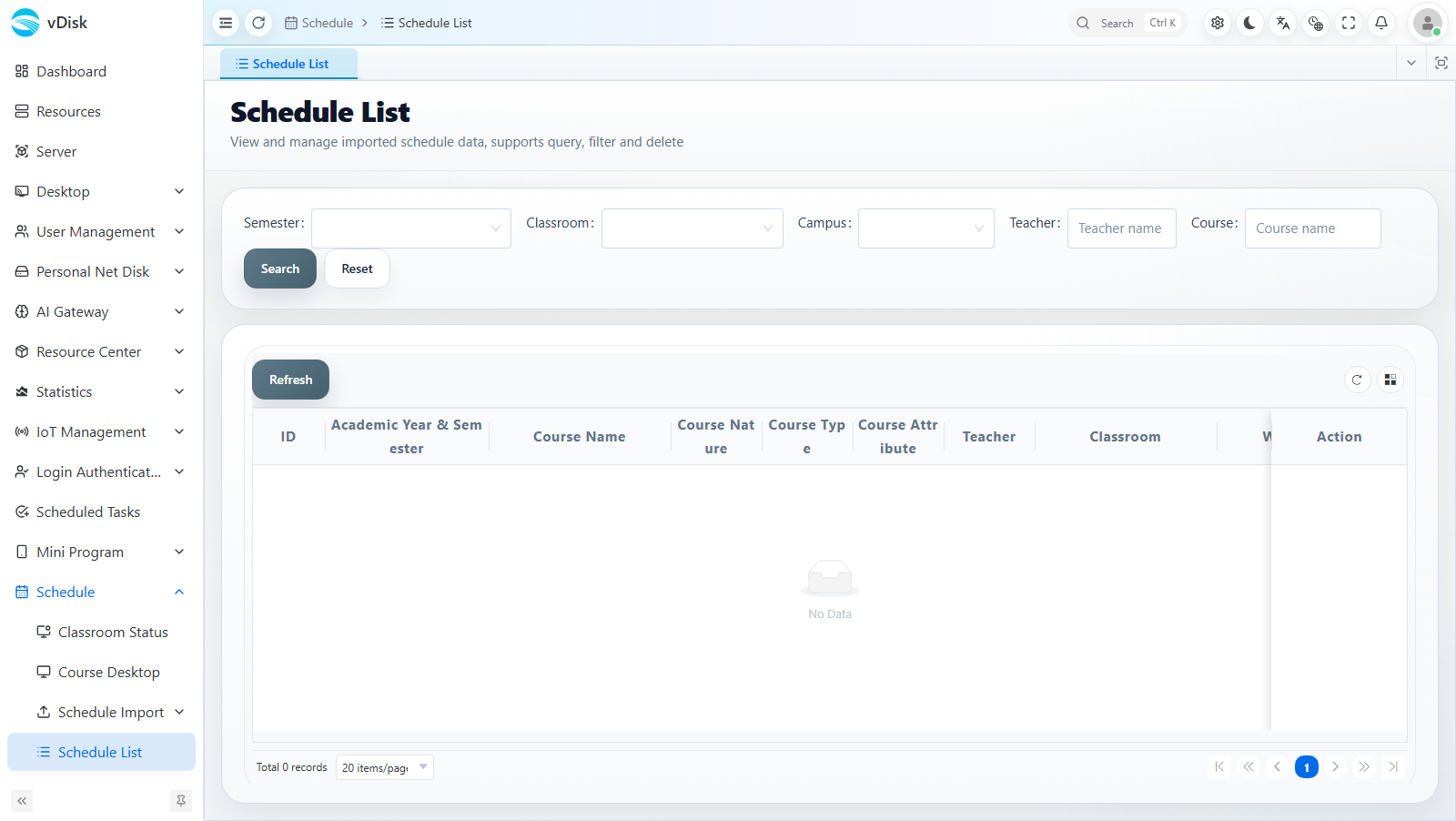
2 导入成功后,可在课表列表查询导入的课表
进入 课表 -> 课表列表(Schedule List),可按学期、教室、校区、教师、课程等条件查询、筛选与管理已导入的全部课表记录。
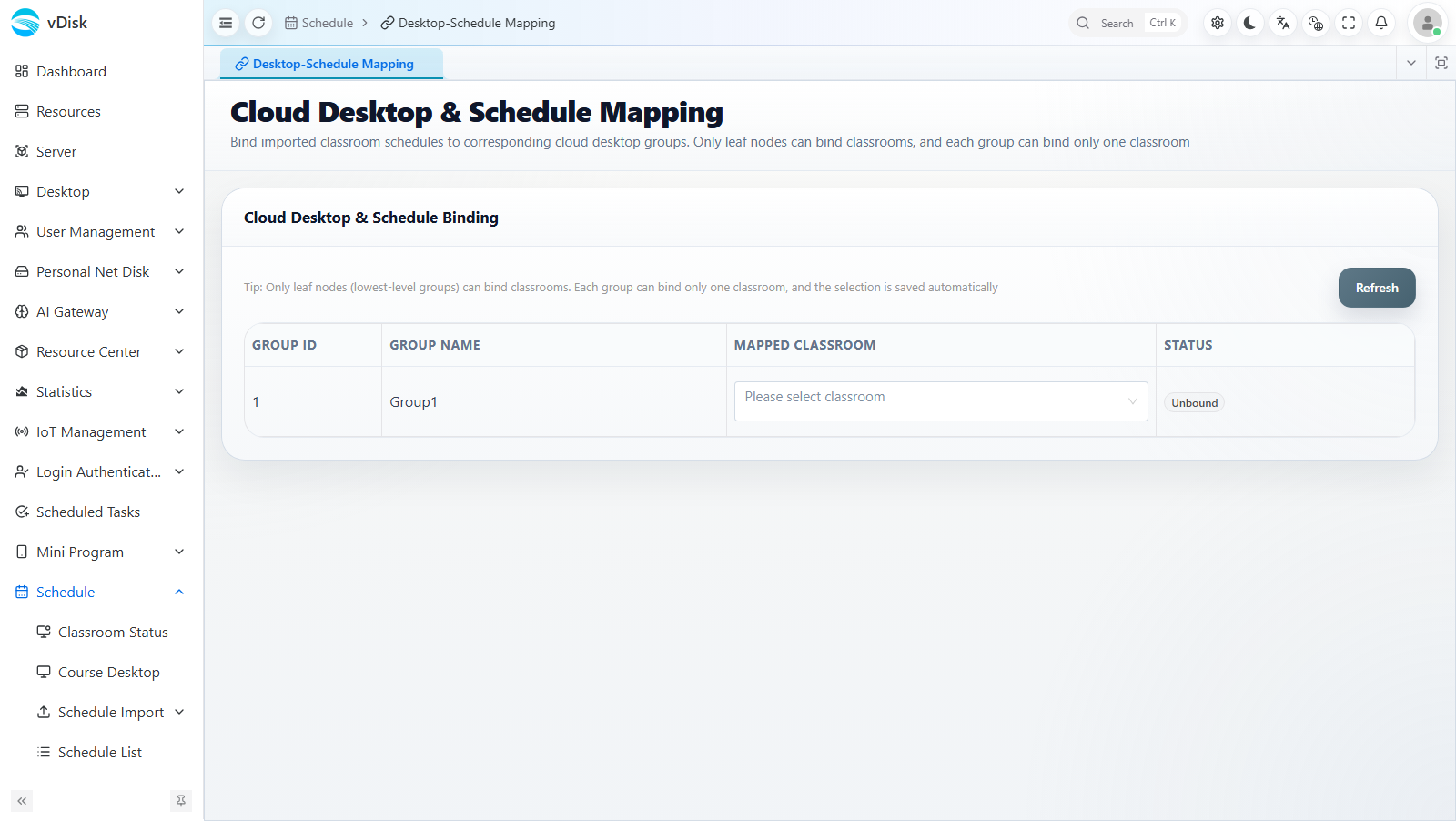
3 设置云桌面与教务课表的教室对应关系
进入 课表 -> 桌面与课表对应(Desktop-Schedule Mapping),为每个云桌面分组绑定对应的教务课表教室。只有完成绑定,分组才能按该教室的课表自动运维。
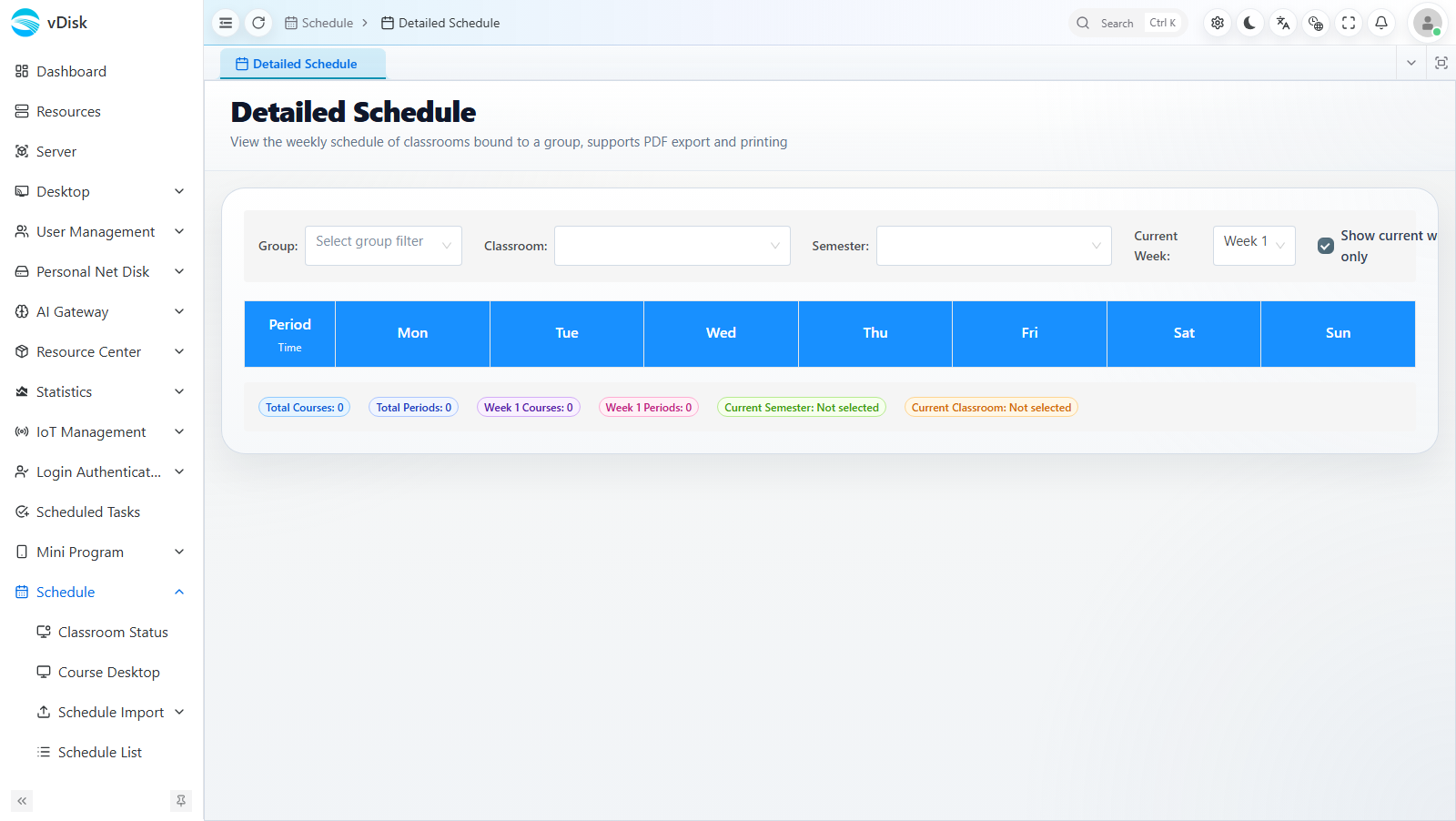
4 查询教室课表
进入 课表 -> 详细课表(Detailed Schedule),选择分组、教室与学期,即可以周视图查看该教室的完整课表,并支持 PDF 导出与打印。