時間割のインポート
1 コンソール -> Schedule(時間割) -> 時間割インポート -> Import(インポート)へ移動する
Schedule(時間割) -> 時間割インポート -> Import(インポート) ページに移動します。まず Download Excel Template(Excel テンプレートをダウンロード) をクリックし、テンプレートの形式に従って時間割データを入力することをおすすめします。ページの「Excel 形式説明」には、すべてのフィールド(学年学期、科目コード、科目名、教師、教室、週次、時限、キャンパスなど計 22 項目)と必須かどうかが記載されています。
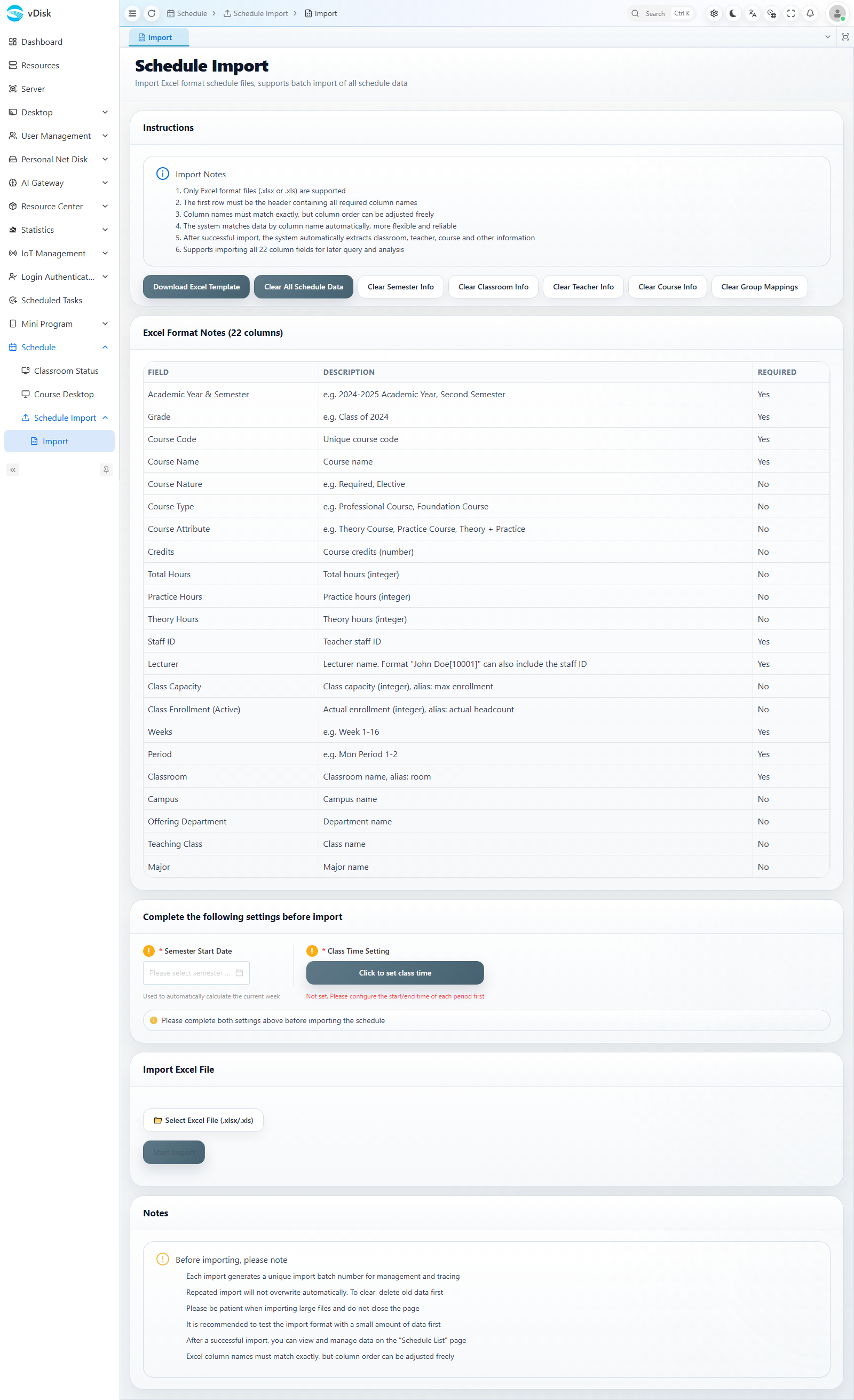
インポート前に 2 つの設定を完了する必要があります:
1,Semester Start Date(学期開始日):時間割に従って実行されるすべての計画は、この日付を基準に週次を算出するため、正しく入力する必要があります。
2,Class Time Setting(授業時間設定):「Click to set class time」をクリックして各時限の開始・終了時刻を設定します。
その後 Excel ファイルを選択 をクリックして入力済みのテンプレートファイルを選び、Start Import(インポート開始) をクリックしてインポートを完了します。
ページ上部には、各種データをクリアするボタン(全時間割 / 学期 / 教室 / 教師 / 科目情報 / グループ対応のクリア)も用意されており、再インポート前に古いデータを整理するのに便利です。
2 インポート成功後、時間割リストでインポートした時間割を照会できる
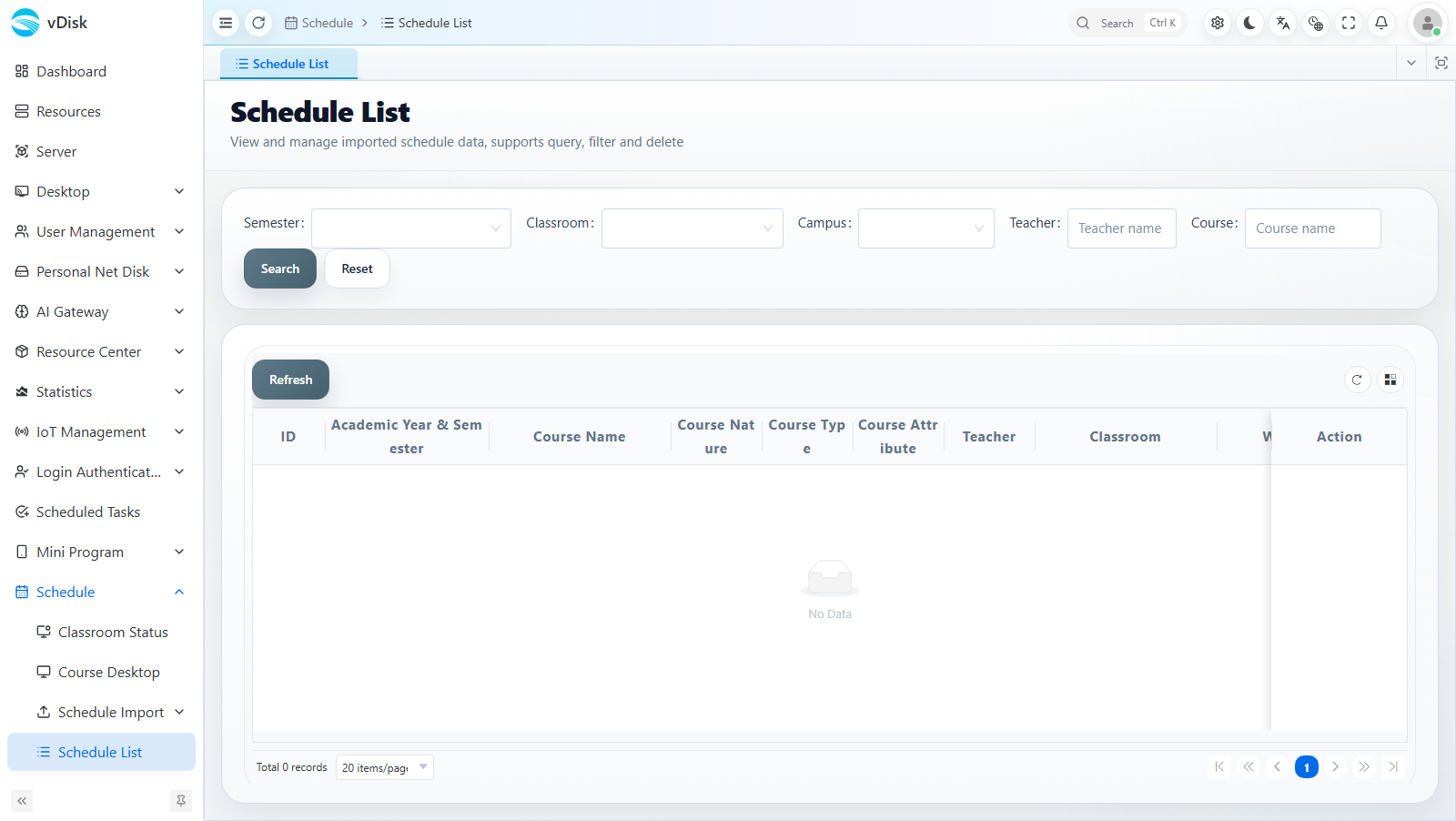
Schedule(時間割) -> Schedule List(時間割リスト) に移動すると、学期、教室、キャンパス、教師、科目などの条件でインポート済みのすべての時間割レコードを照会、絞り込み、管理できます。
3 クラウドデスクトップと教務時間割の教室対応関係を設定する
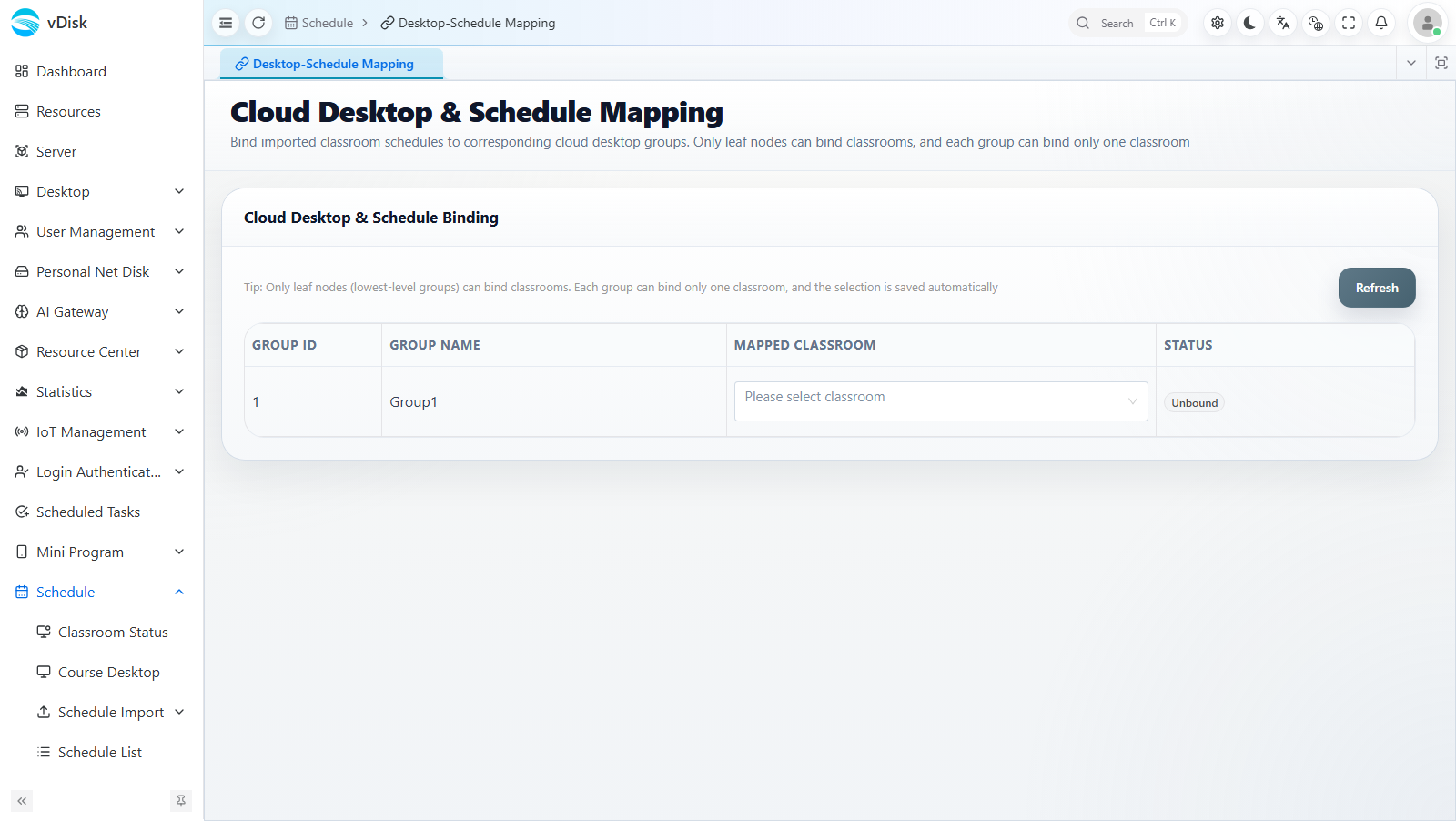
Schedule(時間割) -> Desktop-Schedule Mapping(デスクトップと時間割の対応) に移動し、各クラウドデスクトップグループに対応する教務時間割の教室を紐付けます。紐付けを完了して初めて、グループはその教室の時間割に従って自動運用できます。
4 教室の時間割を照会する
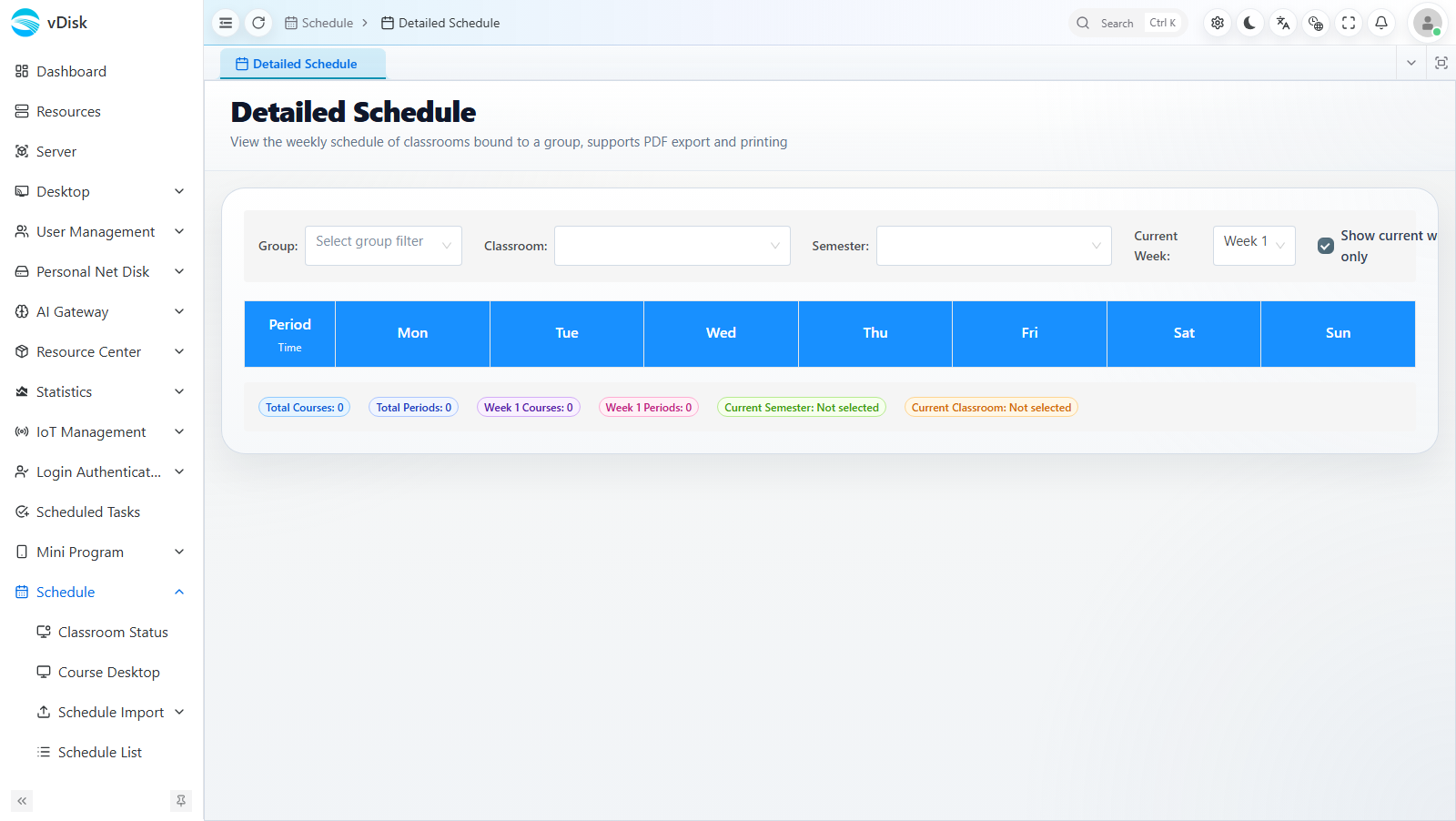
Schedule(時間割) -> Detailed Schedule(詳細時間割) に移動し、グループ、教室、学期を選択すると、その教室の完全な時間割を週ビューで確認でき、PDF エクスポートと印刷にも対応しています。