データの更新方法:Linux クライアント(信創を含む)
新しい更新方法:クライアント本機の 10888 Web コンソールで「更新開始 → 変更 → 更新を確定」を行います。旧来の
enterUpdate/leaveupdateコマンドは不要です。全体がグラフィカルで変更ログ付き、信創クライアントでも同じ手順です。
1) クライアント管理 Web コンソールを開く
クライアント機本体のブラウザで次を開きます:
http://localhost:10888このコンソールはループバックアドレス(127.0.0.1)のみで待ち受けます。クライアント本機からのみ開け、外部ネットワークからは接続できません。安全です。
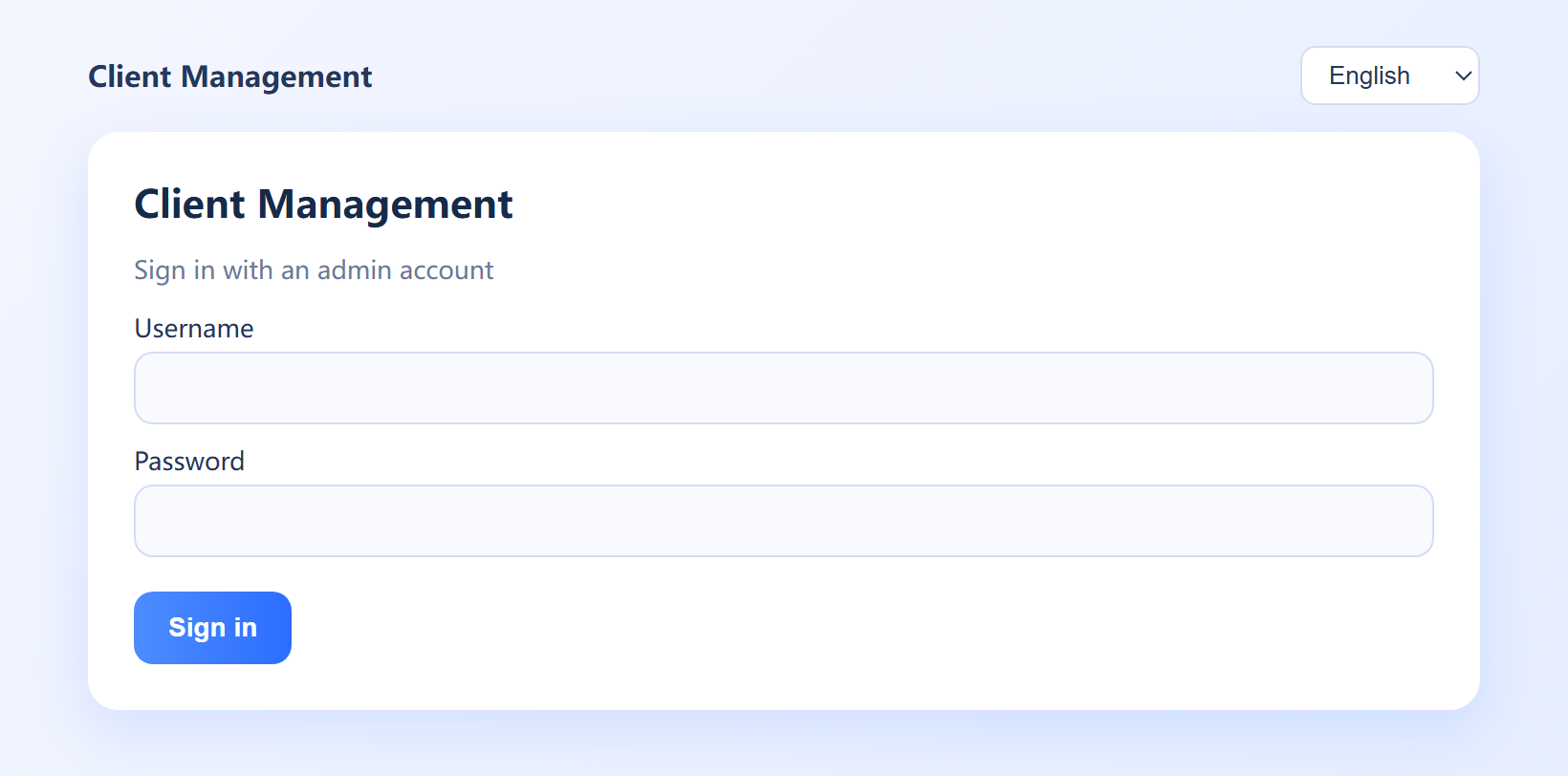
管理者アカウントでログインします(既定 admin / 123456):
2) 更新を開始(デスクトップを更新)
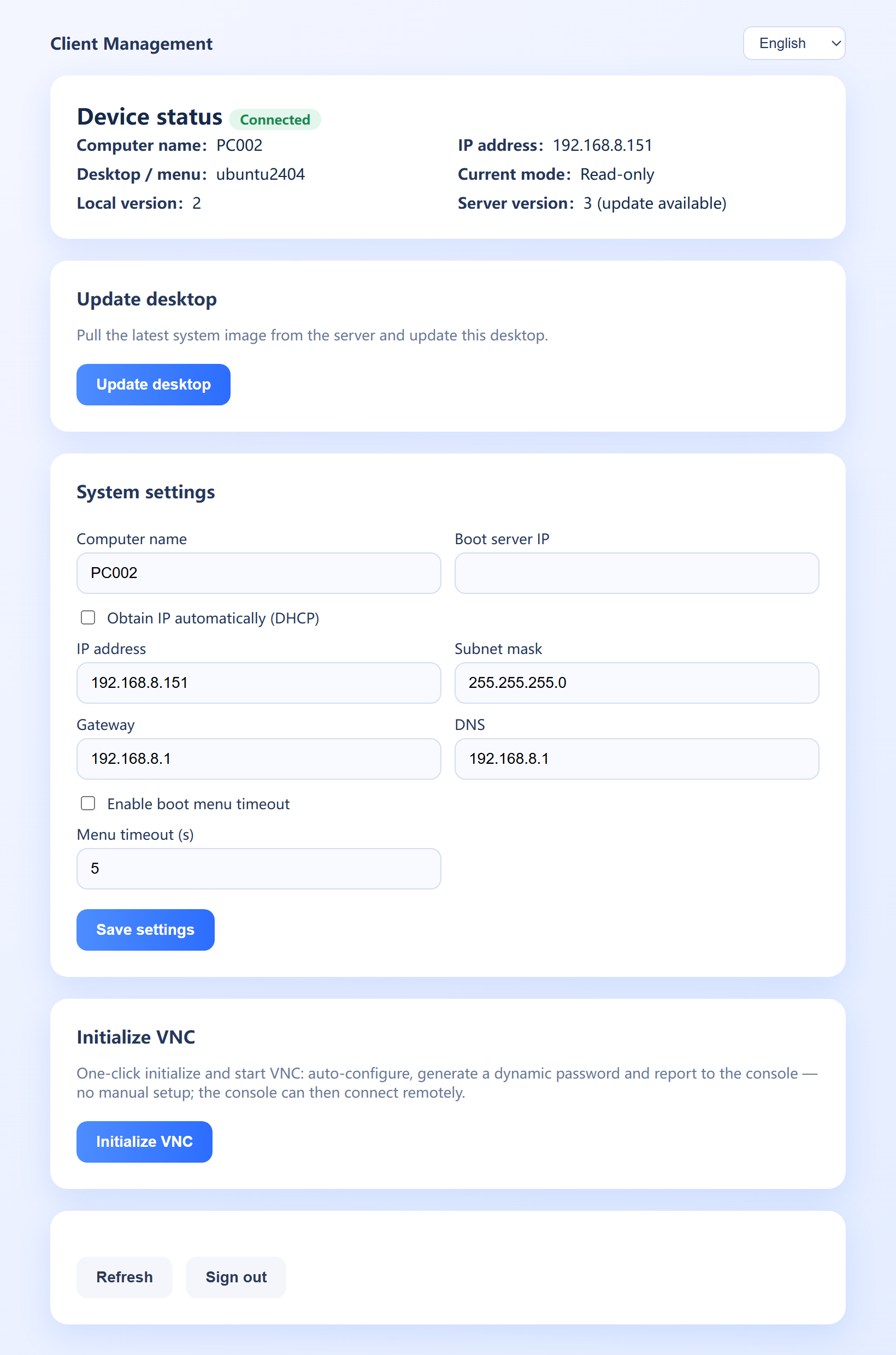
ログインすると「デバイス状態」にコンピューター名、IP、現在のモード、ローカルバージョン、サーバーバージョンが表示されます。
「デスクトップを更新 (Update desktop)」をクリックし、確認ダイアログで確定すると、システムは更新モードに入り自動的に再起動します(=「更新開始」)。
3) 更新モードで変更を行う
再起動後はシステムが更新モードになります。ここで行う変更(ソフトのインストール/削除/更新、設定変更など)はすべて記録されます。
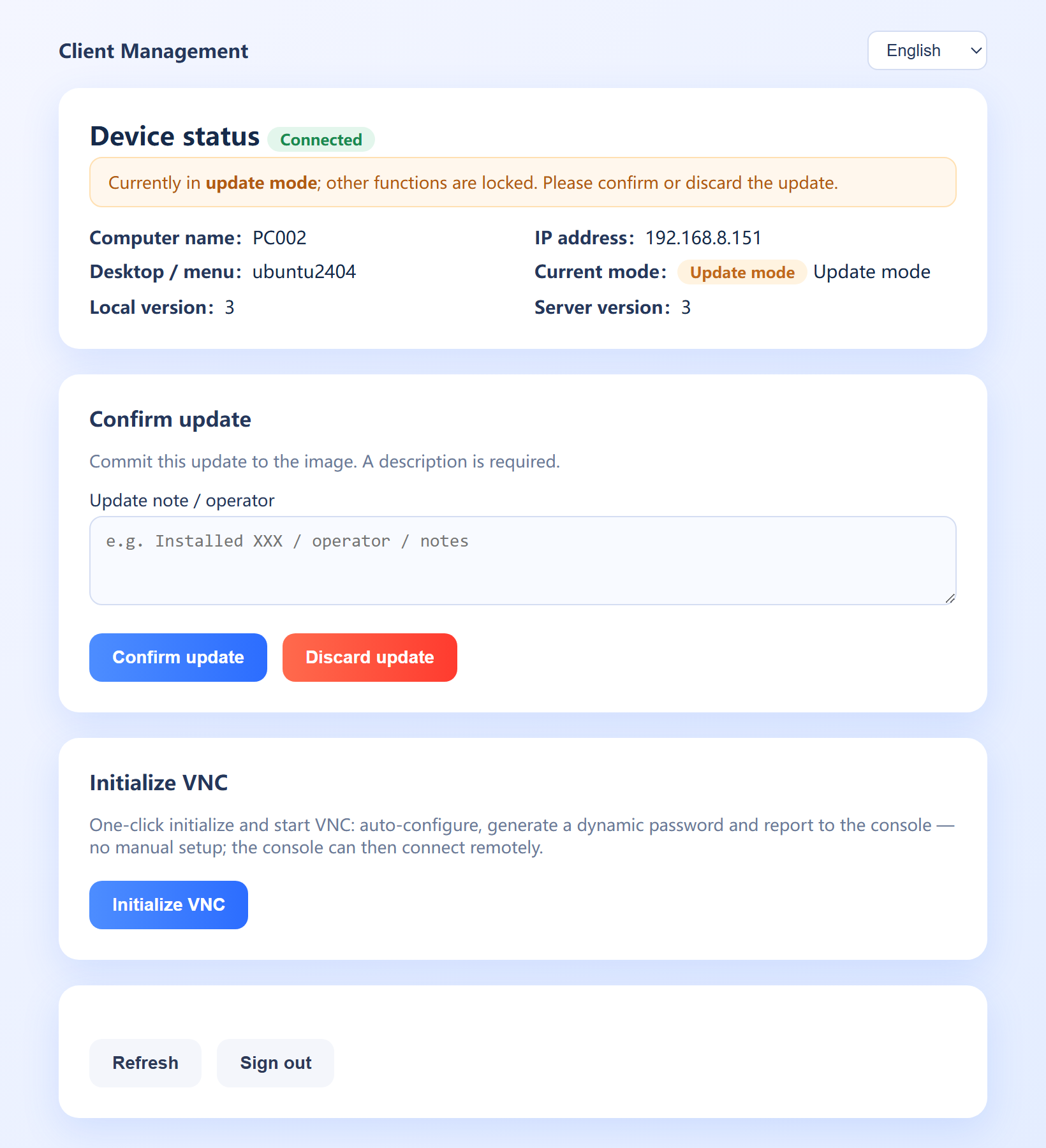
変更が終わったら再度 http://localhost:10888 を開きます。ページ上部に更新モードのロック表示と「更新を確定/更新を破棄」が現れます:
4) 更新を確定または破棄
- 更新を確定:「更新メモ / 操作者」に今回の変更ログ(必須)を入力し、**「更新を確定 (Confirm update)」**をクリックします。変更がイメージに反映され、自動的に再起動して更新データを配信します。
- 更新を破棄:**「更新を破棄 (Discard update)」**をクリックすると、今回の変更はすべて破棄され、更新前の状態に自動で再起動して戻ります。
注意事項
コンソールは本機からのみアクセス可能(
http://localhost:10888)。ログインはサーバー管理者アカウント(既定 admin / 123456)です。「更新を確定」にはメモの入力が必須で、イメージ変更の記録になります。
確定/破棄のいずれも自動で再起動します。先に作業を保存してください。信創クライアントでも手順は同じです。