Comment mettre à jour les données : client Linux (incl. Xinchuang)
Nouvelle méthode de mise à jour : utilisez la console web 10888 sur le client lui-même pour « entrer en mise à jour → effectuer des modifications → valider la mise à jour ». Les anciennes commandes
enterUpdate/leaveupdatene sont plus nécessaires. Tout le flux est graphique, avec un journal des modifications, et identique sur les clients Xinchuang.
1) Ouvrir la console web de gestion du client
Dans un navigateur sur la machine cliente elle-même, ouvrez :
http://localhost:10888La console n'écoute que sur l'adresse de bouclage (127.0.0.1). Elle ne peut être ouverte que sur le client lui-même ; les réseaux externes ne peuvent pas s'y connecter, ce qui est sûr.
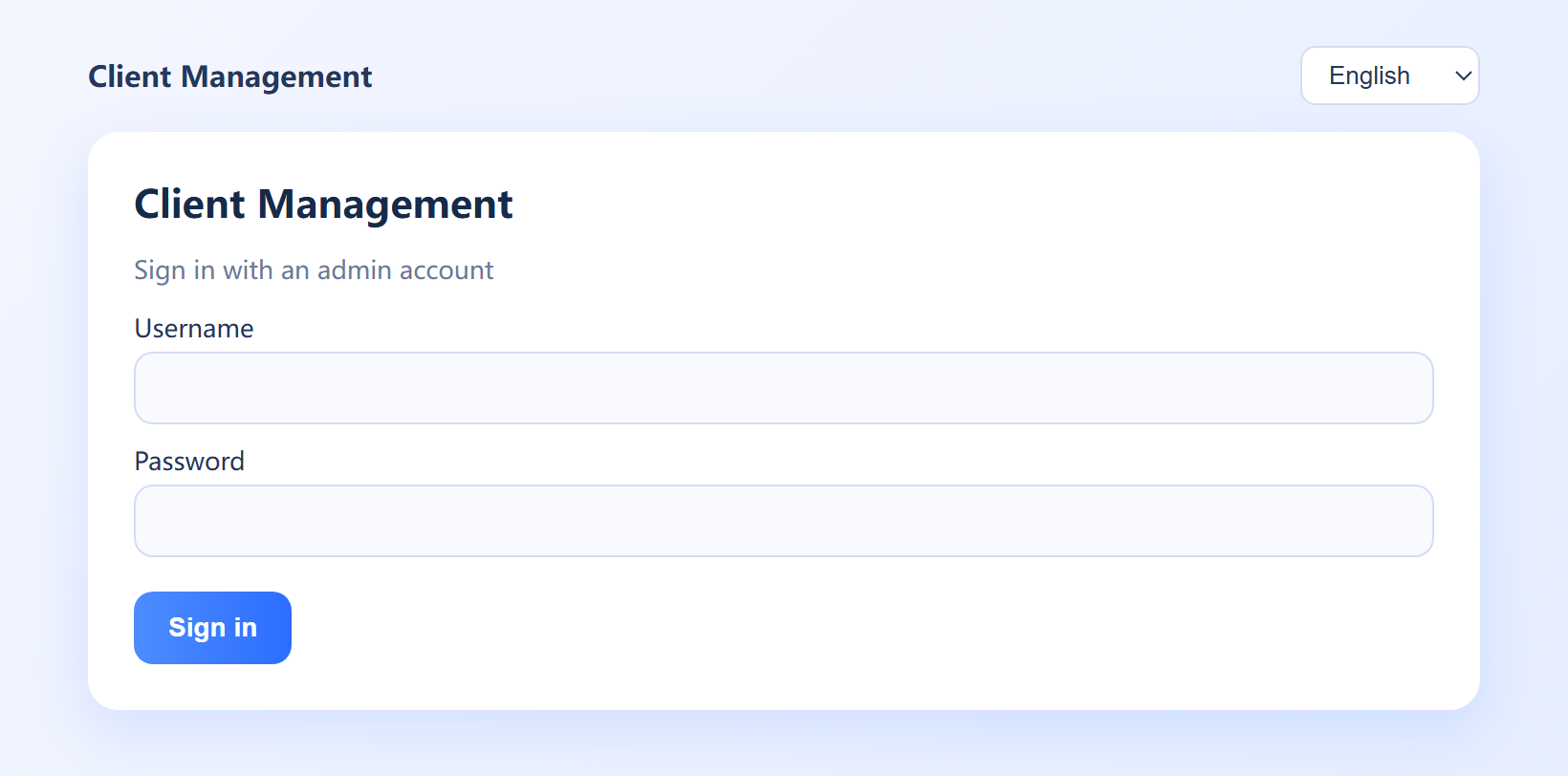
Connectez-vous avec un compte administrateur (par défaut admin / 123456) :
2) Entrer en mode mise à jour (Update desktop)
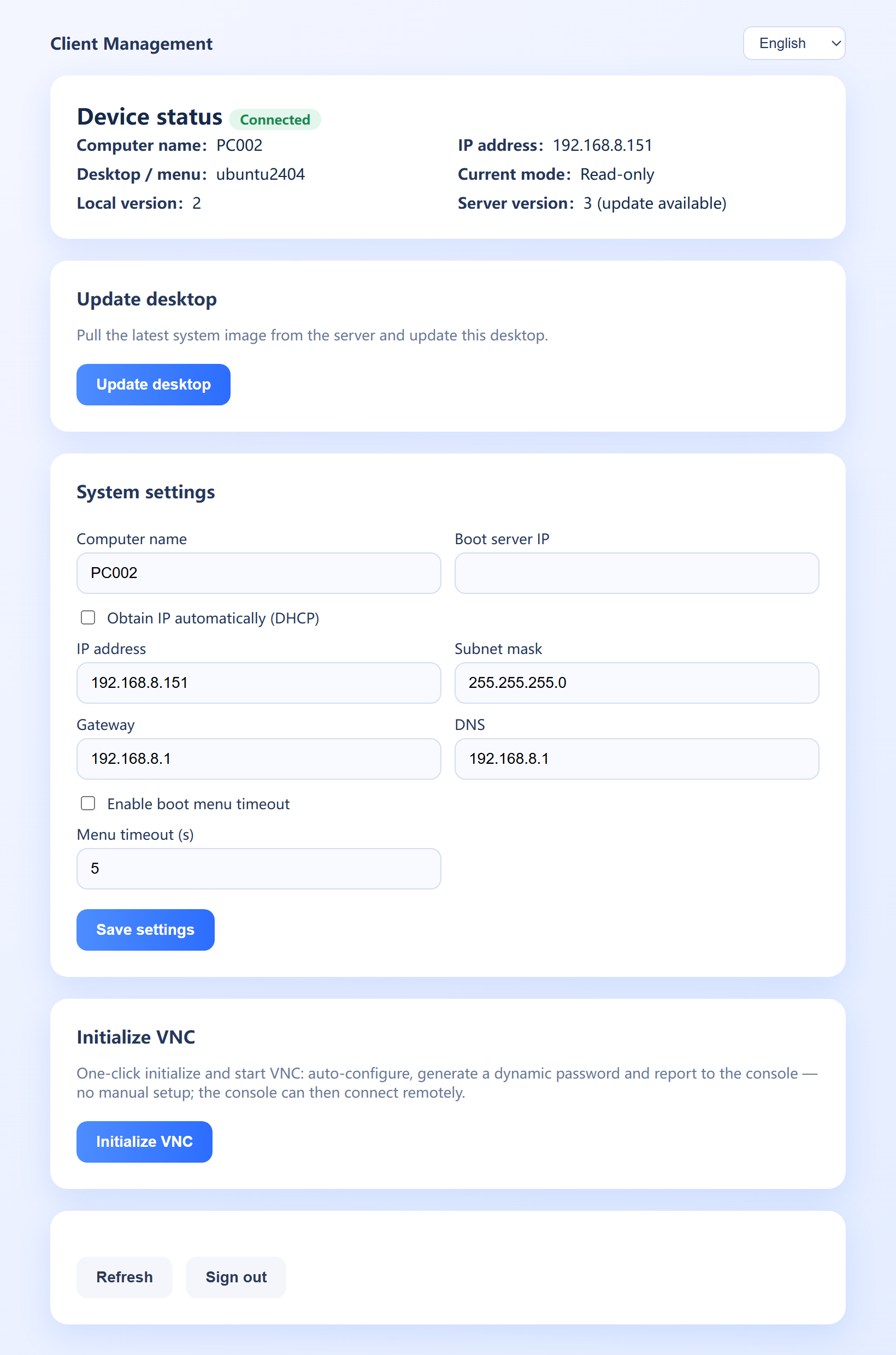
Après la connexion, « État de l'appareil » affiche le nom de l'ordinateur, l'IP, le mode actuel, la version locale et la version du serveur.
Cliquez sur « Update desktop » (Mettre à jour le bureau), confirmez dans la boîte de dialogue, et le système entre en mode mise à jour puis redémarre automatiquement (c'est « entrer en mise à jour »).
3) Effectuer des modifications en mode mise à jour
Après le redémarrage, le système est en mode mise à jour. Toutes les modifications effectuées maintenant (installer / supprimer / mettre à jour des logiciels, modifier des réglages, etc.) sont enregistrées.
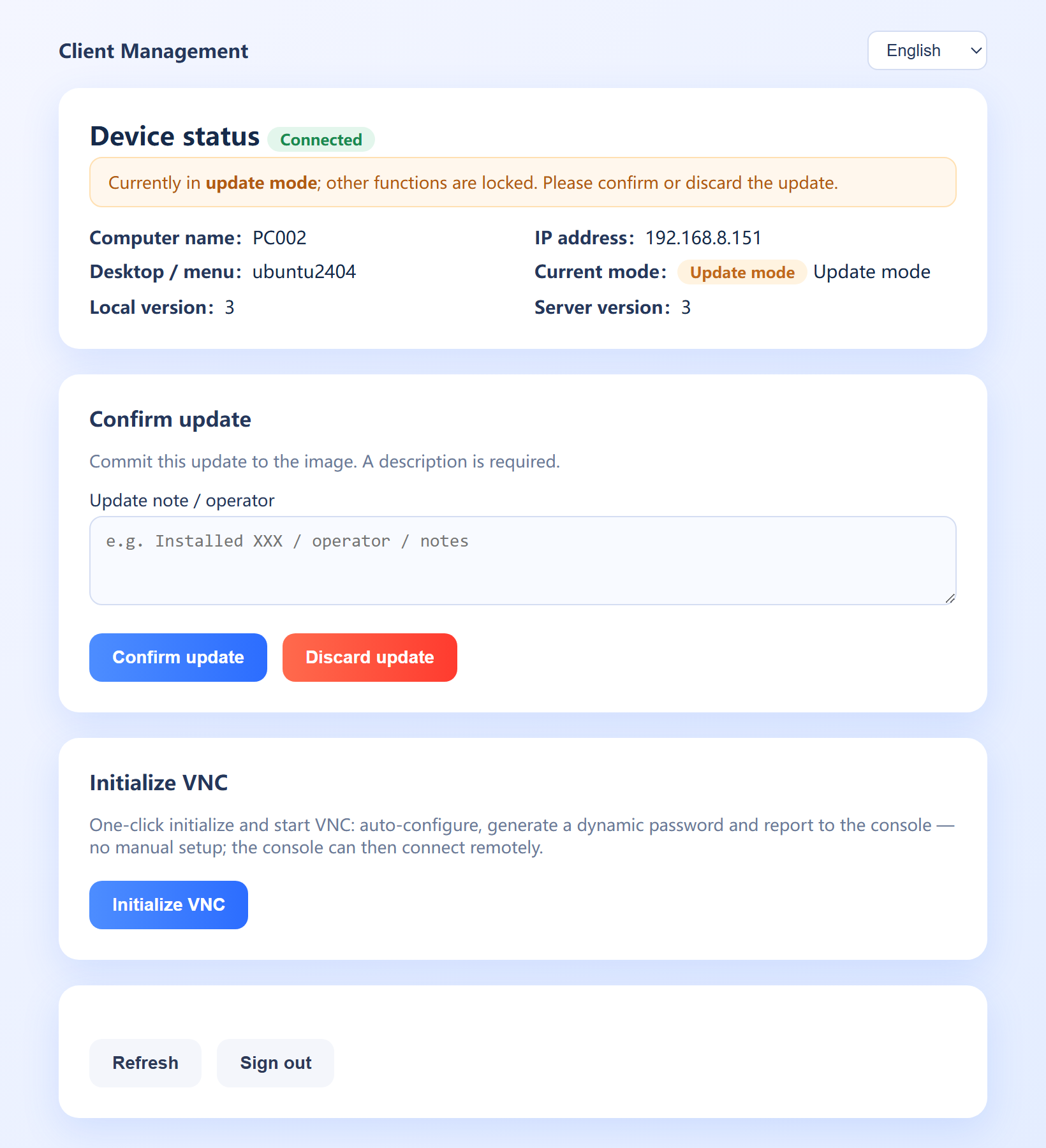
Une fois terminé, ouvrez à nouveau http://localhost:10888. Le haut de la page affiche un avis de verrouillage mode mise à jour avec « Confirm update / Discard update » :
4) Valider ou abandonner la mise à jour
- Confirm update : saisissez la note de cette modification dans « Update note / operator » (obligatoire), puis cliquez sur « Confirm update ». Le système applique les modifications à l'image, redémarre automatiquement et distribue les données de mise à jour.
- Discard update : cliquez sur « Discard update » pour abandonner toutes les modifications ; le système redémarre automatiquement à l'état antérieur à la mise à jour.
Remarques
La console n'est accessible que sur le client lui-même (
http://localhost:10888) ; la connexion utilise le compte administrateur du serveur (par défaut admin / 123456).« Confirm update » exige une note, qui conserve une trace de chaque modification de l'image.
Le système redémarre automatiquement après validation ou abandon : enregistrez votre travail au préalable. Le flux de mise à jour est identique sur les clients Xinchuang.