Cómo actualizar los datos: cliente Linux (incl. Xinchuang)
Nuevo método de actualización: use la consola web 10888 en el propio cliente para "entrar en actualización → hacer cambios → confirmar la actualización". Ya no se usan los antiguos comandos
enterUpdate/leaveupdate. Todo el flujo es gráfico, con registro de cambios, e idéntico en clientes Xinchuang.
1) Abrir la consola web de gestión del cliente
En un navegador en la propia máquina cliente, abra:
http://localhost:10888La consola solo escucha en la dirección de bucle local (127.0.0.1). Solo puede abrirse en el propio cliente; las redes externas no pueden conectarse, lo que es seguro.
Inicie sesión con una cuenta de administrador (por defecto admin / 123456):
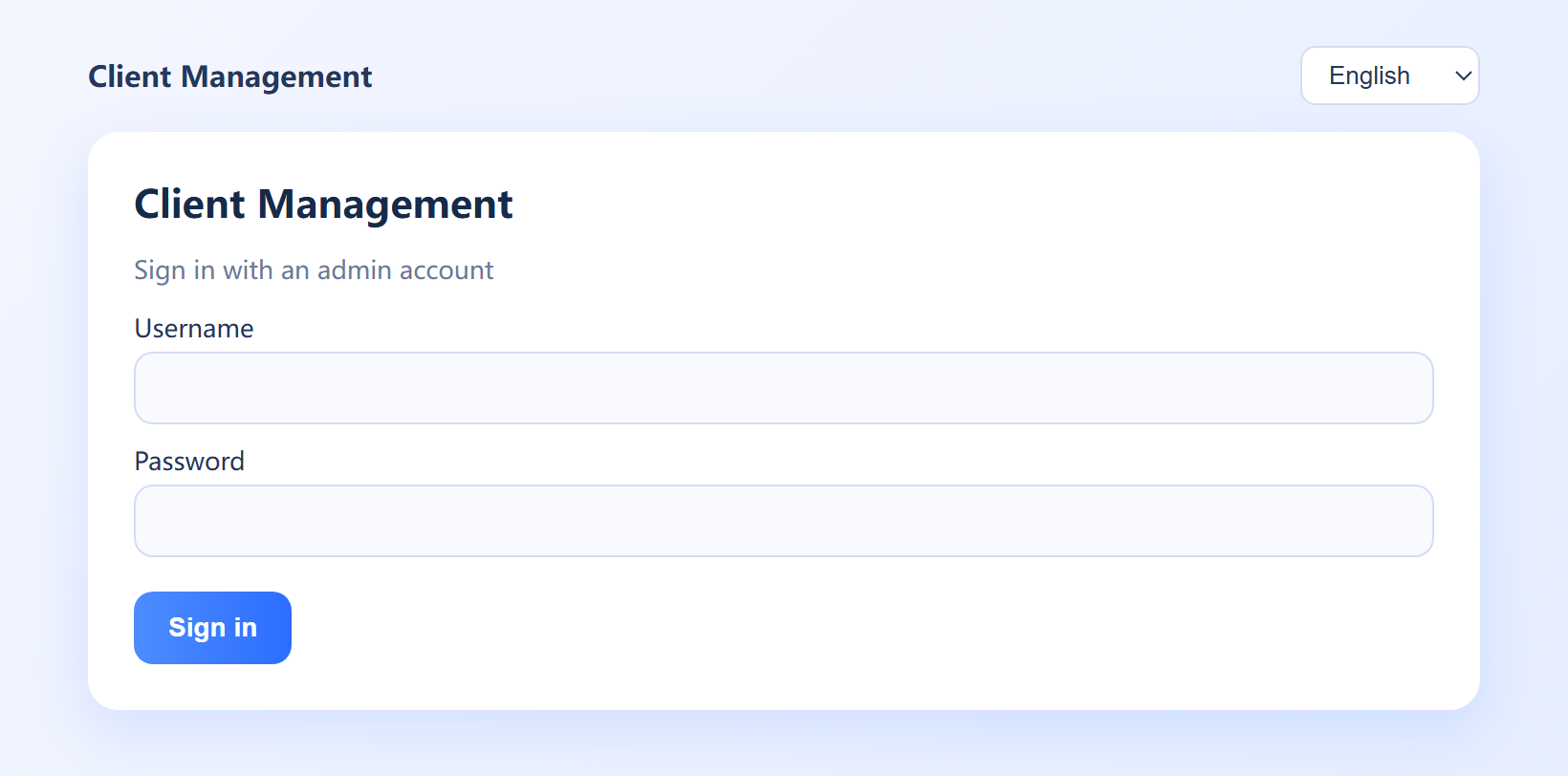
2) Entrar en modo actualización (Update desktop)
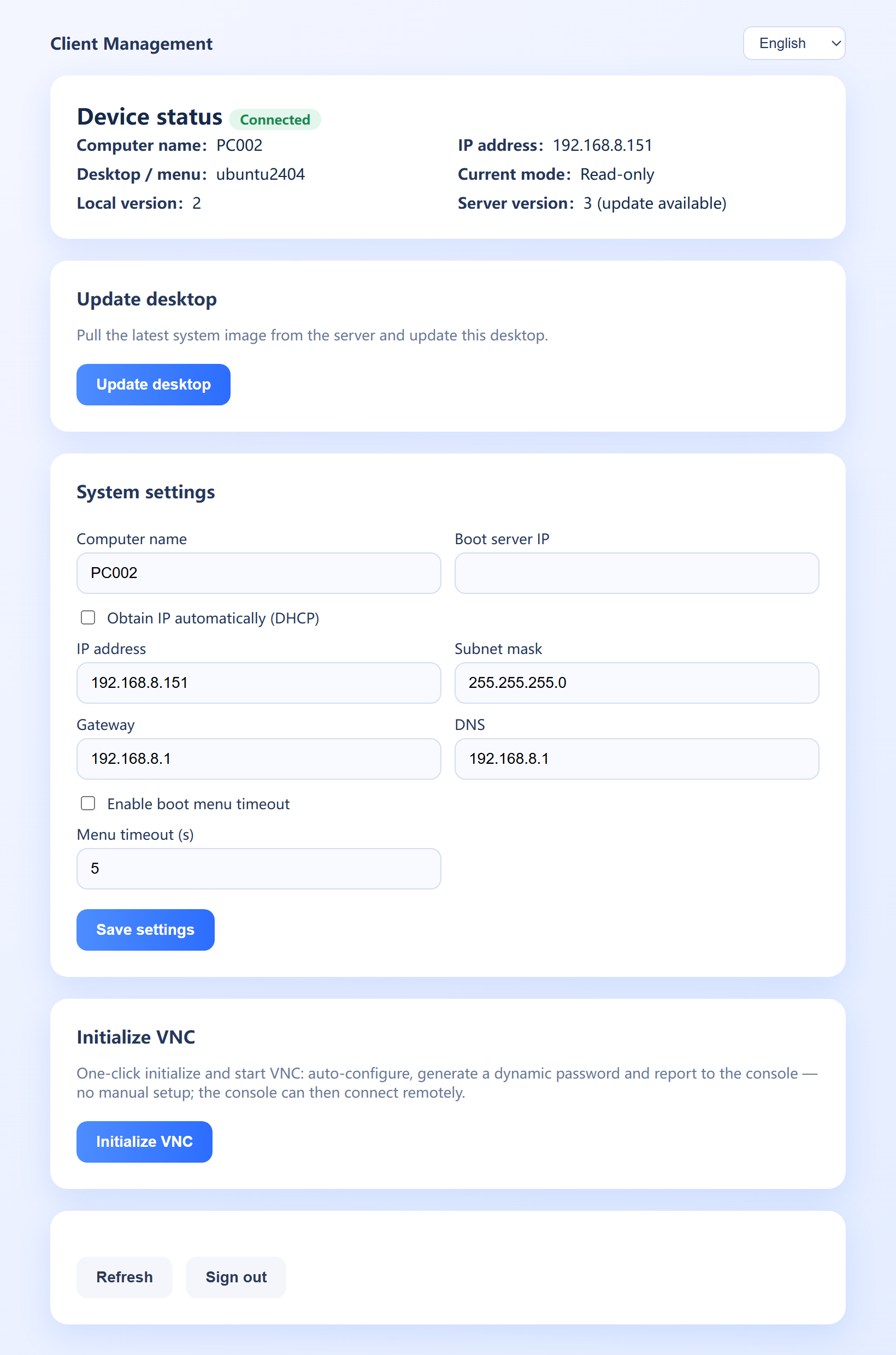
Tras iniciar sesión, "Estado del dispositivo" muestra el nombre del equipo, la IP, el modo actual, la versión local y la versión del servidor.
Haga clic en "Update desktop" (Actualizar escritorio), confirme en el cuadro de diálogo y el sistema entrará en modo actualización y se reiniciará automáticamente (esto es "entrar en actualización").
3) Realizar cambios en modo actualización
Tras el reinicio, el sistema está en modo actualización. Cualquier cambio que haga ahora (instalar / quitar / actualizar software, cambiar ajustes, etc.) queda registrado.
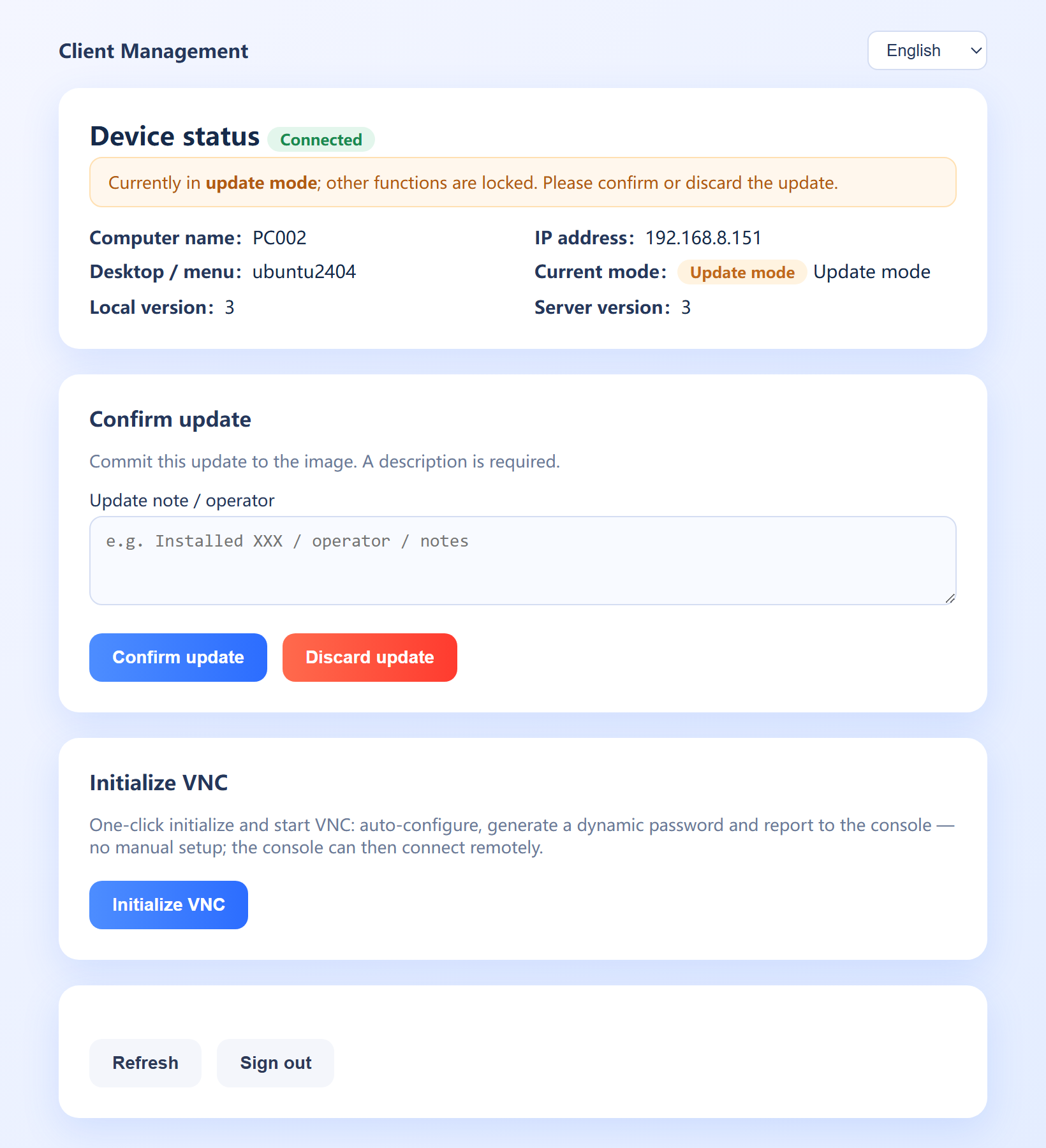
Cuando termine, abra de nuevo http://localhost:10888. La parte superior de la página muestra un aviso de bloqueo de modo actualización con "Confirm update / Discard update":
4) Confirmar o descartar la actualización
- Confirm update: escriba la nota de este cambio en "Update note / operator" (obligatorio) y haga clic en "Confirm update". El sistema aplica los cambios a la imagen, se reinicia automáticamente y distribuye los datos de actualización.
- Discard update: haga clic en "Discard update" para descartar todos los cambios; el sistema se reinicia automáticamente al estado anterior a la actualización.
Notas
La consola solo es accesible en el propio cliente (
http://localhost:10888); el inicio de sesión es la cuenta de administrador del servidor (por defecto admin / 123456)."Confirm update" requiere una nota, que deja constancia de cada cambio de la imagen.
El sistema se reinicia automáticamente tras confirmar o descartar: guarde su trabajo antes. El flujo de actualización es idéntico en clientes Xinchuang.