如何更新数据:Linux 客户端(含信创客户端)
新版更新方式:在客户端本机通过 10888 WEB 控制台完成「开更新 → 修改 → 提交更新」,不再使用旧的
enterUpdate/leaveupdate命令行。整个过程图形化、带变更日志,信创客户端同样适用。
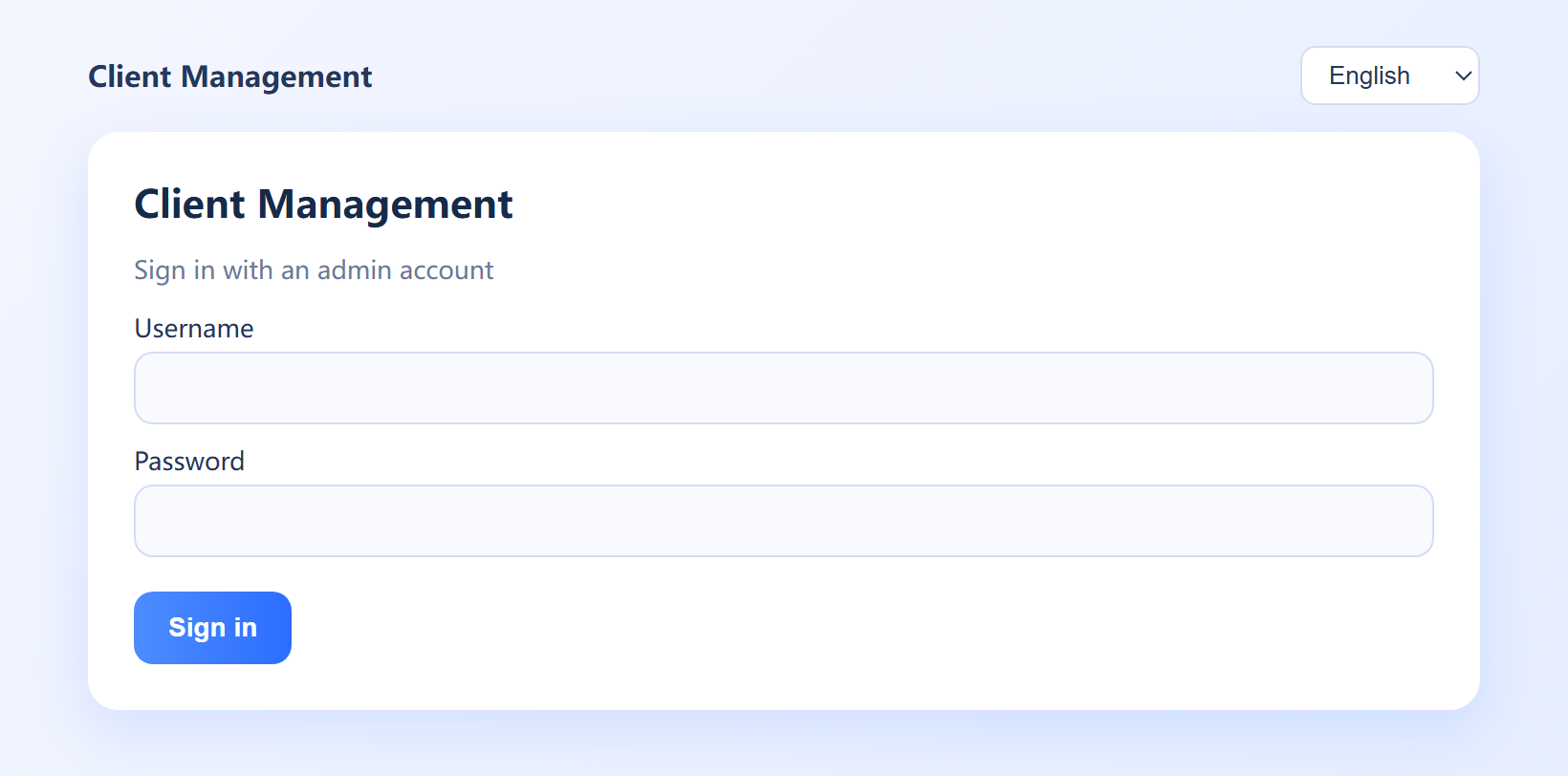
1)打开客户端管理 WEB 控制台
在该客户端本机的浏览器中打开:
http://localhost:10888该控制台仅监听本机回环地址(127.0.0.1),只能在客户机本机访问,外部网络无法连接,安全可靠。
使用管理员账号登录(默认 admin / 123456):
2)开启更新(更新桌面)
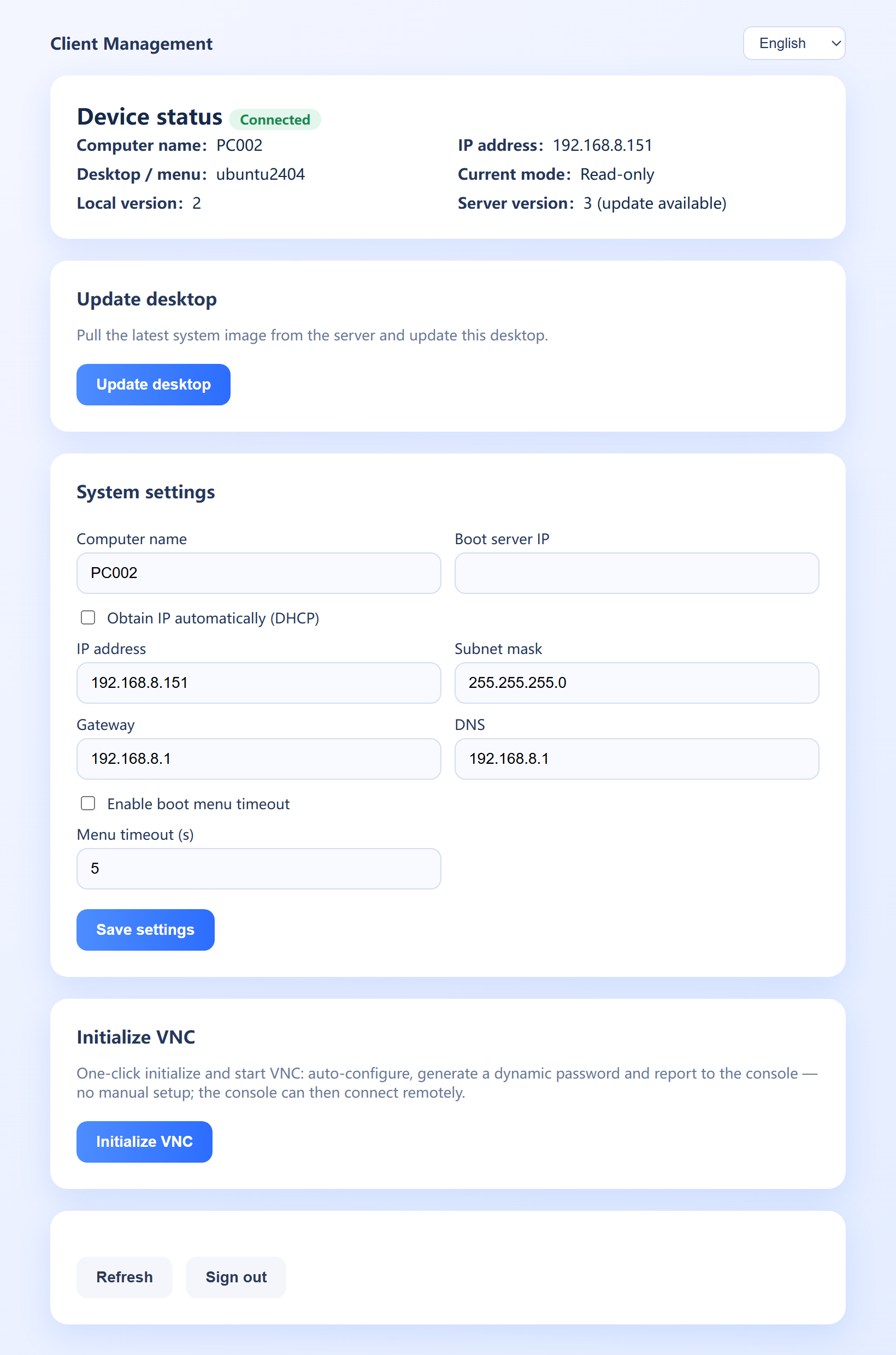
登录后显示「设备状态」,可看到计算机名、IP、当前模式、本地版本与服务器版本等信息。
点击 「更新桌面 (Update desktop)」,在确认框中确认后,系统会自动进入更新模式并重启(即"开更新")。
3)进入更新模式后进行修改
重启后系统处于更新模式,此时对系统所做的更改(安装/卸载/更新软件、修改配置等)都会被记录。
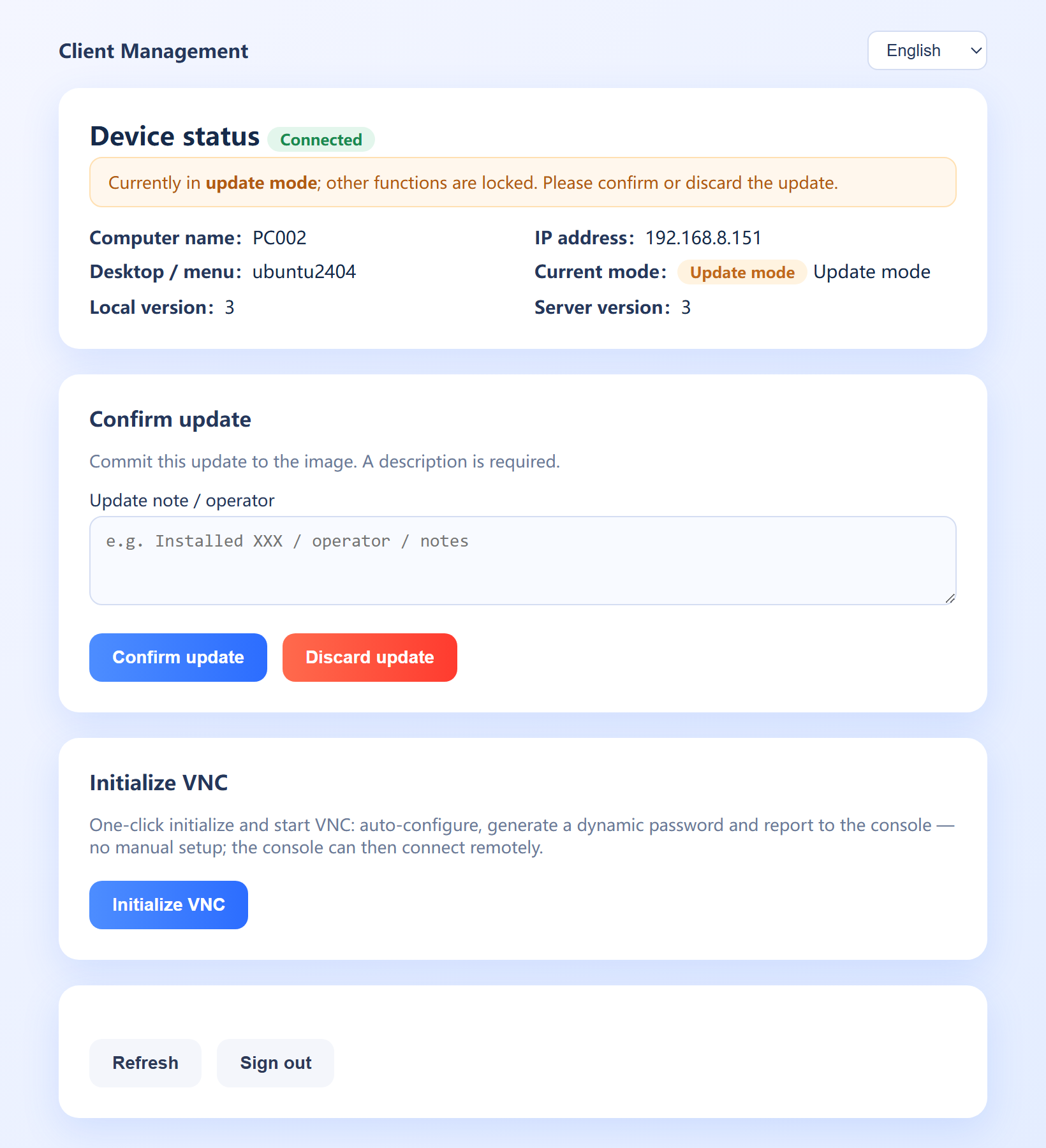
完成修改后,再次打开 http://localhost:10888,页面顶部会显示更新模式锁定提示,并出现「确认更新 / 放弃更新」:
4)提交或放弃更新
- 确认更新:在「更新说明 / 操作人」中填写本次变更日志(必填),点击 「确认更新 (Confirm update)」。系统会把本次更改提交到镜像并自动重启、推送更新数据。
- 放弃更新:点击 「放弃更新 (Discard update)」,本次所有更改将被丢弃,系统自动重启回到更新前状态。
注意事项
控制台仅本机可访问(
http://localhost:10888),登录密码即服务器管理员账号(默认 admin / 123456)。「确认更新」必须填写更新说明,便于记录每次镜像变更。
提交 / 放弃后系统都会自动重启,请提前保存好工作。信创客户端的更新流程与此完全一致。