如何使用网络管控,进行网络访问限制
通过「网络管控(Network Control)」,您可以为指定分组或终端设置网络访问策略,限制终端可访问的网络范围。
一、定位到 桌面(Desktop)-> 桌面管理(Desktop Management)
在左侧菜单进入「桌面(Desktop)」,选择一个分组(Group)或具体终端,进入「网络管控(Network Control)」列表页。列表中可查看各终端当前的「访问策略(Access Policy)」。
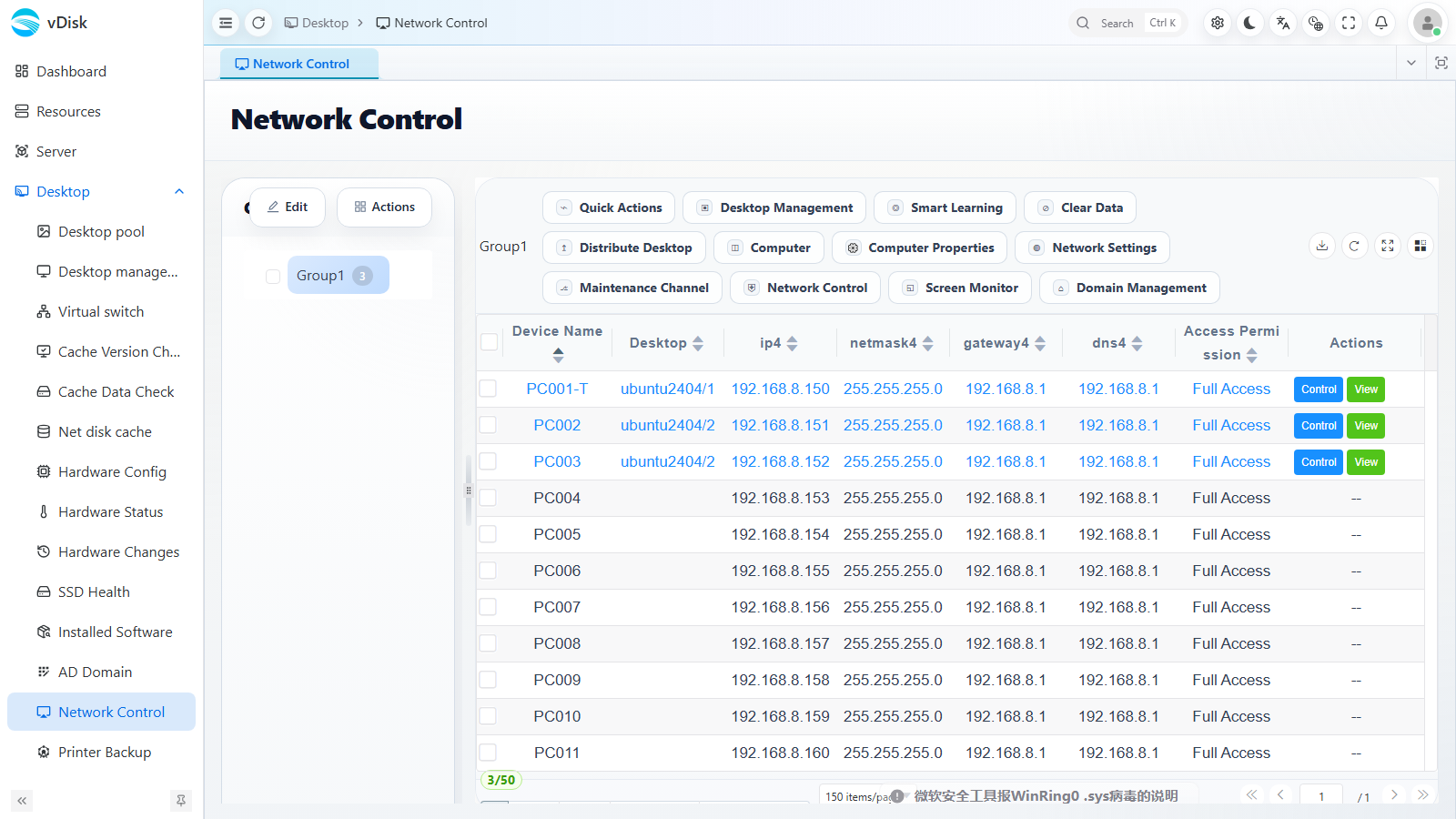
二、点击功能区 网络管控(Network Control)
勾选目标终端后,在顶部功能区点击「桌面管理(Desktop Management)」下拉菜单,选择「网络管控(Network Control)」。
提示:若未先选择终端,系统会提示「请先选择一台计算机(Please select a computer)」。
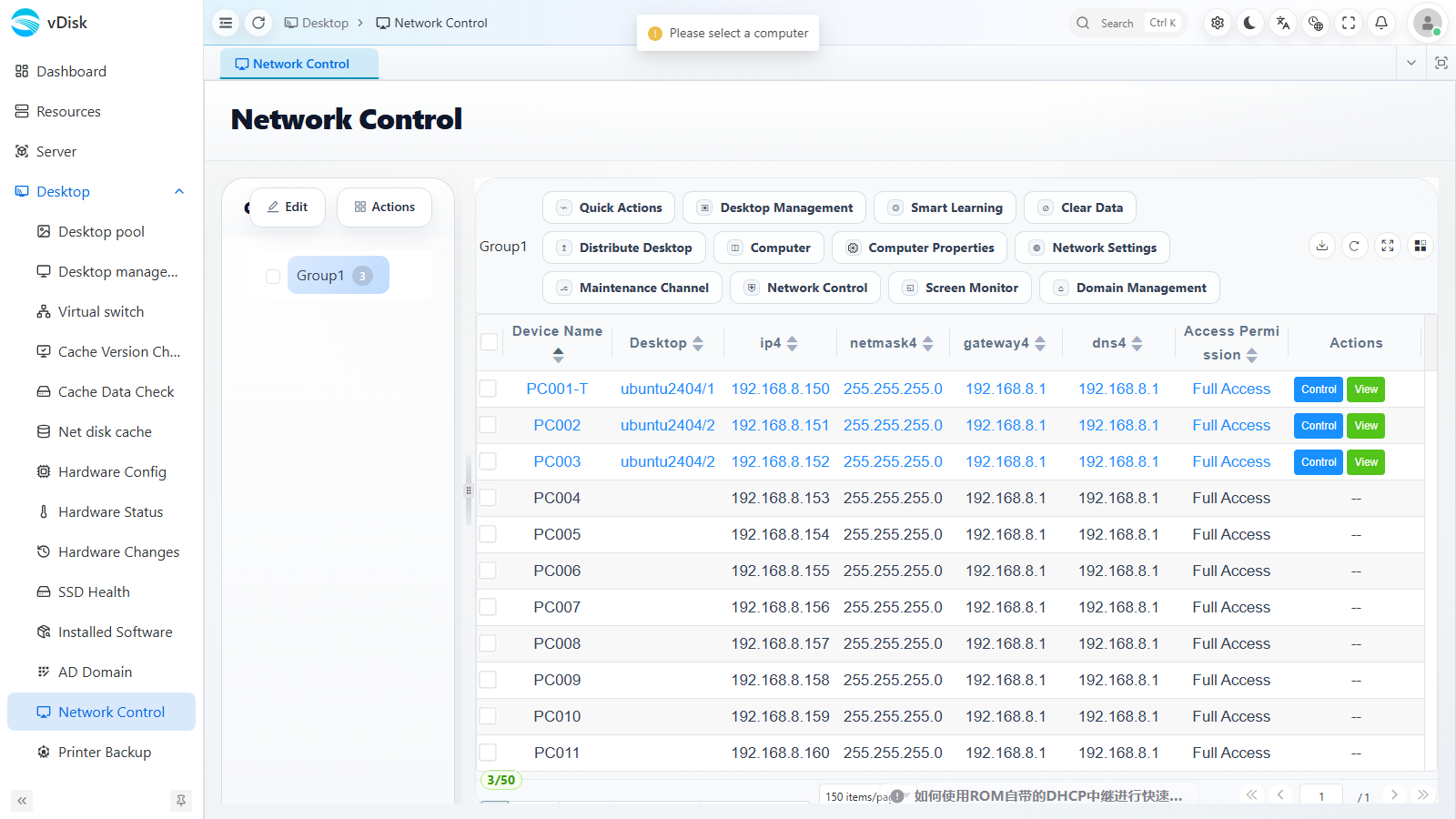
三、打开网络管控设置(Network Control Settings)抽屉
页面右侧弹出「网络管控设置(Network Control Settings)」抽屉,在「选择网络策略(Select Network Policy)」下拉框中选择需要的策略。
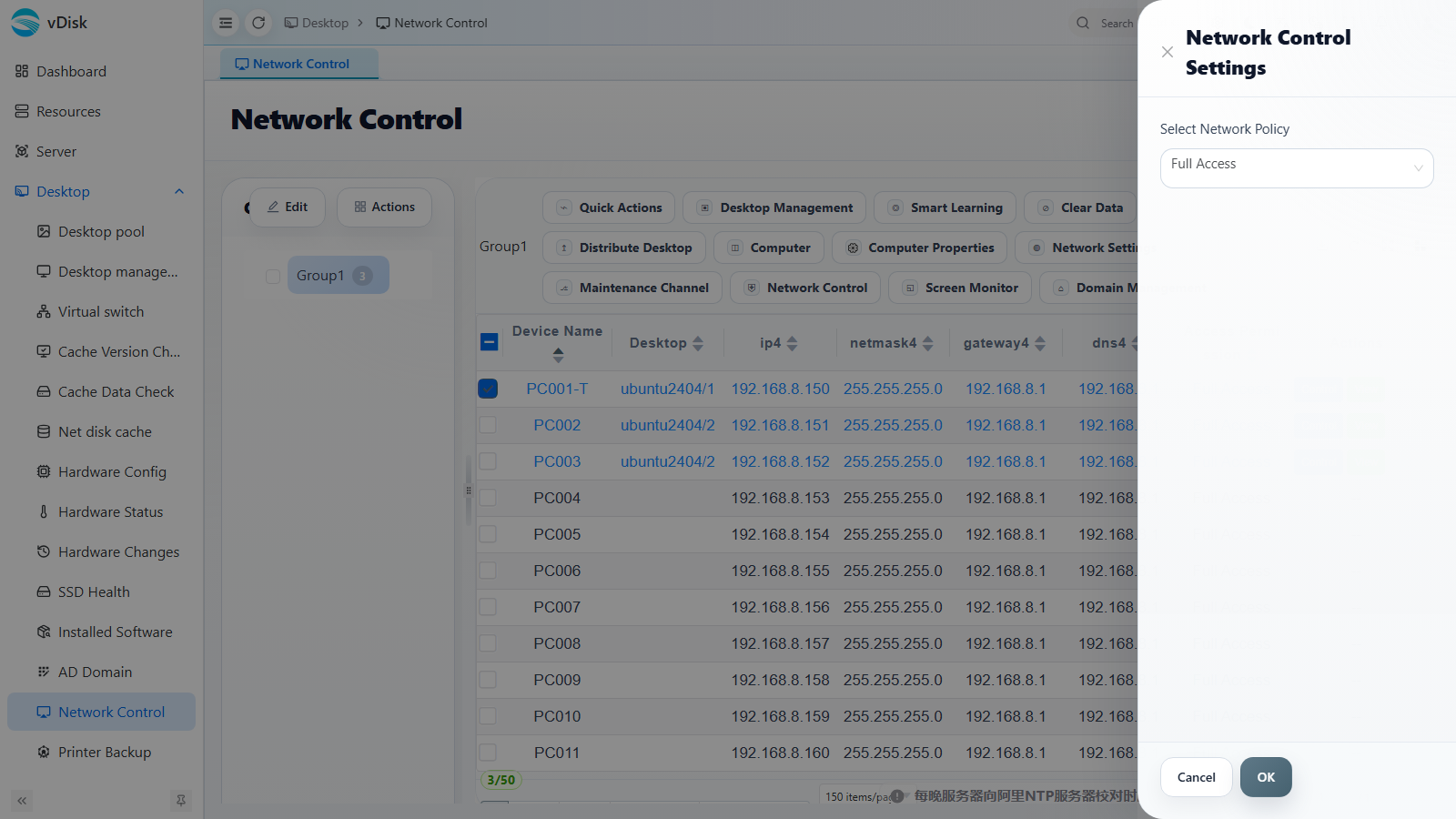
四、选择网络权限策略
下拉框提供三种网络策略:完全访问(Full Access)、仅中国(China Only)、仅局域网(Lan Only)。
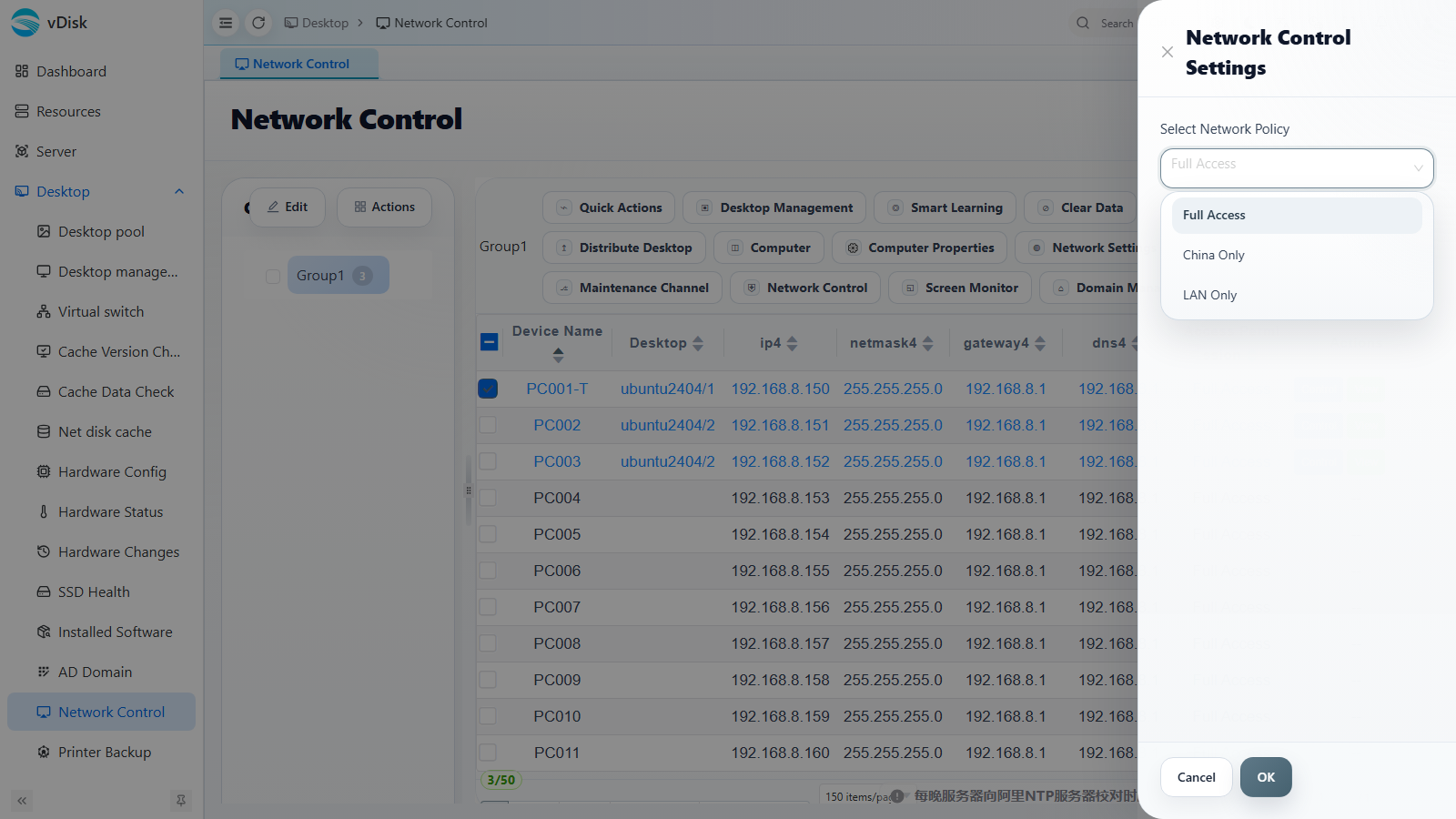
完全访问(Full Access):网络不受任何限制,完全放开,终端可访问全部网络。
仅局域网(Lan Only):仅允许广播包以及 172、168、10 等内网网段地址通过,其余外网请求全部拦截。
仅中国(China Only):仅允许中国 IP(含 IPv4 与 IPv6)通过,其余境外 IP 全部拦截。
选择完策略后点击「确定(OK)」保存。
设置完成后,重启生效。