Cómo usar el control de red para restringir el acceso a la red
Mediante «Network Control» (Control de red), puede establecer políticas de acceso a la red para grupos o terminales concretos, limitando el rango de red al que puede acceder el terminal.
I. Ubíquese en Desktop (Escritorio) -> Desktop Management (Gestión de escritorios)
En el menú izquierdo entre en «Desktop» (Escritorio), seleccione un grupo (Group) o un terminal concreto, y acceda a la página de lista de «Network Control» (Control de red). En la lista puede ver la «Access Policy» (Política de acceso) actual de cada terminal.
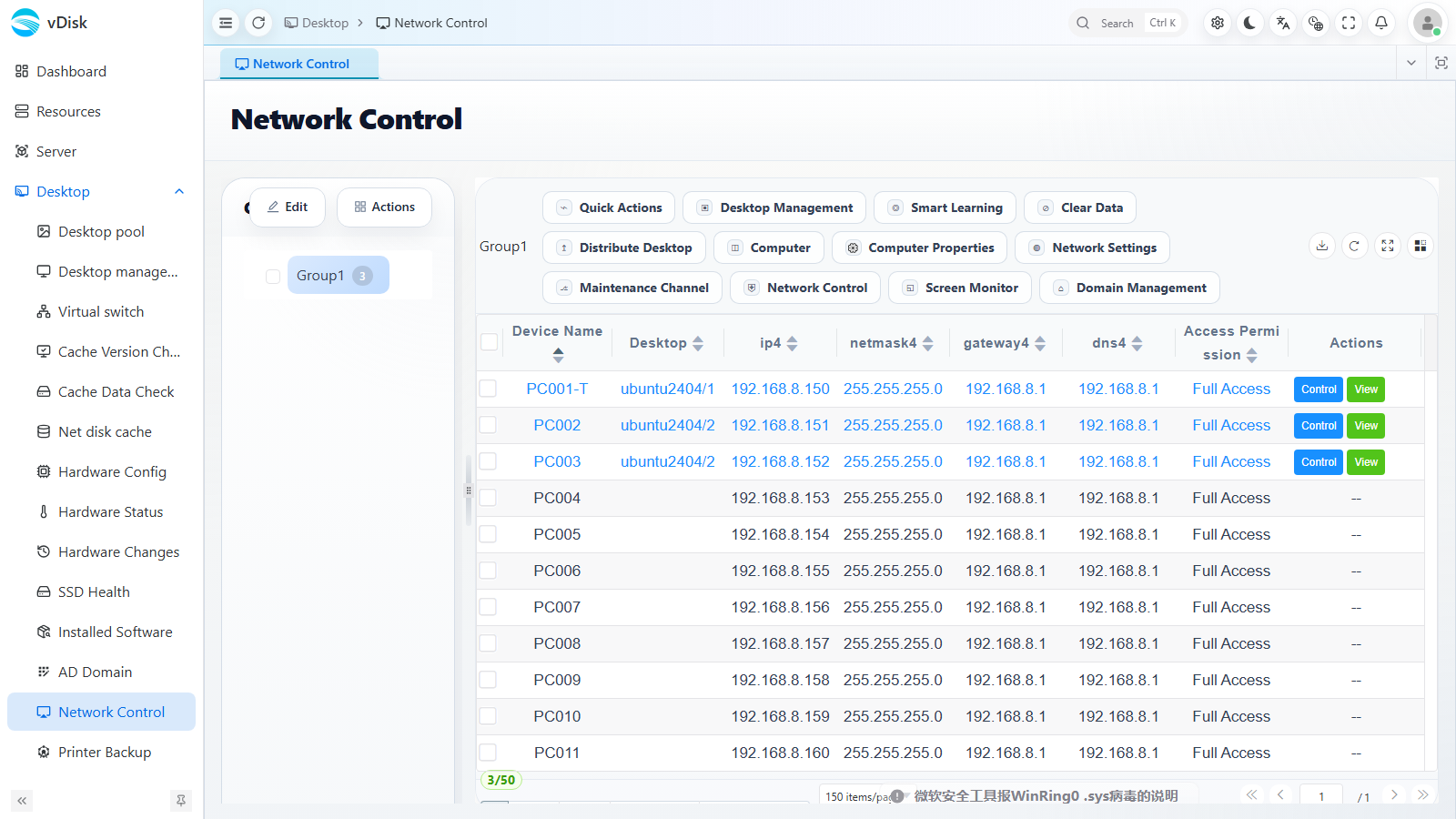
II. Haga clic en el área funcional Network Control (Control de red)
Tras marcar el terminal de destino, en el área funcional superior haga clic en el menú desplegable «Desktop Management» (Gestión de escritorios) y seleccione «Network Control» (Control de red).
Aviso: si no se ha seleccionado primero un terminal, el sistema mostrará «Please select a computer» (Seleccione primero un equipo).
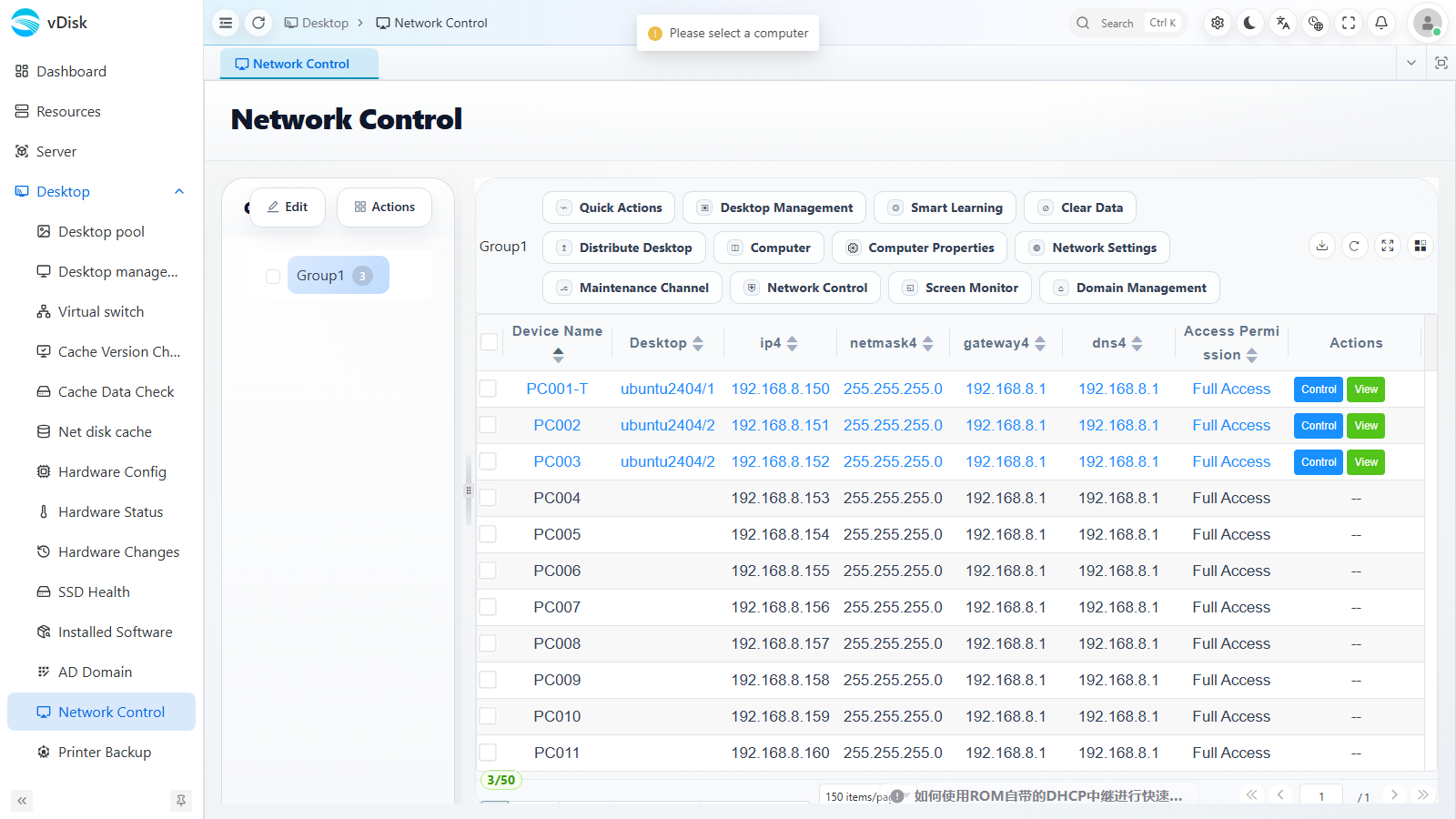
III. Abra el cajón Network Control Settings (Configuración del control de red)
A la derecha de la página se abre el cajón «Network Control Settings» (Configuración del control de red); en el desplegable «Select Network Policy» (Seleccionar política de red) elija la política deseada.
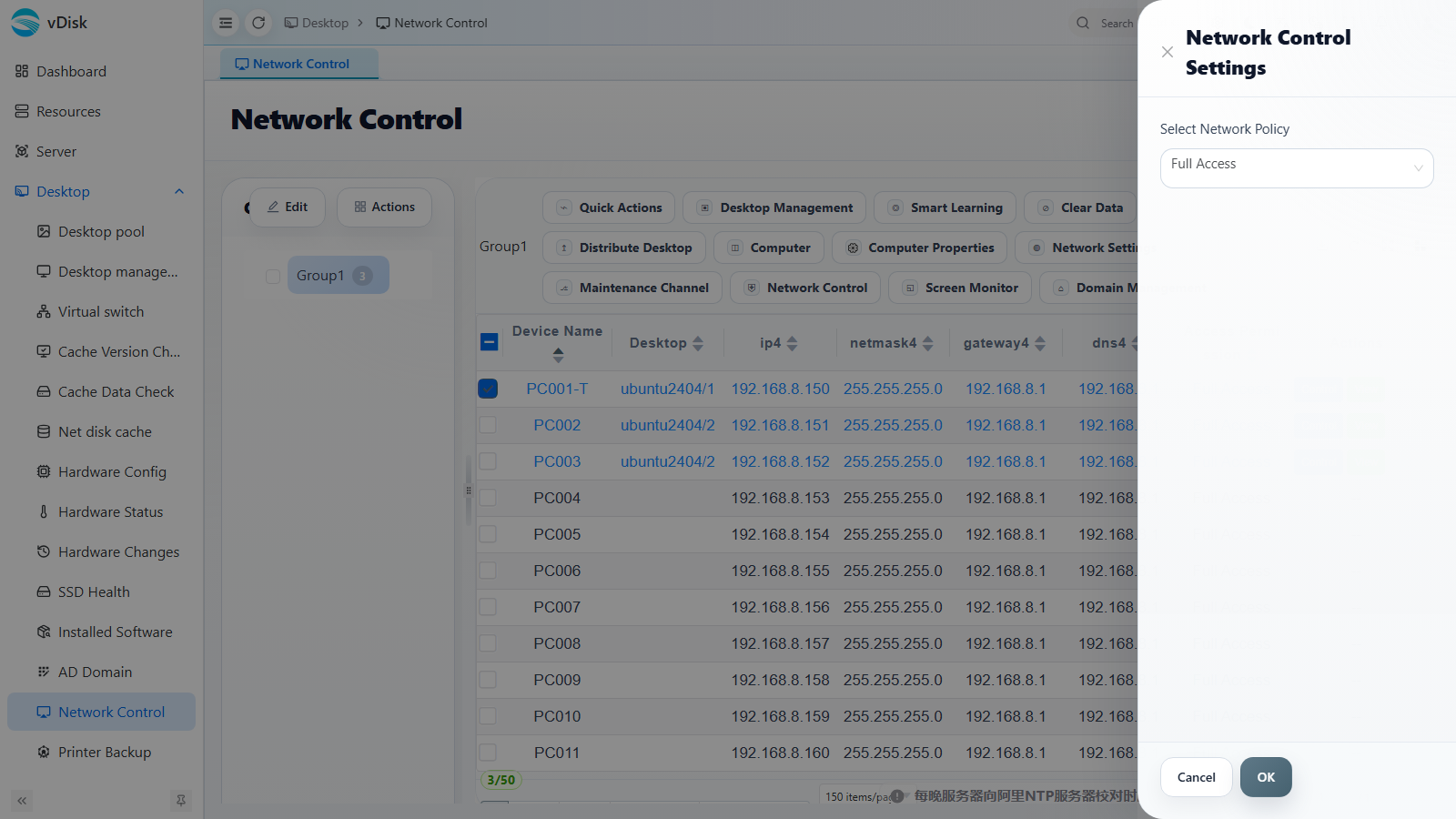
IV. Seleccione la política de permisos de red
El desplegable ofrece tres políticas de red: Full Access (Acceso completo), China Only (Solo China), Lan Only (Solo LAN).
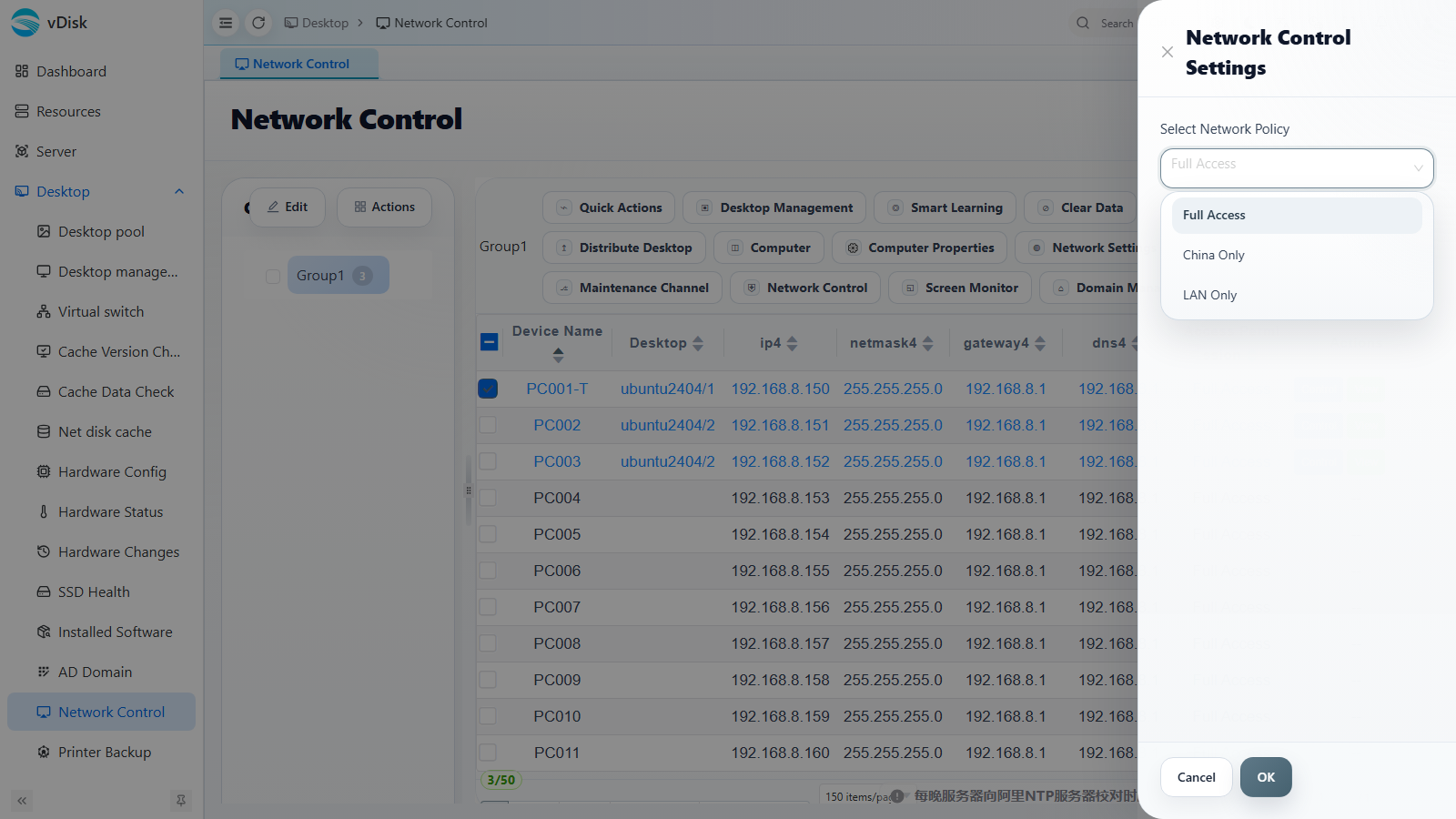
Full Access (Acceso completo): la red no tiene ninguna restricción, está completamente abierta y el terminal puede acceder a toda la red.
Lan Only (Solo LAN): solo permite los paquetes de difusión y las direcciones de los segmentos internos 172, 168, 10, etc.; el resto de las solicitudes externas se bloquean.
China Only (Solo China): solo permite las IP de China (IPv4 e IPv6); el resto de las IP extranjeras se bloquean.
Tras seleccionar la política, haga clic en «OK» (Aceptar) para guardar.
Tras completar la configuración, surte efecto al reiniciar.